Vorlagen und Bearbeiten mit Copilot

Einstieg in Power Automate

Anushika Agarwal

Cloud Data Engineer

Suchen, vorab prüfen, verbinden

$$
Screenshot 2026-06-09 at 11.37.13.png


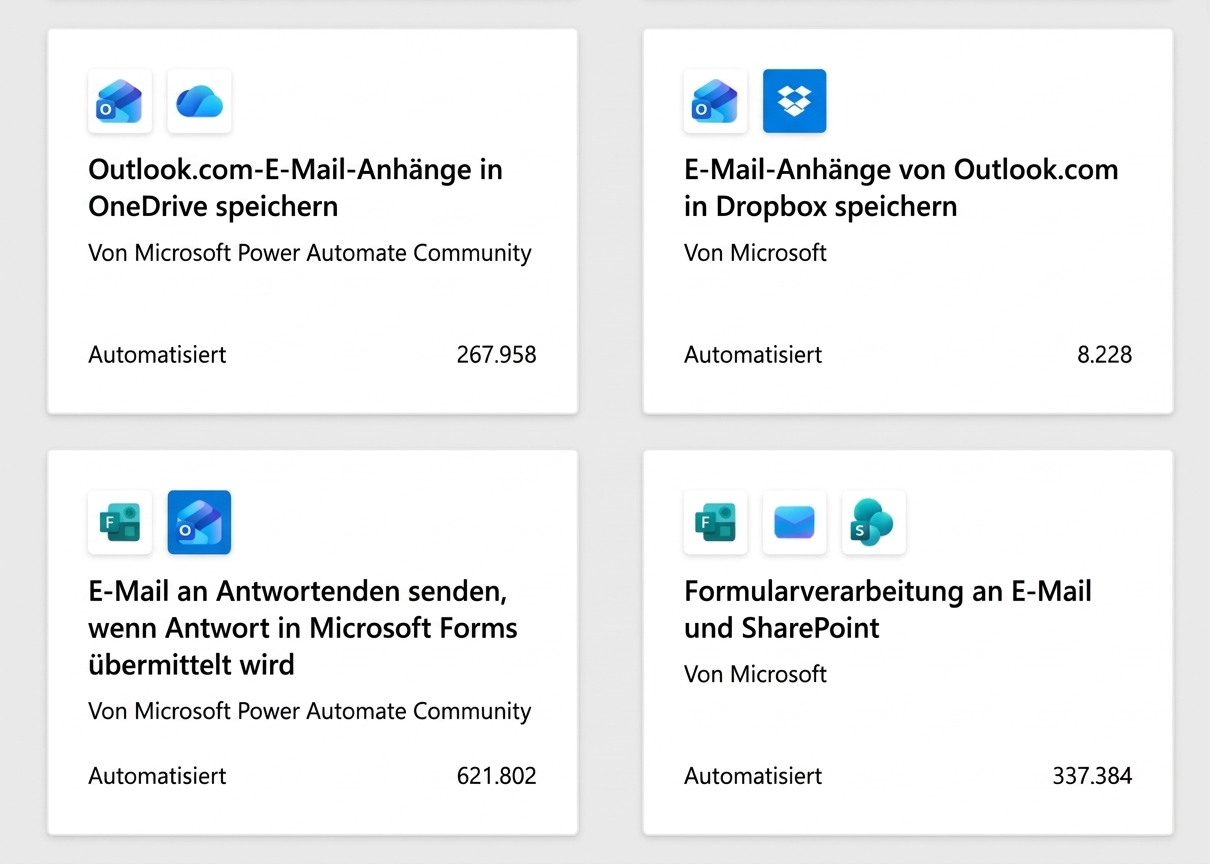
  1. Finden: suche die Galerie per Stichwort („approval", „email notification") oder stöbere nach Kategorie
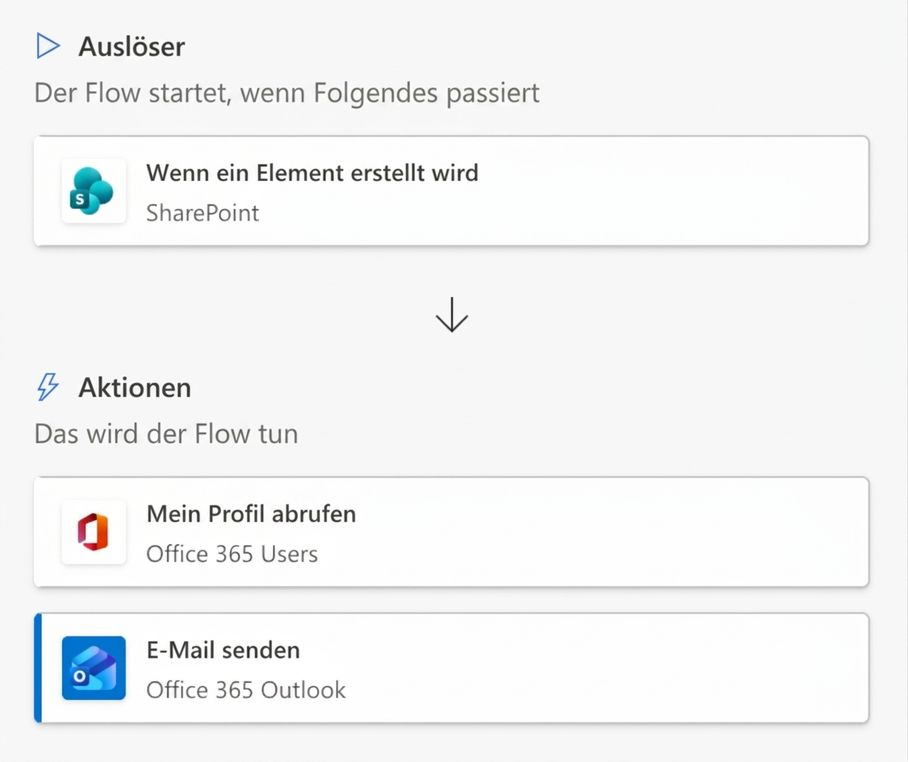
  2. Vorschau: klicke eine Vorlage an, um Trigger, Aktionen und Connectoren zu sehen. Das ist dein erster Audit
  3. Verbinden & Anpassen: bei nötigen Connectoren anmelden → Weiter
Einstieg in Power Automate

Immer erst prüfen, dann nutzen


Power Automate-Vorlagenvorschau mit der Flow-Struktur: ein Trigger-Bereich mit einer SharePoint-Karte „When an item is created", dann ein Pfeil nach unten in einen Aktionen-Bereich mit „Get my profile (Office 365 Users)" und „Send an email (Office 365 Outlook)"


Prüfe immer auf:

  • Hart codierte Werte, die dynamisch sein sollten
  • Veraltete oder abgekündigte Aktionen
  • Fehlendes Fehler-Handling
  • Falscher Triggertyp für dein Szenario

$$

Vorlagen sind Startpunkte, keine fertigen Lösungen.

Einstieg in Power Automate

Flow Checker ausführen


Power Automate Designer: obere Toolbar mit hervorgehobenem Stethoskop-Symbol in roter Box sowie Undo, Redo, Kommentare, Speichern, Testen und Copilot


  • Flow Checker sitzt in der Designer-Toolbar
  • Das Stethoskop-Symbol öffnet ihn
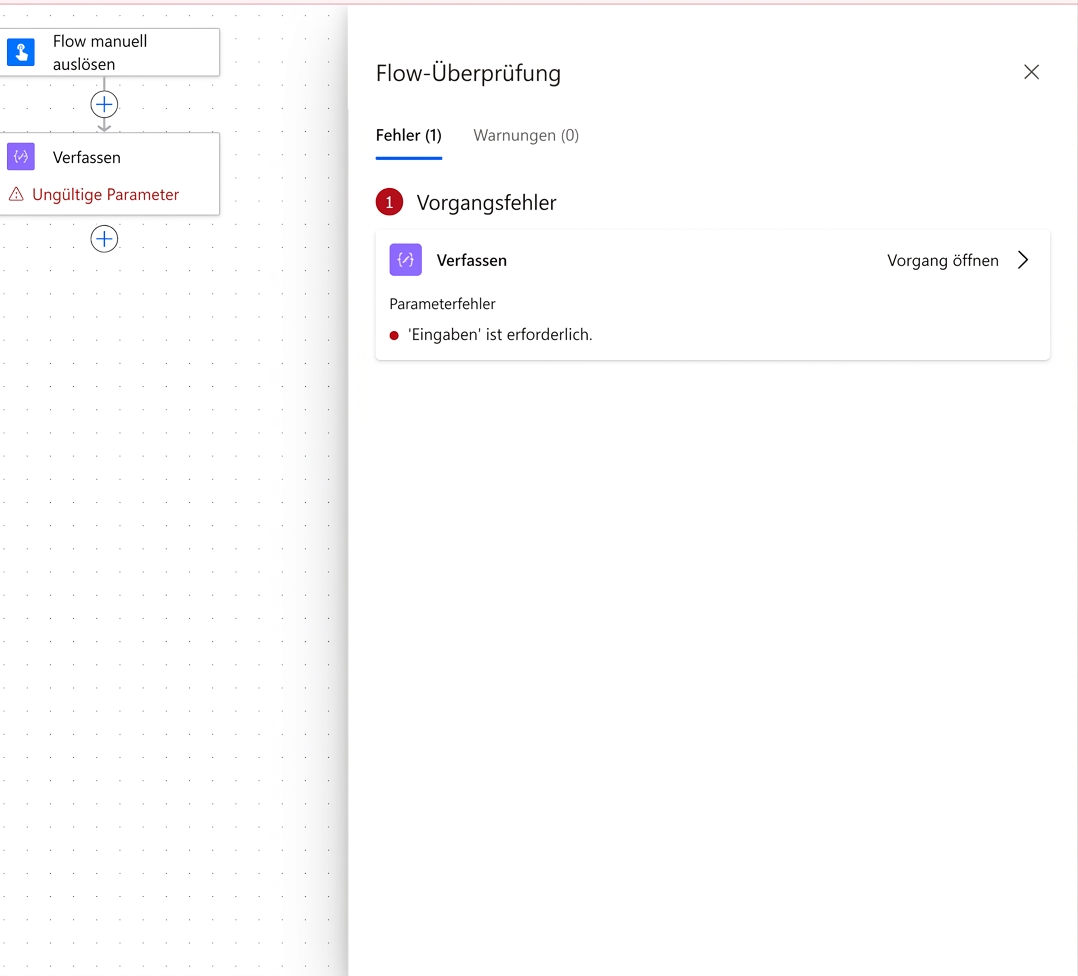
  • Findet fehlende Pflichtfelder, bevor du weitergehst
Einstieg in Power Automate

Flow Checker ausführen


Flow-Checker-Bereich im Power Automate Designer mit Fehler- und Warnmeldungen für den aktuellen Flow


  • Flow Checker sitzt in der Designer-Toolbar
  • Das Stethoskop-Symbol öffnet ihn
  • Findet fehlende Pflichtfelder, bevor du weitergehst
  • Öffnet ein Panel mit allen Fehlern und Warnungen
Einstieg in Power Automate

Mit Copilot bearbeiten


Power Automate Designer: obere Toolbar mit hervorgehobenem Copilot-Symbol in roter Box sowie Undo, Redo, Kommentare, Flow Checker (Stethoskop), Speichern und Testen


  • Öffne die Copilot-Seitenleiste über die Designer-Toolbar
  • Beschreibe eine Änderung → Copilot passt den Flow an und sagt, was geändert wurde
  • Add a step to get my profile → Copilot fügt Get my profile aus Office 365 Users hinzu
  • Remove the failure notification action → Copilot entfernt diesen Schritt und verdrahtet den Flow neu
Einstieg in Power Automate

Mit Copilot bearbeiten


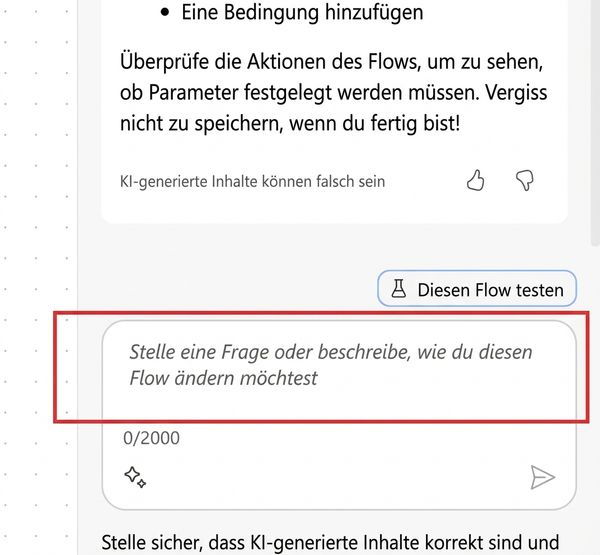
Power Automate Copilot-Seitenpanel (Chatbereich), mit „Test this flow"-Button über dem Eingabefeld; die Eingabe „Ask a question or describe how you want to change this flow" ist rot markiert


  • Tippe deinen Prompt in das Chat-Eingabefeld unten im Panel
  • Sei konkret, wenn es ähnliche Schritte gibt, und prüfe immer die Änderungen
Einstieg in Power Automate

Copilot: Erklären


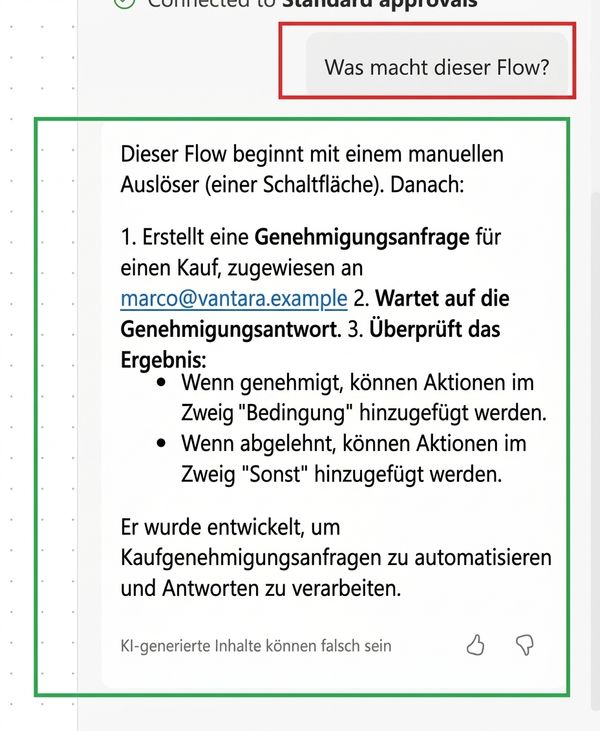
  • Frage: What does this flow do? → verständliche Zusammenfassung aller Schritte

  • Nützlich, um Vorlagen zu prüfen oder den Flow von Kolleg:innen zu verstehen

  • Du kannst auch zu einzelnen Aktionen fragen

Power Automate Copilot-Seitenpanel (Frage+Antwort-Bereich) mit der Frage „What does this flow do?" oben rot markiert und der darunter grün markierten Erklärung in einfacher Sprache, die den Vantara Approval Flow zusammenfasst

Einstieg in Power Automate

Rückgängig ist dein Sicherheitsnetz


Power Automate Designer: obere Toolbar mit hervorgehobenem ganz linken Pfeil-Icon (Rückgängig) in roter Box sowie Redo, Kommentare, Flow Checker (Stethoskop), Speichern, Testen und Copilot


  • Copilot-Änderungen kannst du rückgängig machen – aber nur bis zum nächsten Prompt
  • Prüfe immer den Diff, bevor du die nächste Anweisung sendest
  • Gleich wie bei Vorlagen: Copilot ist ein Startpunkt
Einstieg in Power Automate

Lass uns üben!

Einstieg in Power Automate

Preparing Video For Download...