Contenido dinámico y expresiones

Introducción a Power Automate

Anushika Agarwal

Cloud Data Engineer

¿Qué es el contenido dinámico?
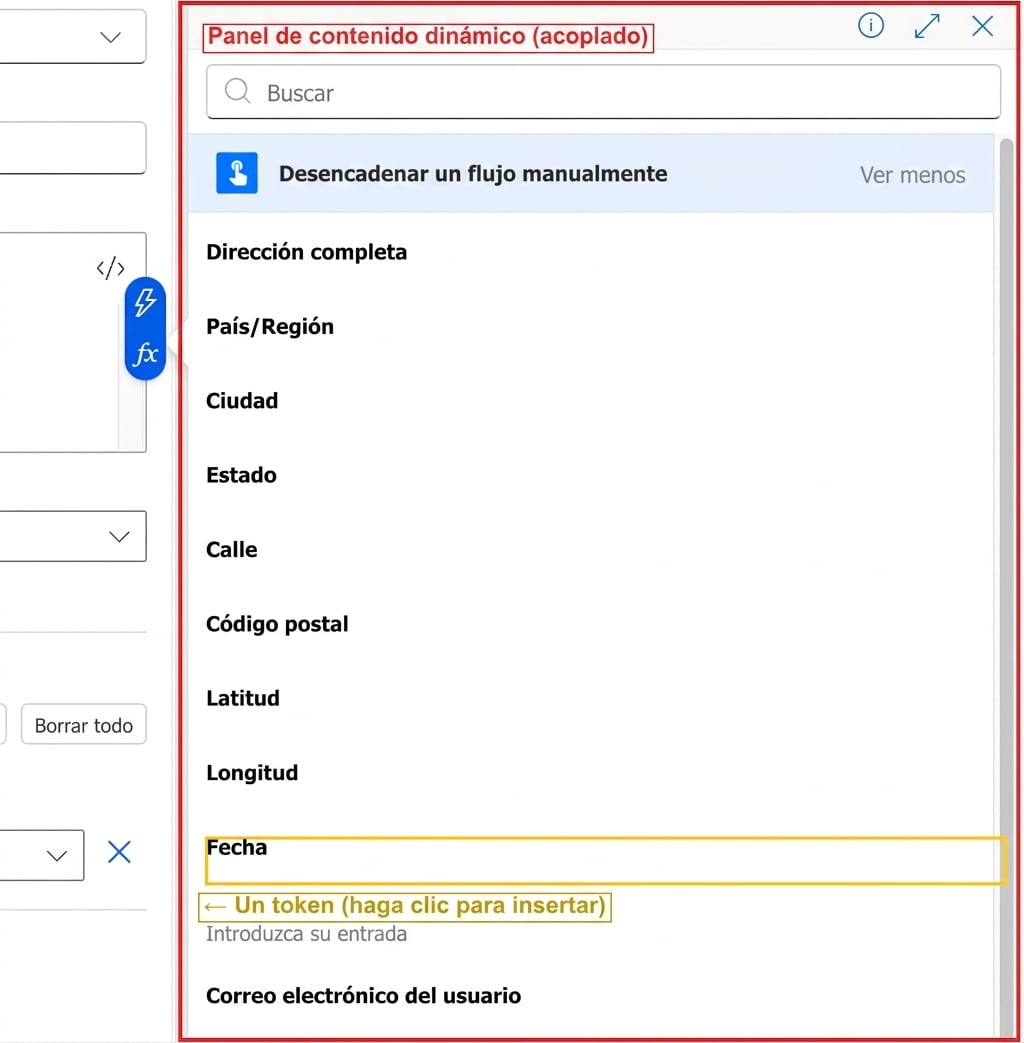
 

Campo Subject abierto de la acción Send an email V2 de Power Automate a la izquierda con las píldoras fx y rayo visibles, y el panel de Contenido dinámico acoplado a la derecha dentro de un recuadro rojo etiquetado Panel de contenido dinámico acoplado, con el encabezado Manually trigger a flow y una lista desplazable de tokens como Full address, Country/Region, City, State, Street, Postal code, Latitude, Longitude, Date, Text y User email, y un recuadro amarillo alrededor de la fila del token Date etiquetado Un clic para insertar un token


  • Cada desencadenador y acción generan salidas llamadas tokens
  • Los tokens aparecen en el panel Contenido dinámico al hacer clic en cualquier campo
  • Inserta con un clic, sin fórmulas
  • Un token siempre lleva el valor en vivo de ese paso
Introducción a Power Automate

Formas de abrir el panel

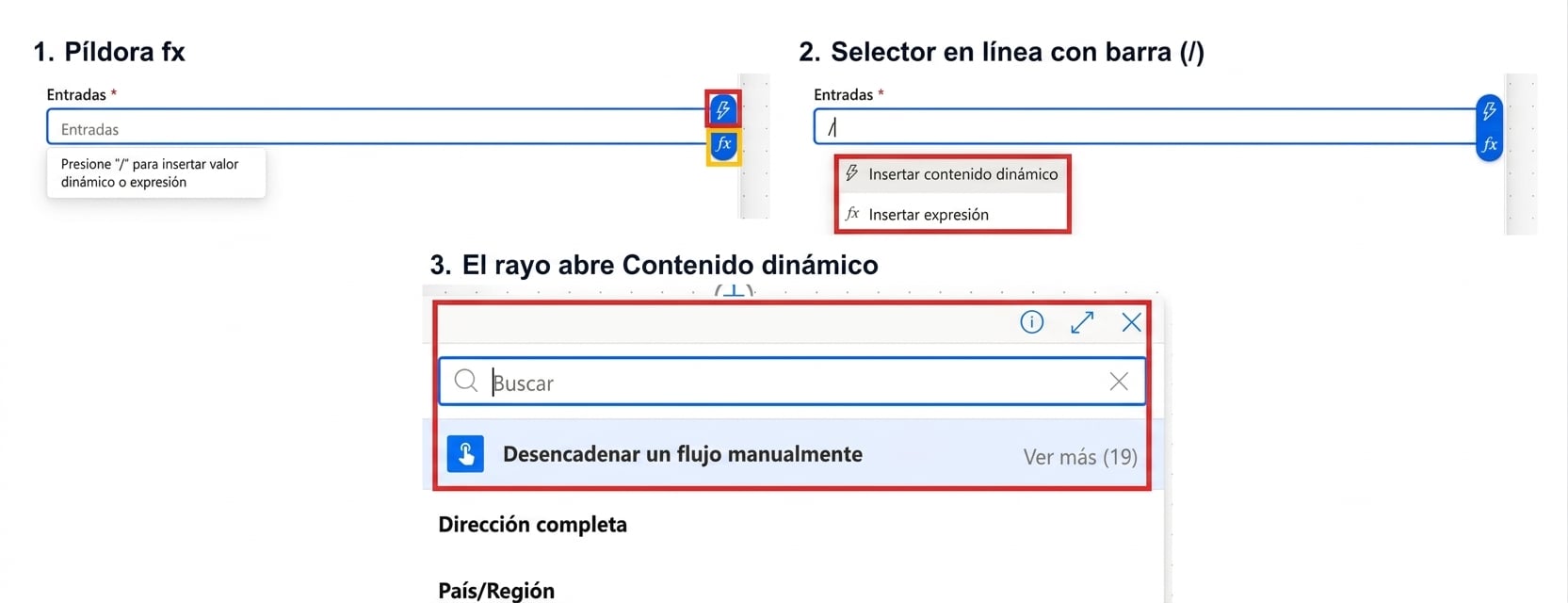
Tres capturas reales de Power Automate apiladas con recuadros rojos en cada elemento: panel 1 píldora fx, mostrando el campo Inputs abierto con un icono de rayo azul encima de una píldora azul fx a la derecha y un tooltip Press slash to insert dynamic value debajo; panel 2 Selector inline con barra, mostrando el mismo campo con una barra escrita y un menú pequeño que dice Insert dynamic content sobre Insert expression; panel 3 El rayo abre Contenido dinámico, mostrando el panel acoplado con un cuadro de búsqueda, el encabezado Manually trigger a flow resaltado en rojo y una lista de tokens de salida del desencadenador

  • La píldora fx / la barra / / el rayo abren el mismo selector junto a cualquier campo
Introducción a Power Automate

También con el icono de engranaje

$$

Icono de engranaje junto a la etiqueta de un campo en Power Automate: el campo To de Send an email V2 con un icono de engranaje enmarcado en rojo arriba a la derecha de la etiqueta y un menú desplegable enmarcado en amarillo con Use dynamic content y Show guests


  • El icono de engranaje junto a la etiqueta abre un menú con Use dynamic content
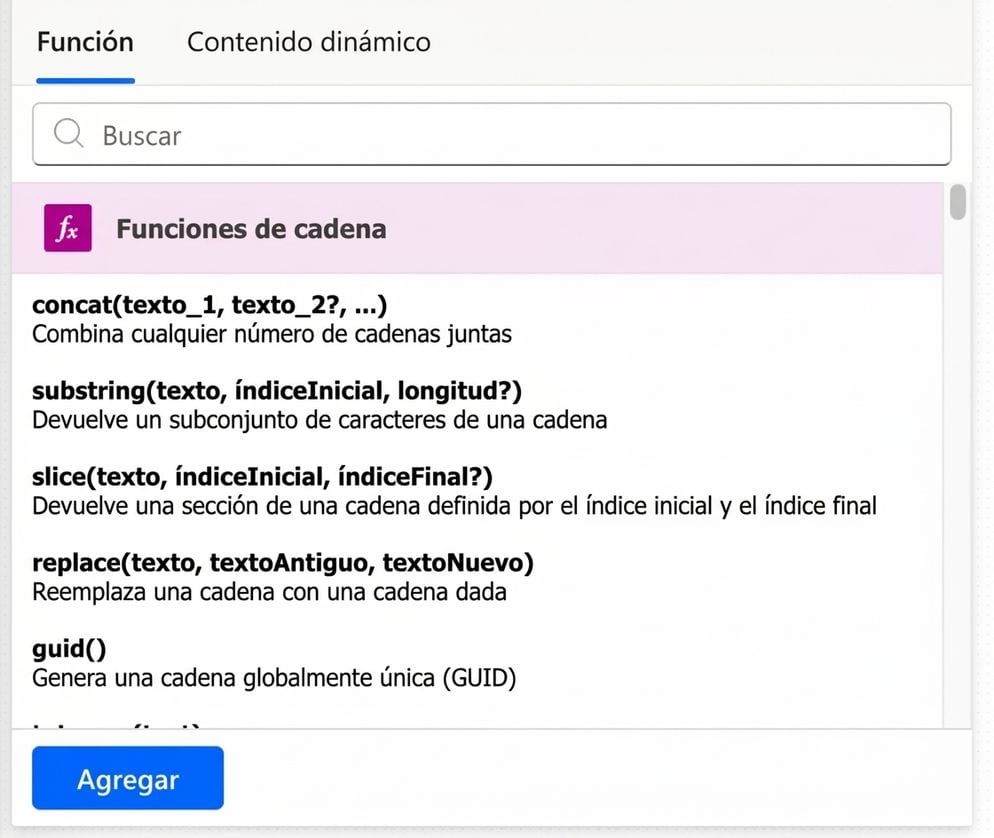
  • El selector tiene dos pestañas: Dynamic content para tokens y Function para expresiones
Introducción a Power Automate

¿Qué son las expresiones?


  • Si necesitas transformar, combinar o dar formato a datos → escribe una expresión
  • El botón fx abre el Editor de expresiones
  • Dos reglas clave:
    • Los nombres de funciones no distinguen mayúsculas/minúsculas
    • Haz clic en Add para guardar. No hay guardado automático


Pestaña Function del Editor de expresiones de Power Automate mostrando el conmutador de pestañas Function y Dynamic content arriba, la barra de búsqueda, la categoría String functions en el centro con concat, substring, slice, replace y guid, y el botón Add abajo a la izquierda

Introducción a Power Automate

¿Contenido dinámico o expresión?


  • ¿Solo necesitas el valor tal cual? → Dynamic content
    • p. ej., el correo del remitente del desencadenador, pegado en el campo To de la respuesta
  • ¿Necesitas dar formato, combinar o transformar? → Expression
    • p. ej. formatDateTime(utcNow(), 'dd MMMM yyyy') para una fecha dinámica
  • Muchos flujos usan ambos
    • p. ej. concat('Dear ', triggerOutputs()?['name'], ',') (token dinámico dentro de una expresión)
Introducción a Power Automate

Categorías de funciones


Category Qué hace Funciones clave
String Manipular y combinar texto concat(), toLower(), trim()
Date & Time Trabajar con marcas de tiempo y zonas horarias utcNow(), formatDateTime()
Logical Comparar valores y evaluar condiciones if(), equals(), greater()
Manipulation Gestionar datos ausentes o null coalesce()


Explora todas las categorías desplazándote por el editor o busca por nombre.

Introducción a Power Automate

Construye paso a paso con Compose


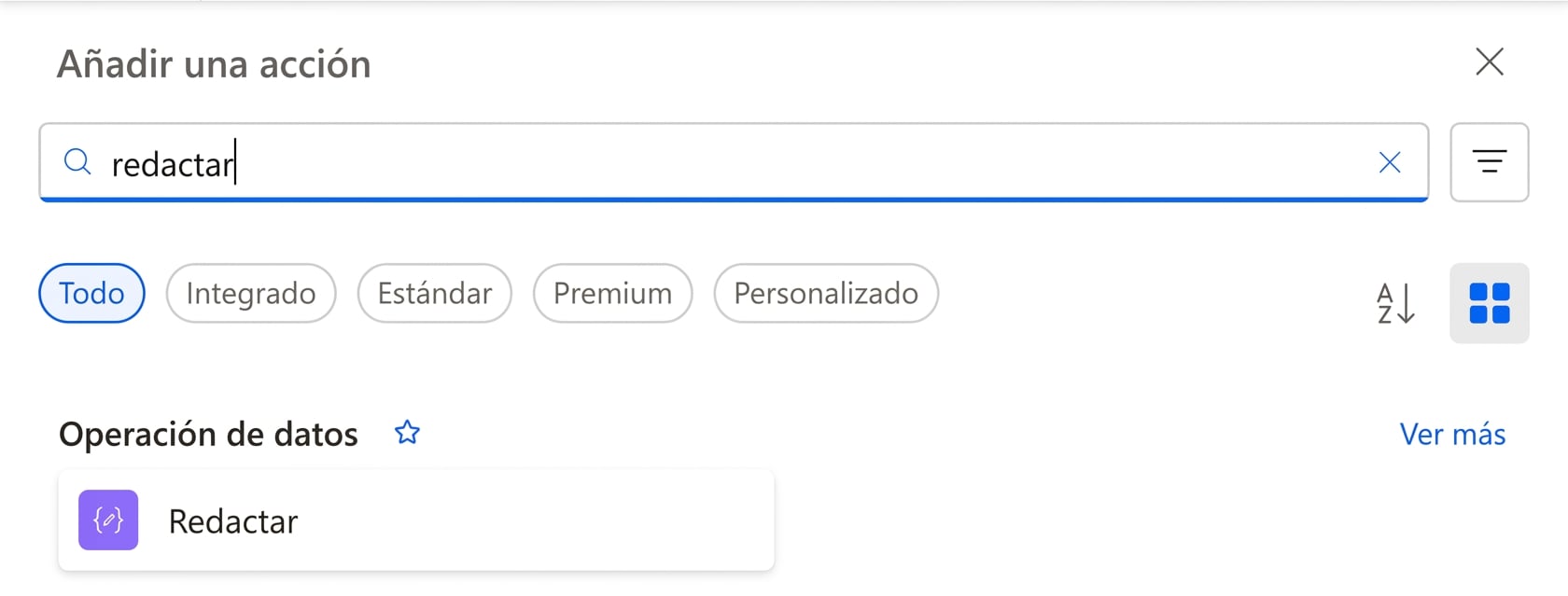
Selector Add an action de Power Automate abierto con la palabra compose en el campo de búsqueda y la tarjeta de la acción Data Operation Compose como resultado coincidente debajo, con filtros All / Built-in / Standard / Premium / Custom arriba


  • No escribas una expresión compleja de una vez: constrúyela por partes
  • Usa Compose para probar cada función por separado
  • Revisa el resultado en el historial de ejecución tras cada paso
  • Cuando cada parte funcione, combínalas en la expresión final
  • Elimina las acciones Compose de prueba al terminar
Introducción a Power Automate

¡Vamos a practicar!

Introducción a Power Automate

Preparing Video For Download...