Conditions and Switch

Introducción a Power Automate

Anushika Agarwal

Cloud Data Engineer

Dónde encontrarlas
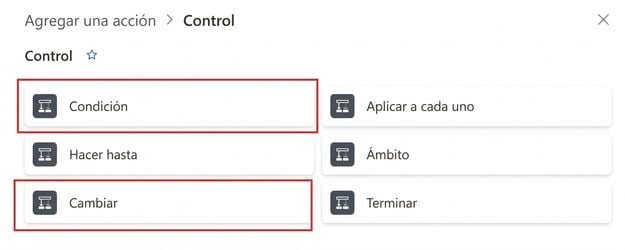
 

Selector real de acciones de Power Automate mostrando la categoría Control expandida con seis acciones integradas en una cuadrícula de dos columnas (Condition, Apply to each, Do until, Scope, Switch, Terminate), con recuadros rojos marcando Condition y Switch como las dos acciones de esta lección


  • Ambas están en Control del selector de acciones
  • Misma categoría que Apply to each y Do until
  • Haz clic en +, busca el nombre o filtra por Built-in → Control
Introducción a Power Automate

La acción Condition

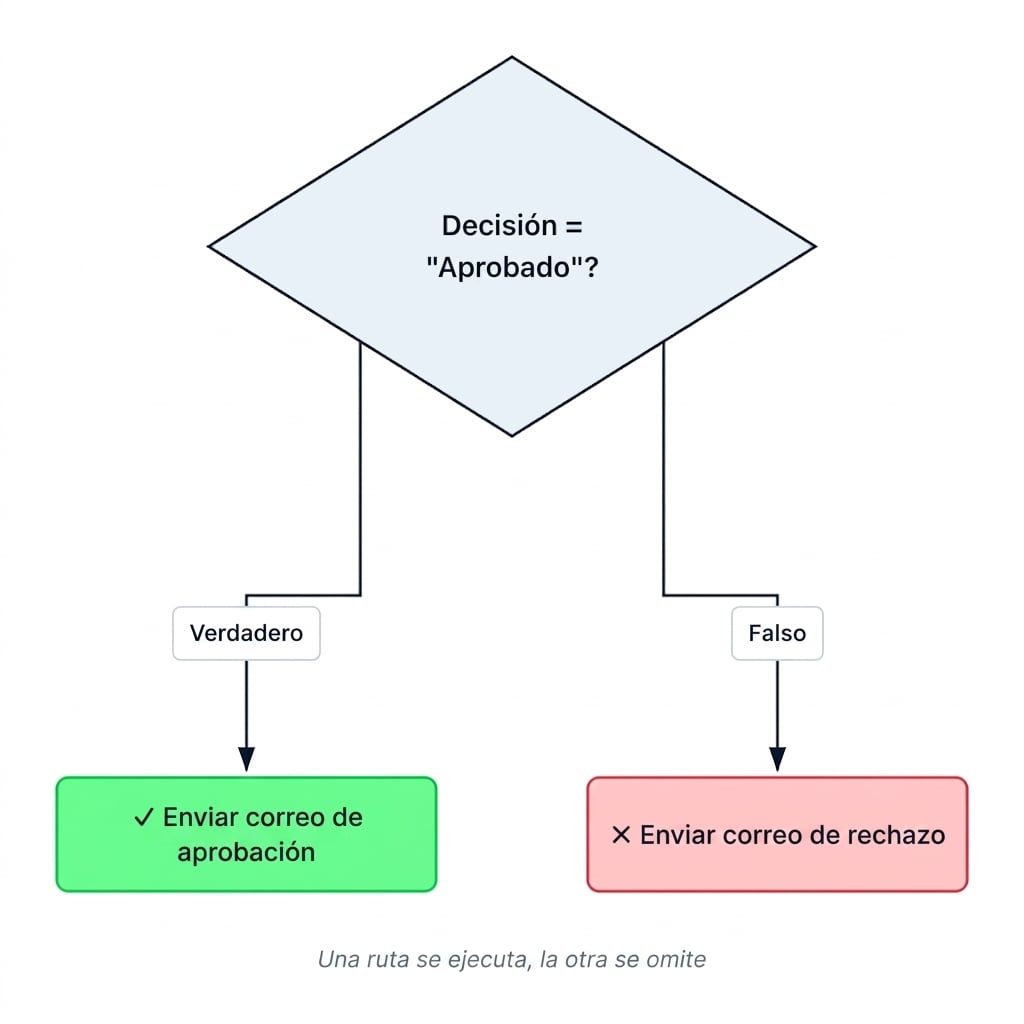
Diagrama de flujo de una acción Condition con un rombo neutro arriba etiquetado Decision = Approved? que se bifurca en dos rutas: la rama True baja por una caja con la etiqueta True hasta una píldora verde con check Send approval email, y la rama False baja por una caja con la etiqueta False hasta una píldora roja con cross Send rejection email; un pie en cursiva indica que se ejecuta una ruta y se omite la otra


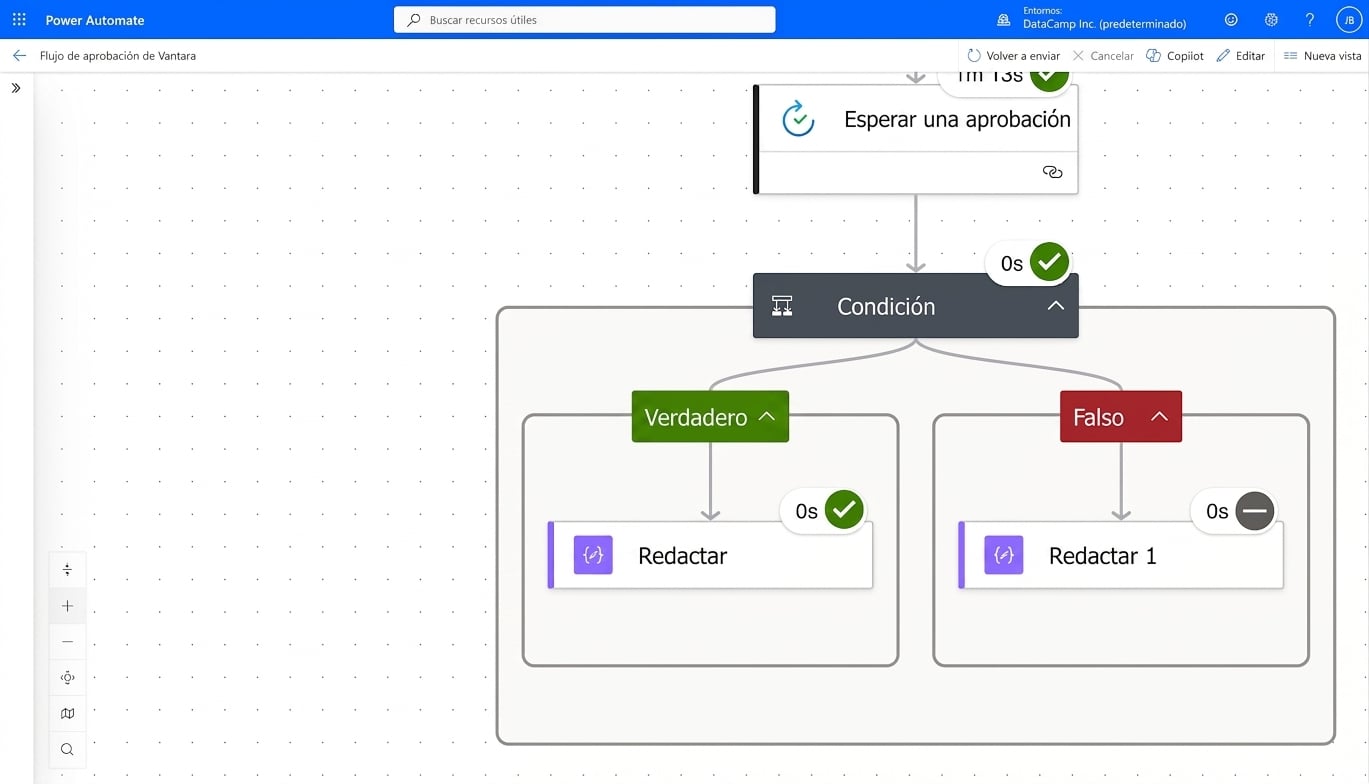
  • Evalúa una regla como true o false
  • Rama True → un conjunto de acciones
  • Rama False → acciones distintas
  • Antes aparecía como «Yes» / «No»
Introducción a Power Automate

Configurar una Condition

$$

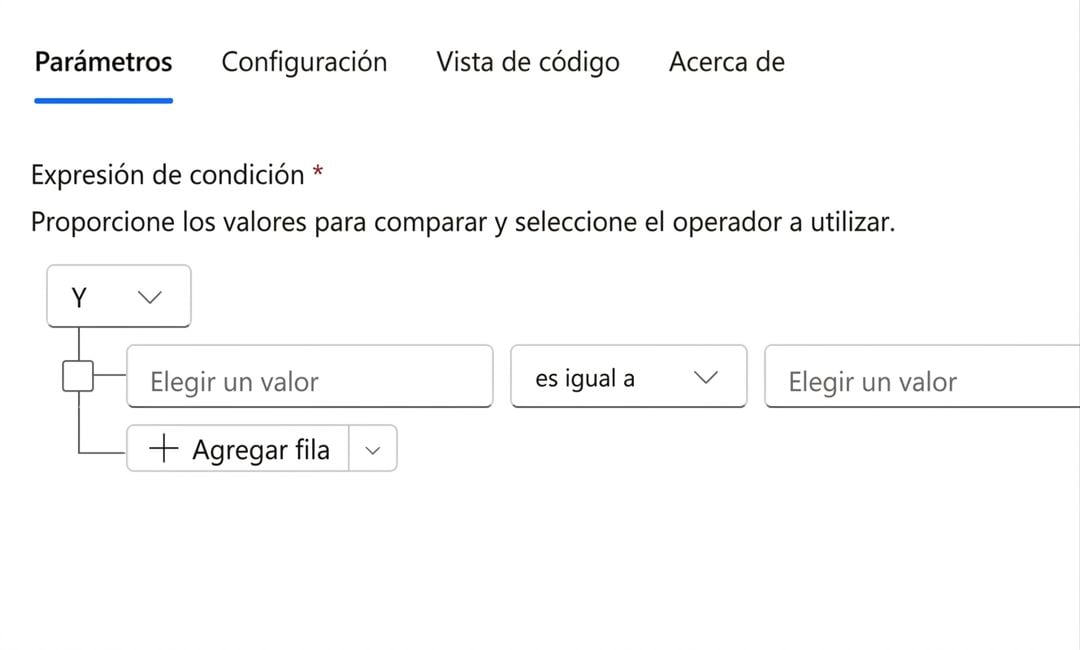
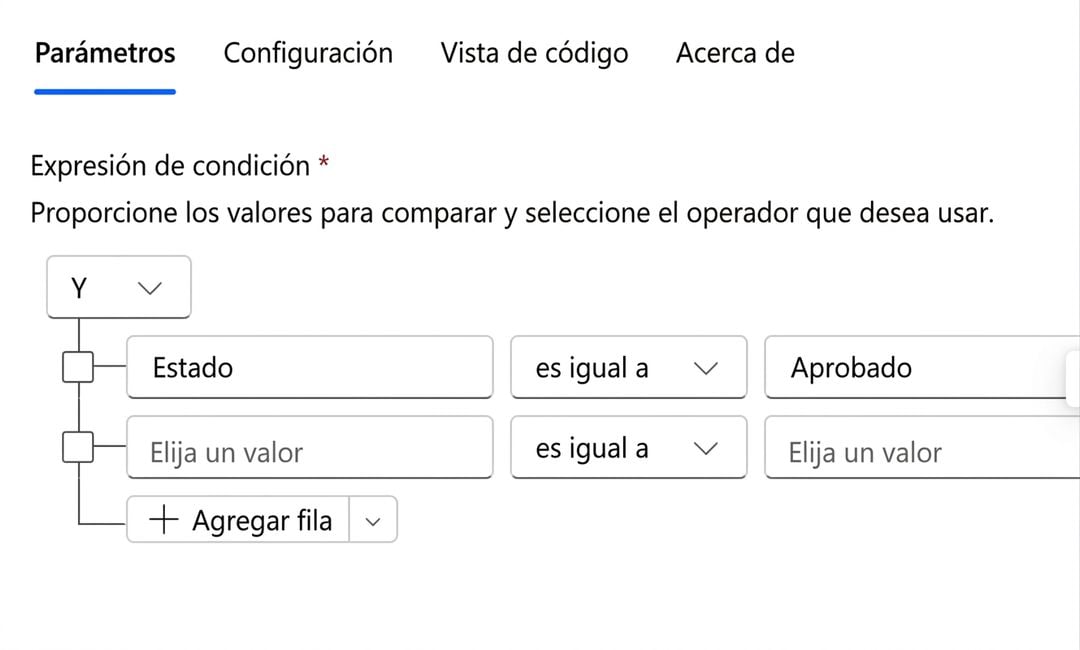
Captura real de una tarjeta Condition vacía recortada al panel de edición: pestañas Parameters / Settings / Code view / About, área de expresión con un grupo And, una fila vacía de Choose a value, is equal to, Choose a value, y un botón Add row


  • Tres campos: valor Left, Operator, valor Right
Introducción a Power Automate

Configurar una Condition

$$

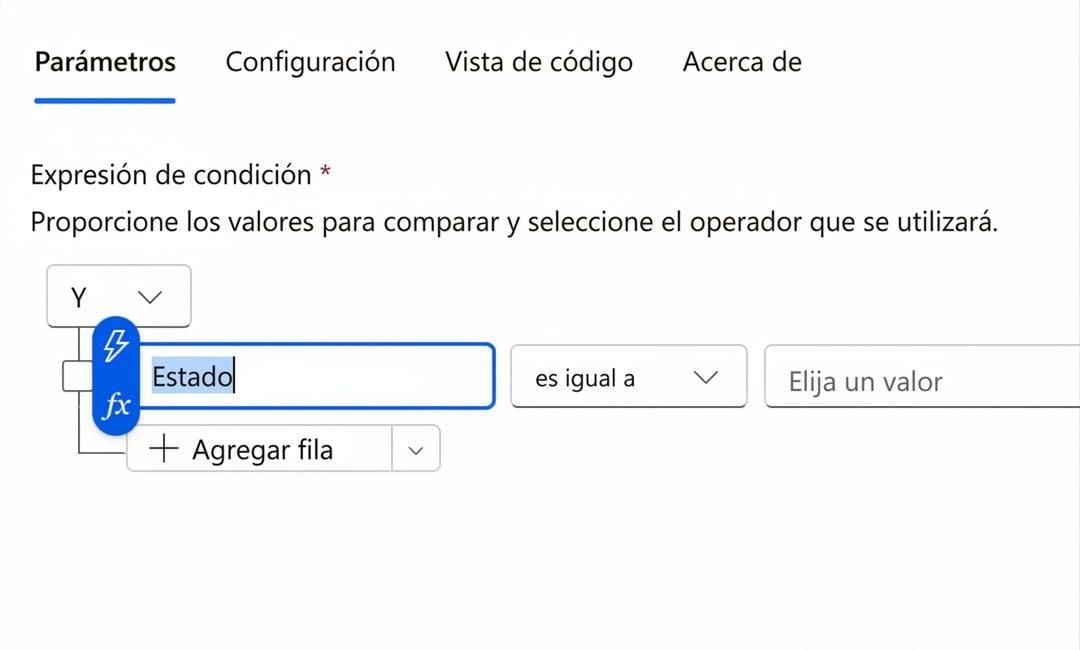
Captura real de una tarjeta Condition con el valor izquierdo relleno por un token de contenido dinámico Status, operador aún en is equal to, y valor derecho vacío


  • Tres campos: valor Left, Operator, valor Right
  • Left: el valor a comprobar; suele ser un token de contenido dinámico o una variable
Introducción a Power Automate

Configurar una Condition

$$

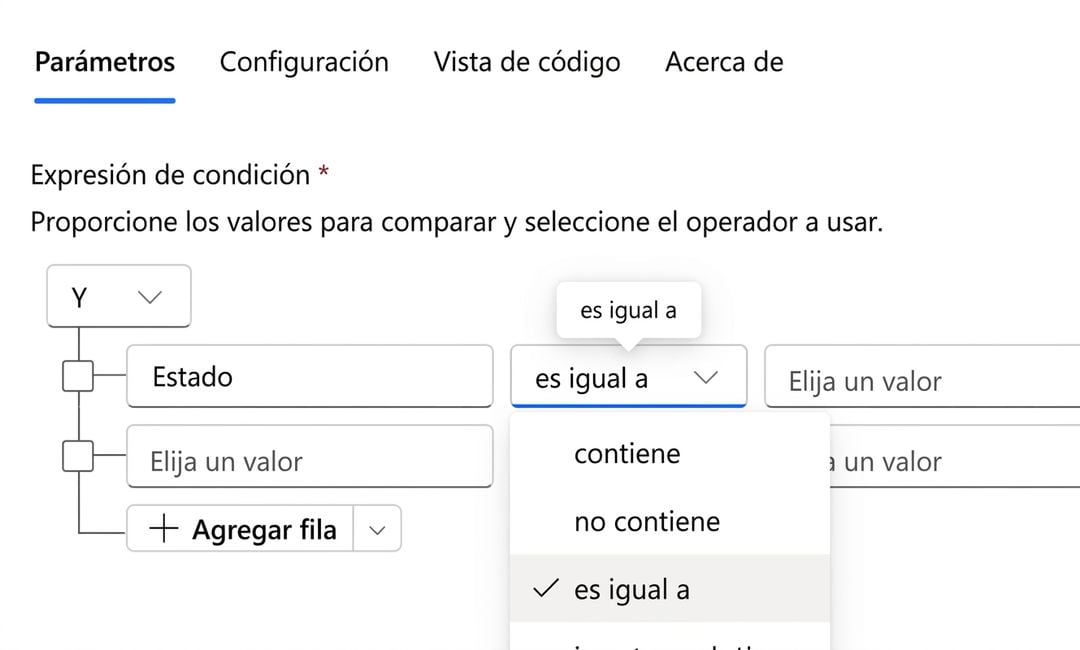
Captura real de una tarjeta Condition mostrando el desplegable de operador con opciones como is equal to, contains y does not contain


  • Tres campos: valor Left, Operator, valor Right
  • Left: el valor a comprobar; suele ser un token de contenido dinámico o una variable
  • Operator: is equal to, contains, is greater than, is empty, y más
Introducción a Power Automate

Configurar una Condition

$$

Captura real de una tarjeta Condition con los tres campos configurados: valor izquierdo Status de contenido dinámico, operador is equal to, valor derecho Approved


  • Tres campos: valor Left, Operator, valor Right
  • Left: el valor a comprobar; suele ser un token de contenido dinámico o una variable
  • Operator: is equal to, contains, is greater than, is empty, y más
  • Right: el valor de comparación
Introducción a Power Automate

Combinar reglas con AND / OR

$$

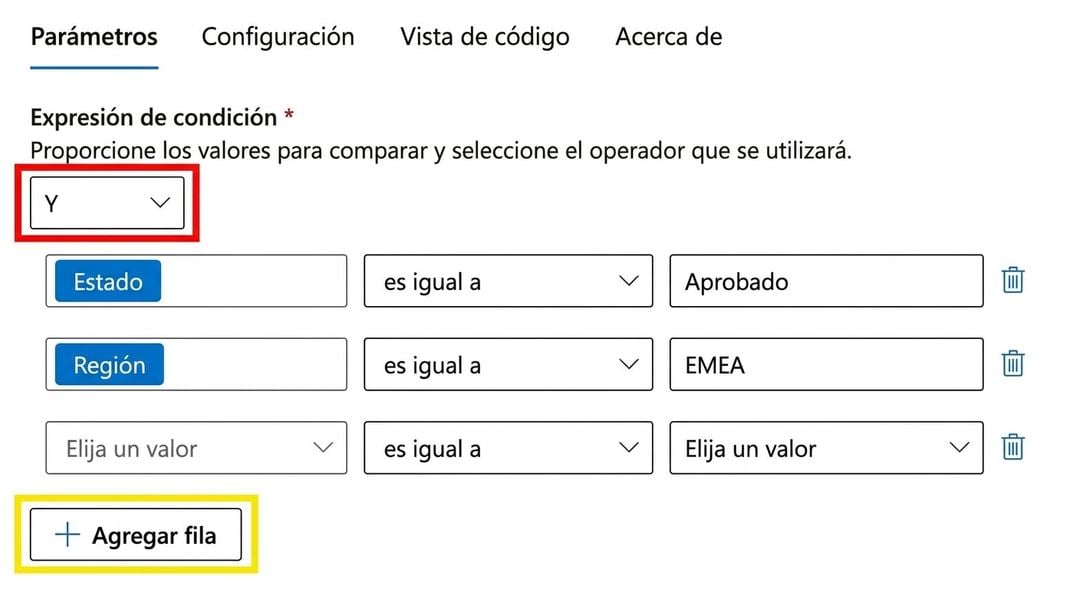
Tarjeta Condition real de Power Automate recortada al área de expresión con dos filas de reglas pobladas Status is equal to Approved y Region is equal to EMEA, con el desplegable And en un recuadro rojo y el + Add row en un recuadro amarillo para mostrar dónde está Add row group


  • Clic en Add → Add row para añadir una regla
  • And → todas las reglas deben ser true
  • Or → cualquiera de las reglas debe ser true

$$

  • Agrupa con Add row group para lógica mixta AND/OR
Introducción a Power Automate

Primer plano que contrasta la acción Compose de la rama True con marca verde frente a la de la rama False con icono de guion gris

Introducción a Power Automate

Errores frecuentes


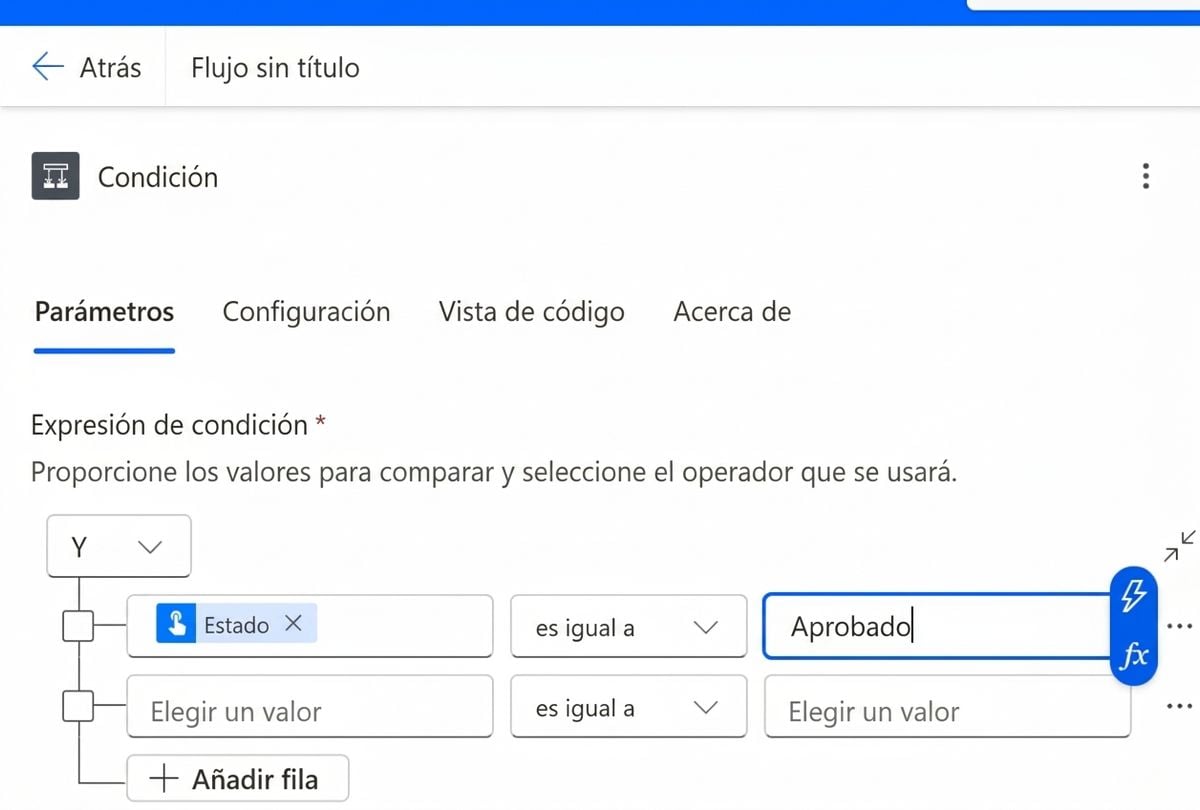
  • Mayúsculas/minúsculas: "Approved" ≠ "approved"
  • Espacios finales: "Approved " ≠ "Approved"
  • Tipo incorrecto: comparar una cadena con un número

$$

  • Usa toLower() o trim() para normalizar entradas

Tarjeta Condition real de Power Automate recortada al panel de edición, mostrando una regla que compara un token dinámico Status (is equal to) con la cadena "Approved"; la celda derecha está resaltada con borde azul y hay una píldora fx, más una segunda fila vacía Choose a value y un botón Add row debajo, ilustrando el panel de edición detrás de errores de mayúsculas, espacios y tipos

Introducción a Power Automate

La acción Switch

$$

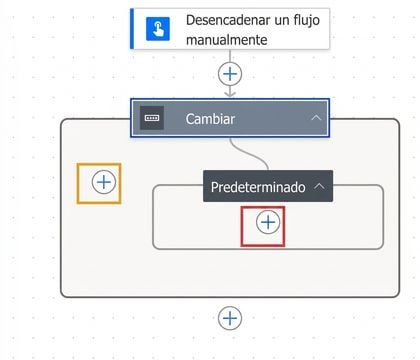
Captura real del lienzo de Power Automate con una acción Switch encadenada bajo una tarjeta Manually trigger a flow, con recuadros ajustados sin etiqueta: uno rojo en el + dentro de Default para añadir acciones y uno amarillo en el + a la izquierda de Default para añadir casos con nombre


  • Compara un valor con varios casos
  • Cada caso ejecuta acciones distintas
  • El caso Default captura lo inesperado
Introducción a Power Automate

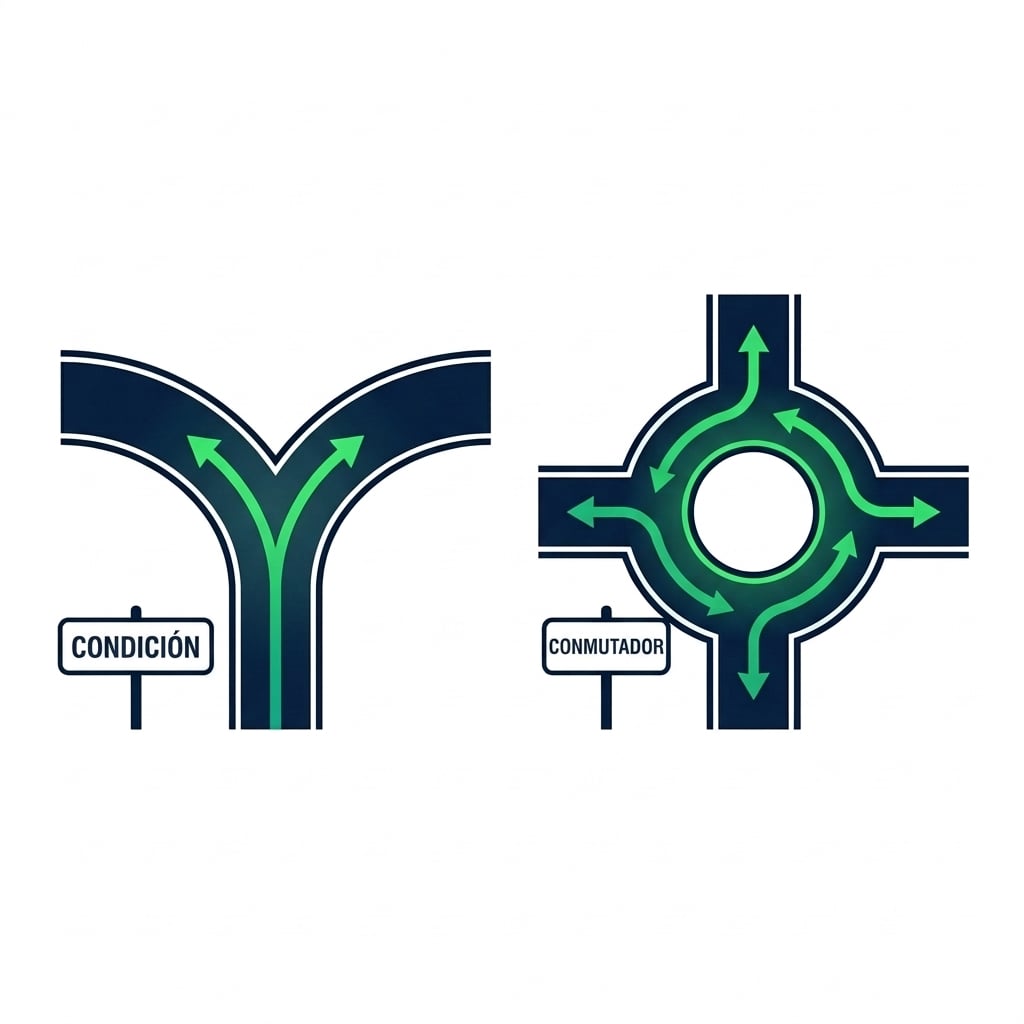
Condition vs. Switch


Escenario Uso
Dos resultados (sí/no) Condition
Tres o más valores Switch
Comprobar rango (> 100) Condition

$$

  • Conditions anidadas funcionan, pero se enredan rápido

Ilustración moderna y limpia sobre fondo blanco de una bifurcación: a la izquierda un camino etiquetado Condition, y a la derecha una rotonda con cuatro salidas etiquetada Switch

Introducción a Power Automate

¡Vamos a practicar!

Introducción a Power Automate

Preparing Video For Download...