Conectores en Power Automate

Introducción a Power Automate

Anushika Agarwal

Cloud Data Engineer

¿Qué son los conectores?
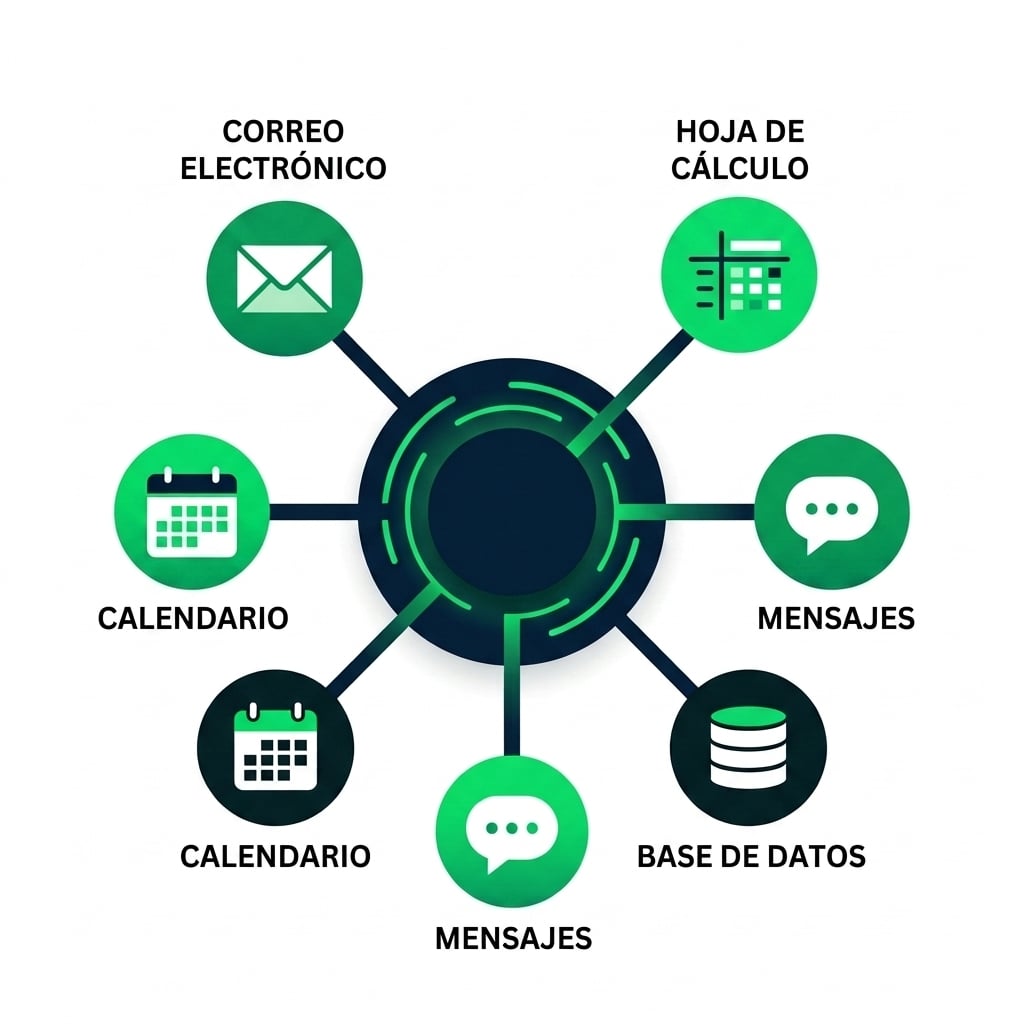
Ilustración hub-and-spoke de Power Automate como conector central enlazando servicios de correo, calendario, chat, base de datos y hoja de cálculo


  • Un conector es el puente entre Power Automate y un servicio
  • Más de 1.000 conectores: correo, archivos, bases de datos, sistemas empresariales
  • Cada conector expone los desencadenadores y acciones de un servicio
  • Inicia sesión una vez por conector (algunos muestran Crear). Power Automate recuerda tus credenciales
Introducción a Power Automate

Estándar vs. Premium

$$

Screenshot 2026-06-09 at 11.17.34.png

Screenshot 2026-06-09 at 11.18.09.png


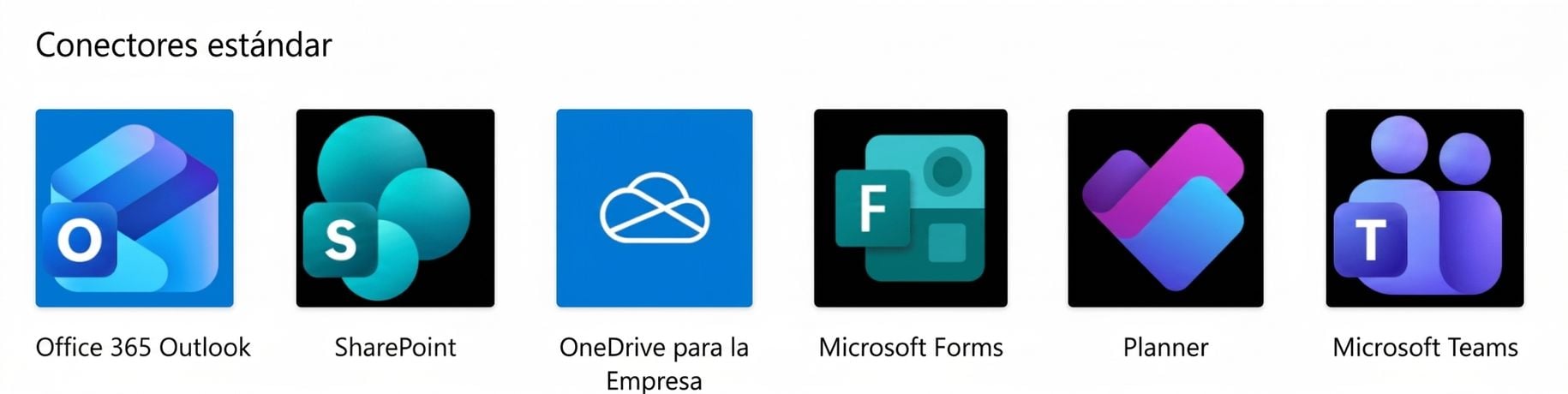
  • Estándar → incluido con la mayoría de planes de Microsoft 365
    • Outlook, SharePoint, Teams, OneDrive y Forms
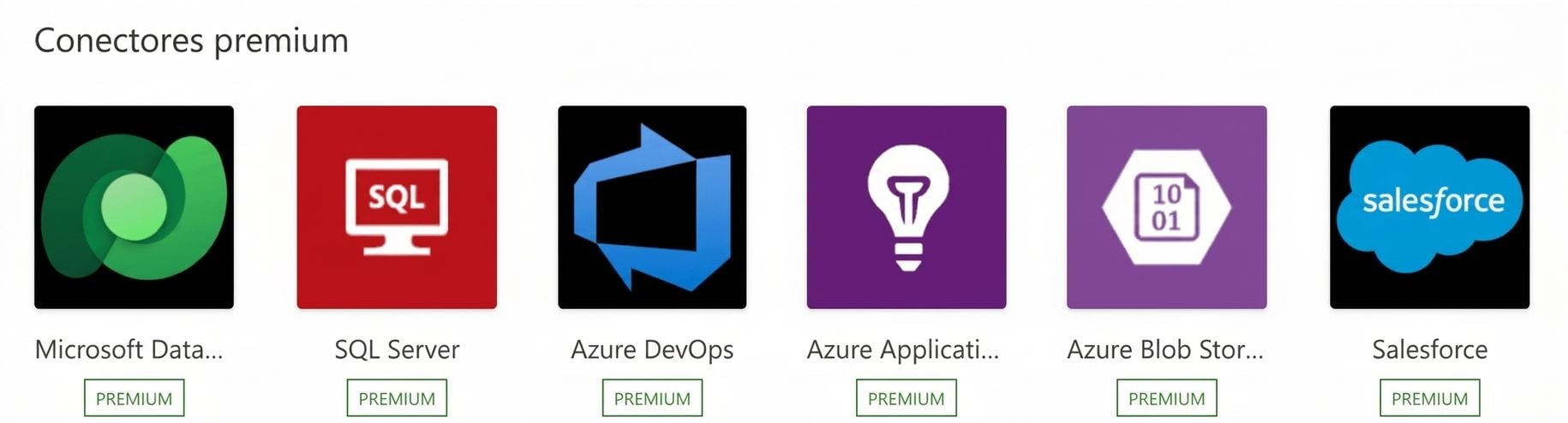
  • Premium → requiere licencia Power Automate Premium
    • Salesforce, SAP, Dataverse y conectores personalizados
  • Busca la insignia PREMIUM en la galería de conectores
Introducción a Power Automate

Los conectores más comunes


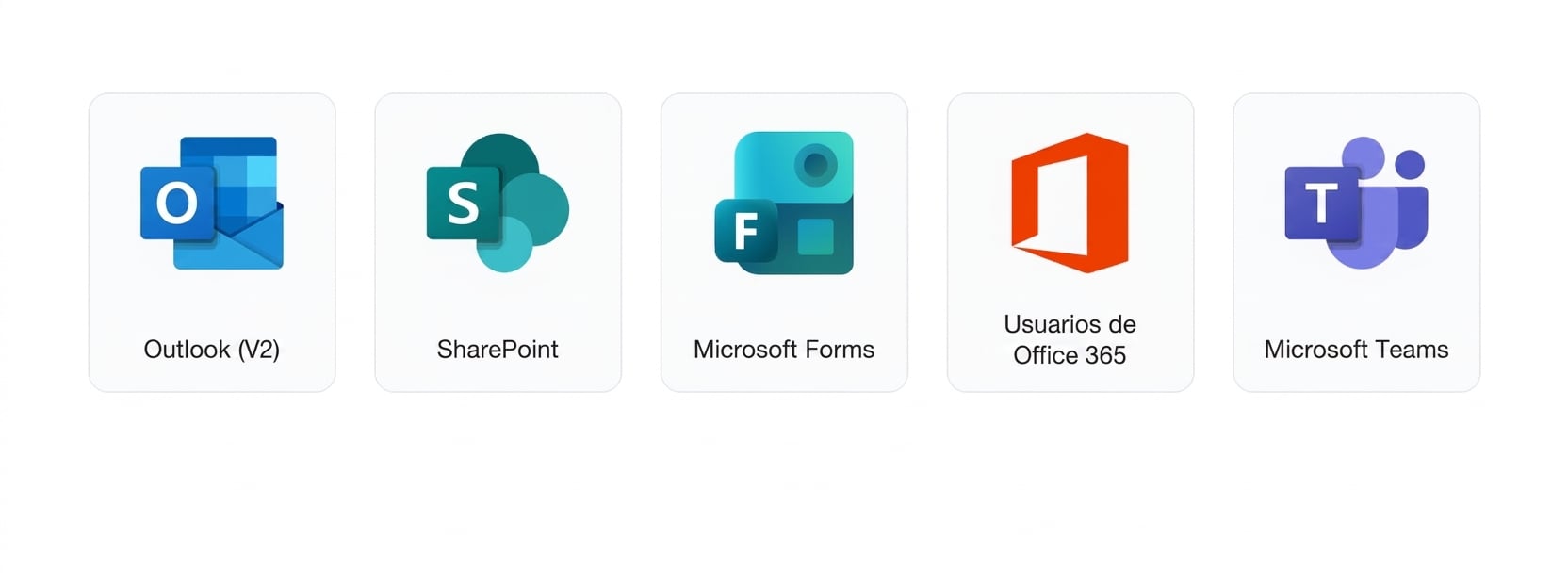
  • Outlook (V2) → enviar y leer correo
  • SharePoint → listas, archivos, bibliotecas
  • Microsoft Forms → respuestas de encuestas y formularios
  • Office 365 Users → búsqueda de perfiles, datos de usuario
  • Microsoft Teams → mensajes, canales, notificaciones

$$

$$

Cinco logotipos de conectores en fila: Outlook (V2), SharePoint, Microsoft Forms, Office 365 Users, Microsoft Teams

Introducción a Power Automate

Desencadenadores vs. acciones

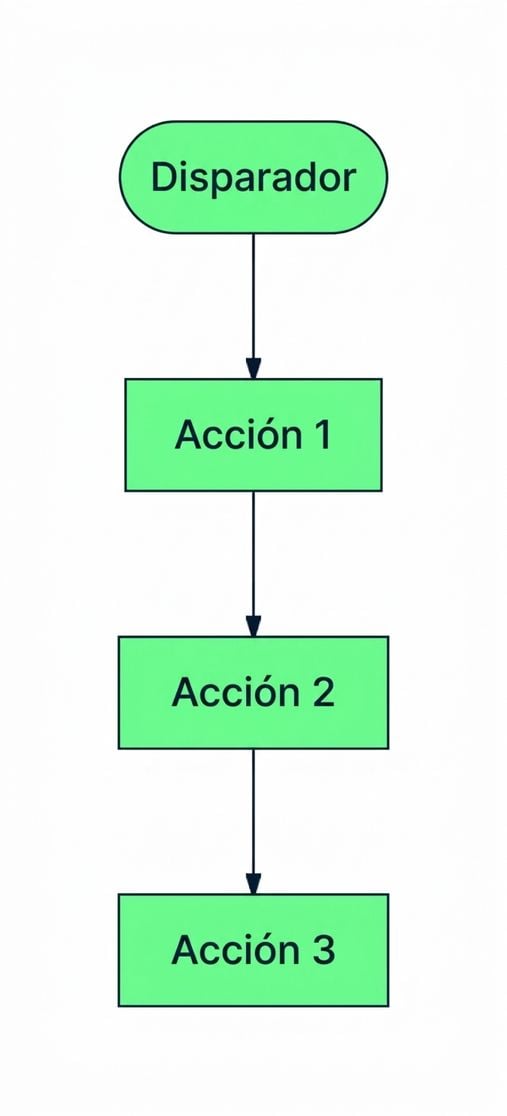
Diagrama que muestra un desencadenador como primer paso de un flujo, seguido de una cadena de acciones


  • Desencadenador → cómo empieza el flujo, uno por flujo
  • Acciones → lo que hace el flujo, tantas como necesites
  • Un solo conector suele ofrecer ambos: puede iniciar un flujo y actuar en otro
Introducción a Power Automate

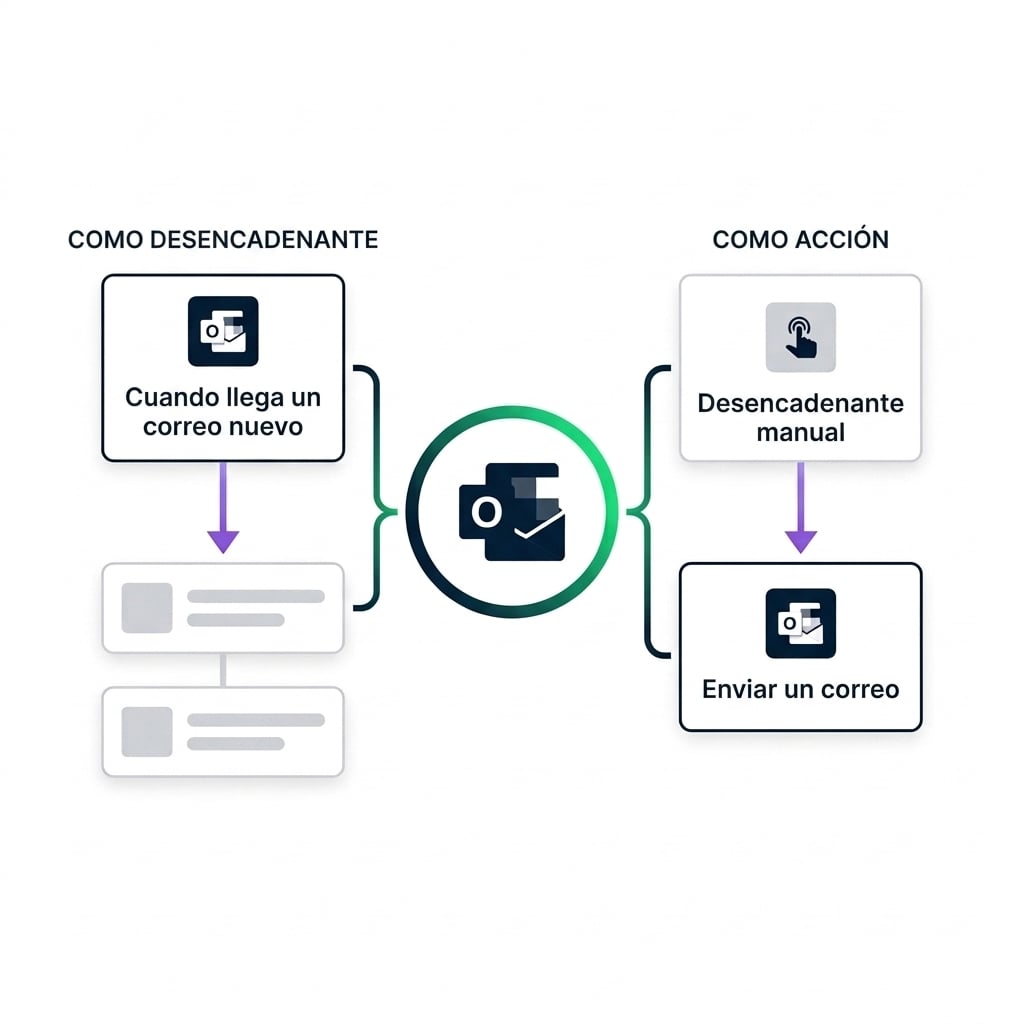
Mismo conector, dos roles

Logotipo del conector de Outlook en el centro con dos mini-flujos paralelos en abanico, etiquetados COMO DESENCADENADOR a la izquierda (una tarjeta de Outlook «When a new email arrives» que fluye a dos tarjetas de acción) y COMO ACCIÓN a la derecha (una tarjeta de desencadenador manual que fluye a una tarjeta de Outlook «Send an email»), destacando que el conector es compartido


  • El mismo conector puede asumir ambos roles en flujos distintos

  • Flujo 1: Outlook como desencadenador → se activa con un correo nuevo

  • Flujo 2: Outlook como acción → enviar un correo

Introducción a Power Automate

Añadir una acción de conector


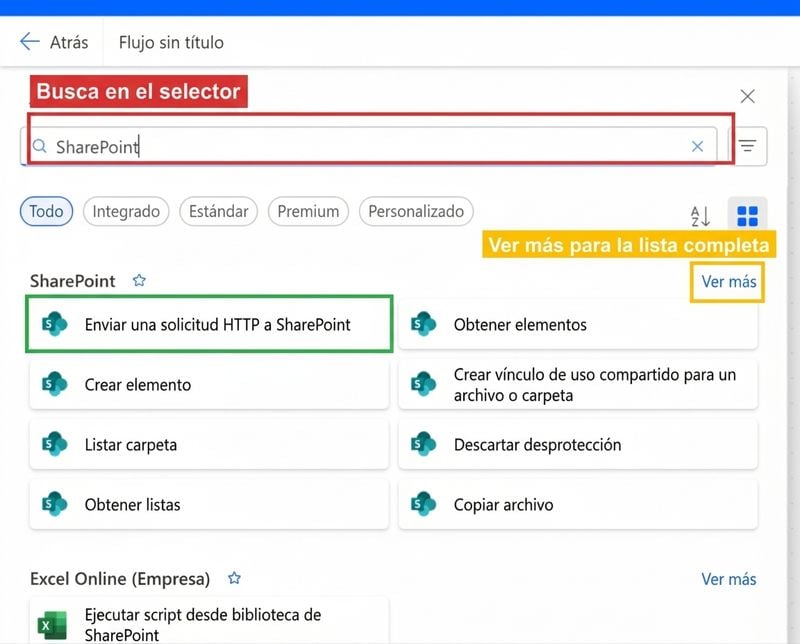
Selector Agregar una acción de Power Automate abierto con el campo de búsqueda resaltado en rojo y «SharePoint» escrito, un enlace Ver más resaltado en amarillo a la derecha de la categoría SharePoint, y la primera tarjeta de acción de SharePoint resaltada en verde como ejemplo de destino de clic


  • Haz clic en + bajo cualquier tarjeta para abrir el selector
  • Busca por conector o por nombre de acción arriba
  • Filtra por Integrado, Estándar, Premium o Personalizado
  • Ver más expande una lista de categorías larga
Introducción a Power Automate

Desencadenadores Polling vs. Push (Webhook)

nanobanana: half: Ilustración moderna limpia sobre fondo blanco de POLLING para una diapositiva de concepto de Power Automate: una única esfera de reloj redondeada con una lupa superpuesta a la derecha, tres pequeñas cajas de eventos redondeadas en cola bajo el reloj y dos flechas en bucle alrededor del reloj para mostrar comprobaciones repetidas en un horario. Usa una paleta azul calma y verde suave coherente con el estilo de Power Platform, sin etiquetas ni texto

  • Polling: comprobaciones programadas; puede retrasarse; se pone al día al reiniciar
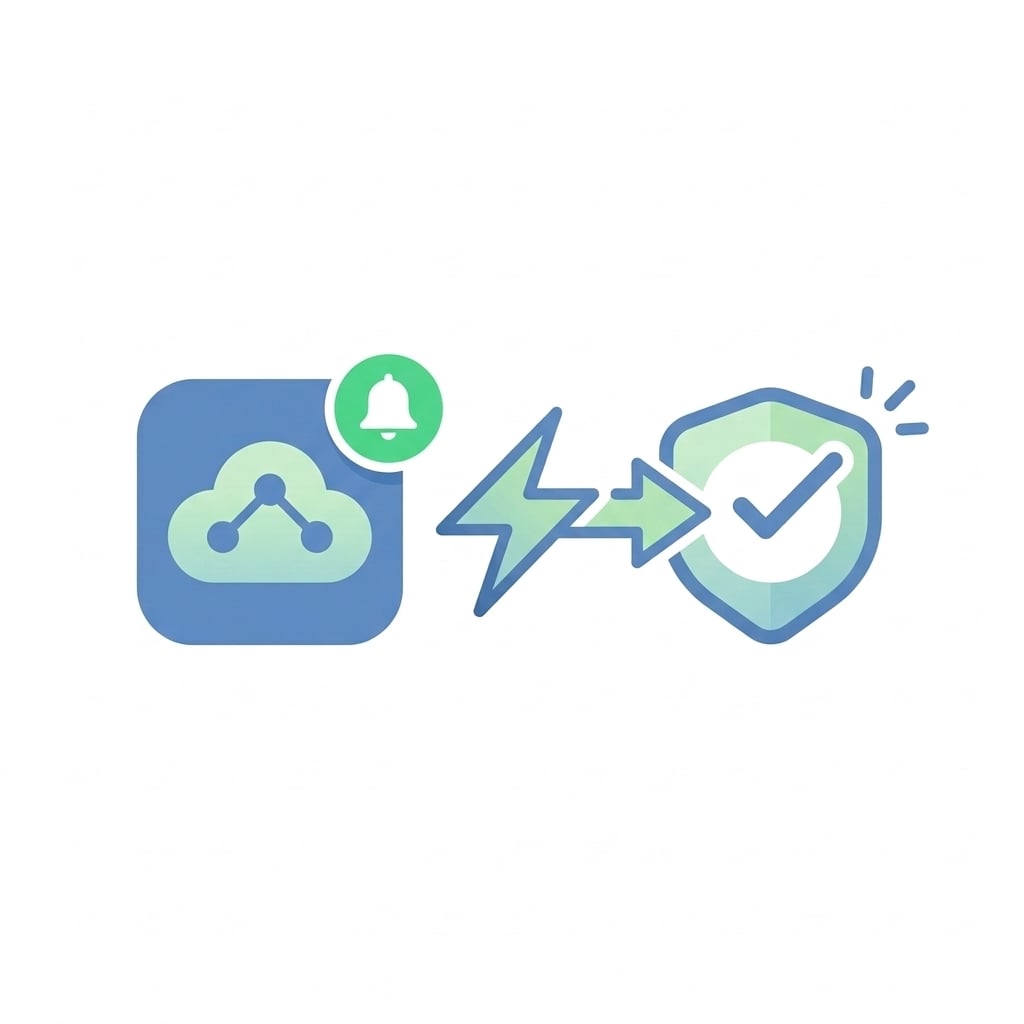
nanobanana: half: Ilustración moderna limpia sobre fondo blanco de PUSH/WEBHOOK para una diapositiva de concepto de Power Automate: un único icono de servicio redondeado a la izquierda con una pequeña campana de notificación superpuesta, un solo rayo que vuela de él a un icono de destino redondeado a la derecha mostrando entrega instantánea. Usa la misma paleta azul calma y verde suave que la contraparte de polling, sin etiquetas ni texto

  • Push (Webhook): instantáneo al evento; pierde lo ocurrido mientras el flujo está apagado
Introducción a Power Automate

Buenas prácticas

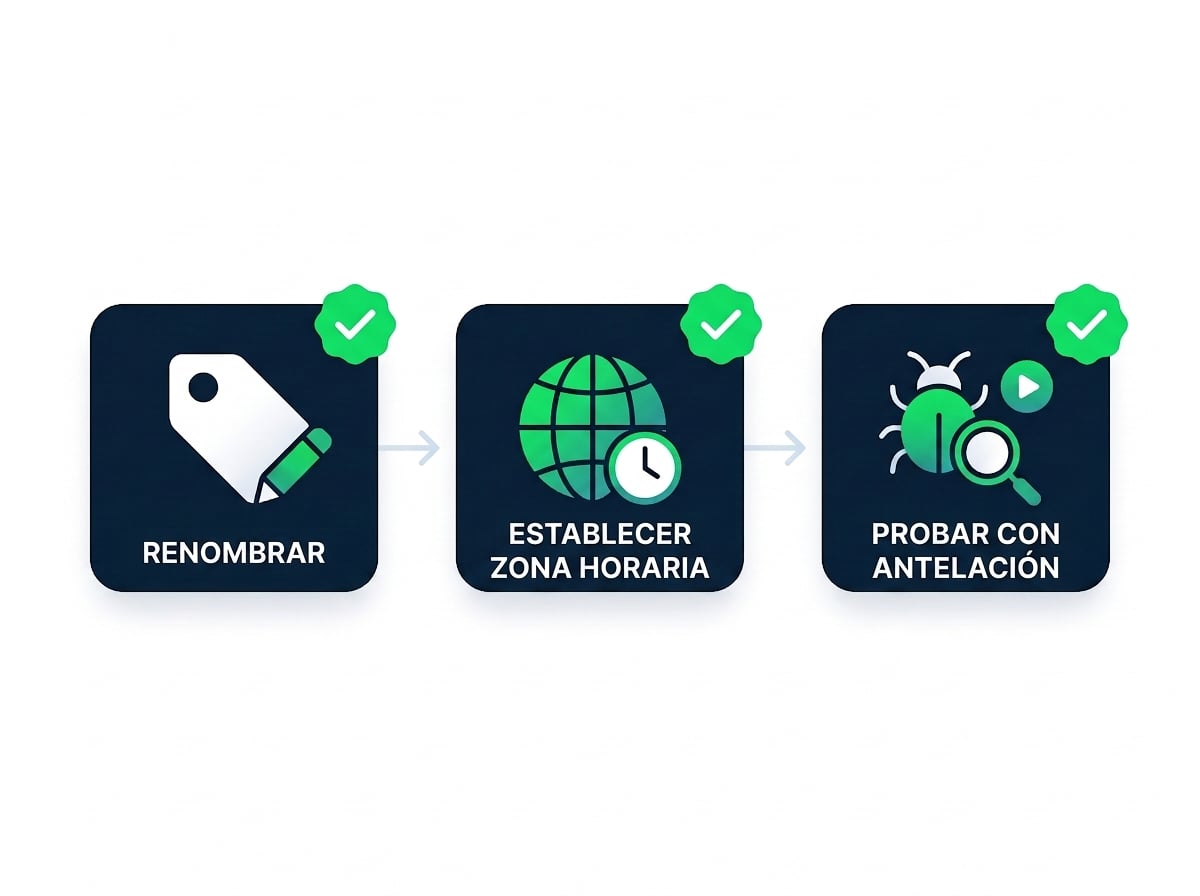
Tres paneles de buenas prácticas en fila, cada uno con una marca verde: RENOMBRAR (etiqueta con lápiz), DEFINIR ZONA HORARIA (globo con reloj), PROBAR PRONTO (bicho con lupa)


  • Renombra cada acción: «Enviar correo de aprobación» es mejor que «Send an email (V2)»
  • Configura la zona horaria en desencadenadores de Periodicidad: por defecto es UTC; suele valer cambiarla
  • Prueba tras cada acción nueva: detecta fallos antes, no al final
Introducción a Power Automate

¡Vamos a practicar!

Introducción a Power Automate

Preparing Video For Download...