Contenu dynamique et expressions

Introduction à Power Automate

Anushika Agarwal

Cloud Data Engineer

Qu'est-ce que le contenu dynamique ?
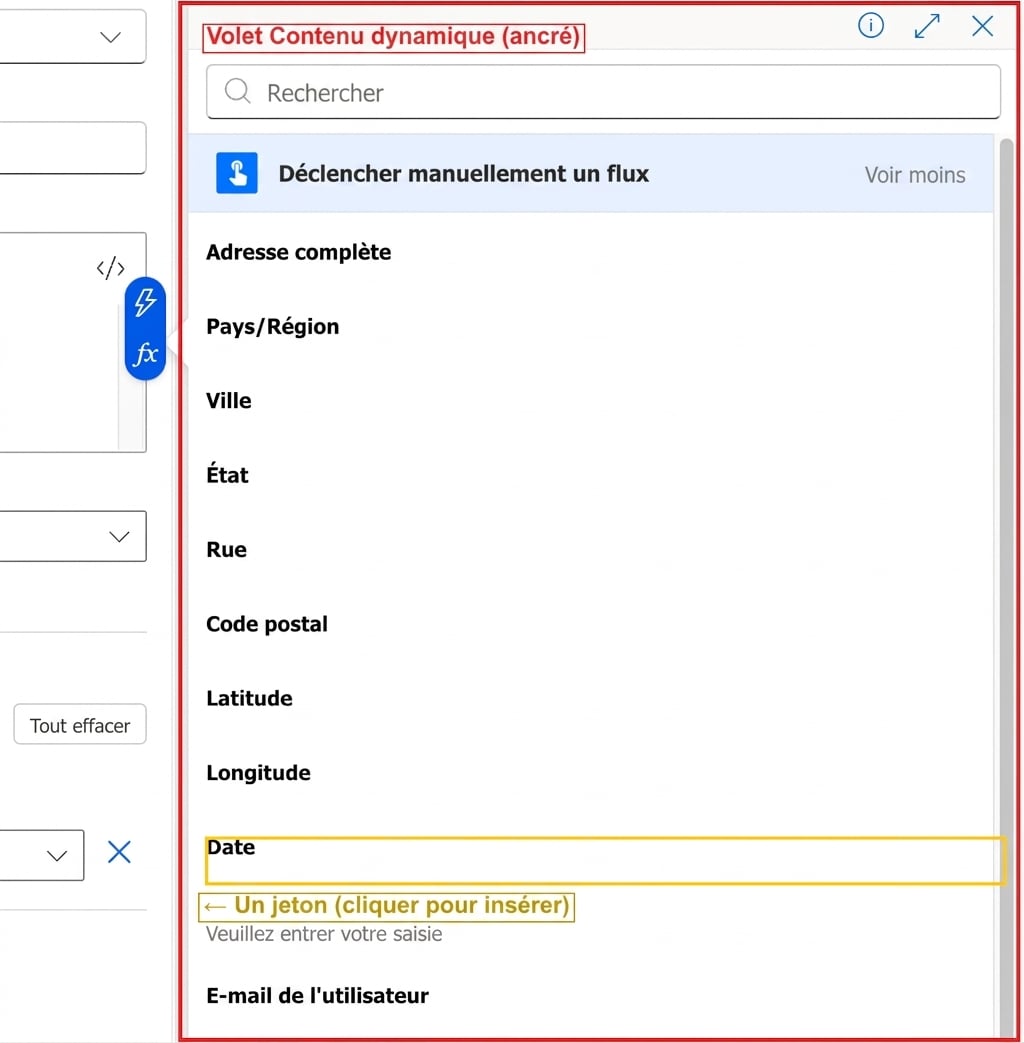
 

Champ Subject ouvert de l'action Power Automate Send an email V2 à gauche avec les pastilles fx et éclair visibles, et le panneau Contenu dynamique ancré à droite dans un encadré rouge intitulé Panneau Contenu dynamique ancré, avec l'en-tête Manually trigger a flow et une liste défilante de jetons incluant Full address, Country/Region, City, State, Street, Postal code, Latitude, Longitude, Date, Text et User email, et un encadré jaune autour de la ligne du jeton Date intitulé Un clic pour insérer


  • Chaque déclencheur et action produit des sorties appelées jetons
  • Les jetons s'affichent dans le panneau Contenu dynamique lorsque vous cliquez dans un champ
  • Insérez-les en un clic, sans formule
  • Un jeton transporte toujours la valeur en direct de cette étape
Introduction à Power Automate

Ouvrir le panneau : plusieurs façons

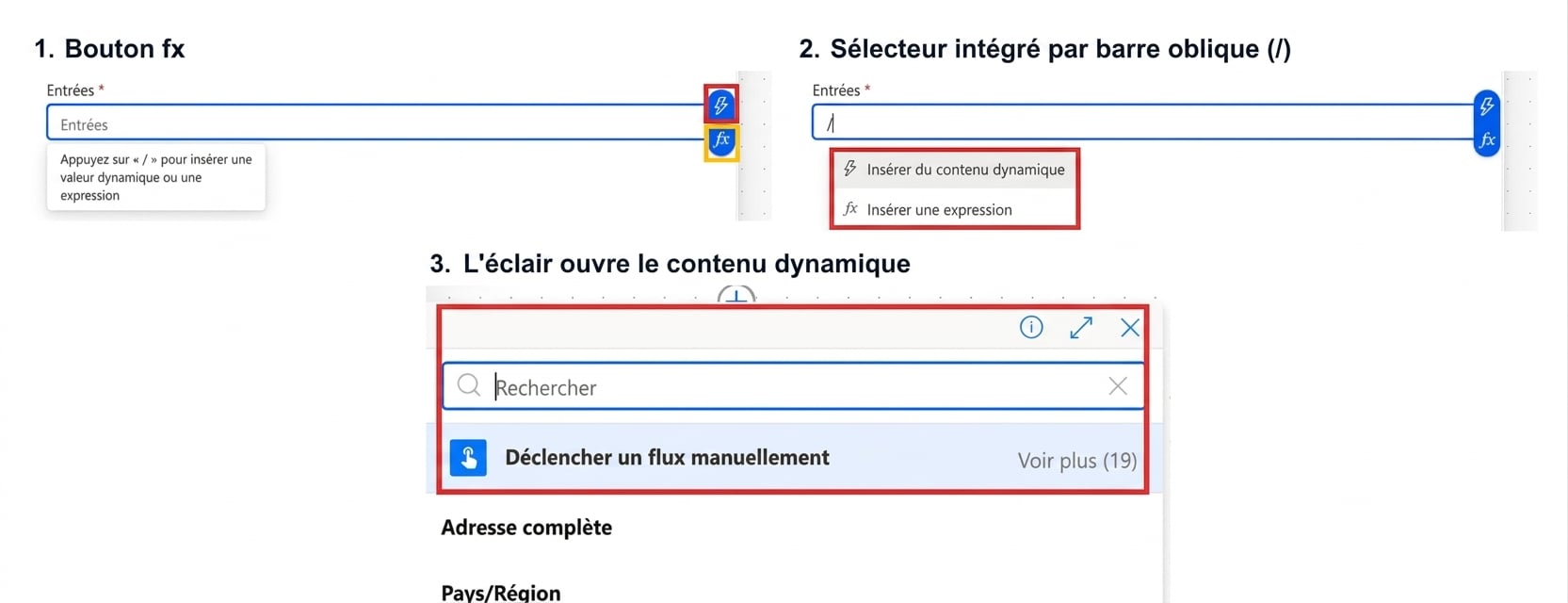
Trois captures réelles de Power Automate empilées avec des encadrés rouges autour de chaque élément : panneau 1 pastille fx, montrant le champ Inputs ouvert avec une icône éclair bleue au-dessus d'une pastille bleue fx à droite et une info-bulle Press slash to insert dynamic value en dessous ; panneau 2 sélecteur inline par barre oblique, montrant le même champ avec une barre oblique tapée et un petit menu déroulant indiquant Insert dynamic content au-dessus de Insert expression ; panneau 3 L'éclair ouvre Contenu dynamique, montrant le panneau ancré avec une zone Search, l'en-tête Manually trigger a flow surligné en rouge, et une liste de jetons de sortie du déclencheur

  • La pastille fx / la barre oblique / / l'éclair ouvrent le même sélecteur à côté de tout champ
Introduction à Power Automate

Par l'icône engrenage

$$

Icône engrenage à côté d'un libellé de champ dans Power Automate : le champ To de Send an email V2 avec une icône engrenage encadrée en rouge en haut à droite du libellé et un menu déroulant encadré en jaune affichant Use dynamic content et Show guests


  • L'icône Engrenage à côté d'un libellé ouvre un menu avec Use dynamic content
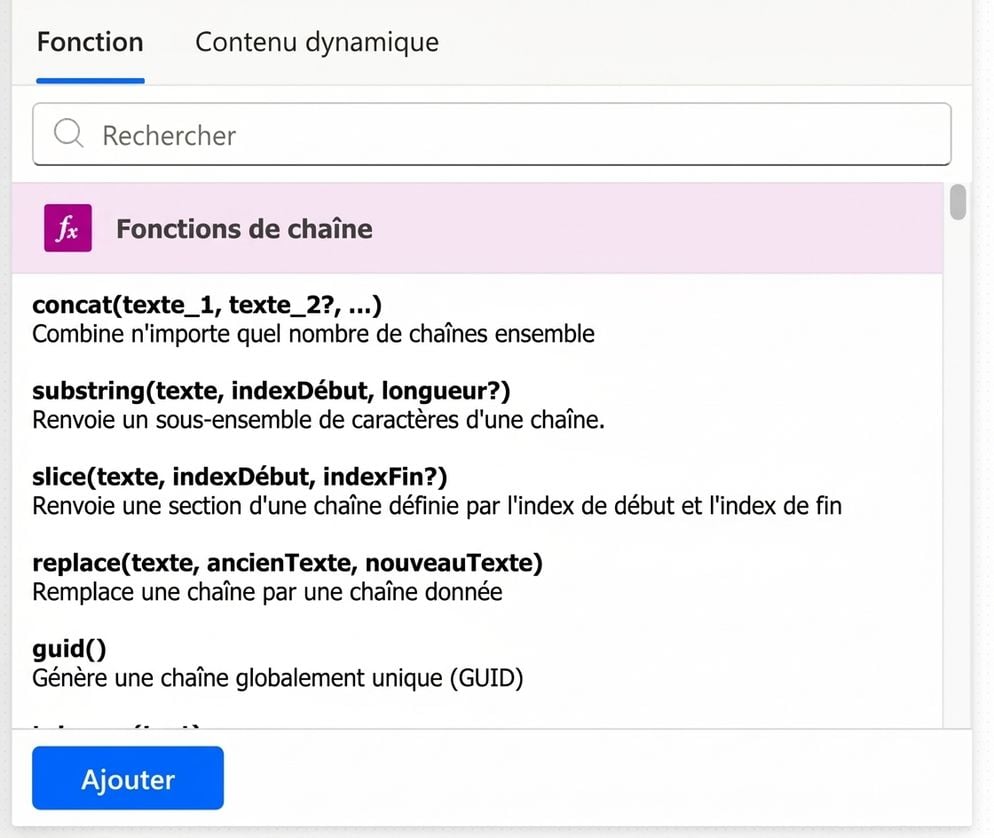
  • Le sélecteur a deux onglets : Contenu dynamique pour les jetons, Function pour les expressions
Introduction à Power Automate

Qu'est-ce qu'une expression ?


  • Besoin de transformer, combiner ou mettre en forme des données → écrivez une expression
  • Le bouton fx ouvre l'éditeur d'expressions
  • Deux règles à garder en tête :
    • Les noms de fonctions ne sont pas sensibles à la casse
    • Cliquez toujours sur Add pour enregistrer. Pas d'enregistrement auto


Onglet Function de l'éditeur d'expressions Power Automate montrant le sélecteur d'onglets Function et Dynamic content en haut, la barre Search, la catégorie String functions au milieu avec concat, substring, slice, replace et guid, et le bouton Add en bas à gauche

Introduction à Power Automate

Contenu dynamique ou expression ?


  • Vous avez juste besoin de la valeur telle quelle → Contenu dynamique
    • p. ex. : l'e-mail de l'expéditeur depuis le déclencheur, inséré dans le champ To d'une réponse
  • Besoin de la mettre en forme, combiner ou transformer → Expression
    • p. ex. formatDateTime(utcNow(), 'dd MMMM yyyy') pour une date dynamique
  • Beaucoup de flux utilisent les deux
    • p. ex. concat('Dear ', triggerOutputs()?['name'], ',') (jeton dynamique enveloppé dans une expression)
Introduction à Power Automate

Catégories de fonctions


Catégorie Rôle Fonctions clés
String Manipuler et combiner du texte concat(), toLower(), trim()
Date & Time Gérer horodatages et fuseaux horaires utcNow(), formatDateTime()
Logical Comparer et évaluer des conditions if(), equals(), greater()
Manipulation Gérer les données manquantes ou nulles coalesce()


Faites défiler l'éditeur pour tout parcourir, ou recherchez par nom.

Introduction à Power Automate

Construire pas à pas avec Compose


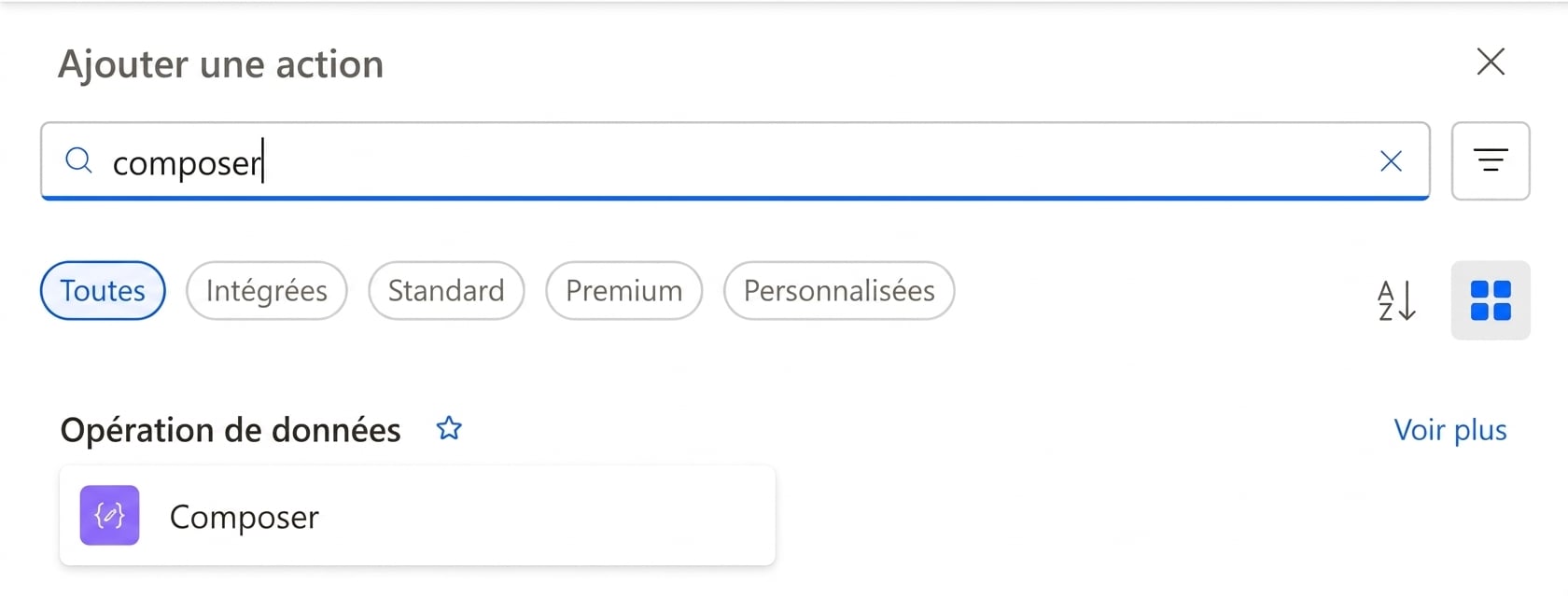
Sélecteur Add an action de Power Automate ouvert avec le mot compose saisi dans le champ de recherche et la carte d'action Data Operation Compose affichée comme résultat correspondant en dessous, avec des filtres de catégorie All / Built-in / Standard / Premium / Custom en haut


  • N'écrivez pas une expression complexe d'un seul coup : construisez-la par étapes
  • Utilisez Compose pour tester chaque fonction séparément
  • Vérifiez le résultat dans l'historique d'exécution après chaque étape
  • Une fois chaque partie validée, combinez dans l'expression finale
  • Supprimez les actions Compose de test une fois terminé
Introduction à Power Automate

Passons à la pratique !

Introduction à Power Automate

Preparing Video For Download...