Conditions et Switch

Introduction à Power Automate

Anushika Agarwal

Cloud Data Engineer

Où les trouver
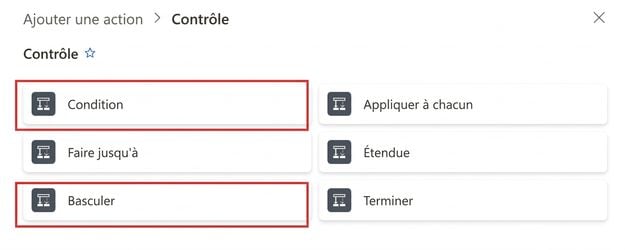
 

Véritable sélecteur d'actions Power Automate affichant la catégorie Control développée avec six actions intégrées en grille deux colonnes (Condition, Apply to each, Do until, Scope, Switch, Terminate), avec des encadrés rouges autour de Condition et Switch, les deux actions vues dans cette leçon


  • Toutes deux se trouvent sous Control dans le sélecteur d'actions
  • Même catégorie que Apply to each et Do until
  • Cliquez sur +, cherchez l'action, ou filtrez par Built-in → Control
Introduction à Power Automate

L'action Condition

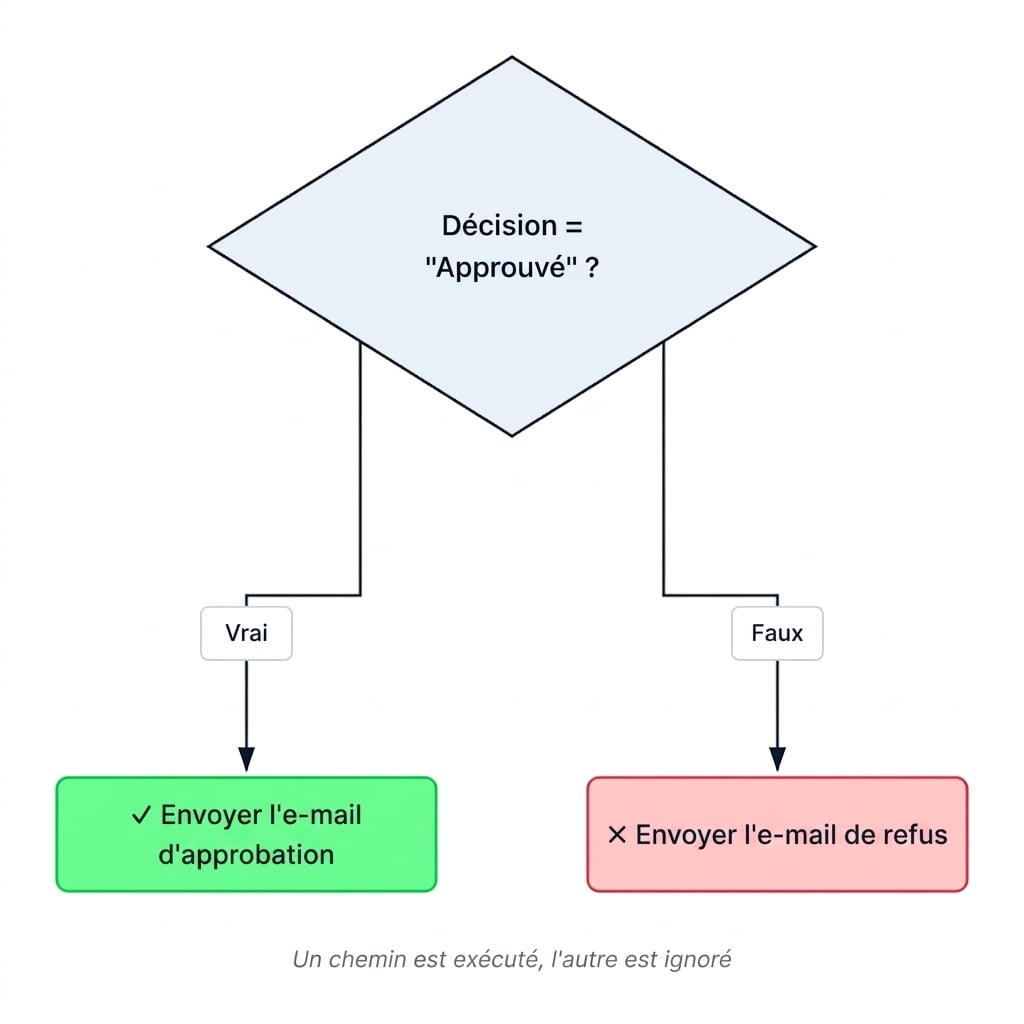
Organigramme d'une action Condition avec un losange neutre en haut libellé Decision = Approved? se divisant en deux : la branche True descend via une étiquette True vers une pilule verte coche Send approval email, la branche False descend via une étiquette False vers une pilule rouge croix Send rejection email, avec une légende en italique indiquant qu'un seul chemin s'exécute et l'autre est ignoré


  • Évalue une règle comme true ou false
  • Branche True → un ensemble d'actions
  • Branche False → d'autres actions
  • Libellées « Yes » / « No » dans d'anciens écrans
Introduction à Power Automate

Configurer une Condition

$$

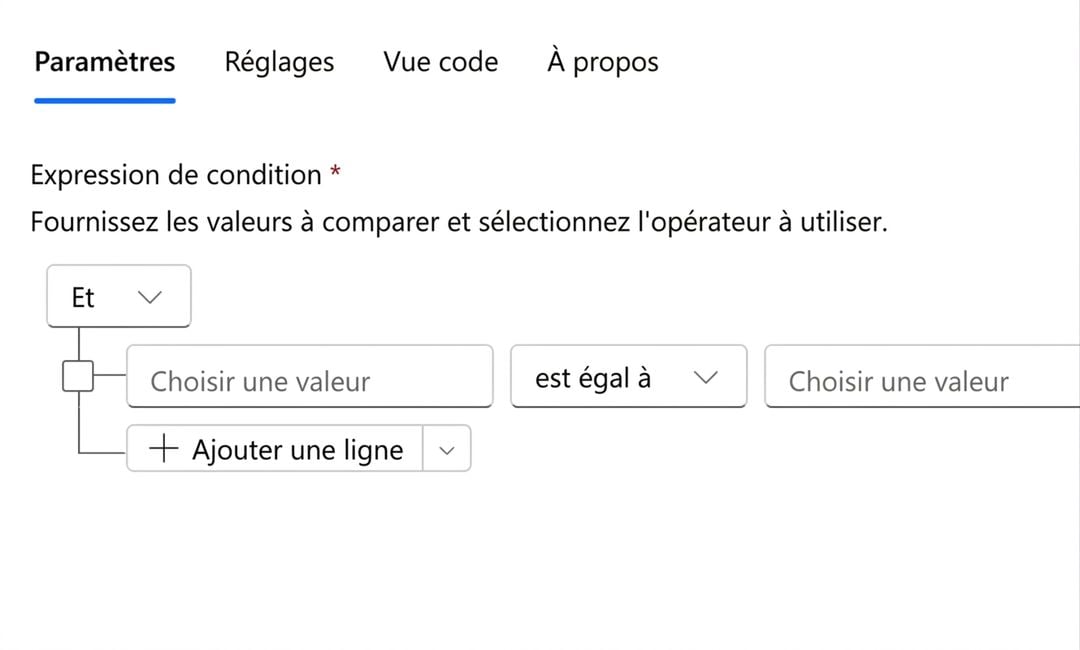
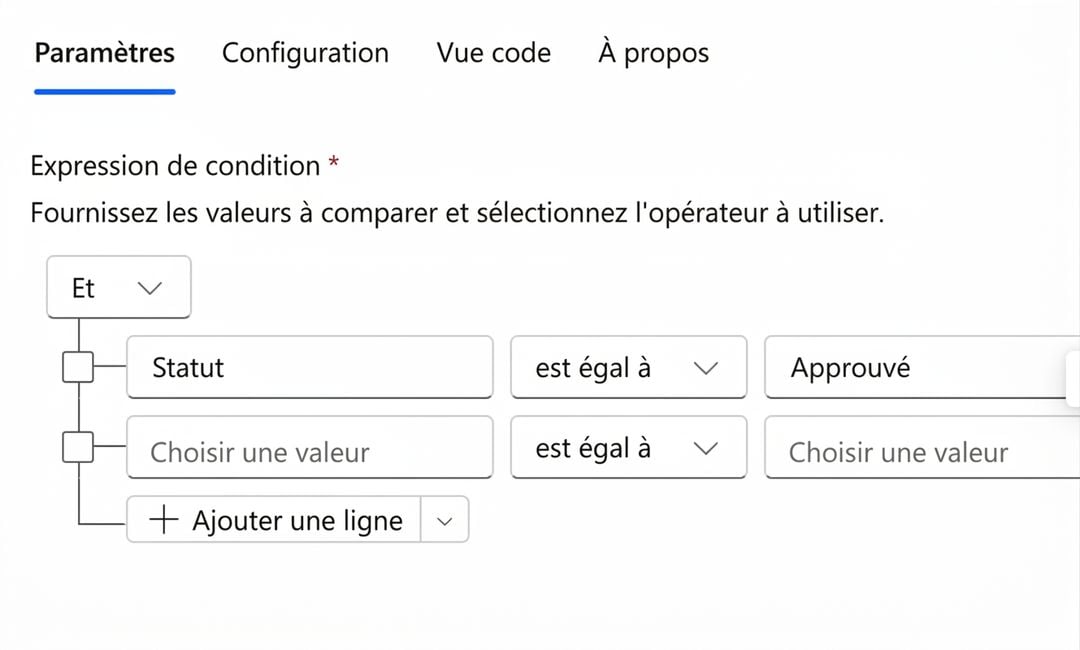
Véritable capture d'écran d'une carte Condition vide recadrée sur le panneau d'édition : onglets Parameters / Settings / Code view / About, zone d'expression avec un groupe And, une ligne vide Choose a value, is equal to, Choose a value, et un bouton Add row


  • Trois zones : valeur Left, Operator, valeur Right
Introduction à Power Automate

Configurer une Condition

$$

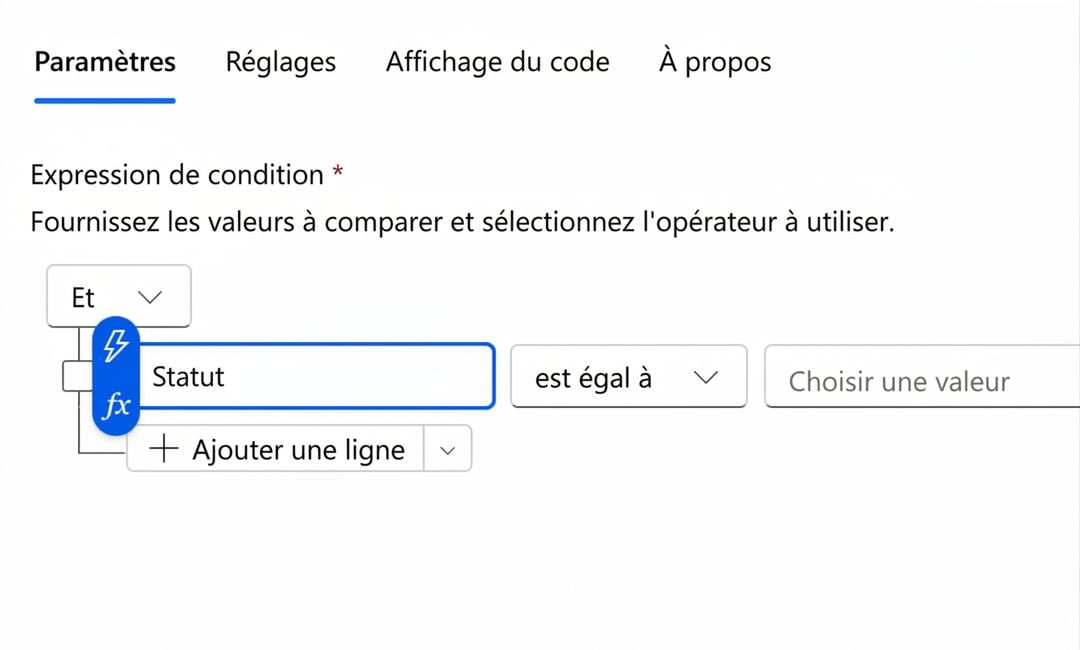
Capture d'écran d'une carte Condition avec la valeur gauche renseignée par un jeton de contenu dynamique Status, l'opérateur is equal to, et la valeur droite vide


  • Trois zones : valeur Left, Operator, valeur Right
  • Left : la valeur à vérifier, souvent un jeton de contenu dynamique ou une variable
Introduction à Power Automate

Configurer une Condition

$$

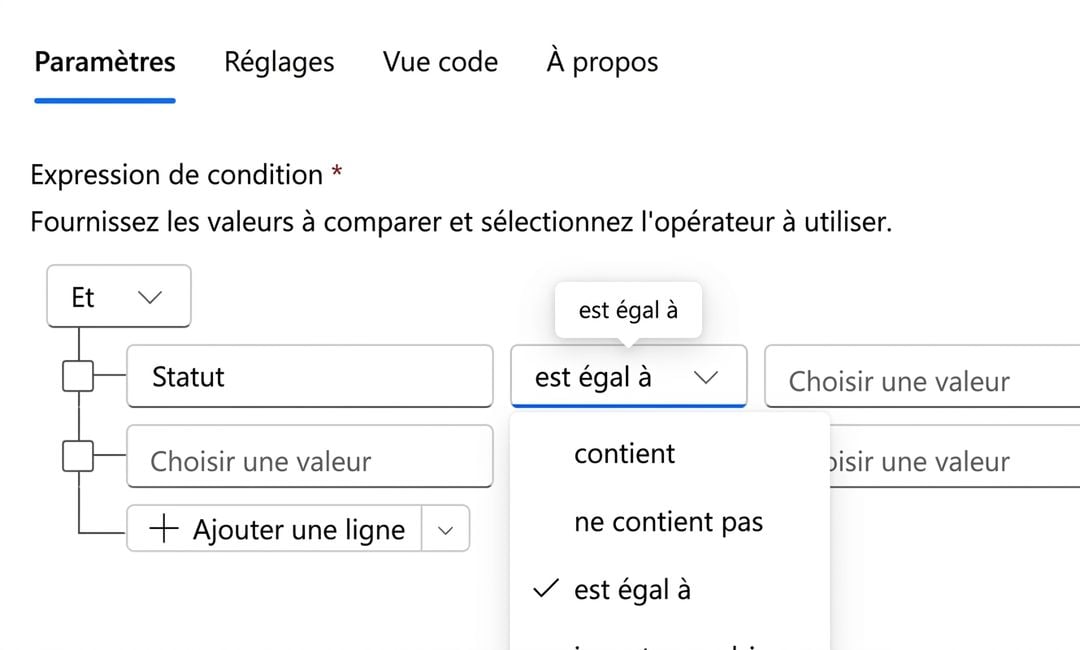
Capture d'écran d'une carte Condition montrant la liste d'opérateurs développée, avec is equal to, contains, et does not contain


  • Trois zones : valeur Left, Operator, valeur Right
  • Left : la valeur à vérifier, souvent un jeton de contenu dynamique ou une variable
  • Operator : is equal to, contains, is greater than, is empty, etc.
Introduction à Power Automate

Configurer une Condition

$$

Capture d'écran d'une action Condition avec les trois champs configurés : valeur gauche Status (contenu dynamique), opérateur is equal to, valeur droite Approved


  • Trois zones : valeur Left, Operator, valeur Right
  • Left : la valeur à vérifier, souvent un jeton de contenu dynamique ou une variable
  • Operator : is equal to, contains, is greater than, is empty, etc.
  • Right : la valeur de comparaison
Introduction à Power Automate

Combiner des règles avec AND / OR

$$
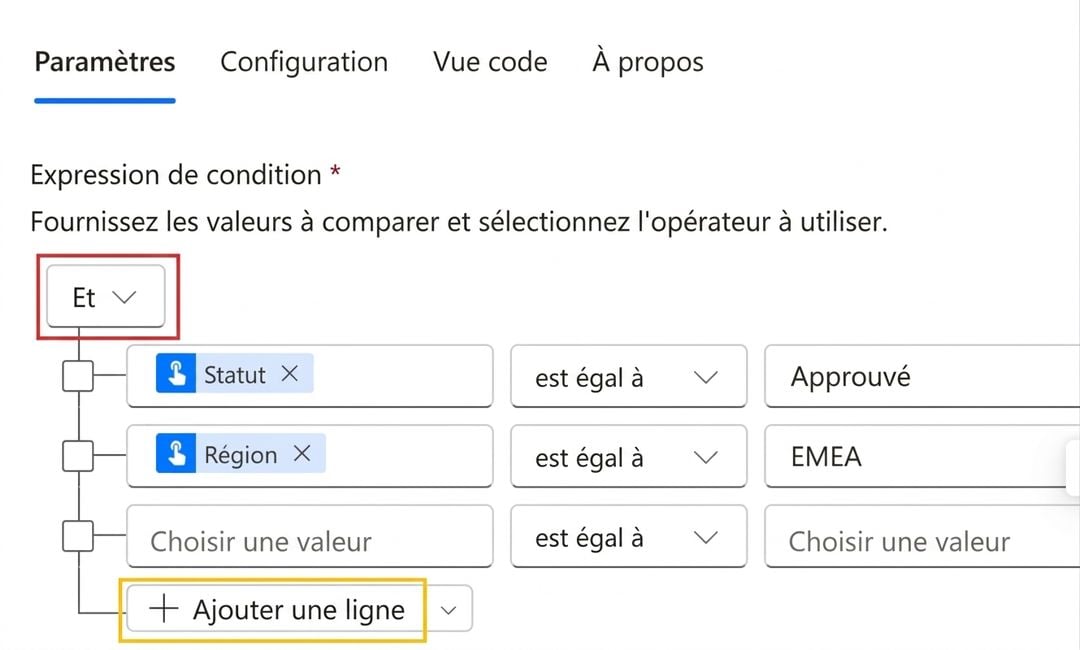
Véritable carte Condition Power Automate recadrée sur la zone des règles montrant deux lignes remplies : Status is equal to Approved et Region is equal to EMEA, avec le menu And encadré en rouge et le menu + Add row encadré en jaune pour montrer où se trouve Add row group


  • Cliquez Add → Add row pour ajouter une règle
  • And → toutes les règles doivent être vraies
  • Or → au moins une règle doit être vraie

$$

  • Regroupez avec Add row group pour mixer la logique AND/OR
Introduction à Power Automate

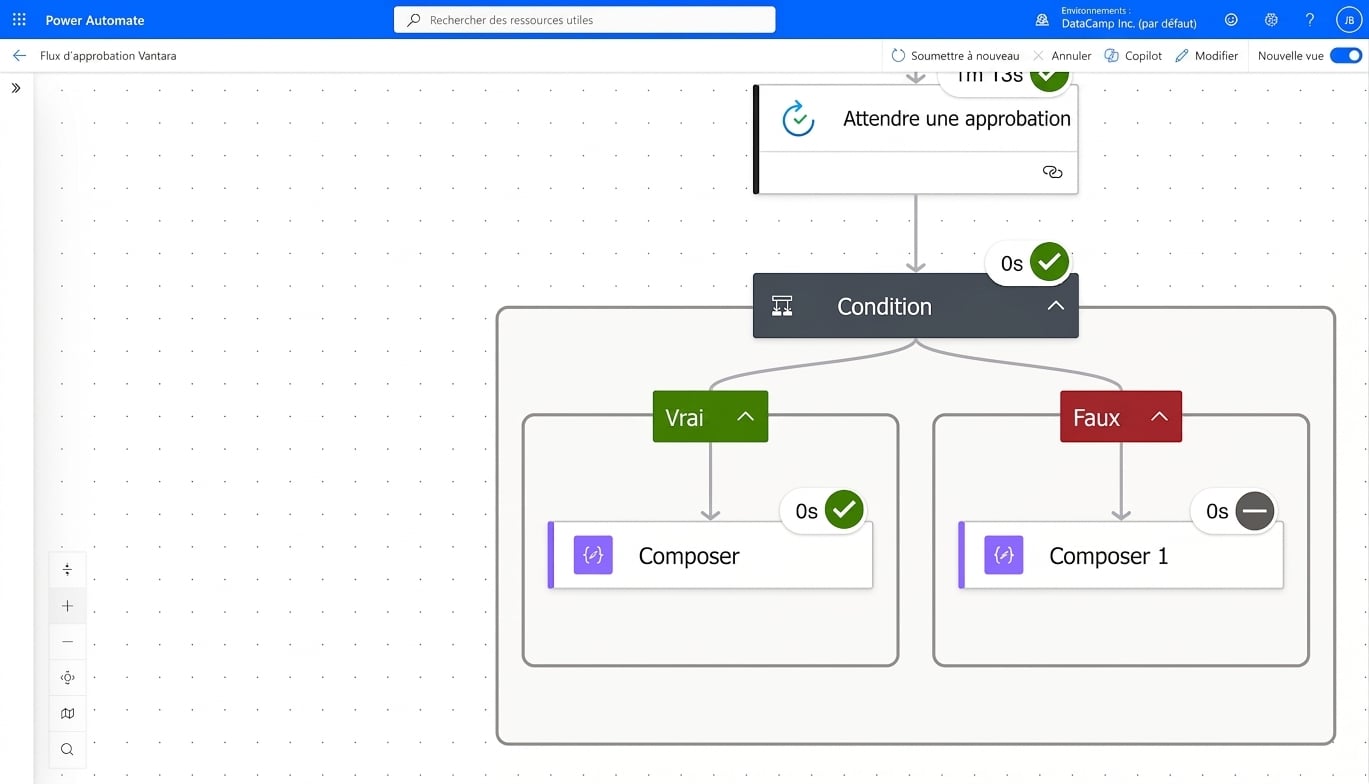
Gros plan comparant une action Compose de la branche True avec coche verte et celle de la branche False avec icône grise tiret

Introduction à Power Automate

Erreurs courantes


  • Sensibilité à la casse : « Approved » ≠ « approved »
  • Espaces finaux : « Approved » ≠ « Approved »
  • Mauvais type : comparer une chaîne à un nombre

$$

  • Utilisez toLower() ou trim() pour normaliser les entrées

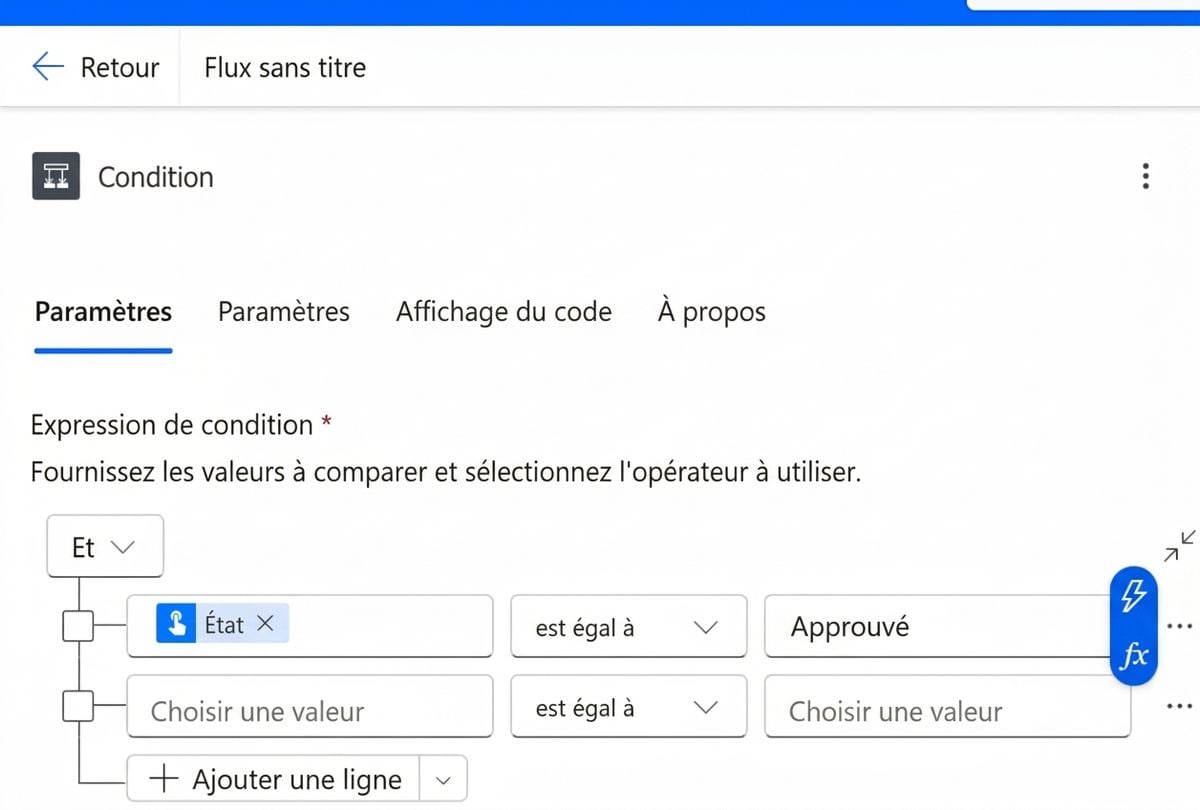
Carte Condition Power Automate recadrée sur le volet d'édition, montrant une règle comparant un jeton Status (is equal to) à la chaîne « Approved » avec la cellule de droite en surbrillance bleue et une pilule fx, plus une seconde ligne vide Choose a value et un bouton Add row, illustrant le panneau derrière chaque piège de casse, d'espaces et de type

Introduction à Power Automate

L'action Switch

$$

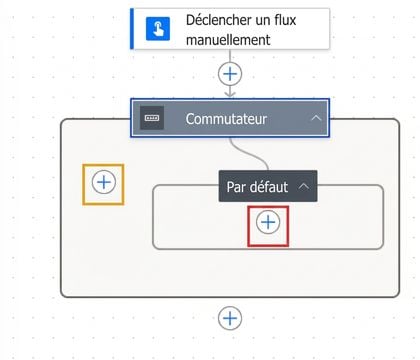
Capture du canevas Power Automate d'une action Switch enchaînée sous Manually trigger a flow, avec encadrés serrés sans libellé : en rouge sur le + dans Default pour ajouter des actions et en jaune sur le + à gauche de Default pour ajouter des cas nommés


  • Faire correspondre une valeur à plusieurs cas
  • Chaque cas exécute des actions différentes
  • Le cas Default capte les valeurs inattendues
Introduction à Power Automate

Condition vs Switch


Scénario À utiliser
Deux issues (oui/non) Condition
Trois valeurs ou plus Switch
Test de plage (> 100) Condition

$$

  • Les Conditions imbriquées fonctionnent mais deviennent vite lourdes

Illustration moderne et épurée sur fond blanc : une route se sépare en deux chemins à gauche étiqueté Condition, et un rond-point à quatre sorties à droite étiqueté Switch

Introduction à Power Automate

Passons à la pratique !

Introduction à Power Automate

Preparing Video For Download...