Connecteurs dans Power Automate

Introduction à Power Automate

Anushika Agarwal

Cloud Data Engineer

Qu'est‑ce qu'un connecteur ?

Schéma en étoile montrant Power Automate comme connecteur central relié aux services d'e‑mail, calendrier, chat, base de données et tableur


  • Un connecteur est le pont entre Power Automate et un service
  • Plus de 1 000 connecteurs : e‑mail, fichiers, bases de données, systèmes d'entreprise
  • Chaque connecteur expose les déclencheurs et actions d'un service
  • Se connecter une fois par connecteur (certains affichent Create). Power Automate mémorise vos informations d'identification
Introduction à Power Automate

Standard vs Premium

$$

Capture d'écran 2026-06-09 à 11.17.34.png

Capture d'écran 2026-06-09 à 11.18.09.png


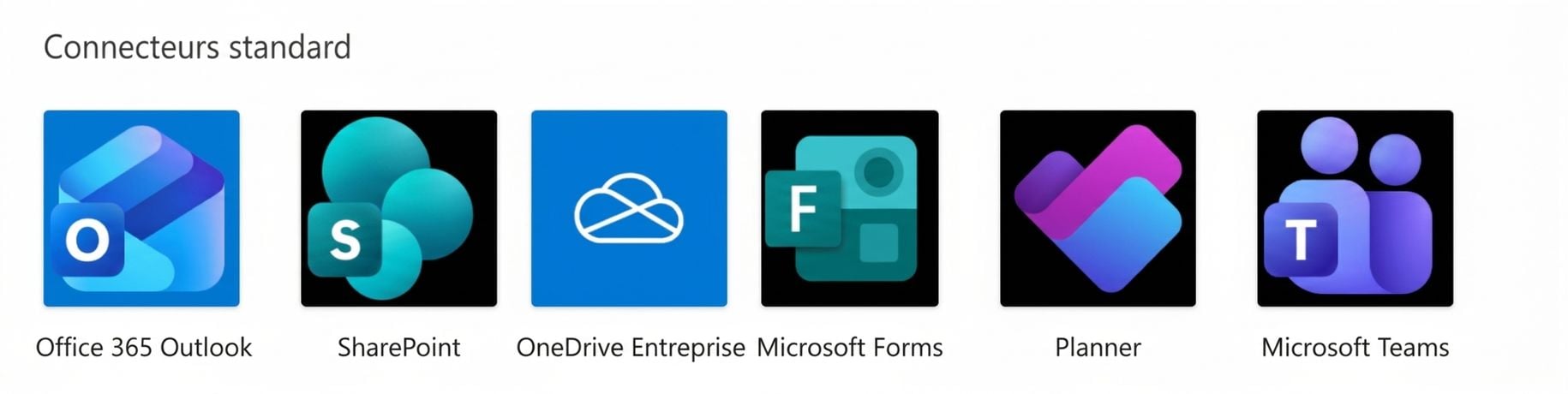
  • Standard → inclus avec la plupart des offres Microsoft 365
    • Outlook, SharePoint, Teams, OneDrive et Forms
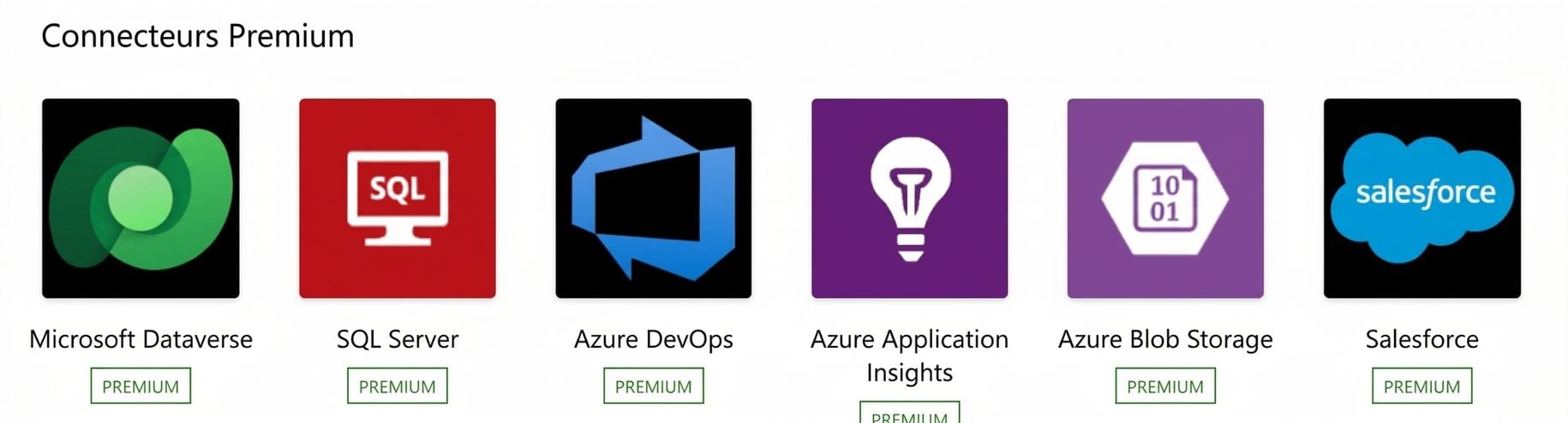
  • Premium → nécessite une licence Power Automate Premium
    • Salesforce, SAP, Dataverse et connecteurs personnalisés
  • Repérez l'insigne PREMIUM dans la galerie des connecteurs
Introduction à Power Automate

Connecteurs les plus utilisés


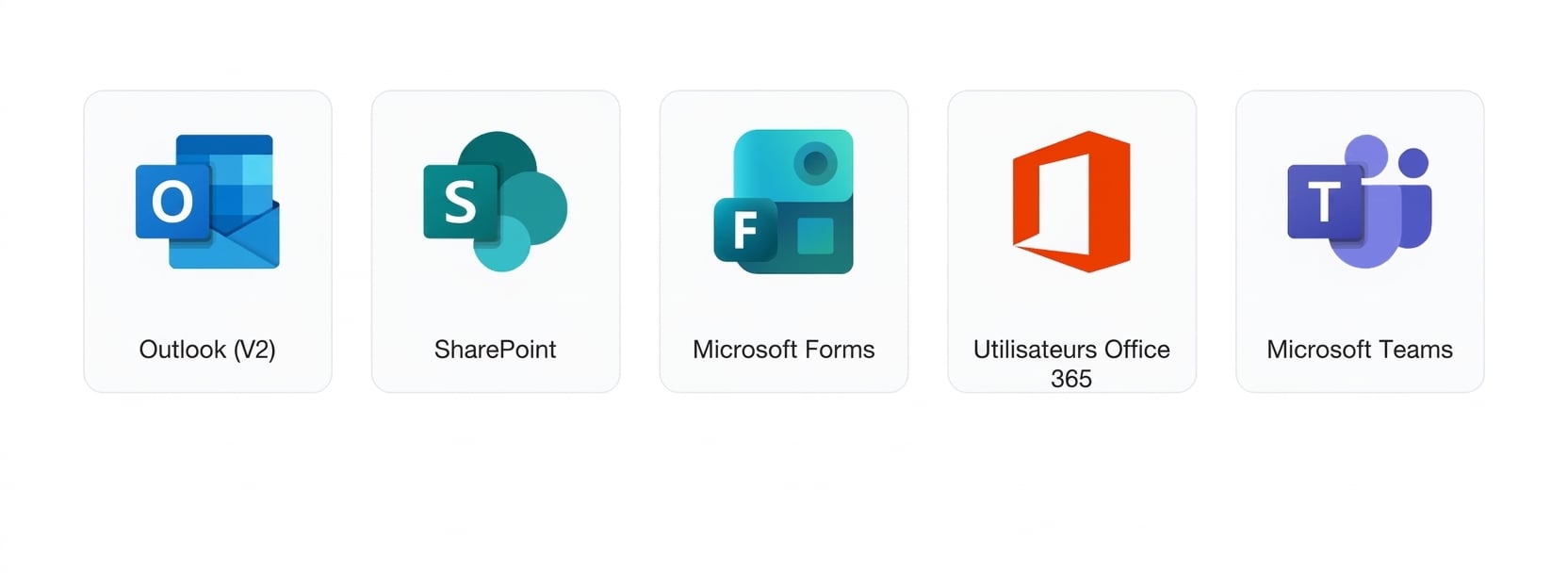
  • Outlook (V2) → envoyer et lire des e‑mails
  • SharePoint → listes, fichiers, bibliothèques
  • Microsoft Forms → réponses aux enquêtes et formulaires
  • Office 365 Users → profils, données utilisateur
  • Microsoft Teams → messages, canaux, notifications

$$

$$

Cinq logos de connecteurs alignés : Outlook (V2), SharePoint, Microsoft Forms, Office 365 Users, Microsoft Teams

Introduction à Power Automate

Déclencheurs vs actions

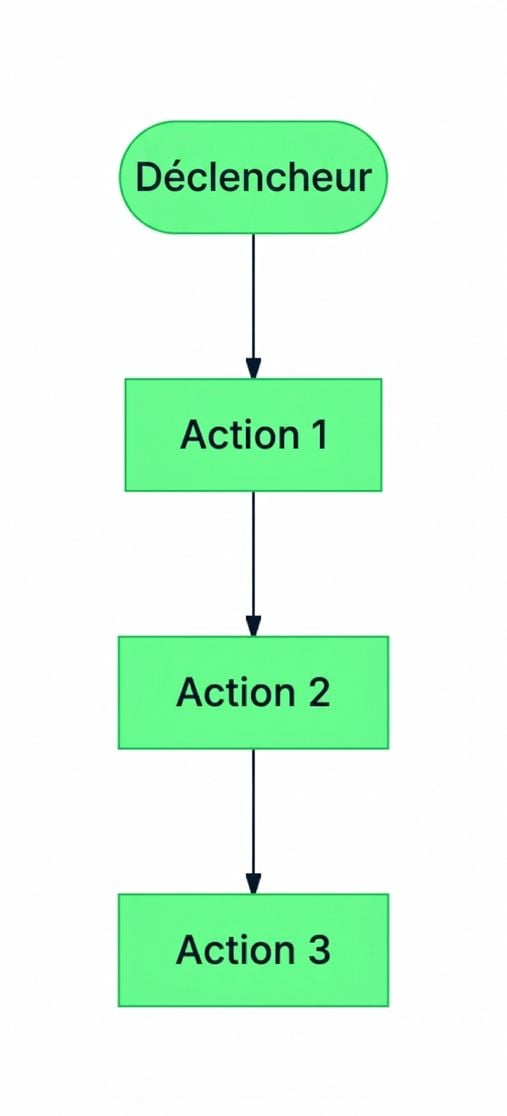
Schéma montrant un déclencheur comme première étape d'un flux, suivi d'une chaîne d'actions


  • Déclencheur → comment le flux démarre, un seul par flux
  • Actions → ce que fait le flux, autant que nécessaire
  • Un même connecteur propose souvent les deux : il peut déclencher un flux et agir dans un autre
Introduction à Power Automate

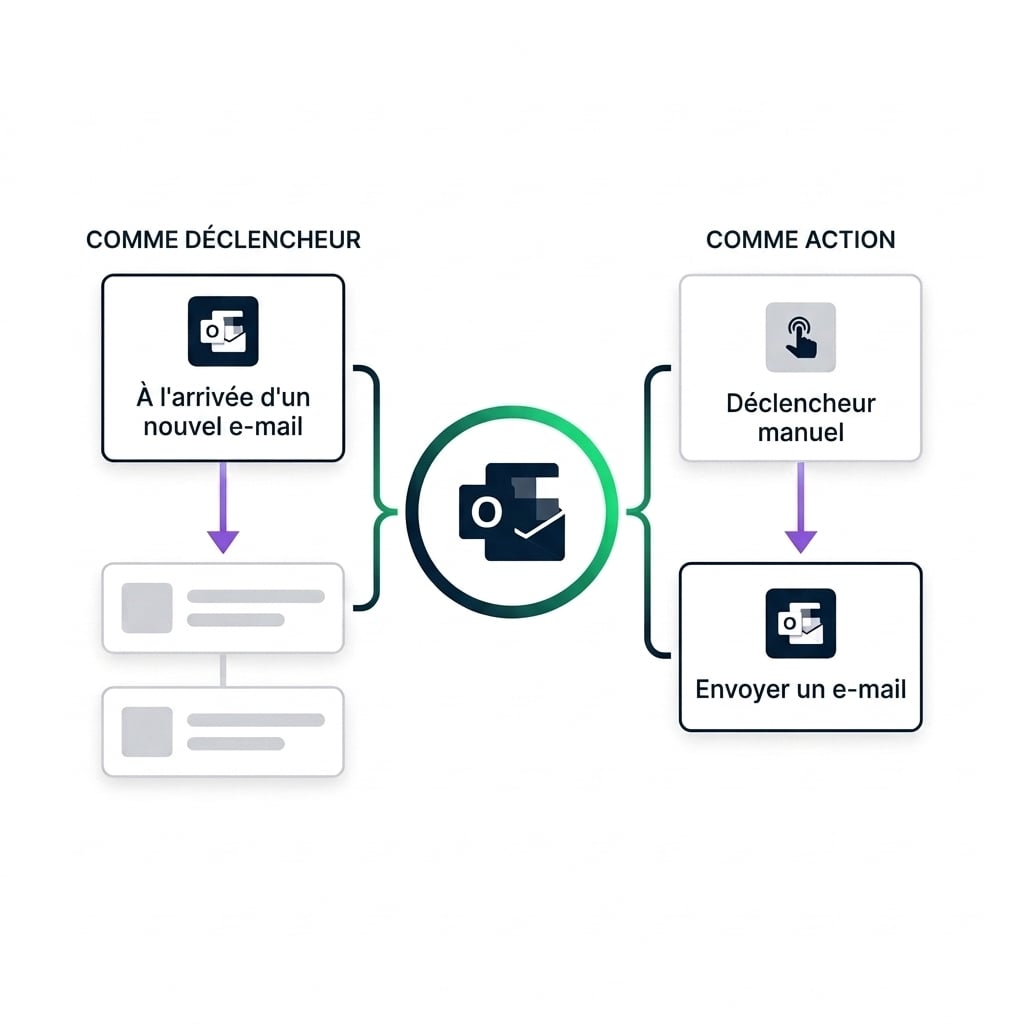
Même connecteur, deux rôles

Logo du connecteur Outlook au centre avec deux mini‑flux parallèles : À COMME DÉCLENCHEUR à gauche (carte Outlook « When a new email arrives » menant à deux cartes d'action) et À COMME ACTION à droite (carte déclencheur manuel menant à une carte Outlook « Send an email »), soulignant que le connecteur est partagé


  • Le même connecteur peut jouer les deux rôles selon le flux

  • Flux 1 : Outlook comme déclencheur → se lance à la réception d'un e‑mail

  • Flux 2 : Outlook comme action → envoie un e‑mail

Introduction à Power Automate

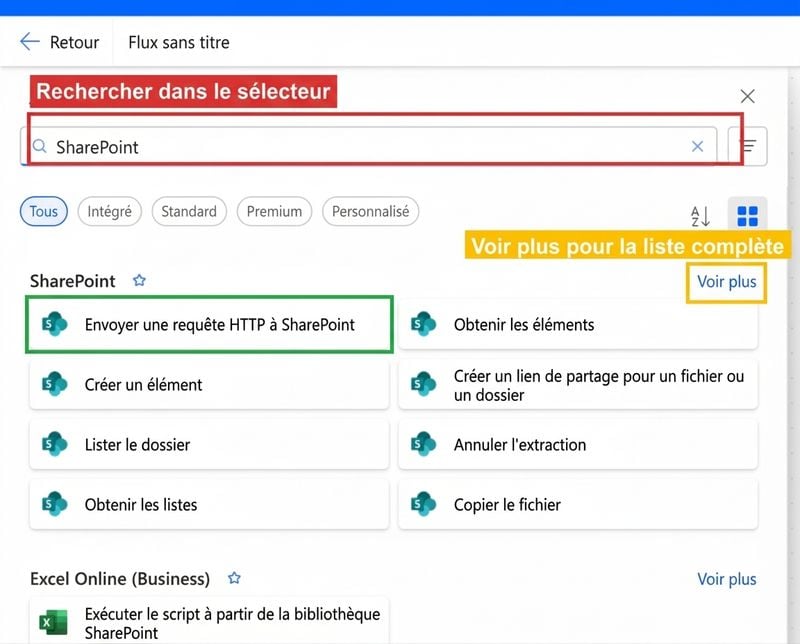
Ajouter une action de connecteur


Sélecteur « Ajouter une action » de Power Automate ouvert, champ de recherche surligné en rouge avec SharePoint saisi, lien « See more » surligné en jaune à droite de la catégorie SharePoint, et première carte d'action SharePoint surlignée en vert comme cible de clic


  • Cliquez sur + sous une carte pour ouvrir le sélecteur
  • Recherchez par connecteur ou nom d'action en haut
  • Filtrez par Intégré, Standard, Premium ou Personnalisé
  • See more déploie une longue liste de catégories
Introduction à Power Automate

Déclencheurs Polling vs Push (Webhook)
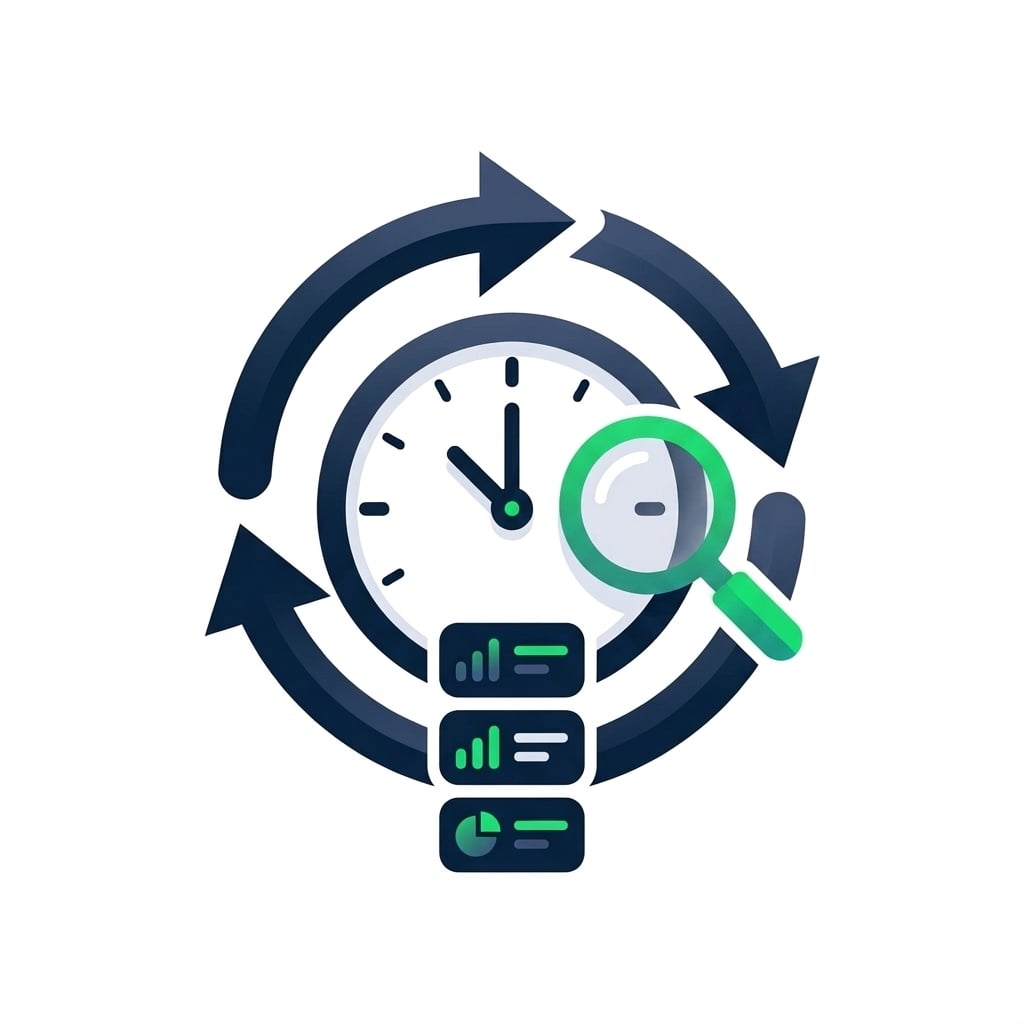
nanobanana: half: Illustration moderne et épurée sur fond blanc de POLLING pour une diapo Power Automate : un cadran d'horloge arrondi avec une loupe à droite, trois petits encarts d'événements en file sous l'horloge, et deux flèches en boucle autour pour montrer des vérifications périodiques. Palette bleu calme et vert doux, style Power Platform, sans texte

  • Polling : vérifications planifiées, peut retarder, rattrape au redémarrage
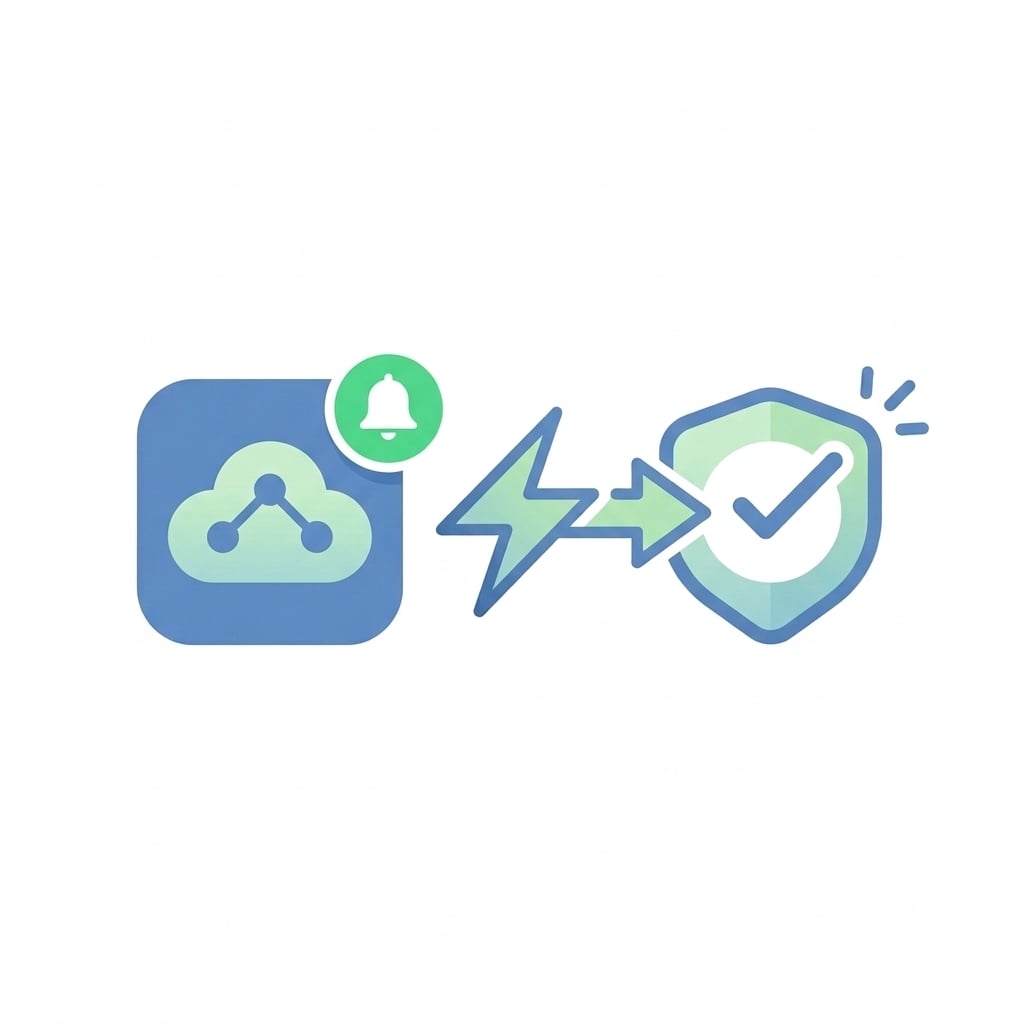
nanobanana: half: Illustration moderne et épurée sur fond blanc de PUSH/WEBHOOK pour une diapo Power Automate : une icône de service à gauche avec une petite cloche de notification, un éclair allant vers une cible arrondie à droite pour montrer la livraison instantanée. Même palette bleu/vert que la version polling, sans texte

  • Push (Webhook) : instantané à l'événement, rate tout quand le flux est arrêté
Introduction à Power Automate

Bonnes pratiques

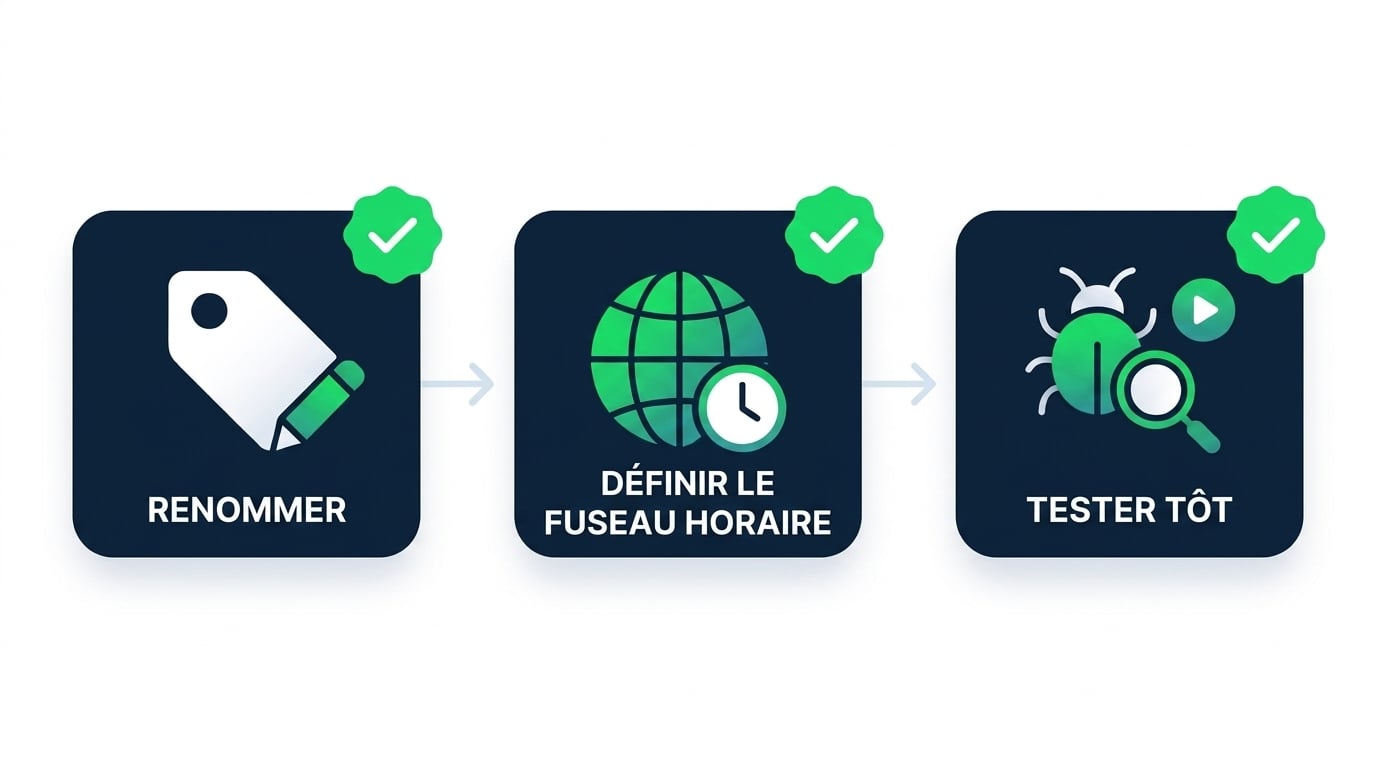
Trois vignettes de bonnes pratiques alignées, chacune avec un badge vert : RENOMMER (étiquette avec crayon), DÉFINIR LE FUSEAU HORAIRE (globe avec horloge), TESTER TÔT (insecte avec loupe)


  • Renommez chaque action : « E‑mail d'approbation » est mieux que « Send an email (V2) »
  • Définissez le fuseau horaire sur les déclencheurs Recurrence : par défaut UTC, souvent à modifier
  • Testez après chaque action ajoutée : corrigez tôt, pas à la fin
Introduction à Power Automate

Passons à la pratique !

Introduction à Power Automate

Preparing Video For Download...