डायनेमिक कंटेंट और एक्सप्रेशन

Power Automate परिचय

Anushika Agarwal

Cloud Data Engineer

डायनेमिक कंटेंट क्या है?
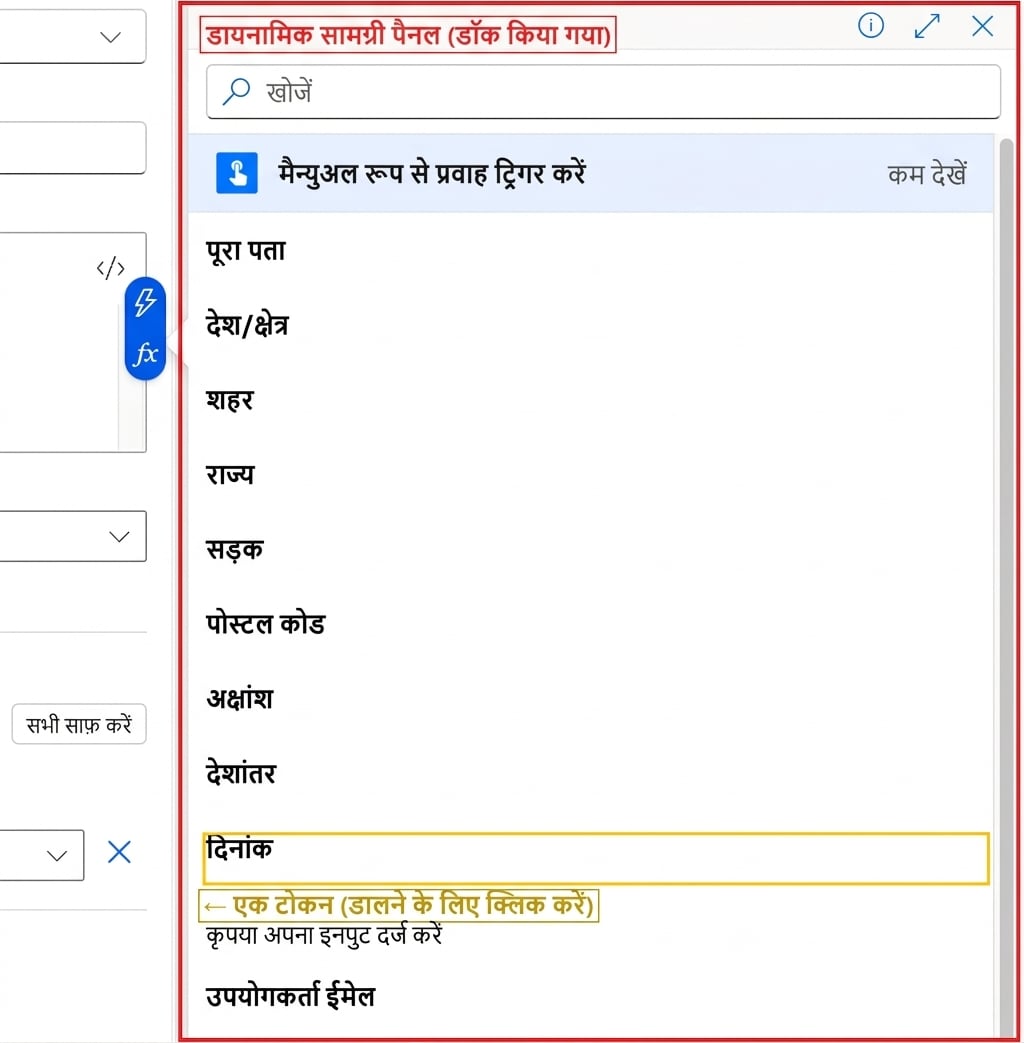
 

Power Automate में Send an email V2 एक्शन का खुला Subject फ़ील्ड बाएँ, जहाँ fx और बिजली-बोल्ट पिल दिख रहे हैं, और दाएँ डॉक हुआ Dynamic Content पैनल लाल बॉक्स में हाइलाइटेड है जिस पर लिखा है Dynamic Content panel docked, ऊपर Manually trigger a flow हैडर और स्क्रॉलेबल टोकन सूची: Full address, Country/Region, City, State, Street, Postal code, Latitude, Longitude, Date, Text, और User email; और Date टोकन रो पर पीला बॉक्स जिसमें लिखा है One token click to insert


  • हर ट्रिगर और एक्शन के आउटपुट को tokens कहा जाता है
  • किसी भी फ़ील्ड में क्लिक करें तो Dynamic Content panel में टोकन दिखते हैं
  • क्लिक से जोड़ें, फॉर्मूला की ज़रूरत नहीं
  • टोकन उस स्टेप का लाइव वैल्यू लाता है
Power Automate परिचय

पैनल खोलने के तरीके

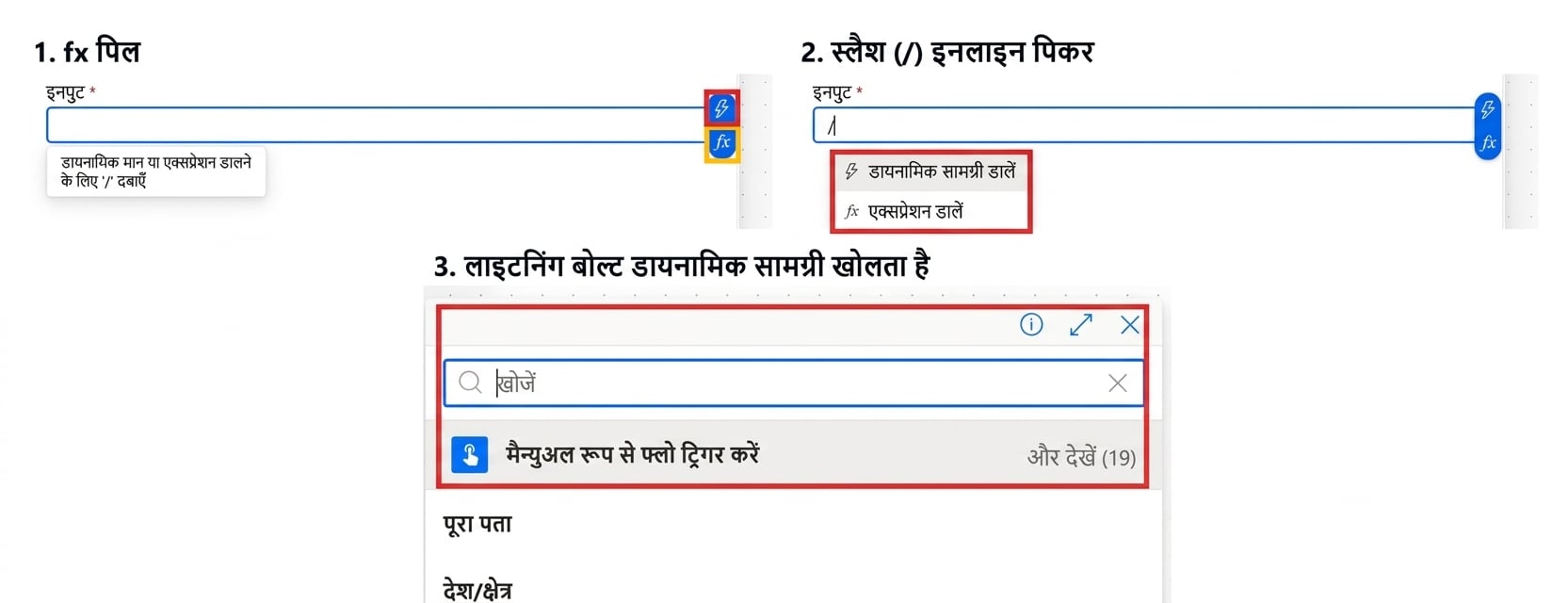
तीन असली Power Automate कैप्चर साथ में, हर अफ़ोर्डेंस पर लाल बॉक्स: पैनल 1 fx पिल, जहाँ दाएँ नीला बिजली-बोल्ट आइकन और नीचे नीला fx पिल दिखता है और नीचे टूलटिप Press slash to insert dynamic value; पैनल 2 Slash inline picker, जहाँ स्लैश टाइप है और छोटा ड्रॉपडाउन Insert dynamic content तथा Insert expression दिखाता है; पैनल 3 Lightning bolt opens Dynamic content, जहाँ डॉक्ड पैनल में Search बॉक्स, लाल-हाइलाइटेड Manually trigger a flow हैडर, और ट्रिगर आउटपुट टोकन सूची दिखती है

  • fx पिल / / स्लैश / बिजली-बोल्ट किसी भी फ़ील्ड के पास वही पिकर खोलते हैं
Power Automate परिचय

गियर आइकन वाला रास्ता

$$

Power Automate में किसी फ़ील्ड लेबल के पास गियर आइकन: Send an email V2 के To फ़ील्ड में लेबल के दाएँ ऊपर लाल-बॉक्स्ड गियर आइकन और पीले बॉक्स में ड्रॉपडाउन, जिसमें Use dynamic content और Show guests दिखता है


  • लेबल के पास गियर आइकन के मेनू में Use dynamic content होता है
  • पिकर में दो टैब हैं: टोकन के लिए Dynamic content, एक्सप्रेशन के लिए Function
Power Automate परिचय

एक्सप्रेशन क्या हैं?


  • जब बदलना, जोड़ना, या फॉर्मेट करना हो → एक्सप्रेशन लिखें
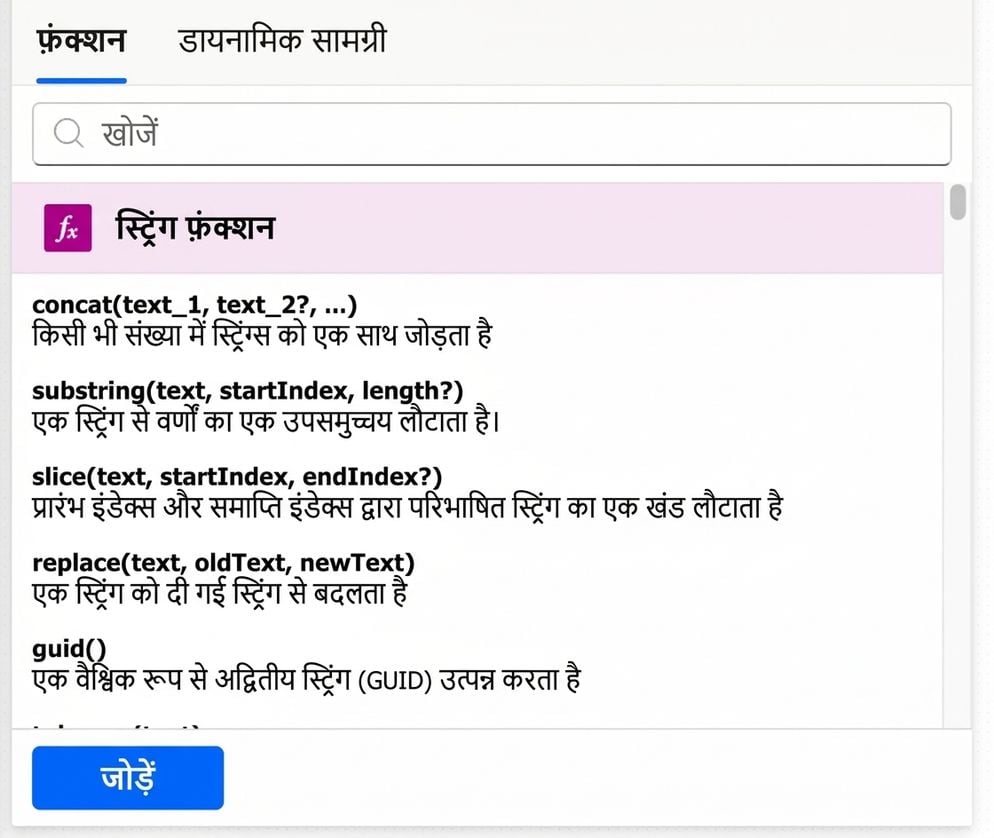
  • fx बटन Expression Editor खोलता है
  • दो नियम याद रखें:
    • फ़ंक्शन नाम case-sensitive नहीं हैं
    • हमेशा Add पर क्लिक करें. ऑटोसेव नहीं है


Power Automate Expression Editor का Function टैब: ऊपर Function और Dynamic content टैब स्विचर, Search बार, बीच में String functions श्रेणी में concat, substring, slice, replace, और guid, और नीचे-बाएँ Add बटन

Power Automate परिचय

Dynamic content या expression?


  • वैल्यू जैसी है वैसी चाहिए → Dynamic content
    • जैसे: ट्रिगर से sender का ईमेल, reply के To फ़ील्ड में डालें
  • उसे फॉर्मेट, जोड़ना, या बदलना है → Expression
    • उदाहरण: formatDateTime(utcNow(), 'dd MMMM yyyy') डायनेमिक तारीख के लिए
  • कई फ्लो में दोनों लगते हैं
    • उदाहरण: concat('Dear ', triggerOutputs()?['name'], ',') (डायनेमिक टोकन को एक्सप्रेशन में लपेटकर)
Power Automate परिचय

फ़ंक्शन श्रेणियाँ


Category क्या करता है Key functions
String टेक्स्ट बदलना और जोड़ना concat(), toLower(), trim()
Date & Time टाइमस्टैम्प और टाइम ज़ोन पर काम utcNow(), formatDateTime()
Logical मानों की तुलना और कंडीशन जाँचना if(), equals(), greater()
Manipulation missing या null डेटा संभालना coalesce()


एडिटर में स्क्रॉल कर सभी श्रेणियाँ देखें, या नाम से खोजें.

Power Automate परिचय

Compose से स्टेप-बाय-स्टेप बनाना


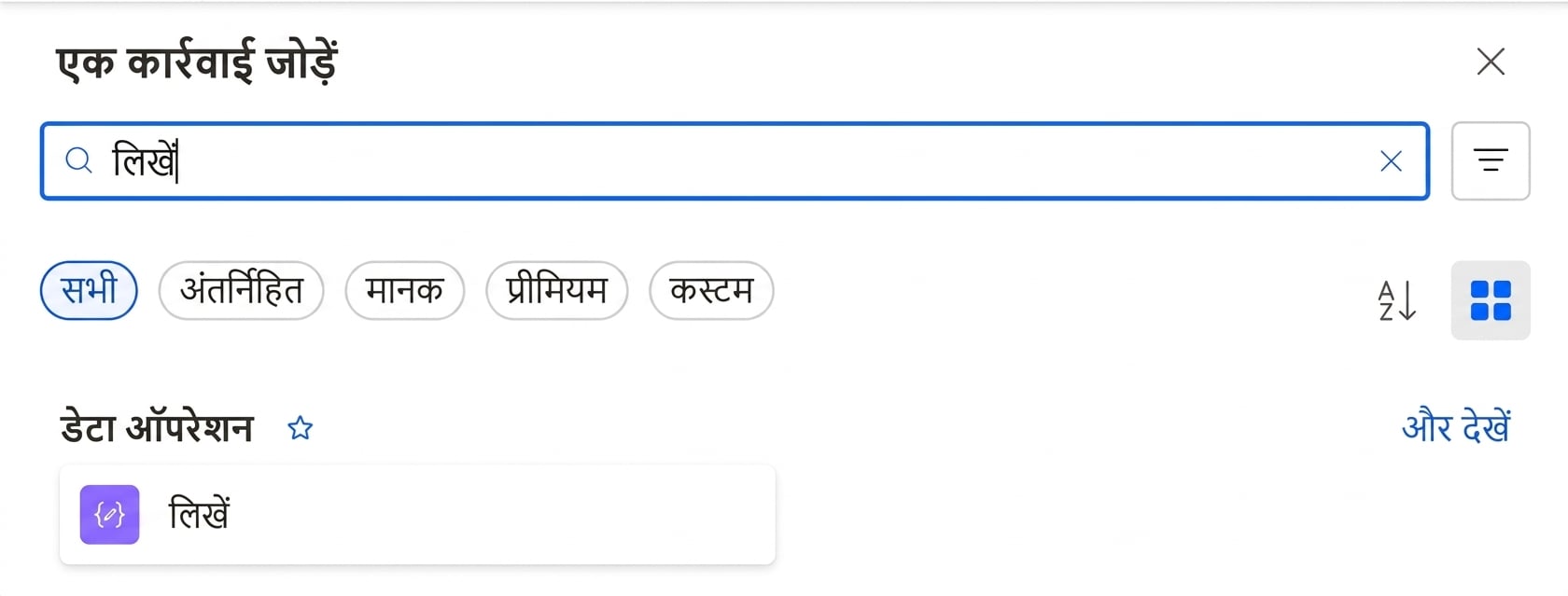
Power Automate में Add an action पिकर खुला है, सर्च फ़ील्ड में compose टाइप है और नीचे Data Operation Compose एक्शन कार्ड मैच के रूप में दिख रहा है, ऊपर श्रेणी फ़िल्टर चिप्स: All / Built-in / Standard / Premium / Custom


  • एक जटिल एक्सप्रेशन एक ही बार में न लिखें: टुकड़ों में बनाएँ
  • Compose से हर फ़ंक्शन को अलग-अलग टेस्ट करें
  • हर स्टेप के बाद रन हिस्ट्री में आउटपुट जाँचें
  • जब सारे हिस्से ठीक हों, उन्हें कम्बाइन कर अंतिम एक्सप्रेशन बनाएँ
  • हो जाने पर टेस्ट वाले Compose एक्शन हटा दें
Power Automate परिचय

अभ्यास करते हैं!

Power Automate परिचय

Preparing Video For Download...