कंडीशन्स और स्विच

Power Automate परिचय

Anushika Agarwal

Cloud Data Engineer

कहाँ मिलेंगे


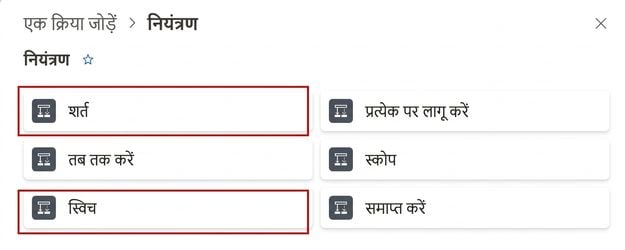
वास्तविक Power Automate एक्शन पिकर, Control कैटेगरी खुली है जिसमें दो-स्तंभी ग्रिड में छह बिल्ट-इन एक्शन (Condition, Apply to each, Do until, Scope, Switch, Terminate) दिख रहे हैं, और इस लेसन में पढ़ाए गए दो एक्शन Condition और Switch पर कसे हुए लाल बॉक्स हाइलाइट हैं


  • दोनों एक्शन पिकर में Control के अंतर्गत होते हैं
  • Apply to each और Do until वाली ही कैटेगरी
  • + पर क्लिक करें, एक्शन नाम खोजें, या Built-in → Control से फ़िल्टर करें
Power Automate परिचय

Condition एक्शन

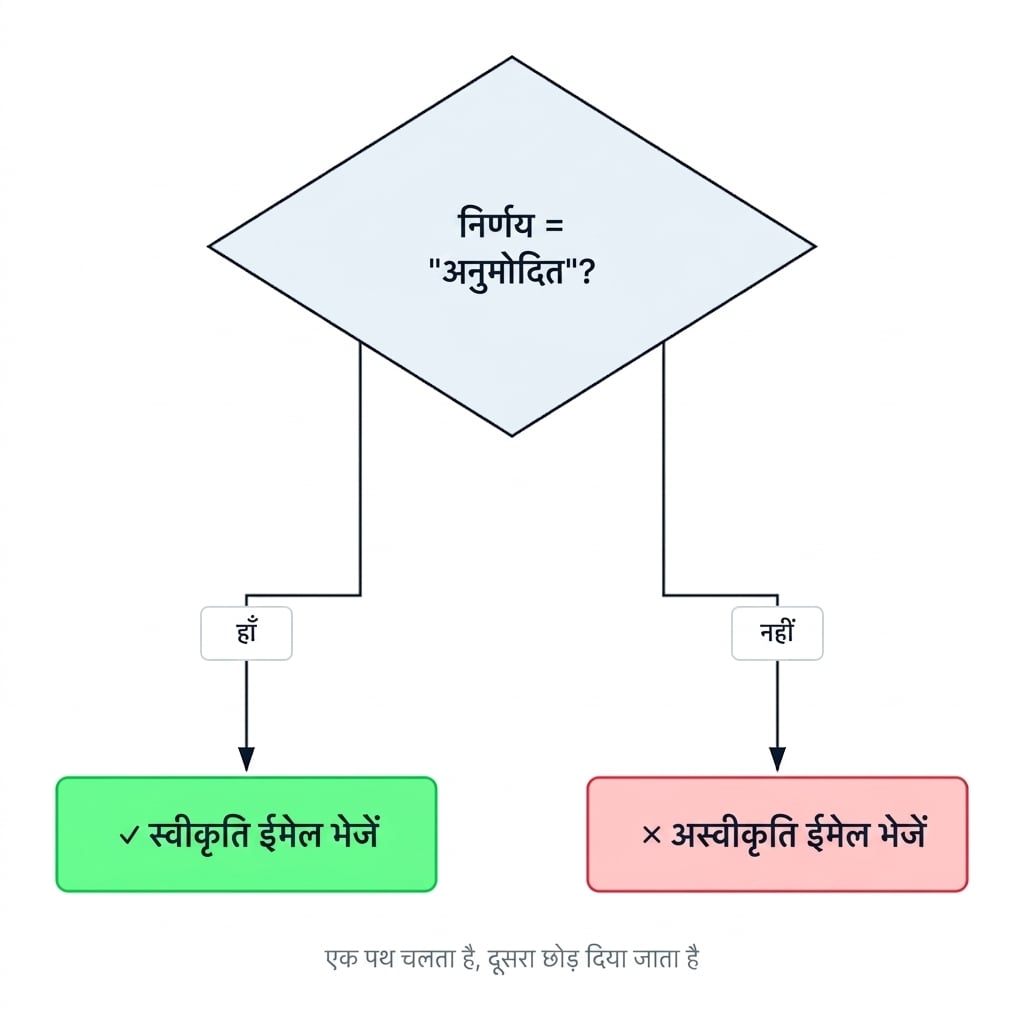
एक Condition एक्शन का फ़्लोचार्ट: ऊपर न्यूट्रल हीरे में Decision = Approved? लिखा है जिससे दो पथ निकलते हैं; True ब्रांच नीचे True लेबल बॉक्स से होती हुई हरे पिल में check Send approval email तक जाती है, और False ब्रांच नीचे False लेबल बॉक्स से लाल पिल cross Send rejection email तक; नीचे तिरछी कैप्शन: एक पथ चलता है, दूसरा स्किप होता है


  • किसी रूल को true या false के रूप में इवैल्यूएट करता है
  • True ब्रांच → एक सेट ऑफ एक्शन्स
  • False ब्रांच → अलग एक्शन्स
  • पुराने डिज़ाइनों में "Yes" / "No" लेबल
Power Automate परिचय

Condition सेटअप करना

$$

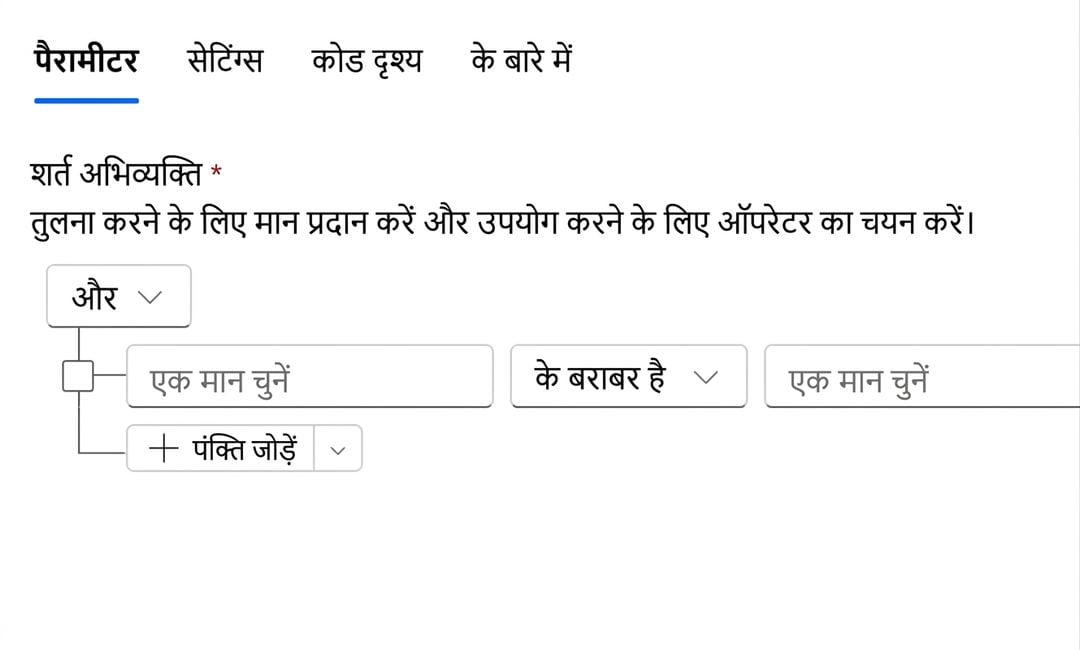
खाली Condition एक्शन कार्ड का वास्तविक स्क्रीनशॉट, एडिटिंग पेन क्रॉप्ड: टैब्स Parameters / Settings / Code view / About, कंडीशन एक्सप्रेशन एरिया में And ग्रुप, एक खाली पंक्ति Choose a value, is equal to, Choose a value, और Add row बटन


  • तीन स्लॉट: Left वैल्यू, Operator, Right वैल्यू
Power Automate परिचय

Condition सेटअप करना

$$

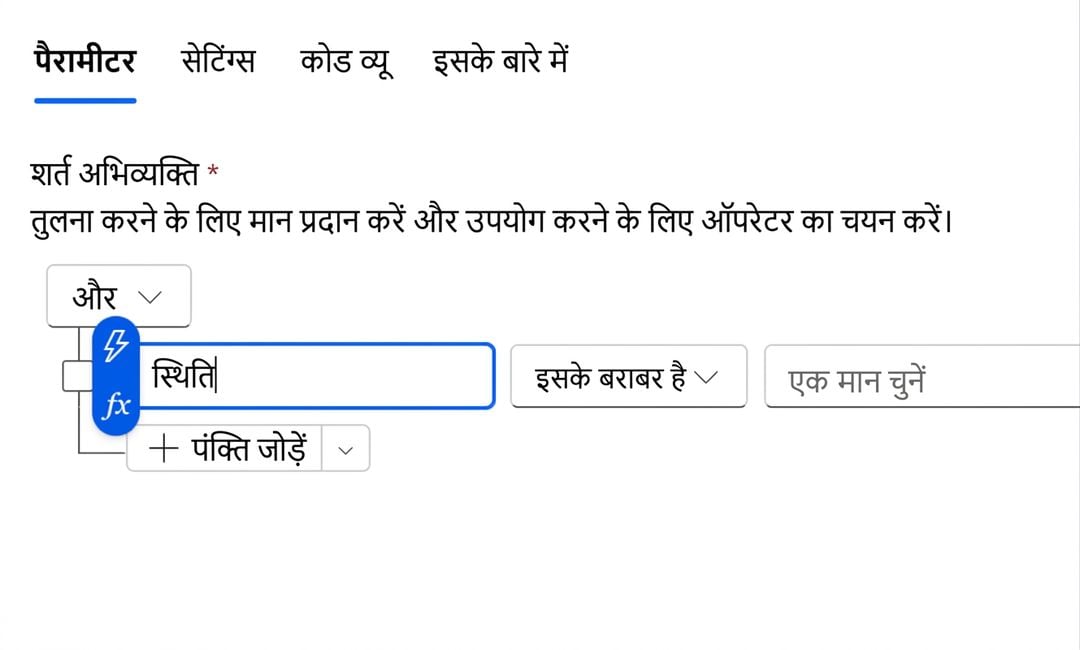
Condition कार्ड का स्क्रीनशॉट: left वैल्यू में Status नाम का डायनेमिक कंटेंट टोकन भरा है, ऑपरेटर is equal to, और right वैल्यू खाली


  • तीन स्लॉट: Left वैल्यू, Operator, Right वैल्यू
  • Left: जाँचने वाली वैल्यू, आमतौर पर डायनेमिक कंटेंट टोकन या वैरिएबल
Power Automate परिचय

Condition सेटअप करना

$$

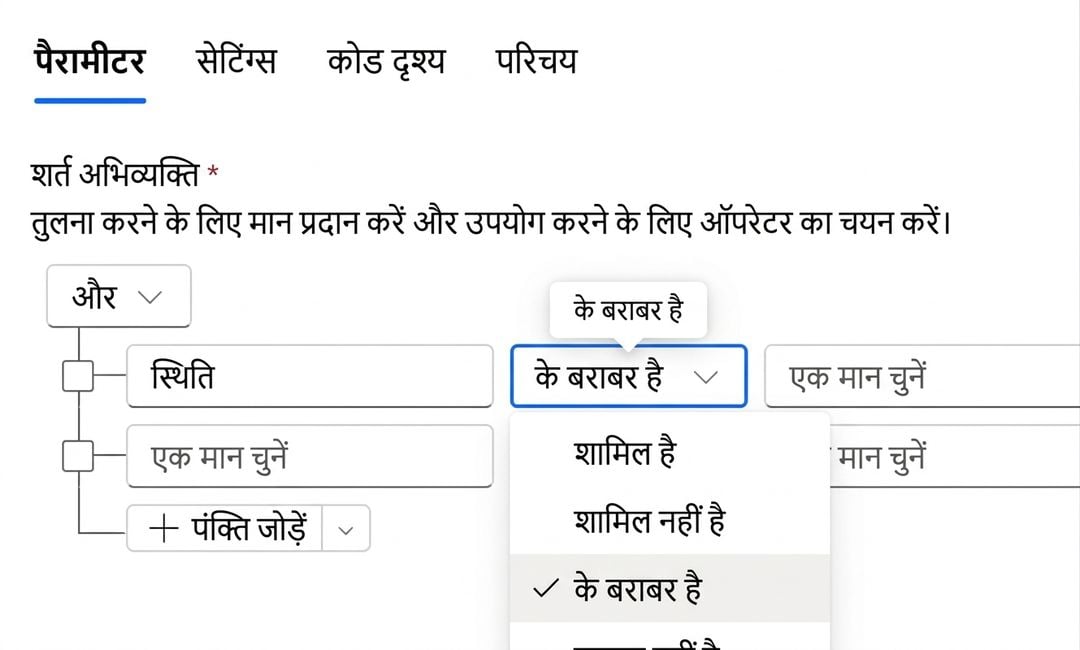
Condition कार्ड का स्क्रीनशॉट जिसमें ऑपरेटर ड्रॉपडाउन खुला है: is equal to, contains, और does not contain जैसी ऑप्शंस दिखती हैं


  • तीन स्लॉट: Left वैल्यू, Operator, Right वैल्यू
  • Left: जाँचने वाली वैल्यू, आमतौर पर डायनेमिक कंटेंट टोकन या वैरिएबल
  • Operator: is equal to, contains, is greater than, is empty, आदि
Power Automate परिचय

Condition सेटअप करना

$$

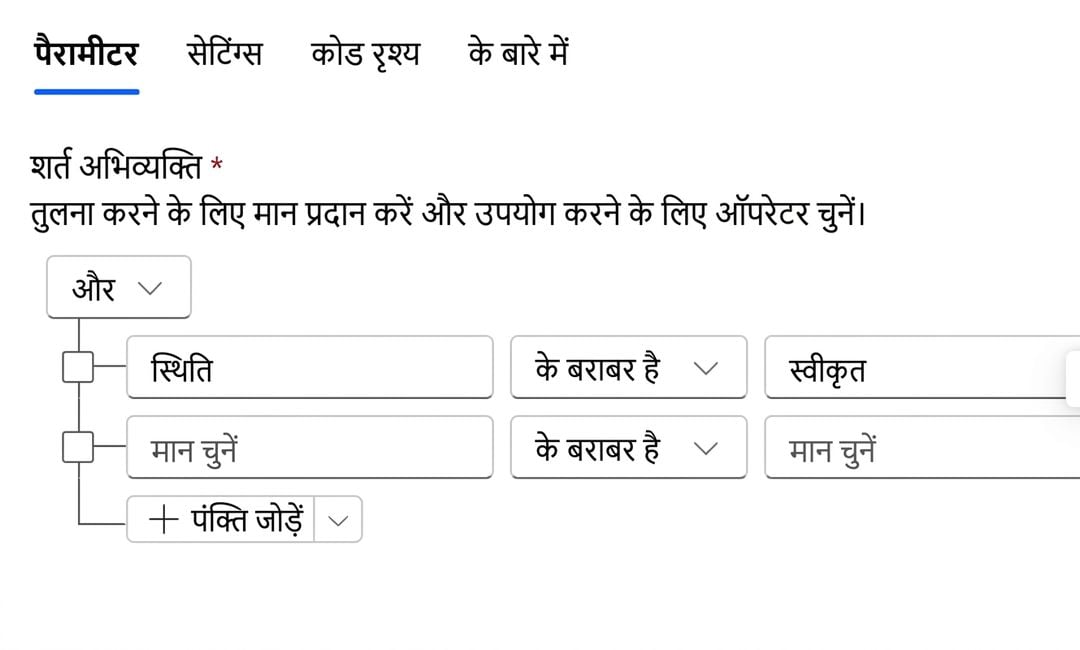
Condition एक्शन कार्ड का स्क्रीनशॉट जिसमें तीनों फ़ील्ड सेट हैं: left वैल्यू Status (डायनेमिक कंटेंट), ऑपरेटर is equal to, right वैल्यू Approved


  • तीन स्लॉट: Left वैल्यू, Operator, Right वैल्यू
  • Left: जाँचने वाली वैल्यू, आमतौर पर डायनेमिक कंटेंट टोकन या वैरिएबल
  • Operator: is equal to, contains, is greater than, is empty, आदि
  • Right: तुलना करने वाली वैल्यू
Power Automate परिचय

AND / OR से रूल्स कॉम्बिन करना

$$

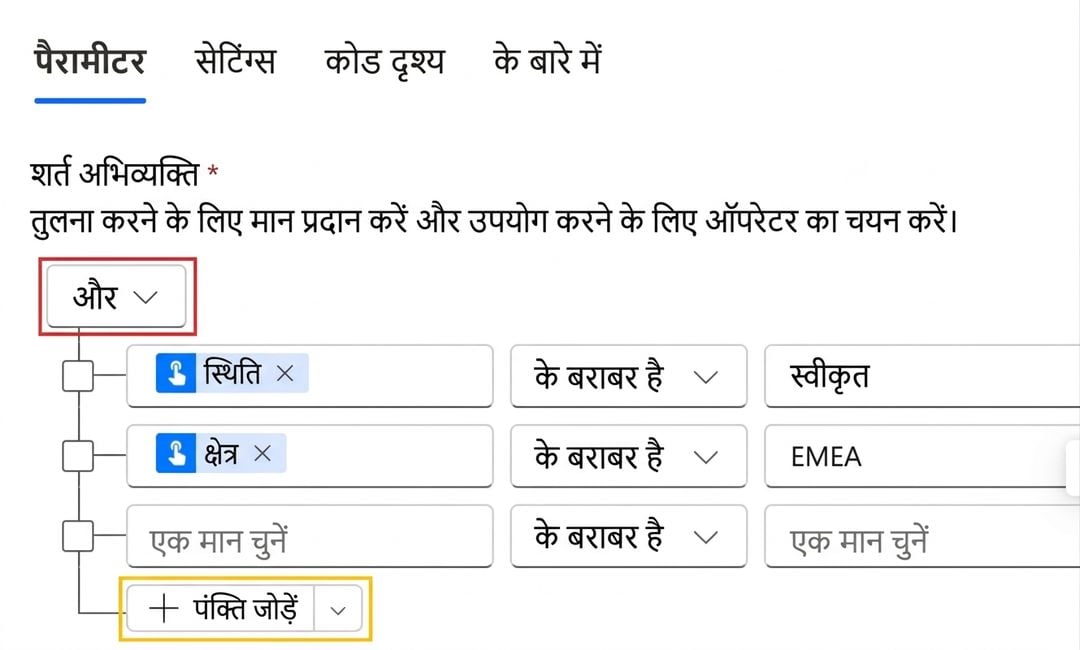
Power Automate Condition कार्ड का क्रॉप्ड स्क्रीनशॉट: रूल एरिया में दो पंक्तियाँ भरी हैं - Status is equal to Approved और Region is equal to EMEA; And ड्रॉपडाउन लाल बॉक्स से हाइलाइट और + Add row ड्रॉपडाउन पीले बॉक्स से, ताकि Add row group की जगह दिखे


  • Add → Add row पर क्लिक करके रूल जोड़ें
  • And → सभी रूल true होने चाहिए
  • Or → कोई एक रूल true होना चाहिए

$$

  • मिक्स्ड AND/OR लॉजिक के लिए Add row group से ग्रुप रैप करें
Power Automate परिचय

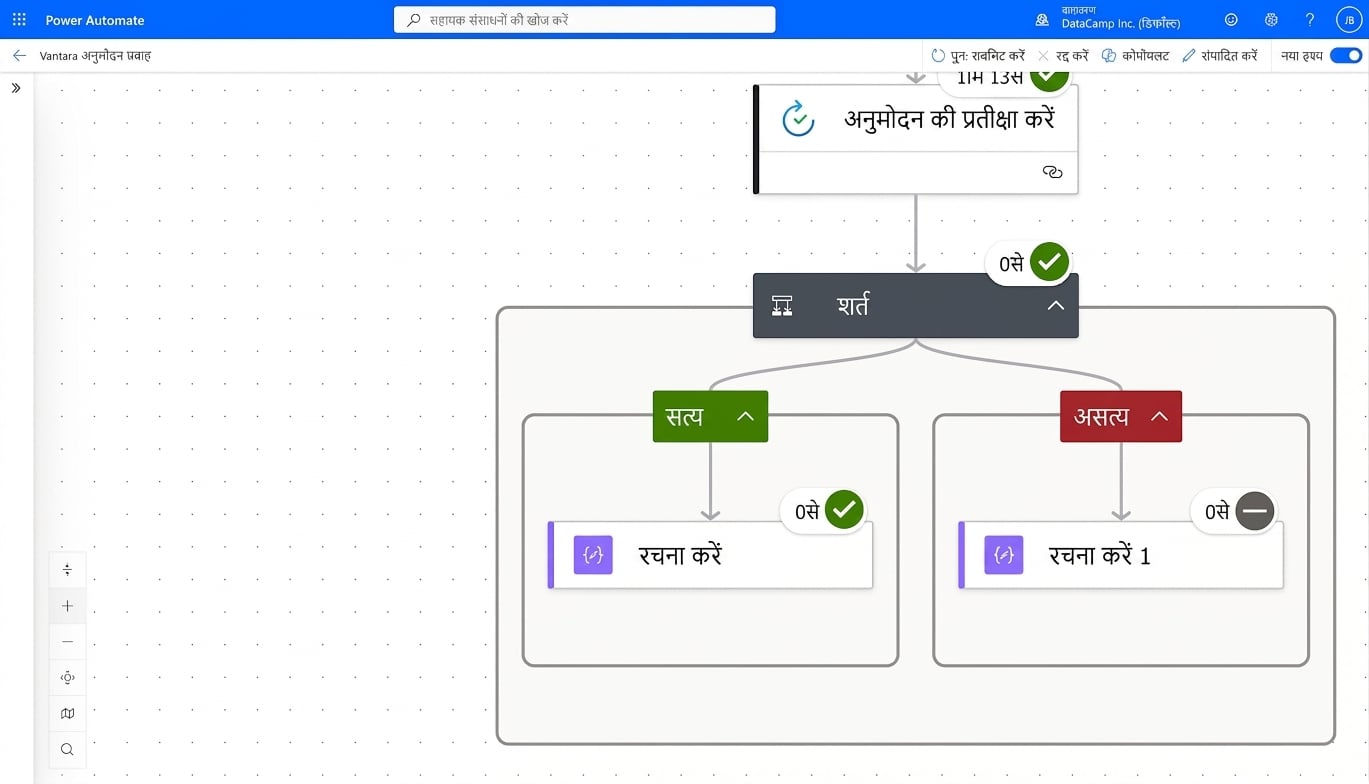
ज़ूम्ड क्लोज़-अप: True ब्रांच की Compose एक्शन पर हरा चेकमार्क, और False ब्रांच की Compose एक्शन पर ग्रे डैश आइकन का अंतर

Power Automate परिचय

आम गलतियाँ


  • Case sensitivity: "Approved" ≠ "approved"
  • Trailing spaces: "Approved " ≠ "Approved"
  • गलत टाइप: string की तुलना number से

$$

  • इनपुट normalize करने के लिए toLower() या trim() उपयोग करें

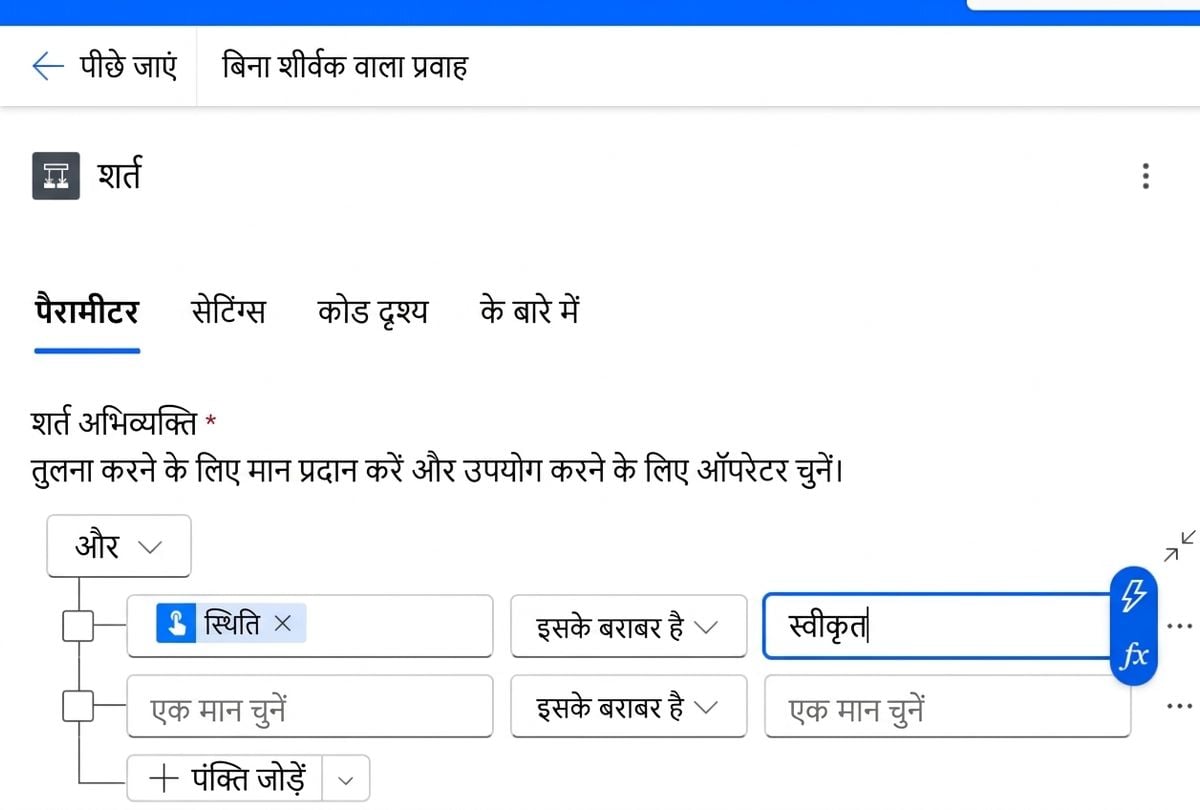
Power Automate Condition एक्शन कार्ड का क्रॉप्ड एडिटिंग पेन: एक रूल Status डायनेमिक-कंटेंट टोकन की (is equal to) दाएँ literal "Approved" से तुलना करता है; right वैल्यू सेल पर नीली फोकस बॉर्डर और पास में fx पिल, साथ में दूसरी खाली Choose a value रूल पंक्ति और नीचे Add row बटन, जो case-sensitivity, whitespace, और type-mismatch ट्रैप्स के पीछे का एडिटिंग पेन दर्शाता है

Power Automate परिचय

Switch एक्शन

$$

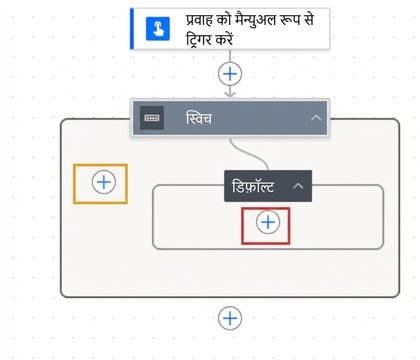
Power Automate कैनवास का स्क्रीनशॉट: Switch एक्शन, Manually trigger a flow कार्ड के नीचे; टाइट बिना-लेबल हाइलाइट बॉक्स: Default के अंदर + पर लाल बॉक्स (एक्शन जोड़ने के लिए) और Default के बाएँ + पर पीला बॉक्स (नेम्ड केसेज़ जोड़ने के लिए)


  • एक वैल्यू को कई केस के खिलाफ मैच करें
  • हर केस में अलग एक्शन्स चलते हैं
  • Default केस अनएक्सपेक्टेड इनपुट पकड़ता है
Power Automate परिचय

Condition बनाम Switch


Scenario Use
दो परिणाम (yes/no) Condition
तीन या अधिक वैल्यू Switch
रेंज चेक (> 100) Condition

$$

  • Nested Conditions काम तो करती हैं पर जल्दी जटिल हो जाती हैं

साफ़ मॉडर्न इलस्ट्रेशन: बाएँ दो पथों में बंटती सड़क जिस पर Condition लिखा है, और दाएँ चार एग्जिट वाला राउंडअबाउट जिस पर Switch लिखा है

Power Automate परिचय

अभ्यास करते हैं!

Power Automate परिचय

Preparing Video For Download...