Power Automate में कनेक्टर्स

Power Automate परिचय

Anushika Agarwal

Cloud Data Engineer

कनेक्टर्स क्या हैं?
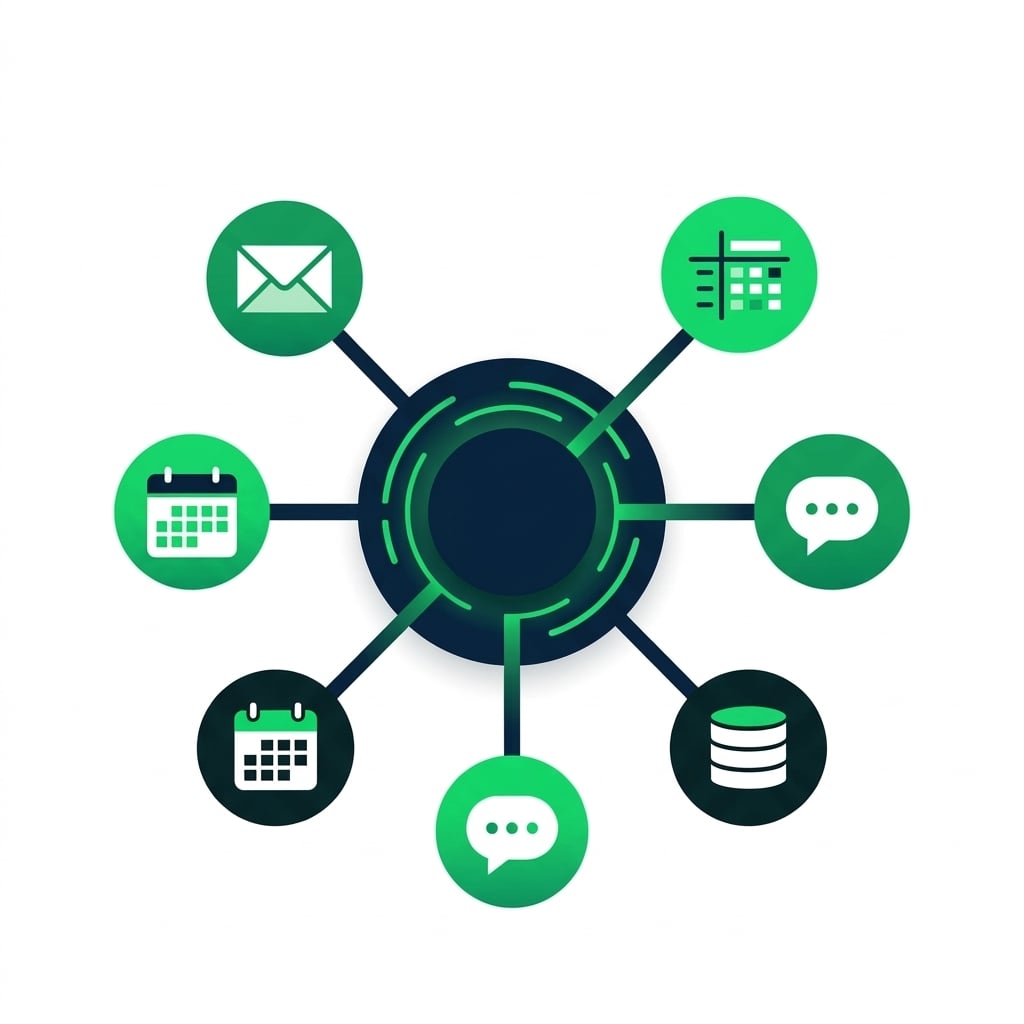
Power Automate को केंद्र में रखकर ईमेल, कैलेंडर, चैट, डेटाबेस, और स्प्रेडशीट सर्विसेज से जुड़ा हब-एंड-स्पोक चित्रण


  • कनेक्टर Power Automate और किसी सर्विस के बीच का पुल है
  • 1,000+ कनेक्टर्स: ईमेल, फाइल्स, डेटाबेस, एंटरप्राइज सिस्टम्स
  • हर कनेक्टर एक सर्विस के ट्रिगर्स और एक्शन्स देता है
  • हर कनेक्टर के लिए एक बार साइन इन करें (कुछ पर Create दिखता है). Power Automate आपकी क्रेडेंशियल्स याद रखता है
Power Automate परिचय

Standard बनाम Premium

$$

Screenshot 2026-06-09 at 11.17.34.png

Screenshot 2026-06-09 at 11.18.09.png


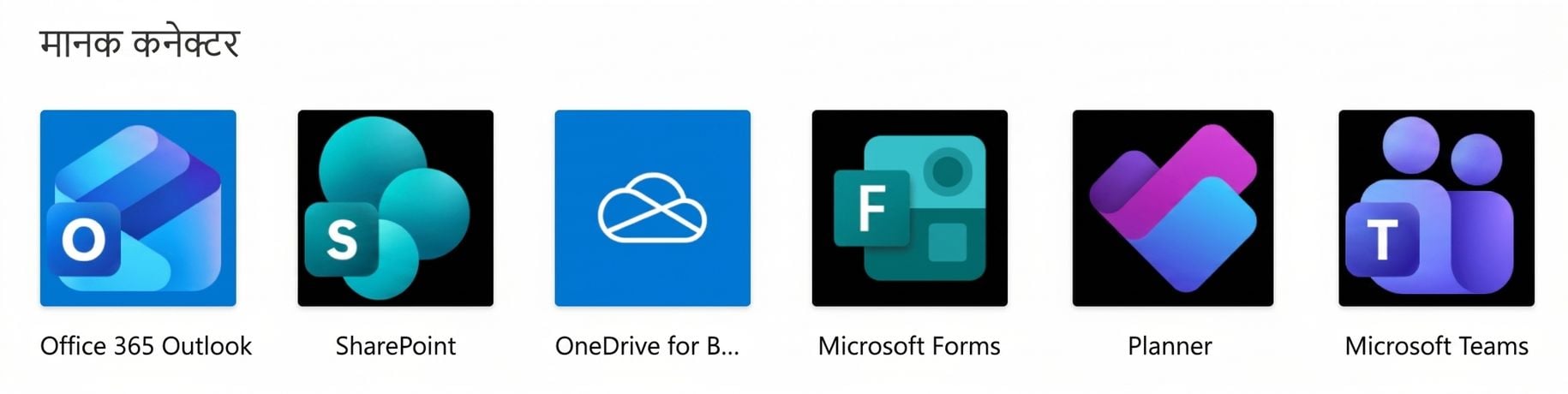
  • Standard → अधिकतर Microsoft 365 प्लान्स में शामिल
    • Outlook, SharePoint, Teams, OneDrive, और Forms
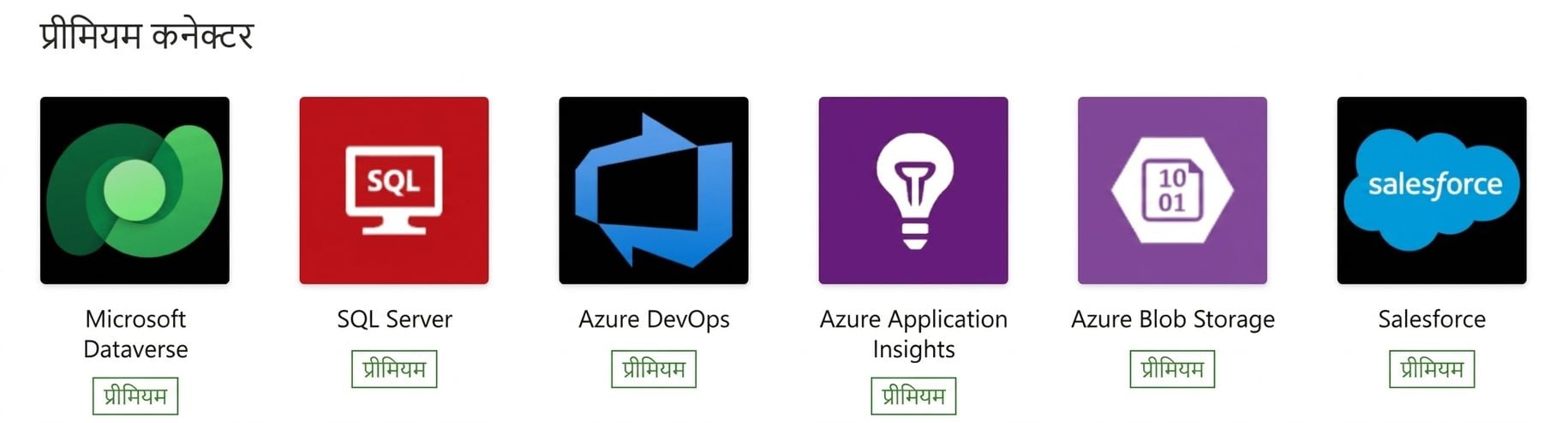
  • Premium → Power Automate Premium लाइसेंस चाहिए
    • Salesforce, SAP, Dataverse, और कस्टम कनेक्टर्स
  • कनेक्टर गैलरी में PREMIUM बैज देखें
Power Automate परिचय

सबसे आम कनेक्टर्स


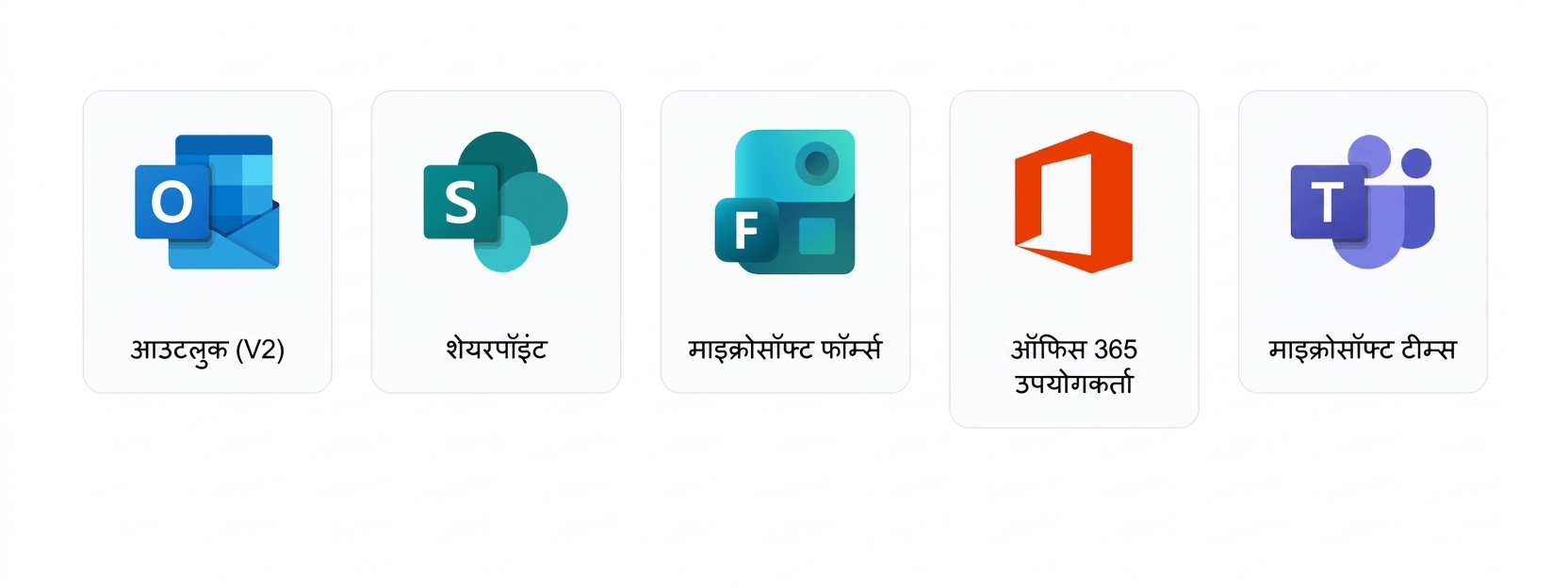
  • Outlook (V2) → ईमेल भेजना और पढ़ना
  • SharePoint → लिस्ट्स, फाइल्स, लाइब्रेरीज
  • Microsoft Forms → सर्वे और फॉर्म रिस्पॉन्सेज
  • Office 365 Users → प्रोफाइल लुकअप्स, यूज़र डेटा
  • Microsoft Teams → मैसेजेज, चैनल्स, नोटिफिकेशन्स

$$

$$

पाँच कनेक्टर लोगो एक पंक्ति में: Outlook (V2), SharePoint, Microsoft Forms, Office 365 Users, Microsoft Teams

Power Automate परिचय

ट्रिगर्स बनाम एक्शन्स

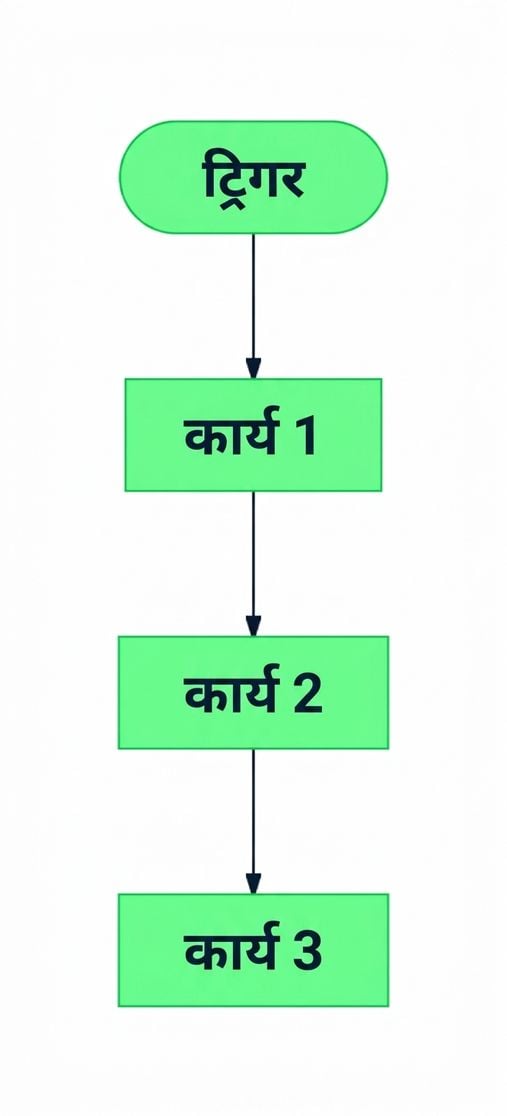
एक फ्लो में पहले कदम के रूप में ट्रिगर और उसके बाद एक्शन्स की शृंखला दिखाने वाला डायग्राम


  • Trigger → फ्लो कैसे शुरू होता है, प्रति फ्लो एक
  • Actions → फ्लो क्या करता है, जितने चाहें
  • एक कनेक्टर आमतौर पर दोनों देता है: वही कनेक्टर एक फ्लो को ट्रिगर कर सकता है और दूसरे में एक्ट कर सकता है
Power Automate परिचय

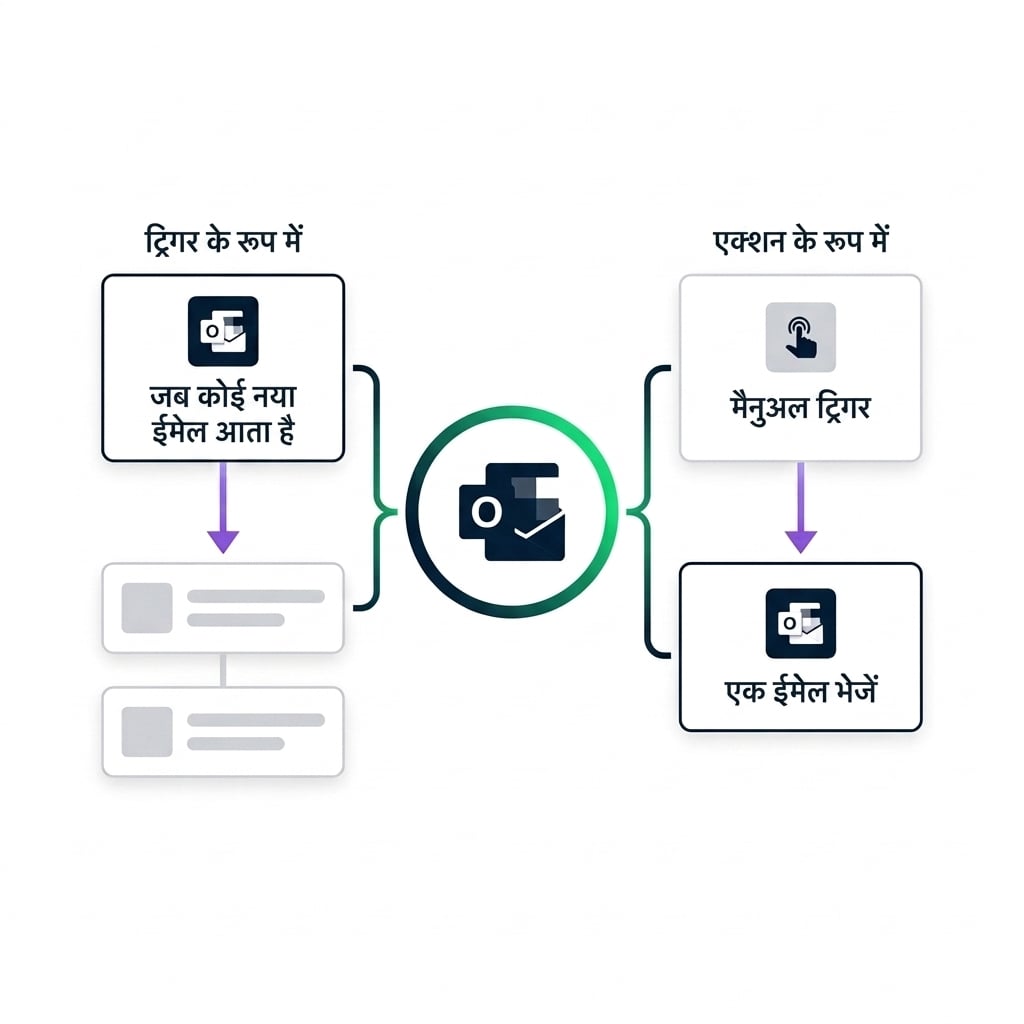
एक ही कनेक्टर, दो भूमिकाएँ

बीच में Outlook कनेक्टर लोगो, दो समानांतर मिनी-फ्लो बाहर की ओर: बाएँ AS TRIGGER (Outlook "When a new email arrives" कार्ड से दो एक्शन कार्ड), दाएँ AS ACTION (मैनुअल-ट्रिगर कार्ड से Outlook "Send an email" कार्ड), यह दिखाते हुए कि कनेक्टर साझा है


  • वही कनेक्टर अलग फ्लोज़ में दोनों भूमिकाएँ निभा सकता है

  • Flow 1: Outlook ट्रिगर के रूप में → नया ईमेल आते ही चालू

  • Flow 2: Outlook एक्शन के रूप में → ईमेल भेजें

Power Automate परिचय

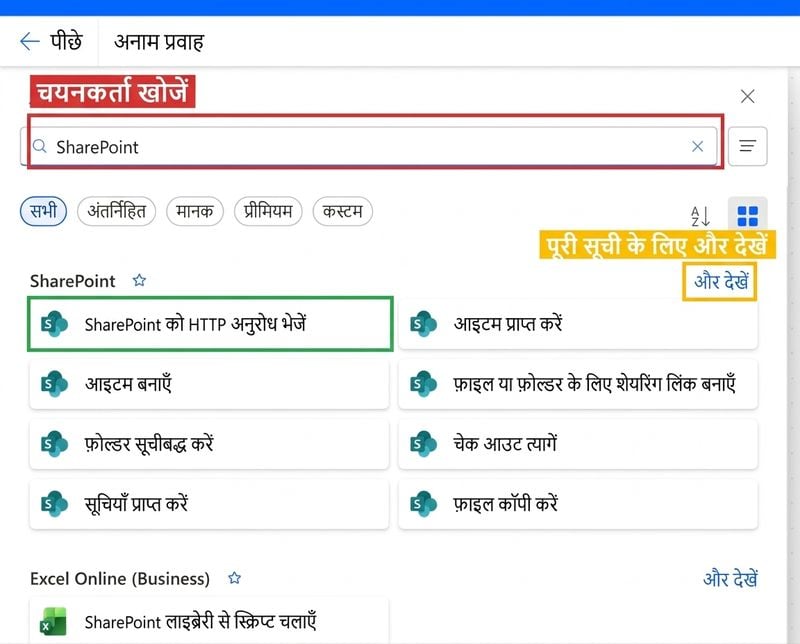
कनेक्टर एक्शन जोड़ना


Power Automate में Add an action पिकर खुला है, ऊपर सर्च फ़ील्ड लाल में हाइलाइट और उसमें SharePoint टाइप, दाईं ओर SharePoint कैटेगरी के पास See more पीले में हाइलाइट, और पहले SharePoint एक्शन कार्ड को हरे में हाइलाइट कर क्लिक लक्ष्य दिखाया गया है


  • किसी भी कार्ड के नीचे + पर क्लिक कर पिकर खोलें
  • ऊपर कनेक्टर या एक्शन नाम से सर्च करें
  • Built-in, Standard, Premium, या Custom से फ़िल्टर करें
  • See more लंबी कैटेगरी सूची फैलाता है
Power Automate परिचय

Polling बनाम Push (Webhook) ट्रिगर्स

nanobanana: half: Power Automate कॉन्सेप्ट स्लाइड के लिए POLLING का साफ़ आधुनिक चित्रण: दाएँ ओर मैग्नीफाइंग ग्लास ओवरले वाला एक गोल घड़ी चेहरा, नीचे कतार में तीन छोटे इवेंट बॉक्स, और शेड्यूल पर दो लूपिंग एरो जो बार-बार जाँच दिखाएँ. Power Platform शैली के शांत नीले और हल्के हरे पैलेट का उपयोग, कोई लेबल या टेक्स्ट नहीं

  • Polling: शेड्यूल्ड चेक्स, देरी हो सकती है, रीस्टार्ट पर कैच-अप करता है
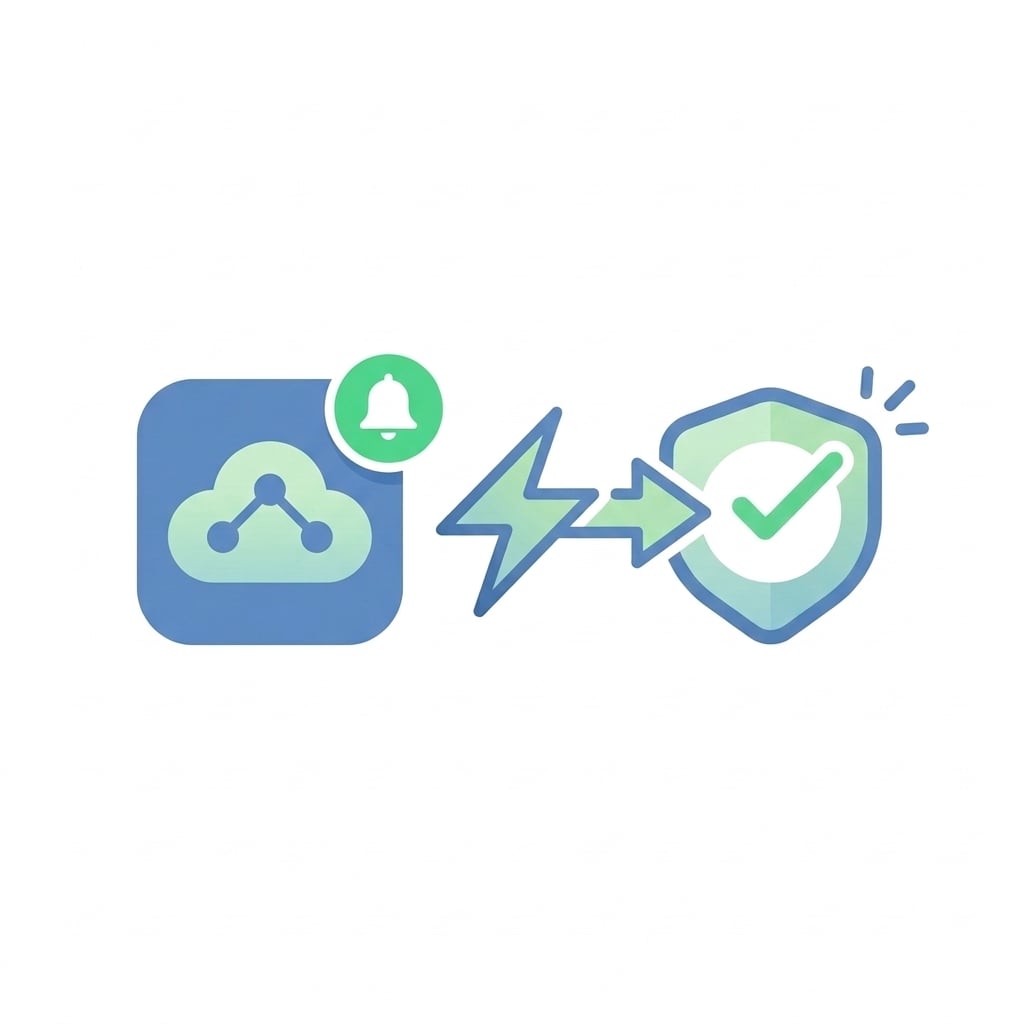
nanobanana: half: Power Automate कॉन्सेप्ट स्लाइड के लिए PUSH/WEBHOOK का साफ़ आधुनिक चित्रण: बाएँ एक सर्विस आइकन पर छोटा नोटिफिकेशन बेल, उससे एक बिजली-सी तीर दाएँ लक्ष्य आइकन तक, तुरंत डिलीवरी दर्शाते हुए. वही नीला-हरा पैलेट, कोई लेबल या टेक्स्ट नहीं

  • Push (Webhook): इवेंट पर तुरंत, फ्लो बंद रहने पर बीच का कुछ मिस हो सकता है
Power Automate परिचय

Best practices

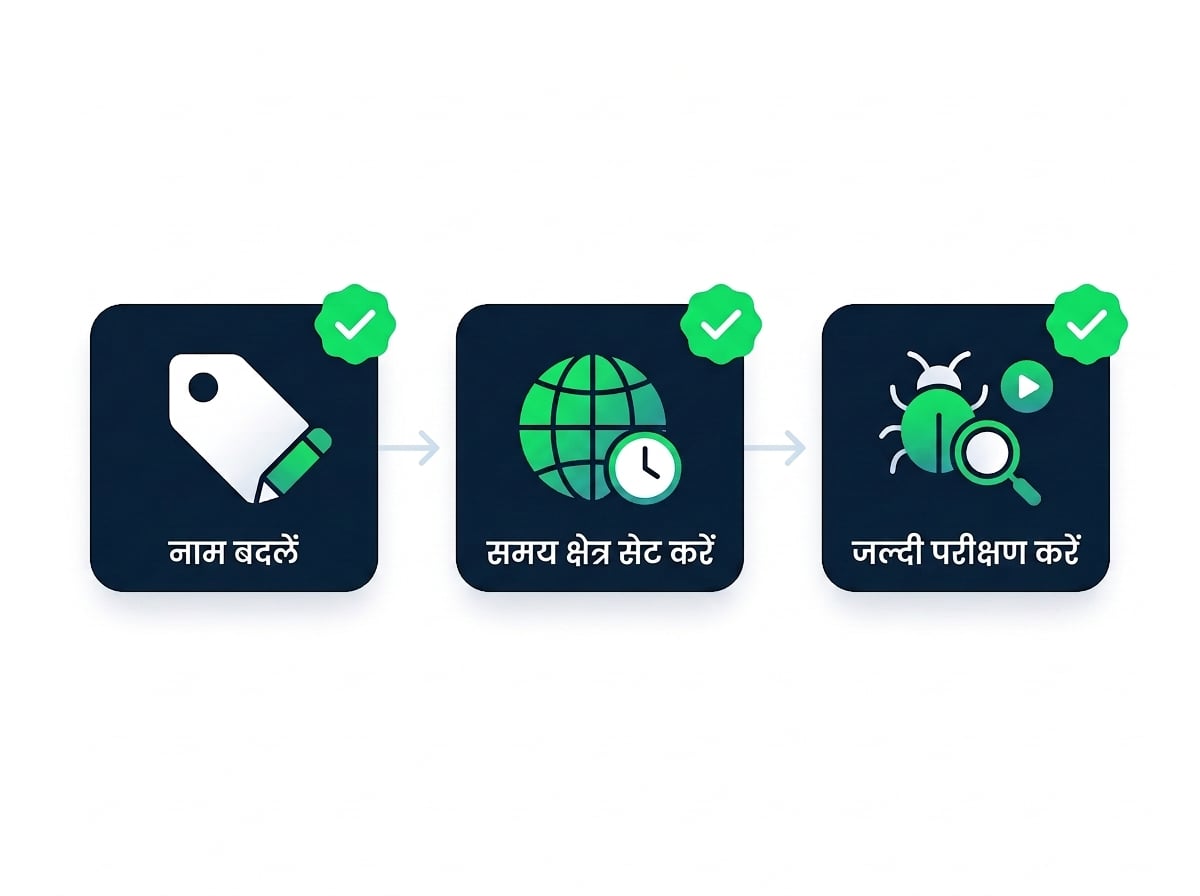
तीन बेस्ट-प्रैक्टिस टाइलें एक पंक्ति में, हर एक पर हरा चेक बैज: RENAME (नेम टैग और पेंसिल), SET TIME ZONE (ग्लोब और घड़ी), TEST EARLY (बग और मैग्नीफाइंग ग्लास)


  • हर एक्शन का नाम बदलें: "Send approval email" "Send an email (V2)" से बेहतर है
  • Recurrence ट्रिगर्स पर टाइम ज़ोन सेट करें: डिफॉल्ट UTC है, अक्सर बदलना बेहतर रहता है
  • हर नए एक्शन के बाद टेस्ट करें: एरर्स जल्दी पकड़ें, अंत में नहीं
Power Automate परिचय

अभ्यास करते हैं!

Power Automate परिचय

Preparing Video For Download...