टेम्पलेट्स और Copilot से एडिटिंग

Power Automate परिचय

Anushika Agarwal

Cloud Data Engineer

Find, preview, connect

$$
Screenshot 2026-06-09 at 11.37.13.png


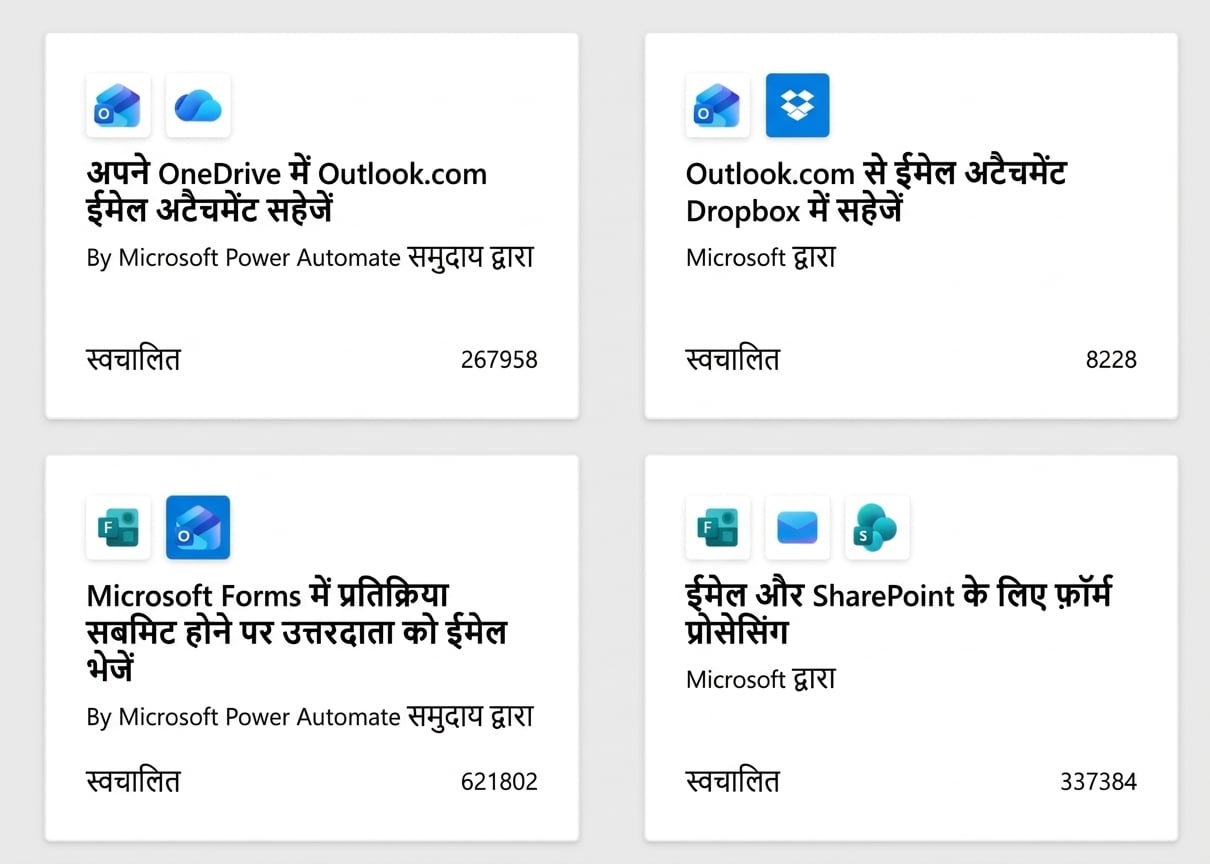
  1. Find: कीवर्ड से गैलरी खोजें ("approval", "email notification") या श्रेणी से ब्राउज़ करें
  2. Preview: किसी भी टेम्पलेट पर क्लिक करें और उसका trigger, actions, और connectors देखें. यह आपकी पहली ऑडिट है
  3. Connect & Customize: जरूरी connectors में साइन इन करें → Continue
Power Automate परिचय

उपयोग से पहले हमेशा ऑडिट करें


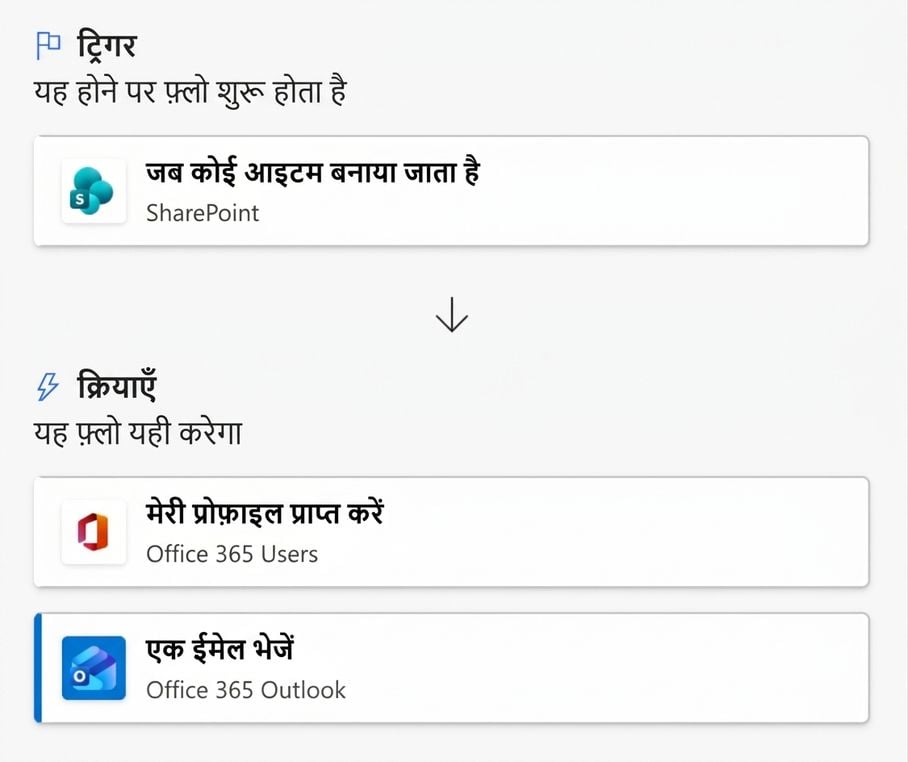
Power Automate टेम्पलेट प्रीव्यू जिसमें फ्लो की संरचना दिख रही है: Trigger सेक्शन में SharePoint का When-an-item-is-created कार्ड, फिर नीचे तीर होकर Actions सेक्शन में Get my profile (Office 365 Users) और Send an email (Office 365 Outlook) सूचीबद्ध हैं


हमेशा इन पर ऑडिट करें:

  • जहाँ dynamic होना चाहिए वहाँ hardcoded values
  • Deprecated या outdated actions
  • Missing error handling
  • आपके scenario के लिए गलत trigger type

$$

Templates शुरुआत हैं, तैयार प्रोडक्ट नहीं.

Power Automate परिचय

Flow Checker चलाएँ


Power Automate डिजाइनर के टॉप टूलबार में स्टेथोस्कोप आइकन लाल बॉक्स में हाइलाइट, साथ में Undo, Redo, Comments, Save, Test, और Copilot आइकन दिख रहे हैं


  • Flow Checker डिजाइनर टूलबार में होता है
  • स्टेथोस्कोप आइकन से खुलता है
  • आगे बढ़ने से पहले missing required fields पकड़ लेता है
Power Automate परिचय

Flow Checker चलाएँ


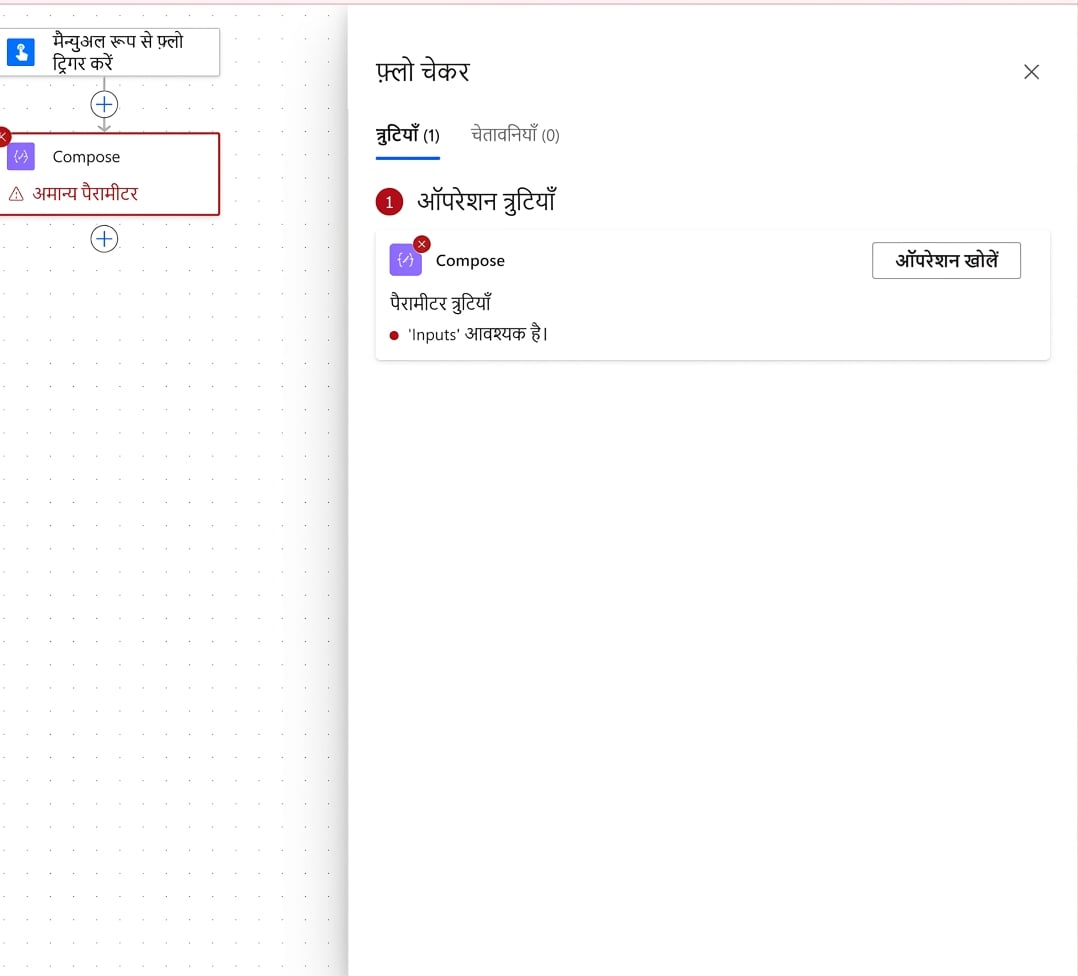
Power Automate डिजाइनर में Flow Checker पेन खुला है, मौजूदा फ्लो के errors और warnings दिखते हुए


  • Flow Checker डिजाइनर टूलबार में होता है
  • स्टेथोस्कोप आइकन से खुलता है
  • आगे बढ़ने से पहले missing required fields पकड़ लेता है
  • एक पेन खुलता है जिसमें हर error और warning सूचीबद्ध होती है
Power Automate परिचय

Copilot से एडिट करें


Power Automate डिजाइनर के टॉप टूलबार में Copilot आइकन लाल बॉक्स में हाइलाइट, साथ में Undo, Redo, Comments, Flow Checker स्टेथोस्कोप, Save, और Test आइकन दिख रहे हैं


  • डिजाइनर टूलबार से Copilot साइडबार खोलें
  • बदलाव बताइए → Copilot फ्लो बदलेगा और बताएगा क्या बदला
  • Add a step to get my profile → Copilot Office 365 Users से Get my profile जोड़ता है
  • Remove the failure notification action → Copilot वह स्टेप हटाकर फ्लो फिर से वायर करता है
Power Automate परिचय

Copilot से एडिट करें


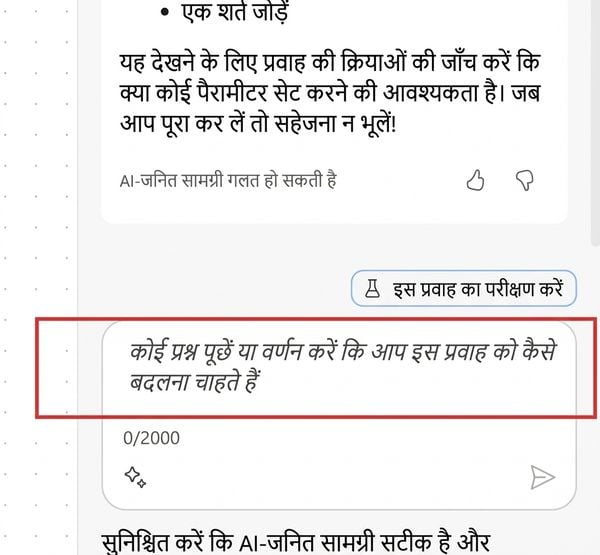
Power Automate Copilot साइड पैनल के चैट क्षेत्र का क्रॉप, चैट इनपुट के ऊपर Test this flow बटन, और इनपुट "Ask a question or describe how you want to change this flow" लाल बॉक्स में हाइलाइट


  • पैनल के नीचे chat input में अपना prompt टाइप करें
  • अगर कई मिलते-जुलते स्टेप हों तो specific बनें, और जो बदला है हमेशा review करें
Power Automate परिचय

Copilot: Explain


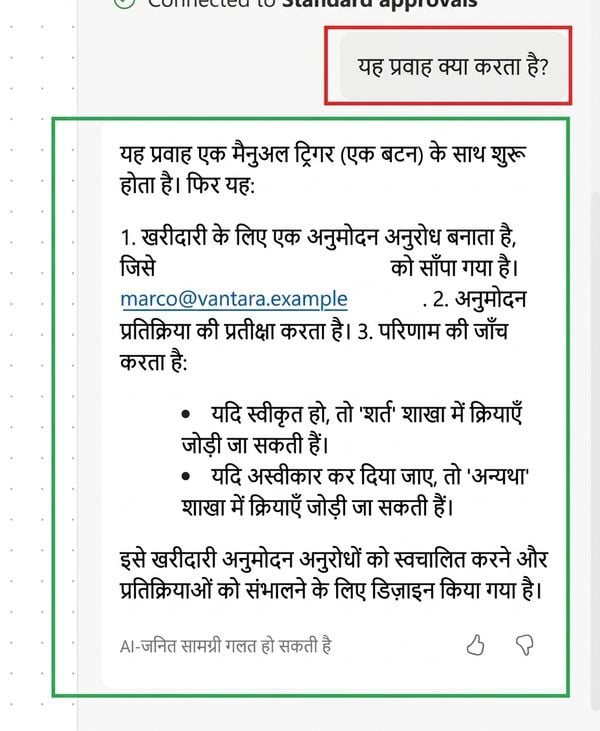
  • पूछें What does this flow do? → हर स्टेप का साधारण-भाषा में सारांश

  • टेम्पलेट्स की ऑडिट या किसी colleague के फ्लो को समझने में उपयोगी

  • अलग-अलग actions पर भी पूछ सकते हैं

Power Automate Copilot साइड पैनल का Q&A क्षेत्र क्रॉप, ऊपर What does this flow do? प्रश्न लाल बॉक्स में, नीचे साधारण-भाषा में Vantara Approval Flow का सारांश हरे बॉक्स में

Power Automate परिचय

Undo है आपका सेफ़्टी नेट


Power Automate डिजाइनर के टॉप टूलबार में सबसे बाएँ तीर आइकन लाल बॉक्स में हाइलाइट, साथ में Redo, Comments, Flow Checker स्टेथोस्कोप, Save, Test, और Copilot आइकन दिख रहे हैं


  • Copilot के बदलाव undo हो सकते हैं, पर केवल अगला prompt भेजने से पहले
  • अगला निर्देश भेजने से पहले हमेशा diff को review करें
  • टेम्पलेट्स जैसा नियम: Copilot एक starting point है
Power Automate परिचय

अभ्यास करते हैं!

Power Automate परिचय

Preparing Video For Download...