동적 콘텐츠와 식

Power Automate 입문

Anushika Agarwal

Cloud Data Engineer

동적 콘텐츠란?


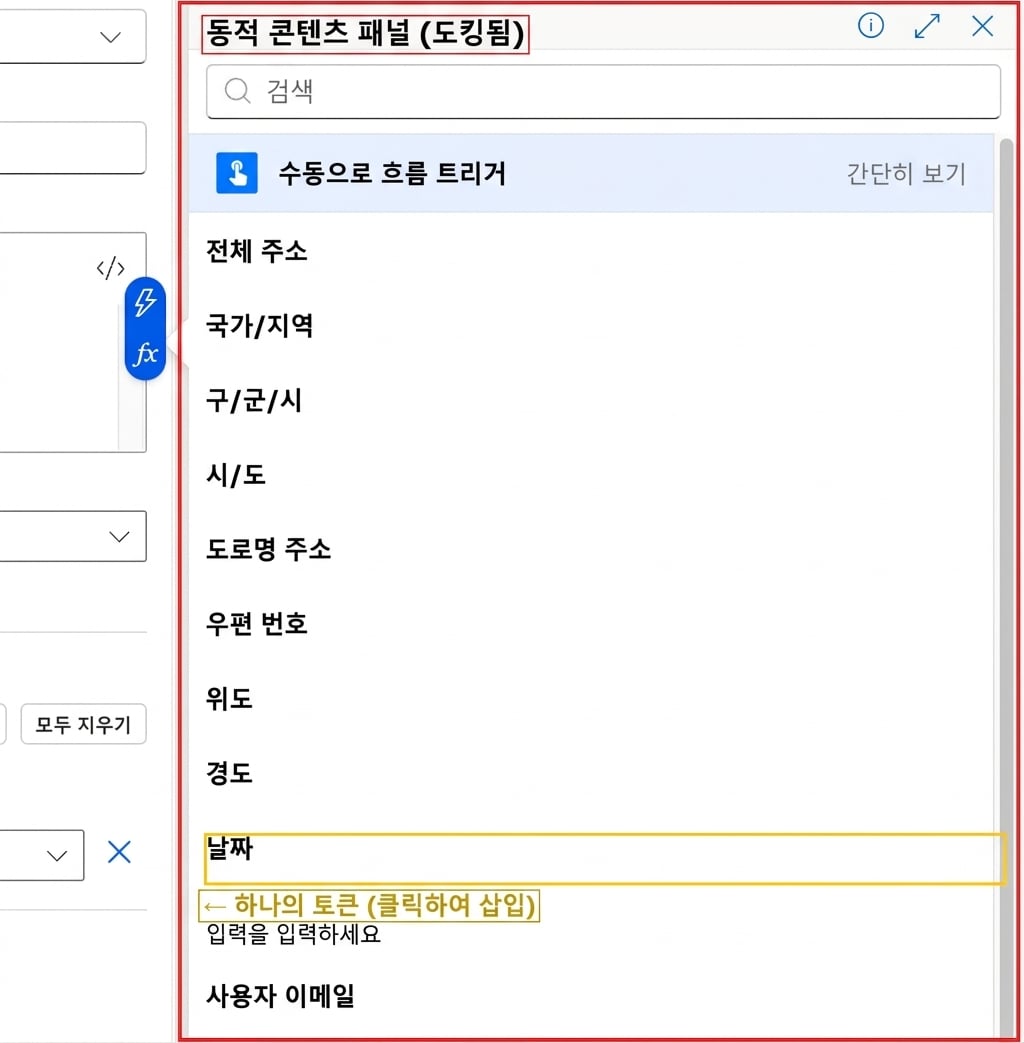
Power Automate의 이메일 보내기 V2 작업에서 왼쪽에 fx와 번개 모양 아이콘이 보이는 열린 제목 필드, 오른쪽에 빨간 강조 박스로 표시된 동적 콘텐츠 패널 고정됨 영역에 동적 콘텐츠 패널이 도킹된 모습, Manually trigger a flow 헤더와 전체 주소, 국가/지역, 도시, 주, 거리, 우편번호, 위도, 경도, 날짜, 텍스트, 사용자 이메일 등을 포함한 스크롤 가능한 토큰 목록, 날짜 토큰 행 주위의 노란 강조 박스에 클릭 한 번으로 토큰 삽입이라고 표시된 모습


  • 모든 트리거와 작업은 토큰이라는 출력을 생성합니다
  • 필드를 클릭하면 동적 콘텐츠 패널에 토큰이 나타납니다
  • 클릭 한 번으로 삽입, 수식 작성 불필요
  • 토큰은 항상 해당 단계의 실시간 값을 전달합니다
Power Automate 입문

패널을 여는 방법

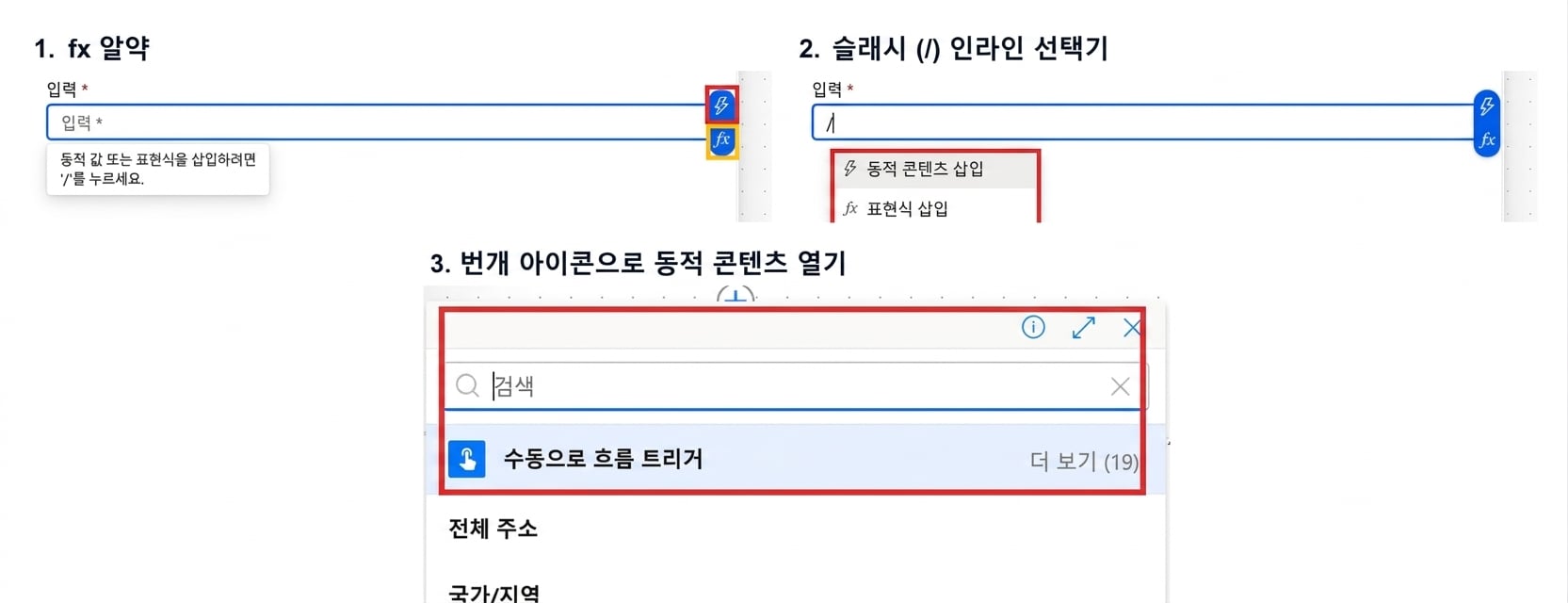
실제 Power Automate 화면 세 개를 겹쳐 놓은 모습으로 각 기능 주위에 빨간 강조 박스가 표시됨: 패널 1 fx 아이콘, 열린 입력 필드에 파란 번개 아이콘이 오른쪽의 파란 fx 아이콘 위에 쌓여 있고 아래에 슬래시를 눌러 동적 값 삽입이라는 툴팁이 표시된 모습; 패널 2 슬래시 인라인 선택기, 같은 필드에 슬래시를 입력하면 동적 콘텐츠 삽입과 식 삽입이라는 작은 드롭다운이 표시된 모습; 패널 3 번개 아이콘으로 동적 콘텐츠 열기, 검색 상자와 빨간색으로 강조된 Manually trigger a flow 헤더, 트리거 출력 토큰 목록이 있는 도킹된 패널

  • fx 아이콘 / / 슬래시 / 번개 아이콘 모두 필드 옆에서 같은 선택기를 엽니다
Power Automate 입문

톱니바퀴 아이콘 경로

$$

Power Automate에서 필드 레이블 옆의 톱니바퀴 아이콘: 이메일 보내기 V2의 받는 사람 필드, 레이블 오른쪽 위에 빨간 박스로 표시된 톱니바퀴 아이콘과 동적 콘텐츠 사용 및 게스트 표시라고 적힌 노란 박스의 드롭다운 메뉴


  • 레이블 옆의 톱니바퀴 아이콘을 클릭하면 동적 콘텐츠 사용 메뉴가 열립니다
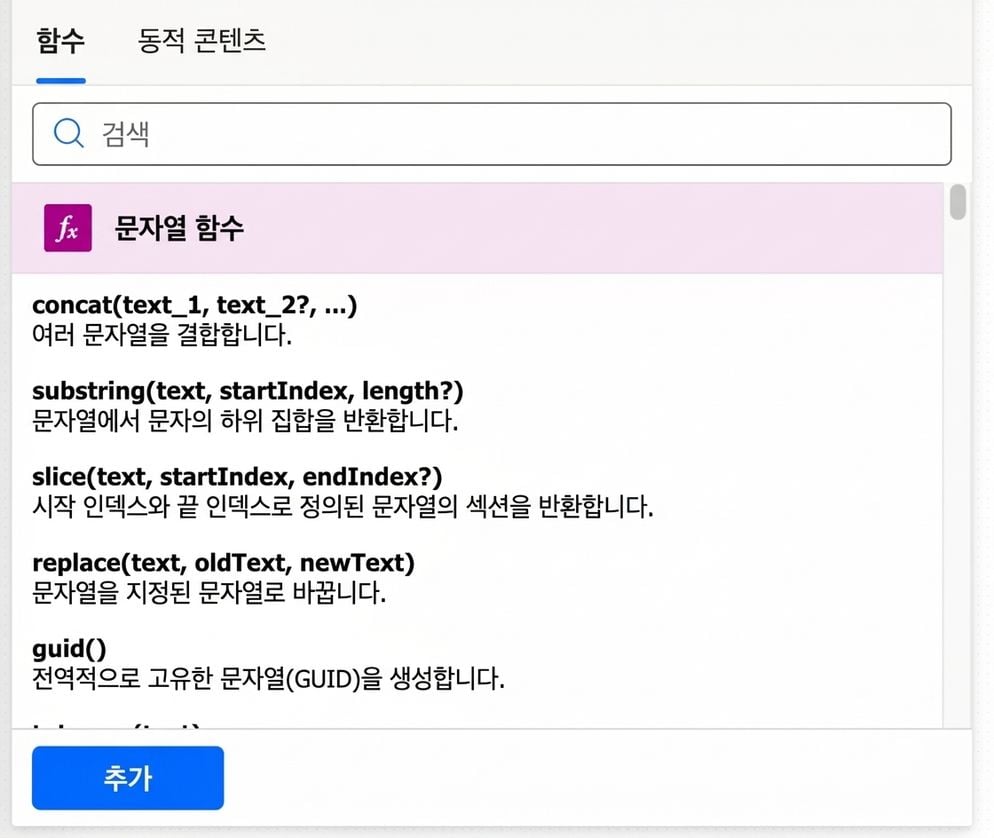
  • 선택기에는 두 개의 탭이 있습니다: 토큰용 동적 콘텐츠, 식용 함수
Power Automate 입문

식이란 무엇인가요?


  • 데이터를 변환, 결합, 서식 지정해야 할 때 → 식을 작성하세요
  • fx 버튼을 클릭하면 식 편집기가 열립니다
  • 기억할 두 가지 규칙:
    • 함수 이름은 대소문자를 구분하지 않습니다
    • 저장하려면 반드시 추가를 클릭하세요. 자동 저장은 없습니다


Power Automate 식 편집기의 함수 탭. 상단에 함수와 동적 콘텐츠 탭 전환 버튼, 검색창, 가운데에 concat, substring, slice, replace, guid를 포함한 문자열 함수 카테고리, 왼쪽 아래에 추가 버튼이 보임

Power Automate 입문

동적 콘텐츠? 식?


  • 값을 그대로 사용하면 될 때 → 동적 콘텐츠
    • 예: 트리거에서 가져온 발신자 이메일을 답장의 받는 사람 필드에 그대로 사용
  • 서식 지정, 결합, 변환이 필요할 때 → 식
    • _예:_ formatDateTime(utcNow(), 'dd MMMM yyyy') 동적 날짜 생성
  • 많은 흐름이 두 가지를 모두 사용합니다
    • _예:_ concat('Dear ', triggerOutputs()?['name'], ',') (식으로 감싼 동적 토큰)
Power Automate 입문

함수 범주


범주 하는 일 주요 함수
문자열 텍스트 조작 및 결합 concat(), toLower(), trim()
날짜 및 시간 타임스탬프와 시간대 처리 utcNow(), formatDateTime()
논리 값 비교 및 조건 평가 if(), equals(), greater()
조작 누락되거나 null인 데이터 처리 coalesce()


편집기를 스크롤하여 모든 범주를 확인하거나 이름으로 검색하세요.

Power Automate 입문
Power Automate 입문

Compose로 단계별 구성하기


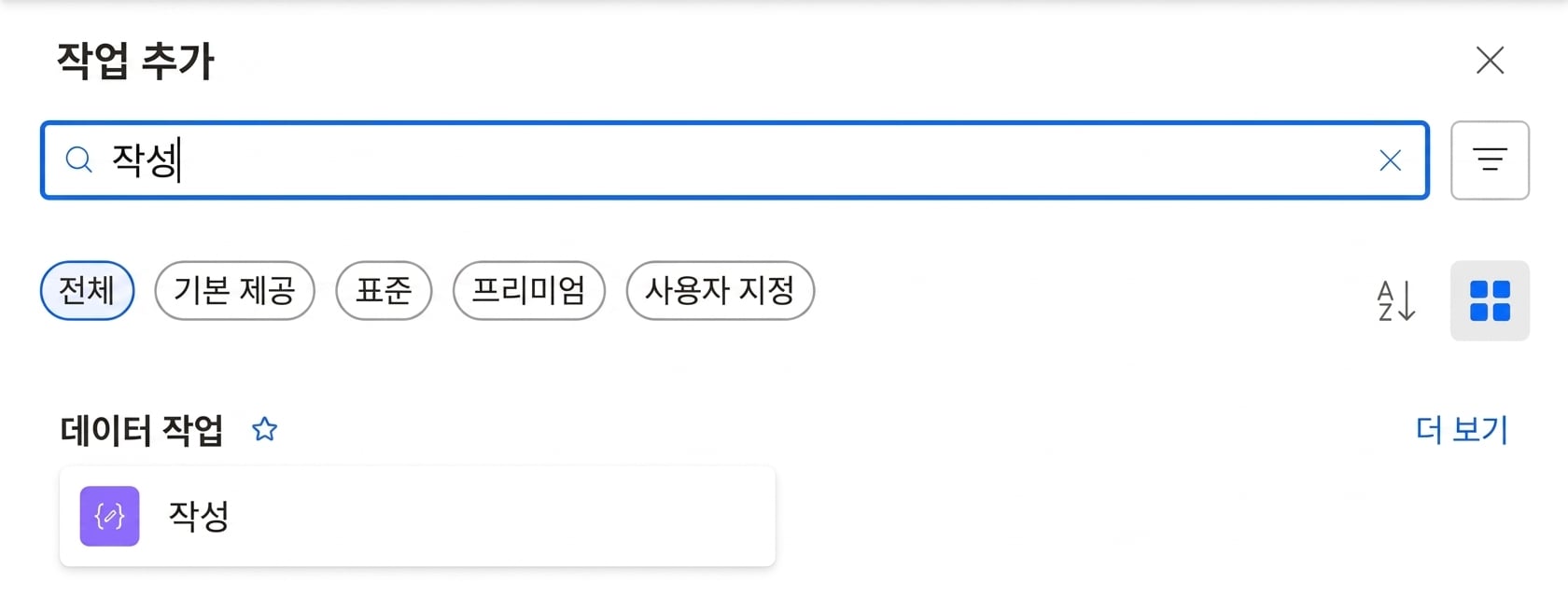
Power Automate의 작업 추가 선택기가 열려 있고 검색 필드에 compose를 입력한 모습, 아래에 일치하는 결과로 데이터 작업 Compose 작업 카드가 표시되고 상단에 전체/기본 제공/표준/프리미엄/사용자 지정 범주 필터 칩이 있는 모습


  • 복잡한 식을 한 번에 작성하지 마세요: 조금씩 나누어 구성하세요
  • Compose를 사용해 각 함수를 개별적으로 테스트하세요
  • 각 단계 후 실행 기록에서 출력을 확인하세요
  • 각 부분이 정상 작동하면 최종 식으로 결합하세요
  • 완료 후 테스트용 Compose 작업을 제거하세요
Power Automate 입문

연습해 봅시다!

Power Automate 입문

Preparing Video For Download...