반복과 데이터 작업

Power Automate 입문

Anushika Agarwal

Cloud Data Engineer

Apply to each

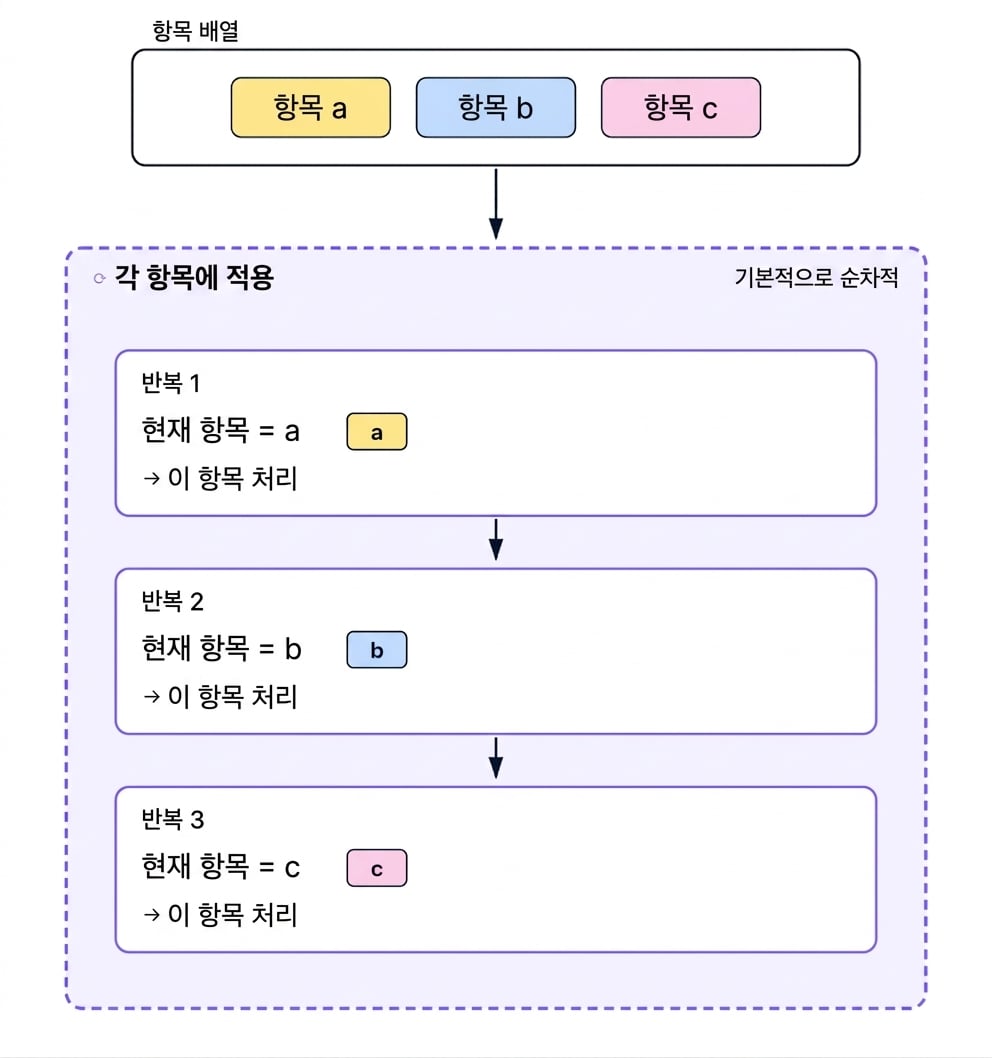
Apply to each가 순차적으로 반복되는 과정을 보여주는 다이어그램: 상단의 Array of items 상자에 색으로 구분된 세 개의 알약 모양 item a(노란색), item b(파란색), item c(분홍색)가 있고, 화살표가 기본값이 sequential로 표시된 연보라색 점선 Apply to each 컨테이너로 이어집니다. 이 컨테이너 안에는 아래쪽 화살표로 연결된 세 개의 반복 카드가 세로로 쌓여 있으며, 각 카드는 Iteration N과 해당 색상의 알약(a, b, c 순서)과 일치하는 Current item, 그리고 그 아래 Process this item 줄을 보여줍니다


  • 배열(array)을 한 번에 한 항목씩 처리합니다
  • 항목마다 한 번씩 실행되며, Current item에 접근합니다
  • 기본적으로 순차적(Sequential)으로 실행되며, Concurrency control로 병렬 처리도 가능합니다
Power Automate 입문

Current item


  • Current item = _이번_ 반복에서의 값
  • 반복할 때마다 값이 바뀝니다
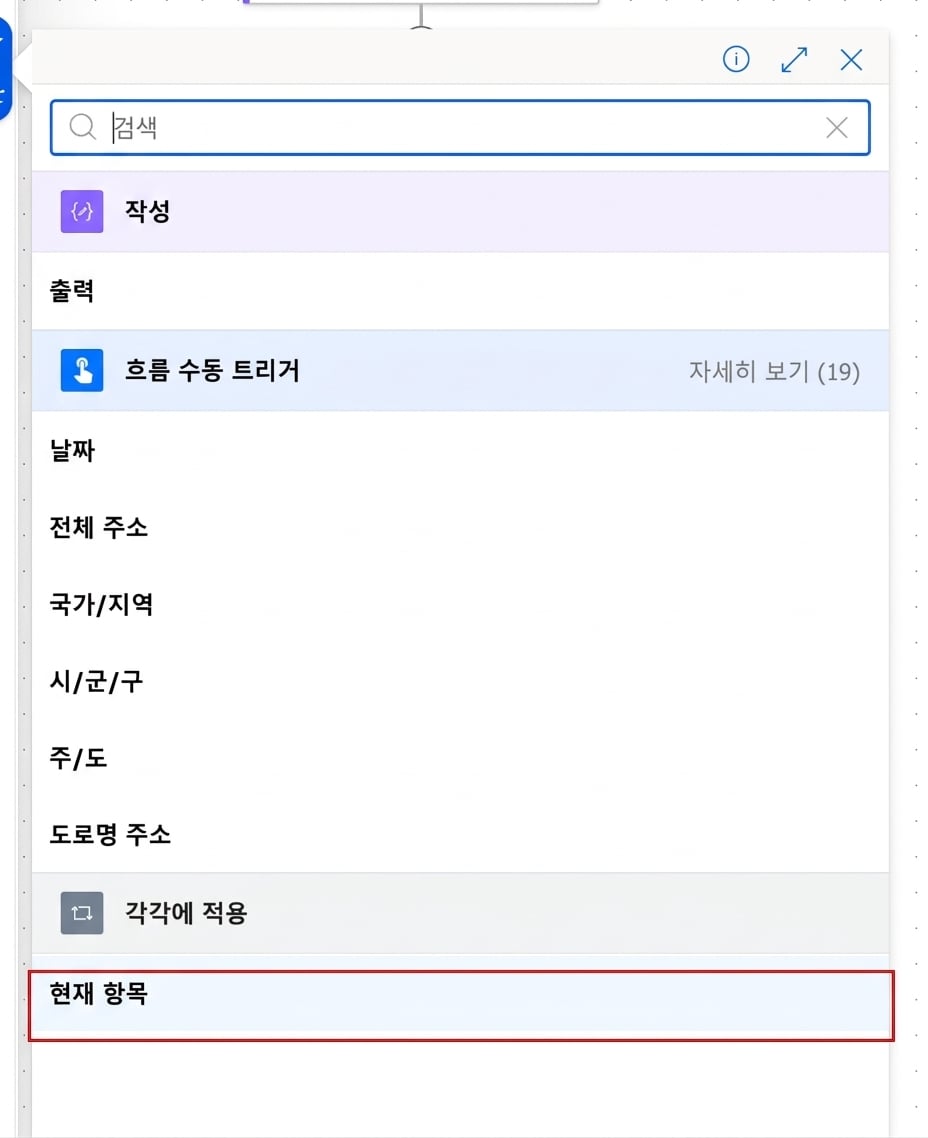
  • Dynamic content 패널에서 접근할 수 있습니다

$$

주의: Current item 대신 전체 배열을 사용하는 실수를 주의하세요

Compose 작업의 Inputs 필드에서 연 실제 Power Automate Dynamic content 패널로, Compose, 19개 더보기가 있는 Manually trigger a flow, Date, Full address, Country/Region, City, State, Street 등의 토큰 그룹이 나열되어 있고, 하단에는 Apply to each 섹션이 있으며 Current item 항목이 빨간 상자로 강조 표시되어 있습니다

Power Automate 입문

반복 전에 필터링하기

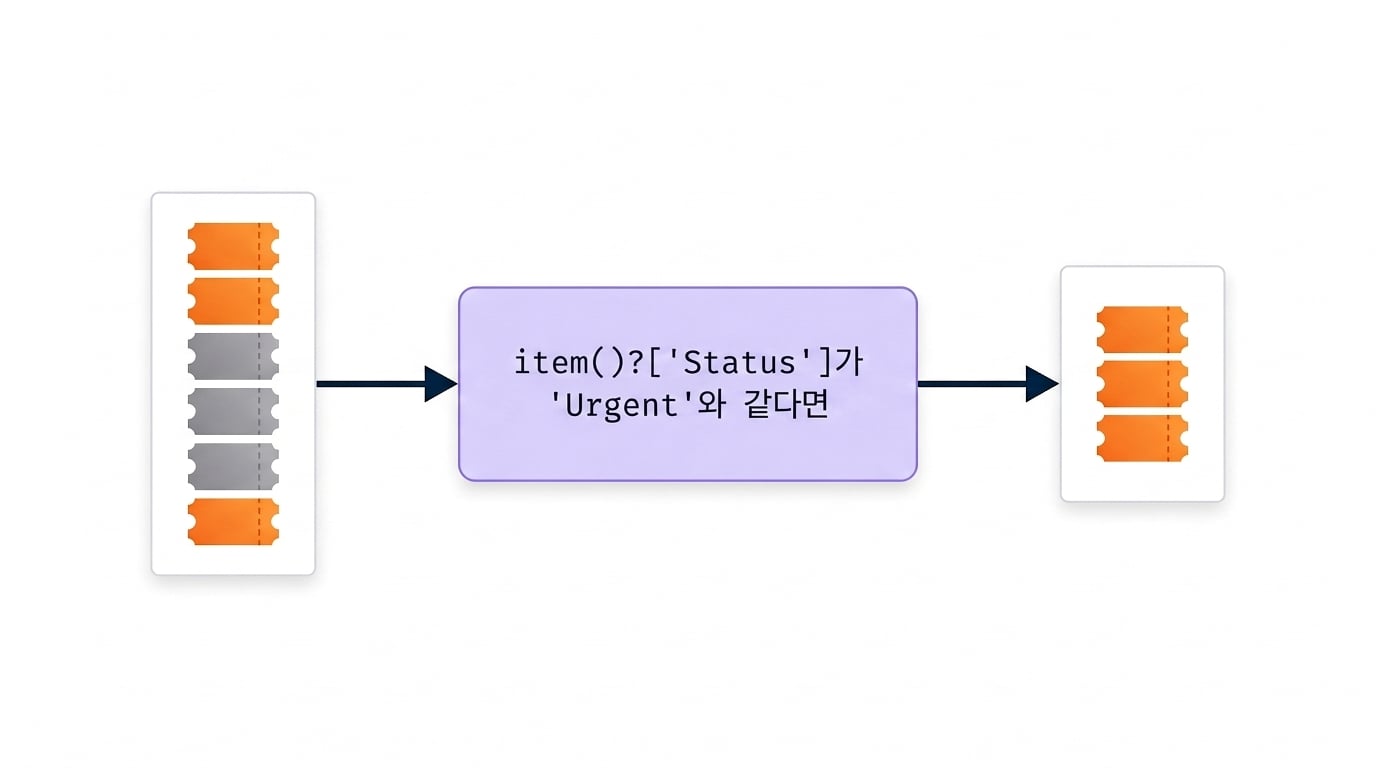
  • 먼저 Filter Array를 사용하세요

흰색 배경의 단순화된 수평 파이프라인 다이어그램: 왼쪽에 8개의 티켓 타일이 쌓인 Full list 열(주황색 Urgent 3개, 회색 5개)이 있고, 화살표가 Status is equal to Urgent라는 고정폭 글꼴 표현식이 있는 연보라색 Filter Array 카드로 이어지며, 다시 화살표가 이어져 오른쪽에는 주황색 urgent 타일 3개만 남은 짧은 열이 있습니다

Power Automate 입문

실행당 작업량 줄이기


Filter Array 미사용 Filter Array 사용
반복 실행 횟수 500회 12회
실행당 조건 검사 500회(항목마다 한 번) 0회(필터가 처리함)
실행당 API 호출 500회 12회


  • Filter Array는 한 번만 실행됩니다. Apply to each 안의 Condition은 반복마다 실행됩니다
Power Automate 입문

Filter array 작업


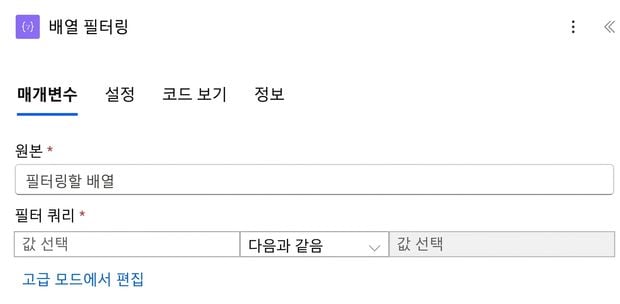
매개변수 패널만 잘라낸 실제 Power Automate Filter array 작업 카드로, From 필드에 Array to filter라는 자리 표시자가 있고, Filter Query에는 Choose a value, is equal to, Choose a value라는 세 개의 하위 필드와 Edit in advanced mode 링크가 있습니다


  • From: 필터링할 배열
  • Filter Query: Left, Operator, Right로 이루어진 단일 조건 행
  • Left에서 item()?['Field']를 사용해 각 항목의 필드 값을 읽습니다
  • Filter array는 필터링된 배열인 Body를 출력합니다. 이를 반복할 때는 Body를 선택하세요
Power Automate 입문

Body Item이 아닌 Body


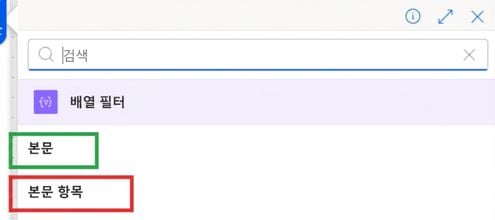
Apply to each 카드 아래에 열린 실제 Power Automate dynamic-content 선택기로, Filter array 섹션에 두 개의 출력값이 나열되어 있습니다: 초록 상자로 강조된 Body와 그 아래 빨간 상자로 강조된 Body Item


  • Apply to each가 Filter array의 출력을 사용할 때는 Body를 선택하세요
  • Body는 필터링된 전체 배열입니다. Body Item은 레코드 하나이며, 이를 선택하면 반복이 한 번만 실행됩니다
Power Automate 입문

Do Until


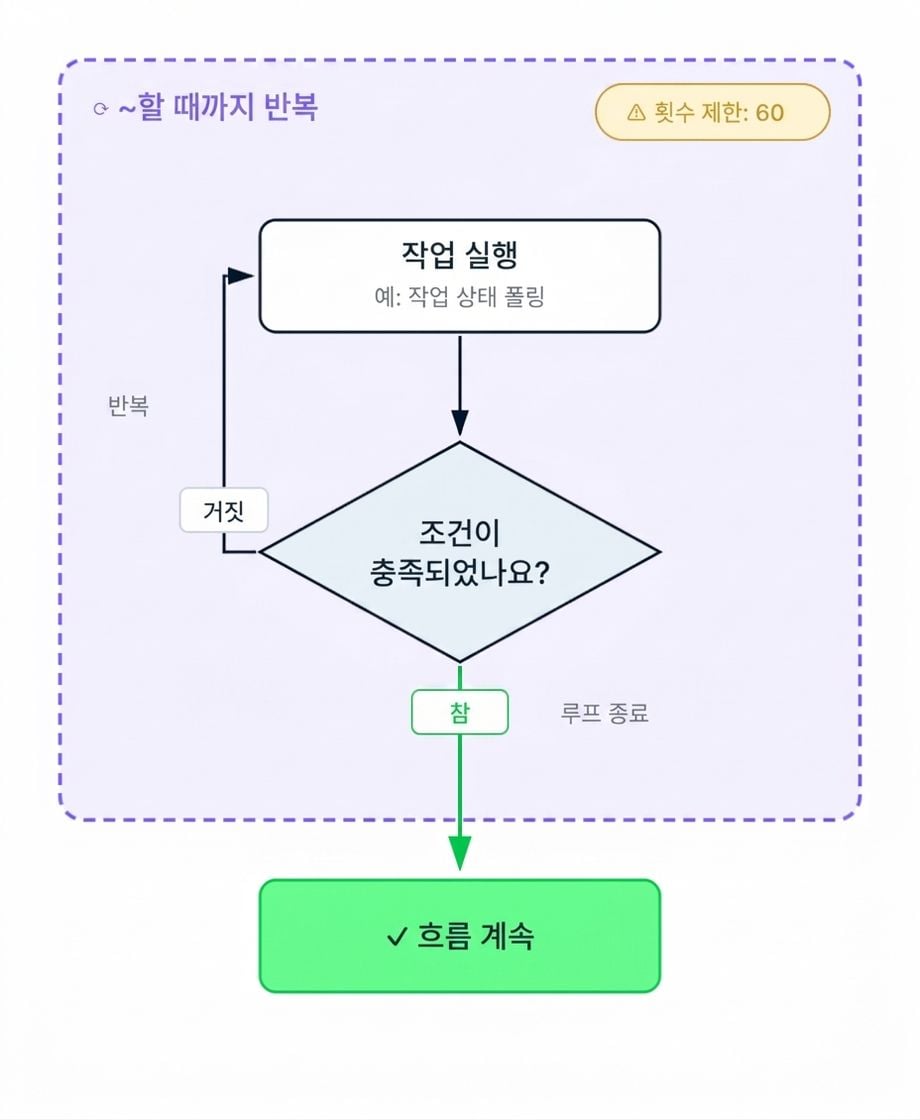
  • 조건이 참이 될 때까지 작업을 반복합니다
  • 배열에는 사용하지 않습니다. 배열에는 Apply to Each를 사용하세요
  • 폴링(polling)이나 재시도(retry) 패턴에 사용합니다

$$

무한 반복을 막기 위해 항상 횟수 제한(count limit)을 설정하세요

Do Until 루프 다이어그램: Do Until이라고 표시된 연보라색 점선 루프 컨테이너 우측 상단에 노란색 Count limit 60 안전 배지가 있습니다. 컨테이너 내부 상단에는 예: poll job status라는 설명이 달린 Run action(s) 상자가 있고, 아래쪽 화살표가 중립색 Condition met? 다이아몬드로 이어집니다. False 분기는 왼쪽 위로 곡선을 그리며 repeat 레이블과 함께 Run action(s)로 돌아가고, True 분기는 초록색 True 레이블의 exit-loop 설명을 거쳐 아래로 내려가 컨테이너 밖의 초록색 Continue flow 상자로 이어집니다

Power Automate 입문

데이터 작업


Operation What it does Good for
Select 각 항목을 재구성하고 필드를 선택 배열을 필요한 열만 남게 정리
Join 항목 → 구분자로 연결된 문자열 이메일 제목에 들어갈 쉼표 구분 목록
Create HTML table 배열 → 이메일용 HTML 이메일 본문의 서식 있는 요약
Create CSV table 배열 → 내보내기용 CSV Excel이나 후속 도구에 첨부할 데이터


Select + Create HTML table은 이메일 본문 작성의 핵심 조합입니다.

Power Automate 입문

연습해 봅시다!

Power Automate 입문

Preparing Video For Download...