변수와 Compose

Power Automate 입문

Anushika Agarwal

Cloud Data Engineer

값을 저장하는 이유
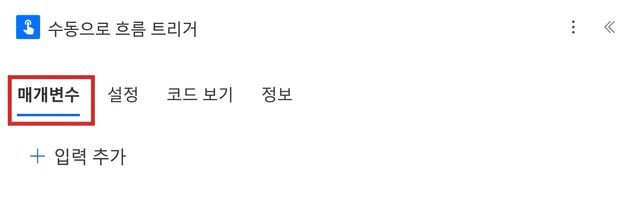
 

실제 Power Automate에서 Manually trigger a flow 카드가 Parameters 탭이 열린 상태로 표시되어 있고, Parameters 탭 레이블 주위에 빨간색 강조 상자가 있으며, 오른쪽에는 Settings, Code view, About 탭이 보이고, 아래에는 플러스 모양의 Add an input 기능이 있음


  • 여러 작업에서 값을 재사용합니다(예: 트리거 입력)
  • 플로우가 실행되는 동안 카운터를 업데이트하거나 문자열을 만듭니다
  • 나중에 Conditions나 Switch에서 값을 비교합니다
Power Automate 입문

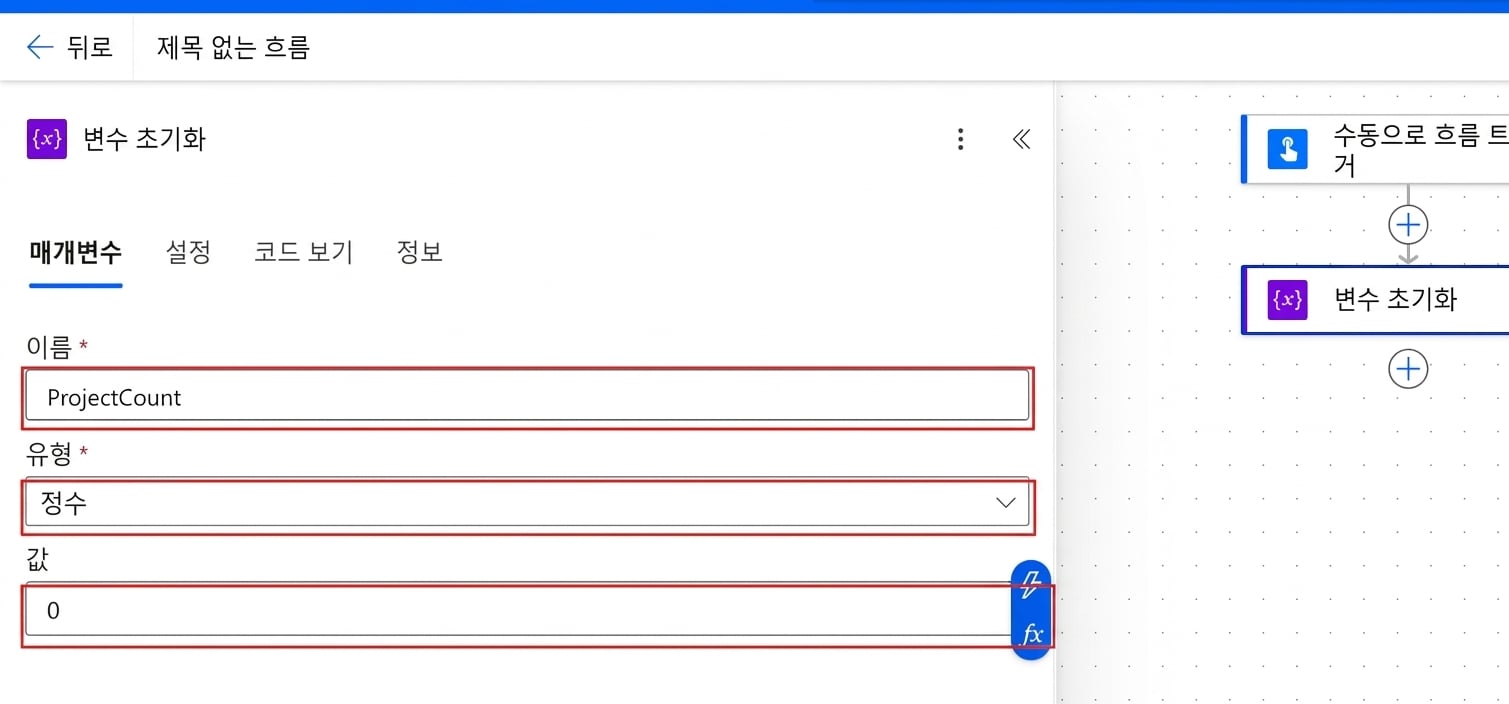
Initialize variable


  • 플로우에서 항상 가장 먼저 실행되는 변수 작업입니다
  • 이름(Name), 유형(Type), 초깃값(Value)을 선언합니다
  • 여섯 가지 유형: String, Integer, Float, Boolean, Array, Object
  • 변수당 Initialize 작업 하나씩: 각 변수마다 별도의 작업이 필요합니다

$$

황금률: 사용하기 전에 먼저 초기화하세요.

실제 Power Automate의 Initialize variable 작업 카드를 매개변수 패널 부분만 잘라서 보여주며, Name 필드, Type 드롭다운, Value 필드 각각에 빨간색 상자로 표시해 글머리 기호에서 설명한 세 가지 항목을 강조함

Power Automate 입문

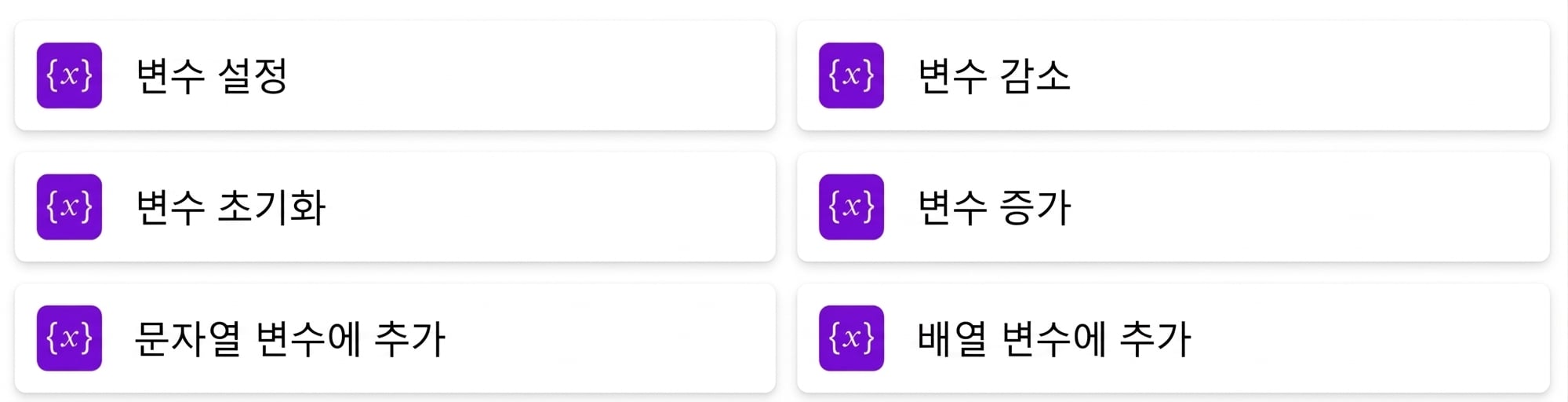
변수 업데이트

Power Automate Variable actions 패널에 Initialize variable, Set variable, Append to string variable, Append to array variable, Increment variable, Decrement variable 등 여섯 가지 작업이 모두 표시됨

  • Set → 값을 교체
  • Append to string 또는 array → 끝에 추가
  • Increment 또는 Decrement → 숫자를 더하거나 뺌

$$

주의: 반복(Loop) 안에서 Set을 사용하면 마지막 항목만 남습니다. Append를 사용하세요.

Power Automate 입문
Power Automate 입문

Compose

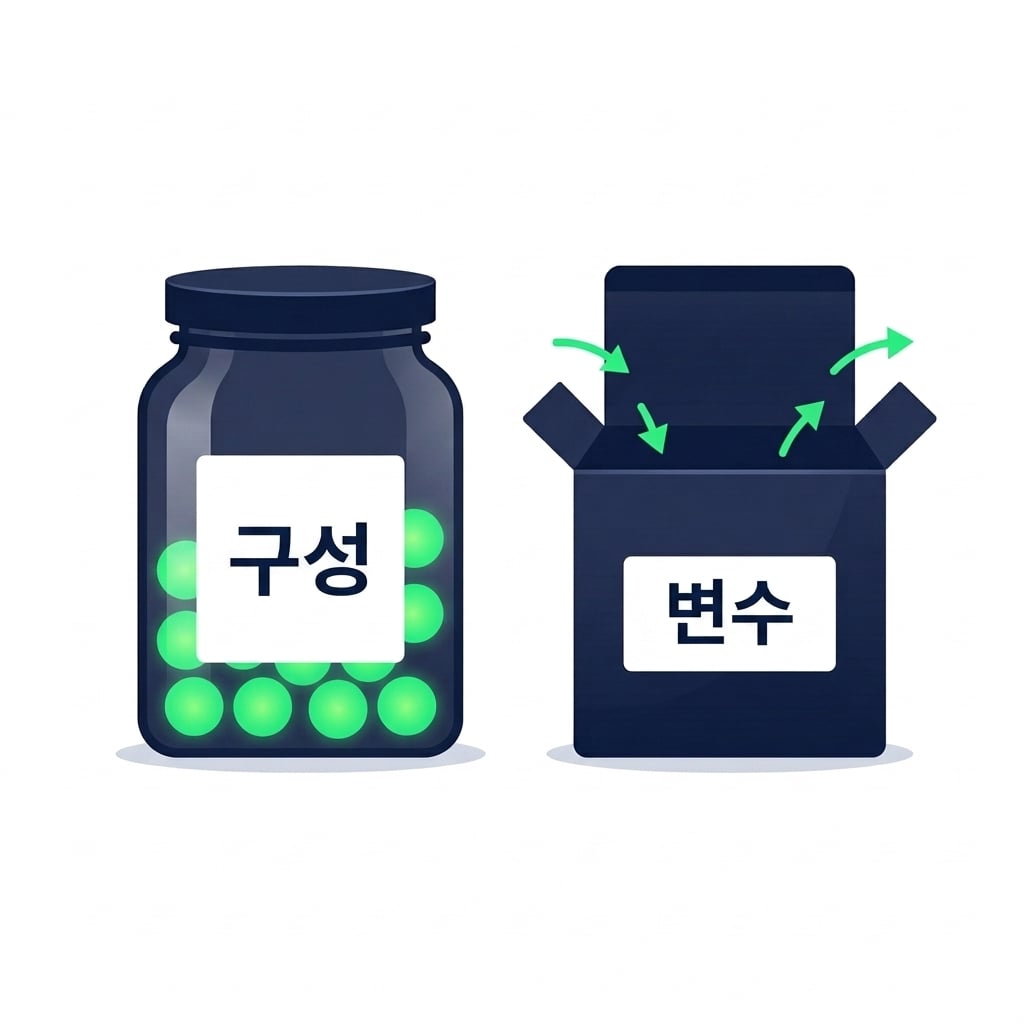
고정된 값을 담은 밀봉 라벨 병(Compose)과 값이 드나드는 화살표가 있는 열린 상자(Variable)를 대조한 개념도


  • 한 번만 쓰는 값 저장소: 한 번 설정하면 바뀌지 않습니다
  • 유형 선언 불필요: Compose가 자동으로 유형을 추론합니다
  • 어디서나 사용 가능: 반복문이나 분기 안에서도 사용 가능(Initialize Variable과 달리)
  • 식 디버거로 활용하기 좋음: 추가한 뒤 플로우를 실행하고 실행 기록에서 결과를 확인한 다음 제거
Power Automate 입문

Variable과 Compose: 언제 무엇을 쓸까

Aspect Compose Variable
Value 한 번만 설정, 실행 동안 고정 플로우 전체에서 업데이트 가능
Type declaration 불필요, 자동 추론 초기화 시 필수
Placement 플로우 어디서나 최상위 레벨에서만
Performance in loops 가볍고 병렬 처리에 안전 병렬 처리 시 잠김(locking) 발생 가능
Best for 스냅샷, 식 디버깅 카운터, 빌더, 누산기

$$

  • 단계나 반복마다 값이 바뀌어야 한다면 → Variable
  • 값을 한 번 계산해서 그대로 재사용한다면 → Compose
Power Automate 입문

연습해 봅시다!

Power Automate 입문

Preparing Video For Download...