Condition과 Switch

Power Automate 입문

Anushika Agarwal

Cloud Data Engineer

어디에서 찾을까요?


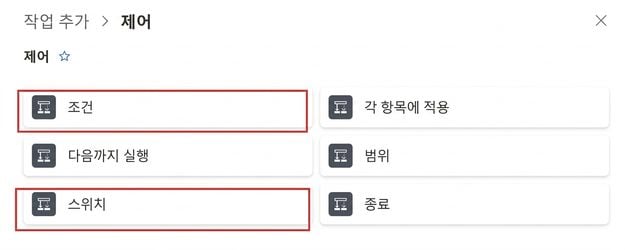
실제 Power Automate 작업 선택 화면에서 Control 카테고리를 펼친 모습으로, 2열 그리드에 내장 작업 6개(Condition, Apply to each, Do until, Scope, Switch, Terminate)가 표시되어 있고, 이 강의에서 다루는 두 작업인 Condition과 Switch 주위에 빨간색 강조 상자가 표시되어 있습니다


  • 두 작업 모두 작업 선택 화면의 Control 카테고리에 있습니다
  • Apply to each, Do until과 같은 카테고리입니다
  • +를 클릭해 작업 이름을 검색하거나 Built-in → Control로 필터링하세요
Power Automate 입문

Condition 작업

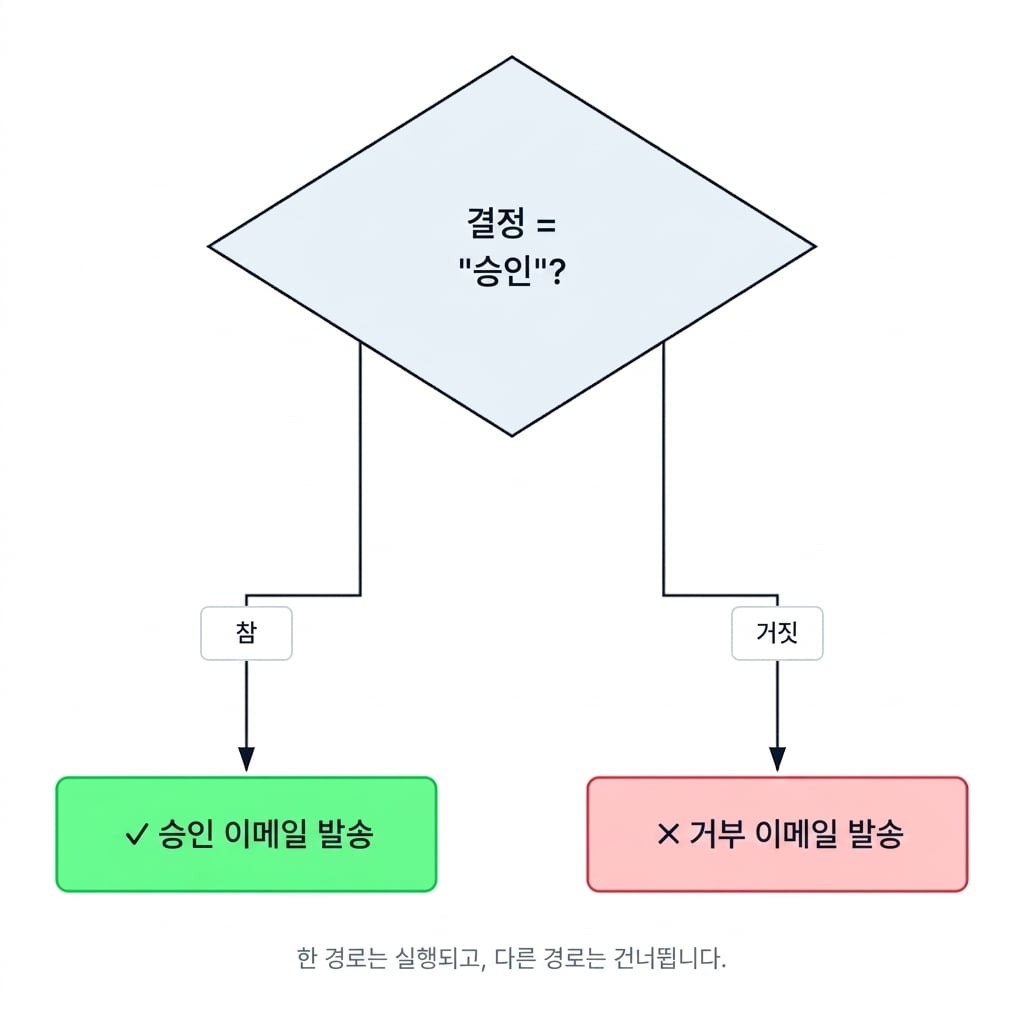
Condition 작업의 순서도로, 상단에 Decision = Approved?라고 적힌 중립 다이아몬드가 두 경로로 나뉩니다. True 경로는 True 라벨 상자를 거쳐 녹색 알약 모양의 Send approval email로 이어지고, False 경로는 False 라벨 상자를 거쳐 빨간색 알약 모양의 Send rejection email로 이어집니다. 하단에는 한 경로만 실행되고 다른 경로는 건너뛴다는 설명이 기울임체로 적혀 있습니다


  • 규칙을 true 또는 false로 평가합니다
  • True 분기 → 특정 작업 세트 실행
  • False 분기 → 다른 작업 실행
  • 이전 디자인에서는 "Yes" / "No"로 표시됨
Power Automate 입문

Condition 설정하기

$$

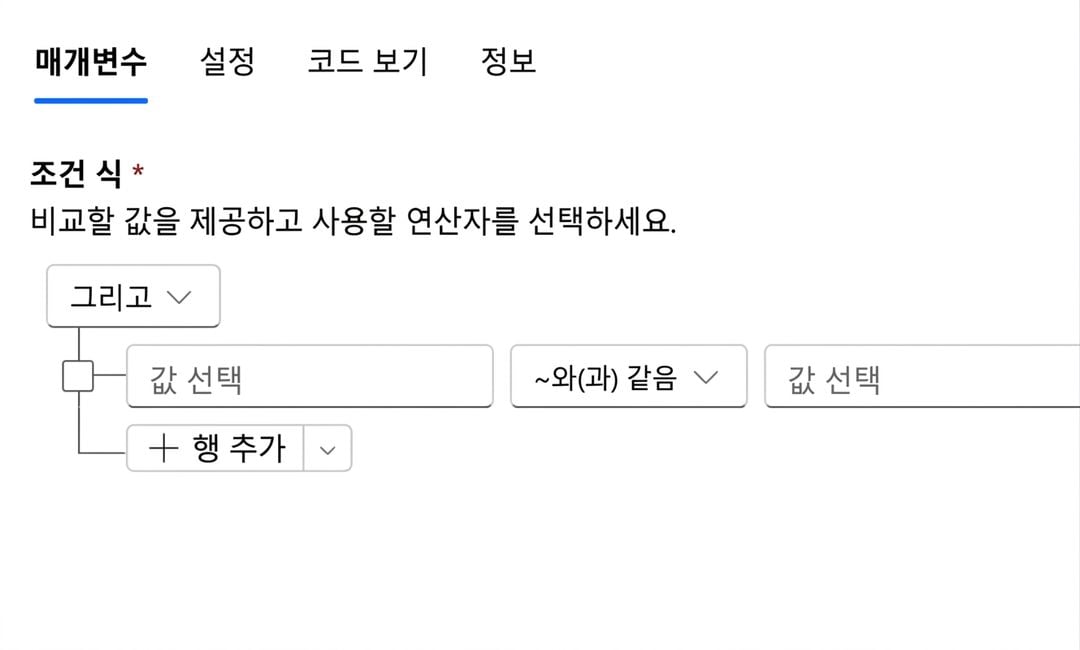
비어 있는 Condition 작업 카드를 편집 창 기준으로 잘라낸 실제 스크린샷으로, Parameters / Settings / Code view / About 탭과 And 그룹이 있는 조건식 영역, Choose a value - is equal to - Choose a value로 구성된 빈 행, Add row 버튼이 보입니다


  • 세 가지 슬롯: Left 값, Operator, Right 값
Power Automate 입문

Condition 설정하기

$$

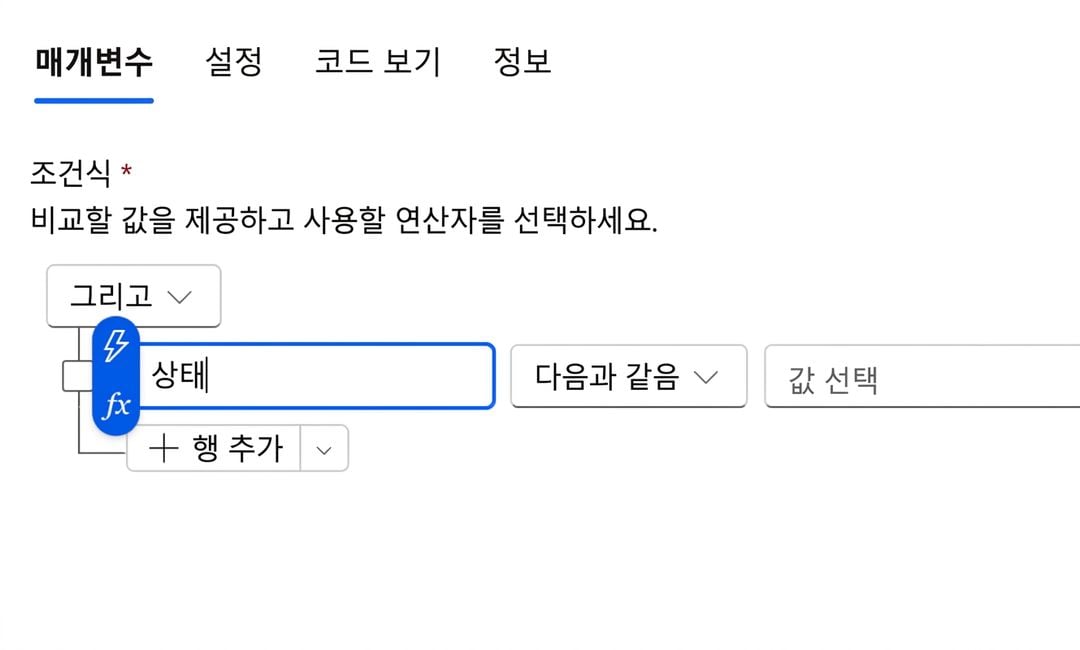
실제 Condition 카드 스크린샷으로, 왼쪽 값에는 Status라는 동적 콘텐츠 토큰이 입력되어 있고 연산자는 여전히 is equal to로 표시되며 오른쪽 값은 비어 있습니다


  • 세 가지 슬롯: Left 값, Operator, Right 값
  • Left: 확인할 값으로, 보통 동적 콘텐츠 토큰이나 변수입니다
Power Automate 입문

Condition 설정하기

$$

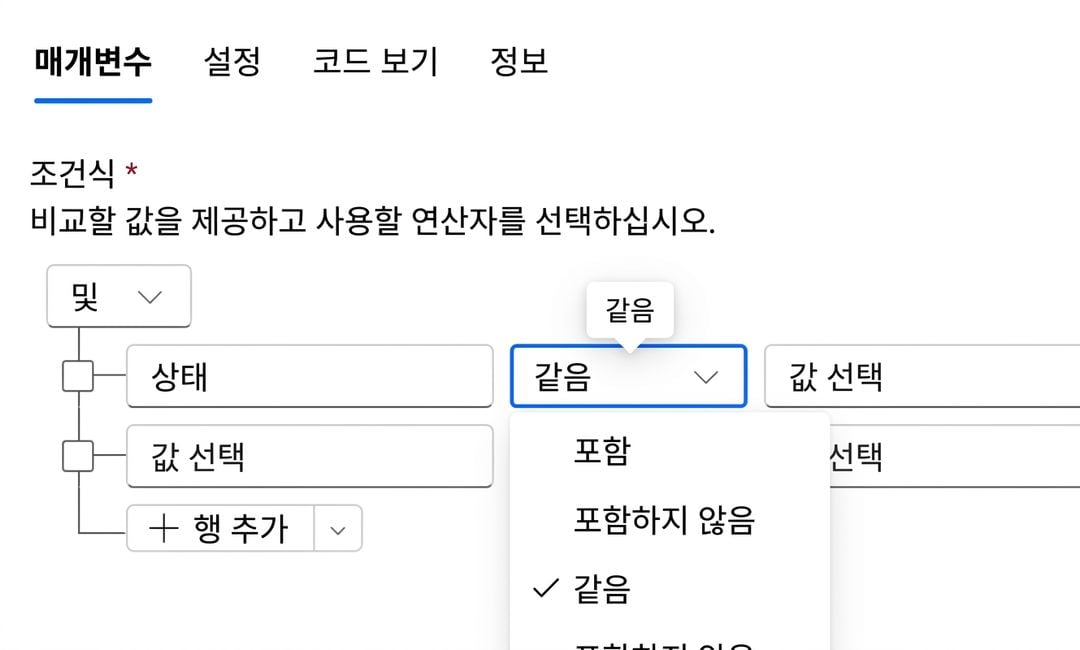
실제 Condition 카드 스크린샷으로, 연산자 드롭다운이 펼쳐져 is equal to, contains, does not contain 등의 옵션이 표시되어 있습니다


  • 세 가지 슬롯: Left 값, Operator, Right 값
  • Left: 확인할 값으로, 보통 동적 콘텐츠 토큰이나 변수입니다
  • Operator: is equal to, contains, is greater than, is empty 등
Power Automate 입문

Condition 설정하기

$$

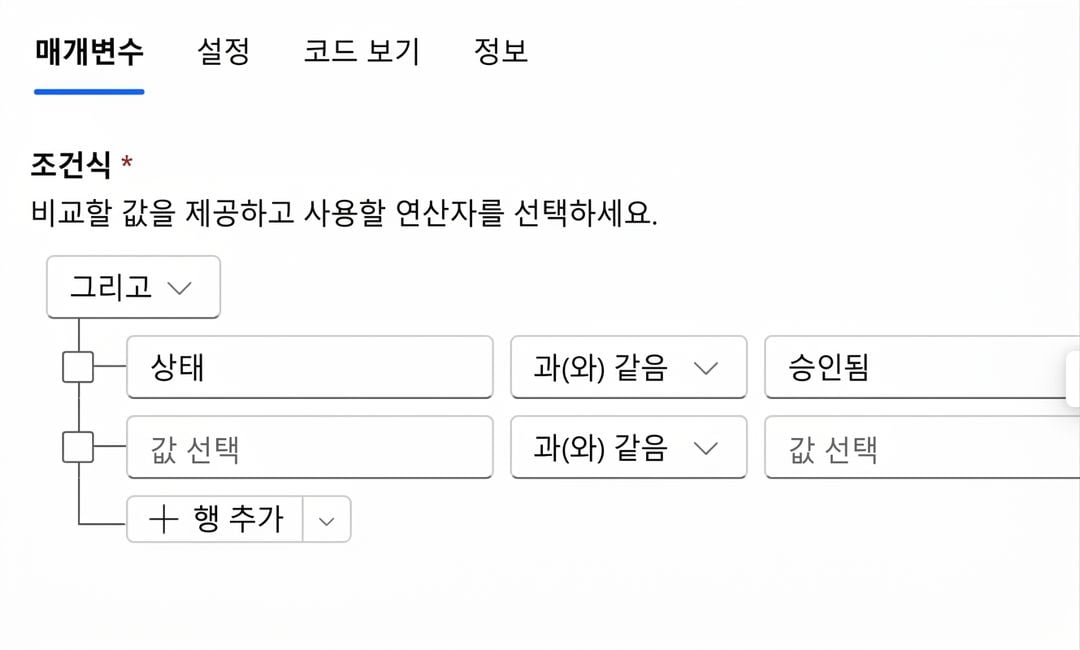
세 필드가 모두 설정된 실제 Condition 작업 카드 스크린샷으로, 왼쪽 값은 동적 콘텐츠의 Status, 연산자는 is equal to, 오른쪽 값은 Approved입니다


  • 세 가지 슬롯: Left 값, Operator, Right 값
  • Left: 확인할 값으로, 보통 동적 콘텐츠 토큰이나 변수입니다
  • Operator: is equal to, contains, is greater than, is empty 등
  • Right: 비교할 값
Power Automate 입문

AND / OR로 규칙 조합하기

$$

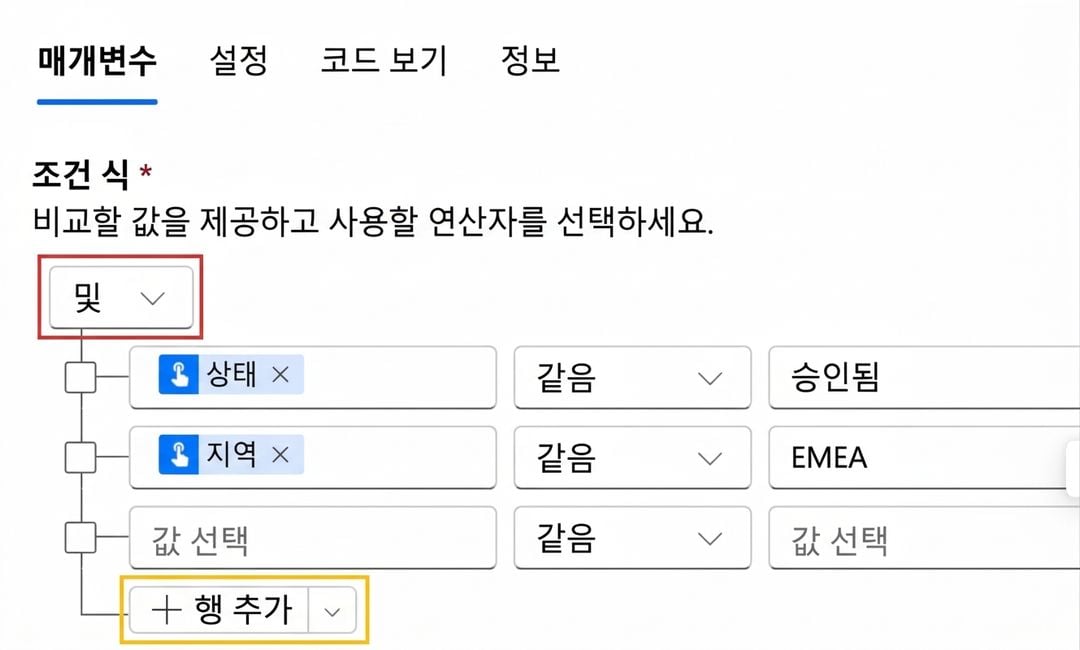
실제 Power Automate Condition 카드를 규칙 표현식 영역 기준으로 잘라낸 스크린샷으로, Status is equal to Approved와 Region is equal to EMEA라는 규칙 두 행이 입력되어 있고, And 드롭다운은 빨간색 상자로, + Add row 드롭다운은 노란색 상자로 강조되어 Add row group의 위치를 보여줍니다


  • Add → Add row를 클릭해 규칙을 추가하세요
  • And → 모든 규칙이 참이어야 함
  • Or → 하나의 규칙만 참이면 됨

$$

  • AND/OR를 혼합하려면 Add row group으로 그룹을 묶으세요
Power Automate 입문

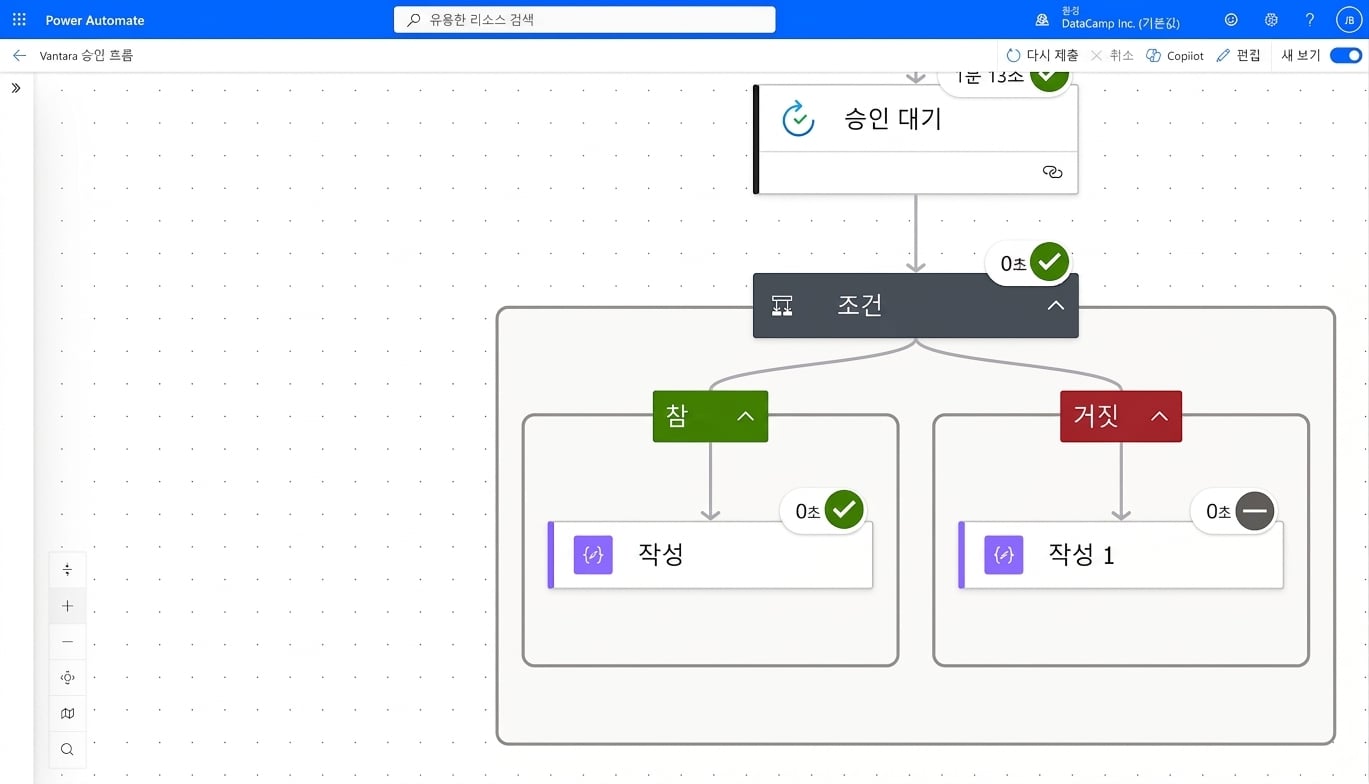
True 분기의 Compose 작업에는 녹색 체크 표시가, False 분기의 Compose 작업에는 회색 대시 아이콘이 표시된 모습을 확대한 비교 이미지

Power Automate 입문

흔한 실수


  • 대소문자 구분: "Approved" ≠ "approved"
  • 공백 포함: "Approved " ≠ "Approved"
  • 잘못된 형식: 문자열과 숫자 비교

$$

  • toLower()나 trim()으로 입력값을 정규화하세요

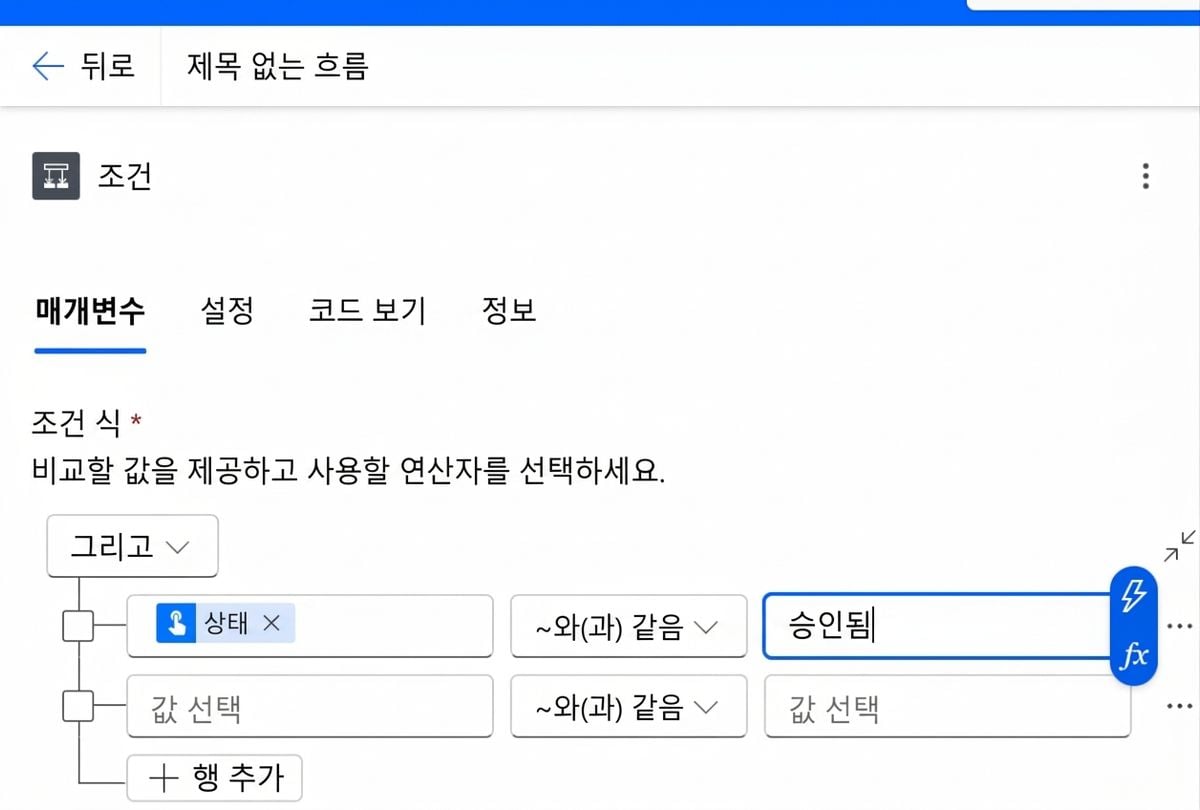
실제 Power Automate Condition 작업 카드를 편집 창 기준으로 잘라낸 스크린샷으로, Status 동적 콘텐츠 토큰(is equal to)과 문자열 "Approved"를 비교하는 규칙 한 행이 입력되어 있고, 오른쪽 값 셀은 파란색 포커스 테두리와 옆의 fx 알약으로 강조되어 있으며, 아래에는 빈 Choose a value 규칙 행과 Add row 버튼이 있어 대소문자 구분, 공백, 형식 불일치 오류의 원인이 되는 편집 창을 보여줍니다

Power Automate 입문

Switch 작업

$$

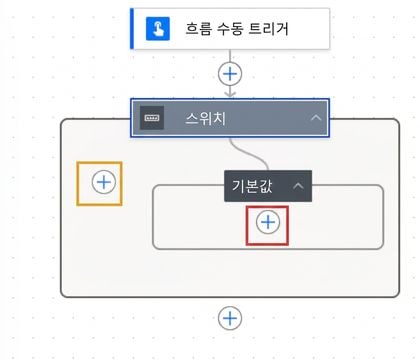
실제 Power Automate 캔버스 스크린샷으로, Manually trigger a flow 카드 아래에 Switch 작업이 연결되어 있고, Default 안쪽의 +에는 작업 추가를 위한 빨간색 강조 상자가, Default 왼쪽의 +에는 이름 있는 케이스 추가를 위한 노란색 강조 상자가 표시되어 있습니다


  • 값 하나를 여러 케이스와 비교합니다
  • 각 케이스는 서로 다른 작업을 실행합니다
  • Default 케이스는 예상치 못한 값을 처리합니다
Power Automate 입문

Condition과 Switch 비교


시나리오 사용할 작업
결과가 두 가지(예/아니요) Condition
값이 세 가지 이상 Switch
범위 확인 (> 100) Condition

$$

  • Condition을 중첩할 수도 있지만 금방 복잡해집니다

흰 배경의 깔끔한 모던 일러스트로, 왼쪽에는 두 갈래로 나뉘는 갈림길에 Condition이라는 라벨이, 오른쪽에는 출구 네 개짜리 로터리에 Switch라는 라벨이 붙어 있습니다

Power Automate 입문

연습해 봅시다!

Power Automate 입문

Preparing Video For Download...