Power Automate의 커넥터

Power Automate 입문

Anushika Agarwal

Cloud Data Engineer

커넥터란 무엇인가요?
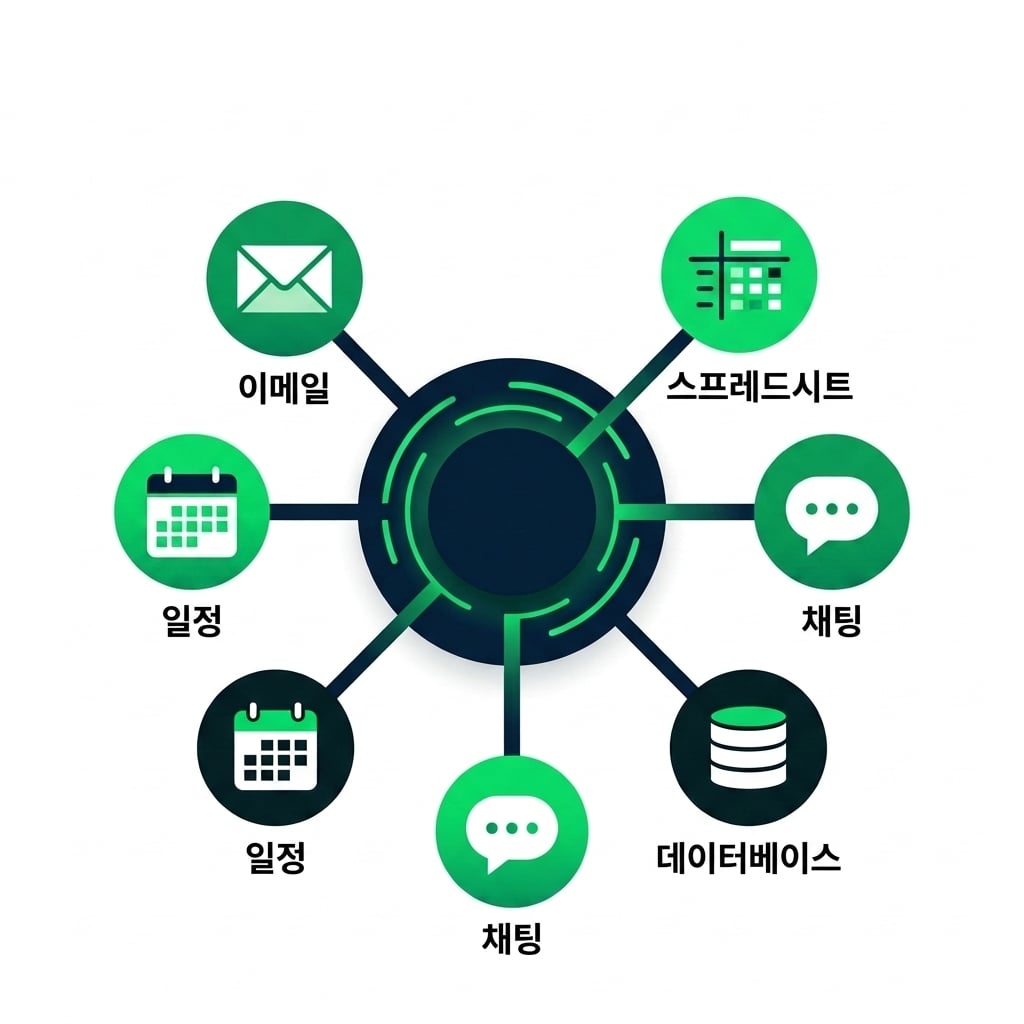
Power Automate를 중심 커넥터로 하여 이메일, 캘린더, 채팅, 데이터베이스, 스프레드시트 서비스와 연결되는 허브 앤 스포크 구조를 보여주는 일러스트


  • 커넥터는 Power Automate와 서비스를 잇는 다리 역할을 합니다
  • 1,000개 이상의 커넥터: 이메일, 파일, 데이터베이스, 기업 시스템 등
  • 각 커넥터는 해당 서비스의 트리거와 작업을 제공합니다
  • 커넥터마다 한 번만 로그인하면 됩니다(일부는 로그인 대신 Create가 표시됨). Power Automate가 자격 증명을 기억합니다
Power Automate 입문

Standard와 Premium

$$

Screenshot 2026-06-09 at 11.17.34.png

Screenshot 2026-06-09 at 11.18.09.png


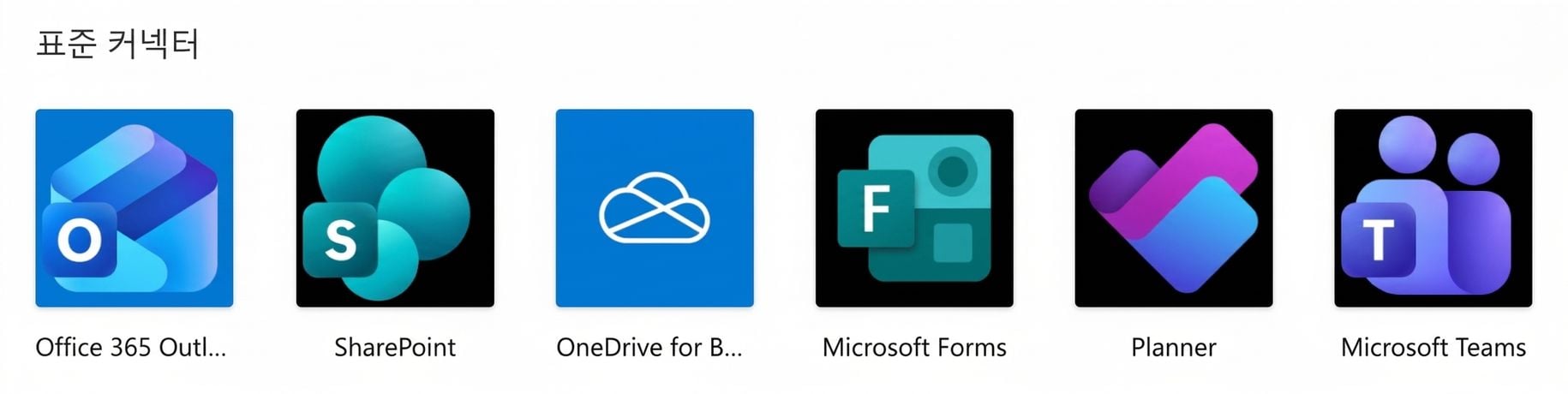
  • Standard → 대부분의 Microsoft 365 요금제에 포함
    • Outlook, SharePoint, Teams, OneDrive, Forms
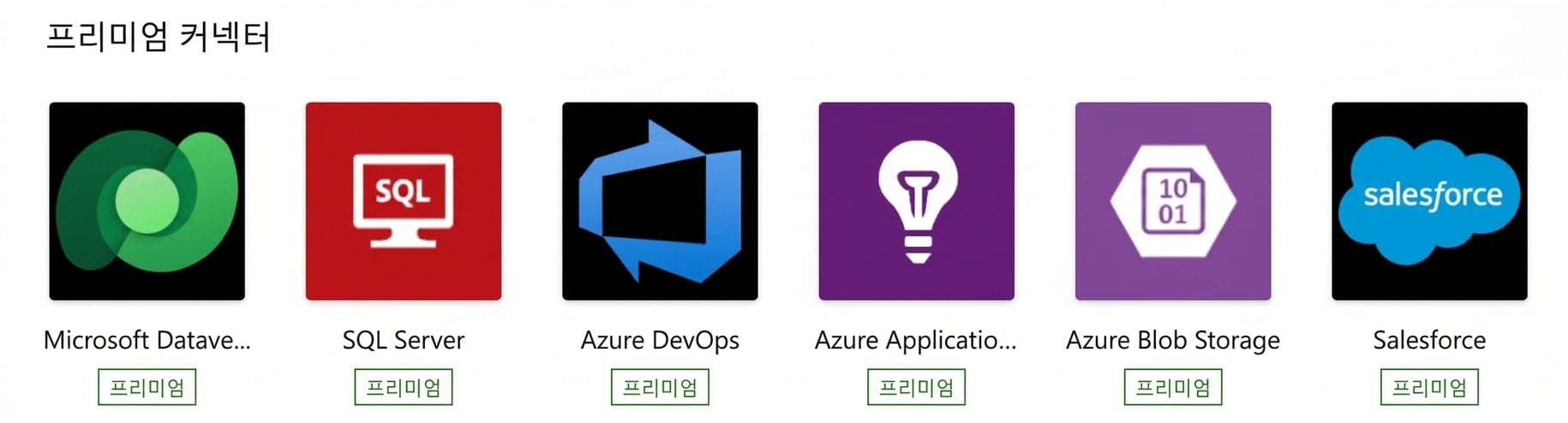
  • Premium → Power Automate Premium 라이선스 필요
    • Salesforce, SAP, Dataverse, 커스텀 커넥터
  • 커넥터 갤러리에서 PREMIUM 배지를 확인하세요
Power Automate 입문

가장 많이 사용되는 커넥터


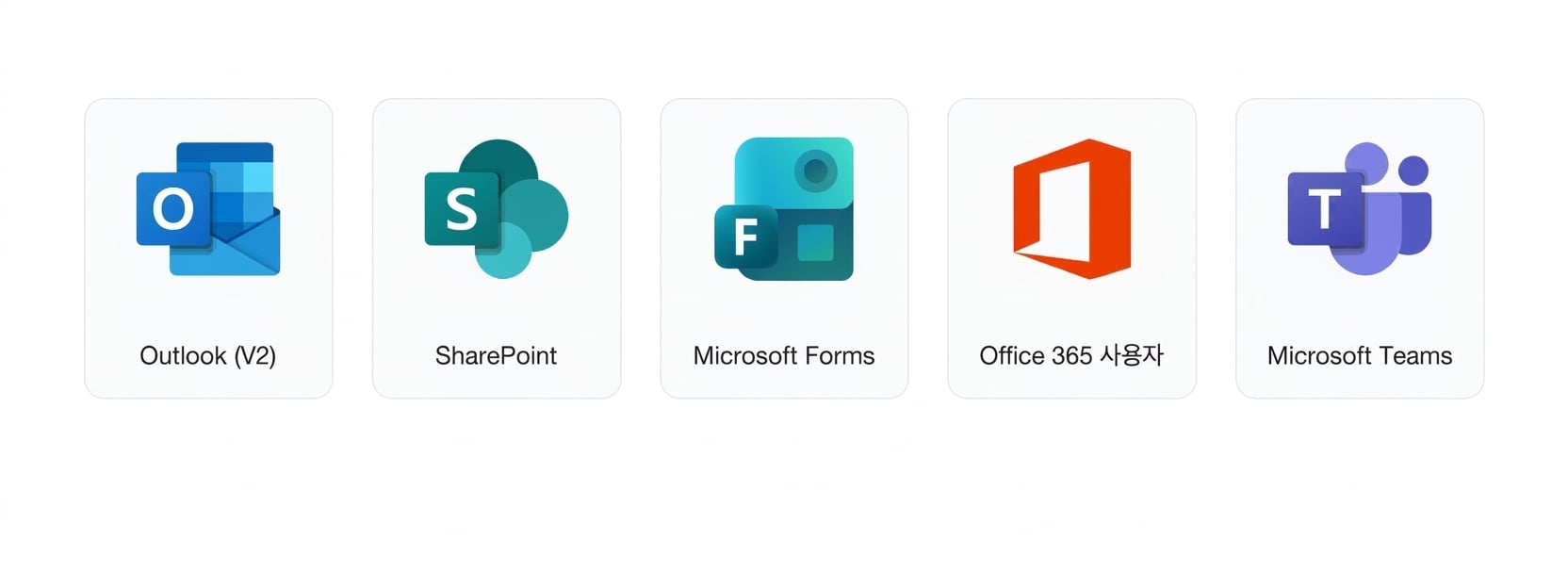
  • Outlook (V2) → 이메일 보내기 및 읽기
  • SharePoint → 목록, 파일, 라이브러리
  • Microsoft Forms → 설문 및 양식 응답
  • Office 365 Users → 프로필 조회, 사용자 데이터
  • Microsoft Teams → 메시지, 채널, 알림

$$

$$

Outlook (V2), SharePoint, Microsoft Forms, Office 365 Users, Microsoft Teams 커넥터 로고 5개가 일렬로 나열된 이미지

Power Automate 입문

트리거와 작업

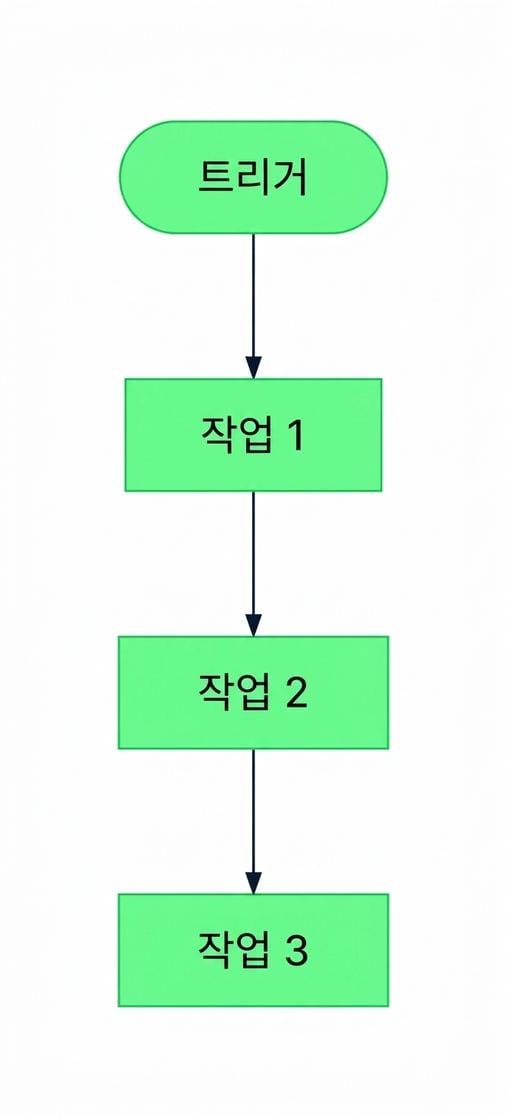
흐름의 첫 단계인 트리거 뒤로 여러 작업이 이어지는 모습을 보여주는 다이어그램


  • 트리거 → 흐름이 시작되는 방식, 흐름당 하나
  • 작업 → 흐름이 수행하는 일, 필요한 만큼 추가 가능
  • 하나의 커넥터가 보통 둘 다 제공합니다: 같은 커넥터가 한 흐름에서는 트리거로, 다른 흐름에서는 작업으로 사용될 수 있습니다
Power Automate 입문

같은 커넥터, 두 가지 역할

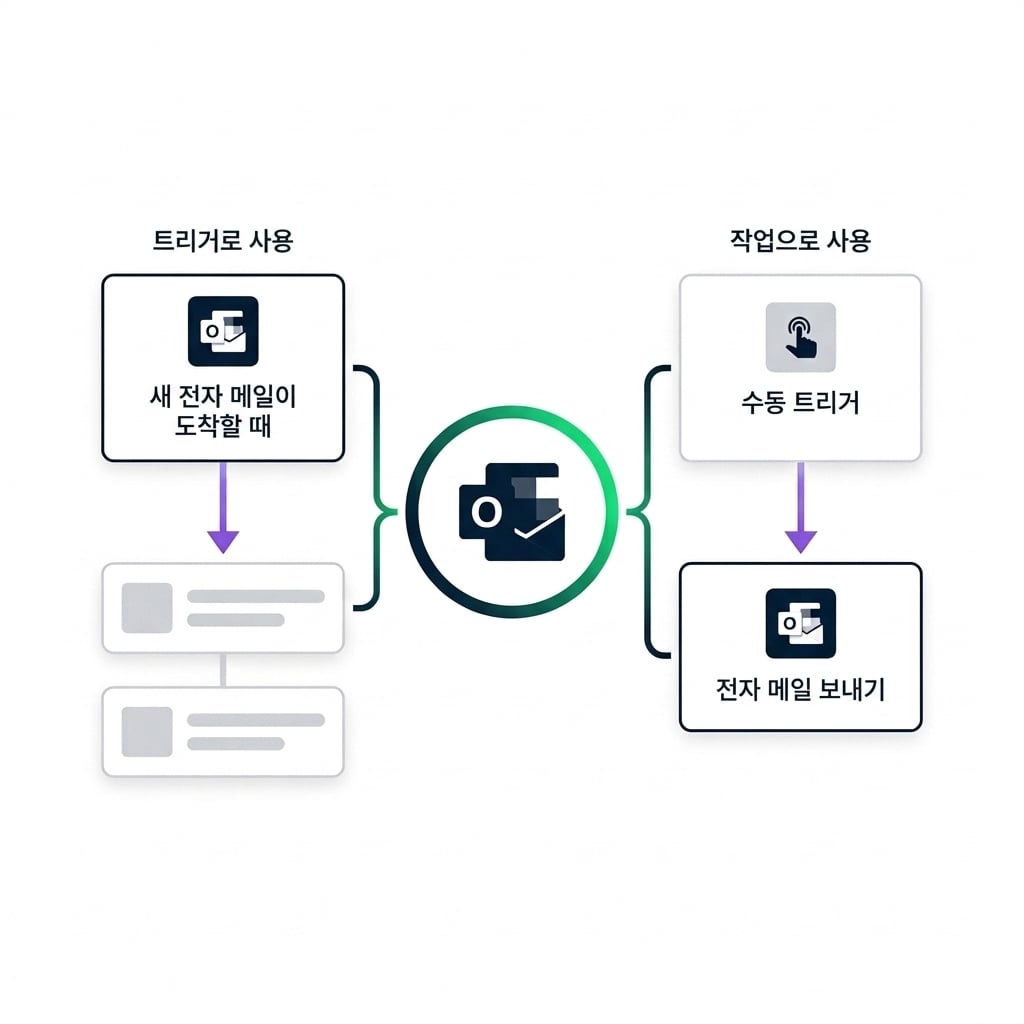
가운데 Outlook 커넥터 로고를 중심으로 두 개의 미니 흐름이 나란히 뻗어 나가는 이미지. 왼쪽은 AS TRIGGER로 표시되며 Outlook의 "새 이메일이 도착하면" 카드가 두 개의 작업 카드로 이어지고, 오른쪽은 AS ACTION으로 표시되며 수동 트리거 카드가 Outlook의 "이메일 보내기" 카드로 이어져, 커넥터가 공유된다는 점을 강조함


  • 같은 커넥터가 서로 다른 흐름에서 두 가지 역할을 모두 할 수 있습니다

  • 흐름 1: Outlook이 트리거 역할 → 새 이메일 도착 시 실행

  • 흐름 2: Outlook이 작업 역할 → 이메일 보내기

Power Automate 입문

커넥터 작업 추가하기


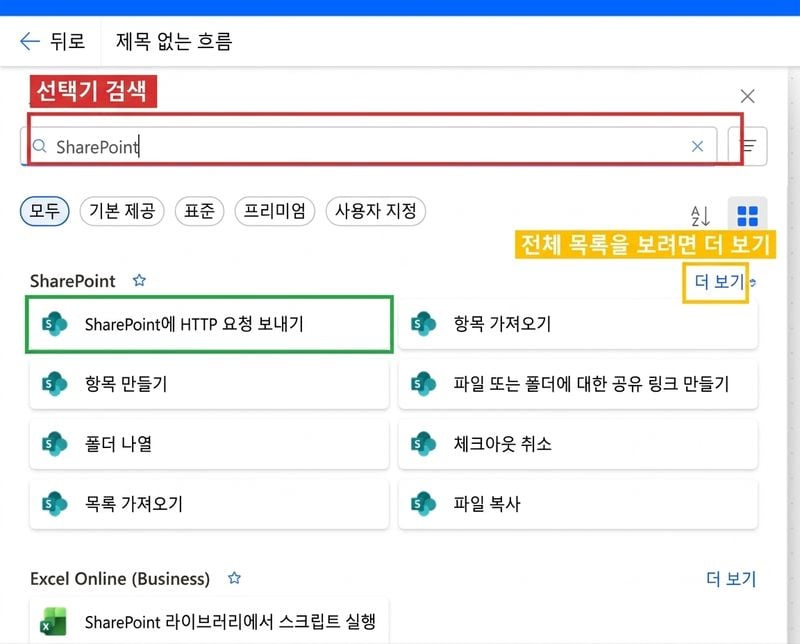
Power Automate의 작업 추가 선택 창이 열려 있고, 검색 필드가 빨간색으로 강조 표시되어 있으며 SharePoint가 입력되어 있음. SharePoint 카테고리 오른쪽의 더 보기 링크가 노란색으로 강조되어 있고, 클릭 예시 대상으로 첫 번째 SharePoint 작업 카드가 녹색으로 강조 표시됨


  • 카드 아래의 +를 클릭하면 선택 창이 열립니다
  • 상단에서 커넥터 또는 작업 이름으로 검색하세요
  • Built-in, Standard, Premium, Custom으로 필터링할 수 있습니다
  • 더 보기를 누르면 긴 카테고리 목록이 펼쳐집니다
Power Automate 입문

폴링과 푸시(Webhook) 트리거

nanobanana: half: Power Automate 개념 슬라이드용 POLLING을 흰색 배경에 깔끔하고 현대적으로 표현한 일러스트: 오른쪽에 돋보기가 겹쳐진 둥근 시계 하나, 시계 아래 대기 중인 작은 둥근 이벤트 상자 세 개, 그리고 일정에 따라 반복적으로 확인하는 모습을 보여주기 위해 시계를 감싸는 두 개의 루프 화살표. Power Platform 스타일에 맞는 차분한 파란색과 연한 초록색 팔레트 사용, 라벨이나 텍스트 없음

  • 폴링: 예약된 주기로 확인, 지연 가능, 재시작 시 따라잡음

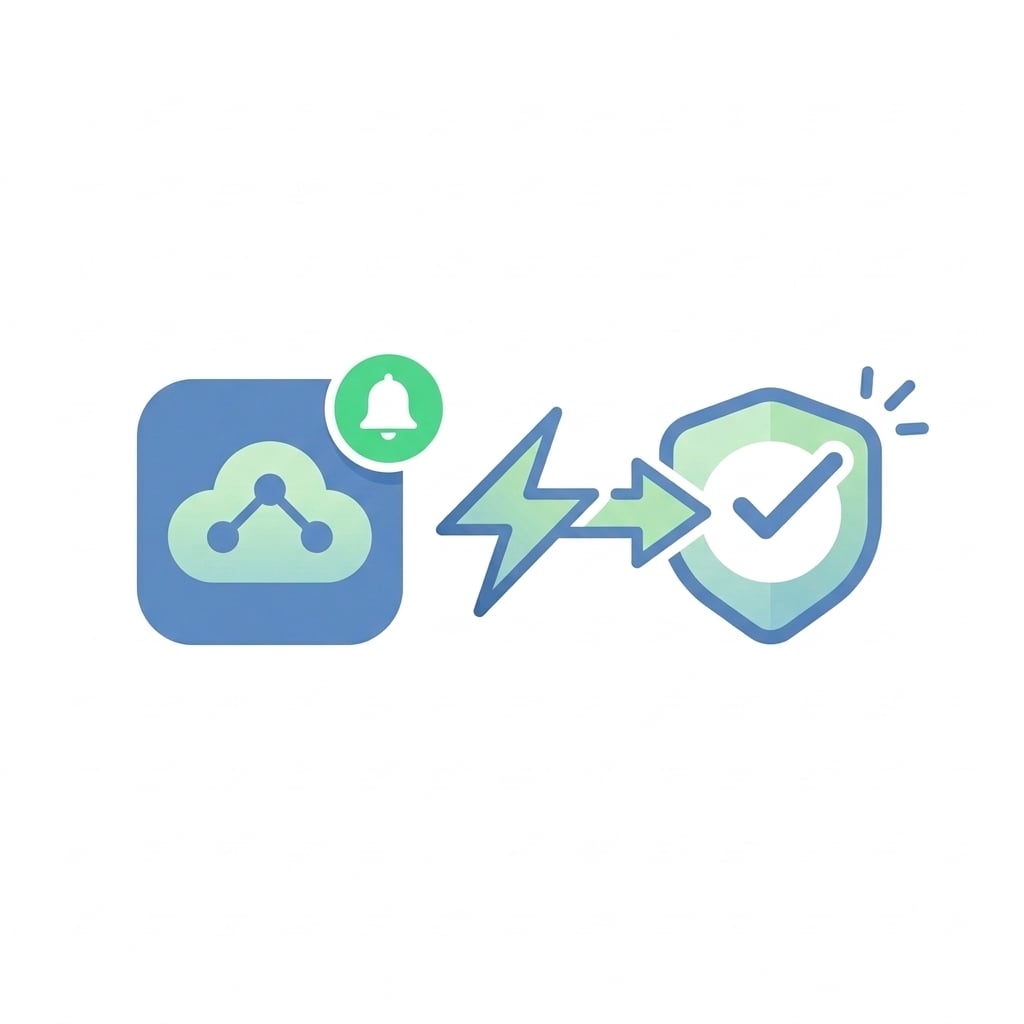
nanobanana: half: Power Automate 개념 슬라이드용 PUSH/WEBHOOK을 흰색 배경에 깔끔하고 현대적으로 표현한 일러스트: 왼쪽에 알림 종이 겹쳐진 둥근 서비스 아이콘 하나, 즉시 전달을 보여주기 위해 거기서 오른쪽의 둥근 대상 아이콘으로 날아가는 번개 화살표 하나. 폴링 이미지와 동일한 차분한 파란색과 연한 초록색 팔레트 사용, 라벨이나 텍스트 없음

  • 푸시(Webhook): 이벤트 발생 시 즉시 실행, 흐름이 꺼져 있는 동안 발생한 내용은 놓침
Power Automate 입문

모범 사례

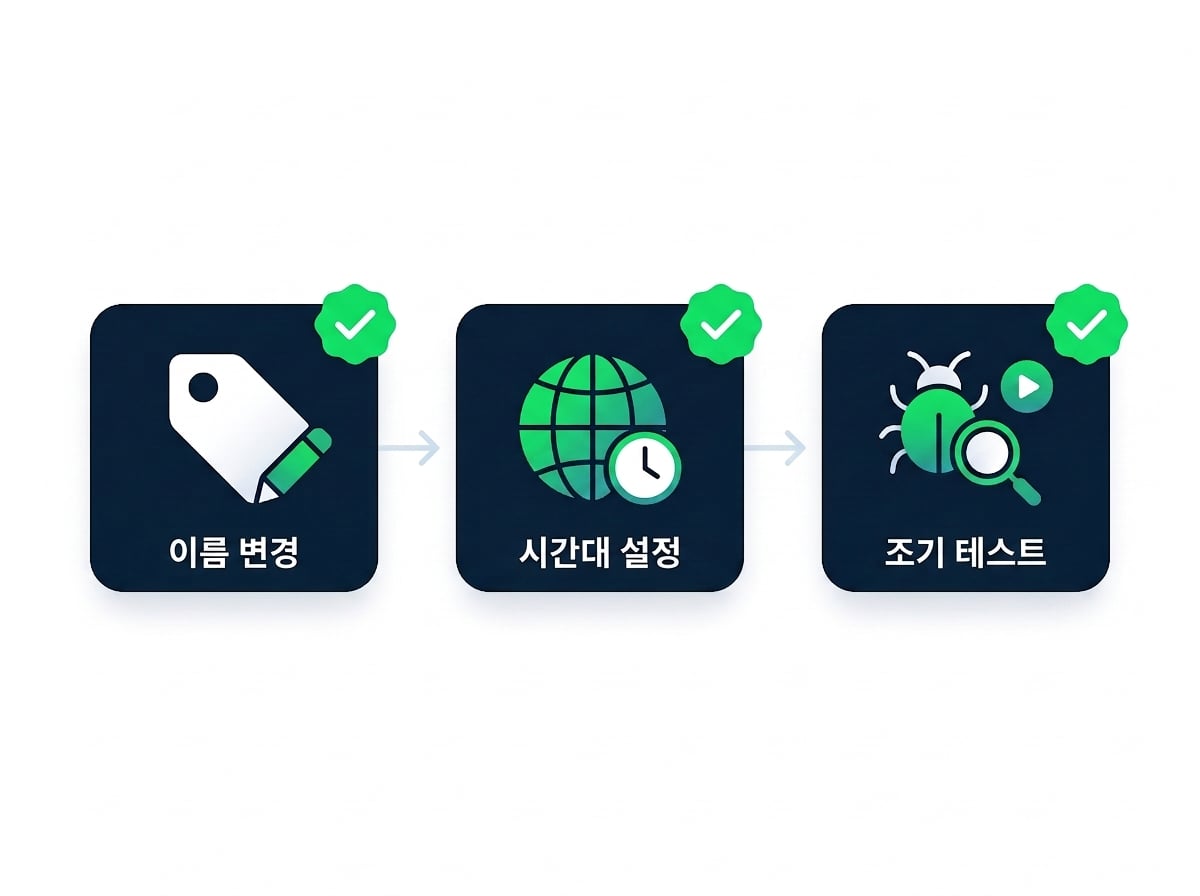
녹색 체크 배지가 있는 모범 사례 타일 세 개가 일렬로 나열됨: RENAME(연필이 그려진 이름표), SET TIME ZONE(시계가 있는 지구본), TEST EARLY(돋보기가 있는 벌레)


  • 모든 작업의 이름 바꾸기: "Send an email (V2)"보다는 "승인 이메일 보내기"처럼 수정하는 것이 좋습니다
  • Recurrence 트리거의 시간대를 설정하세요: 기본값은 UTC이며 변경이 필요한 경우가 많습니다
  • 새 작업을 추가할 때마다 테스트하세요: 오류를 끝까지 미루지 않고 바로 확인할 수 있습니다
Power Automate 입문

연습해 봅시다!

Power Automate 입문

Preparing Video For Download...