템플릿과 Copilot 편집

Power Automate 입문

Anushika Agarwal

Cloud Data Engineer

찾기, 미리보기, 연결

$$

Screenshot 2026-06-09 at 11.37.13.png


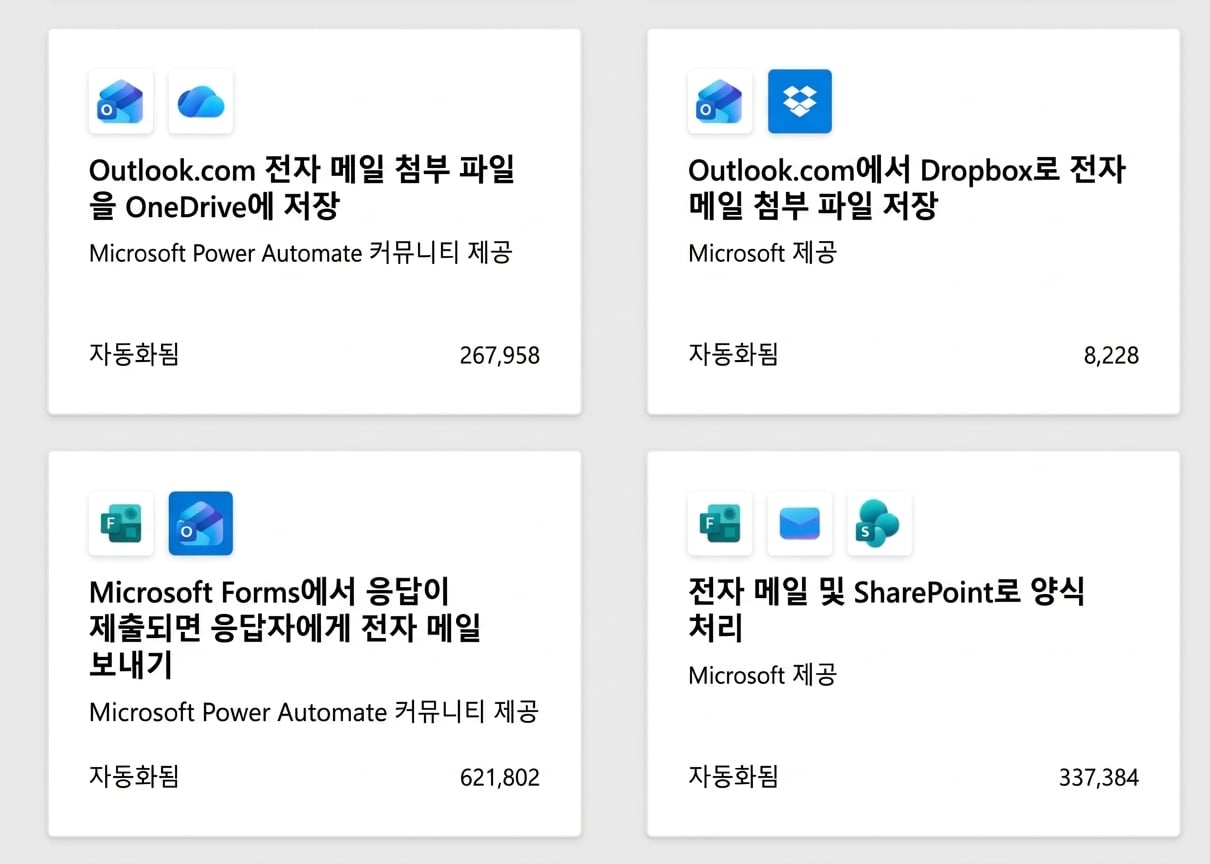
  1. 찾기: 키워드("승인", "이메일 알림")로 갤러리를 검색하거나 카테고리별로 둘러보세요
  2. 미리보기: 템플릿을 클릭하면 트리거, 작업, 커넥터를 확인할 수 있습니다. 이것이 첫 번째 점검입니다
  3. 연결 및 사용자 지정: 필요한 커넥터에 로그인 → 계속
Power Automate 입문

사용 전 항상 점검하세요


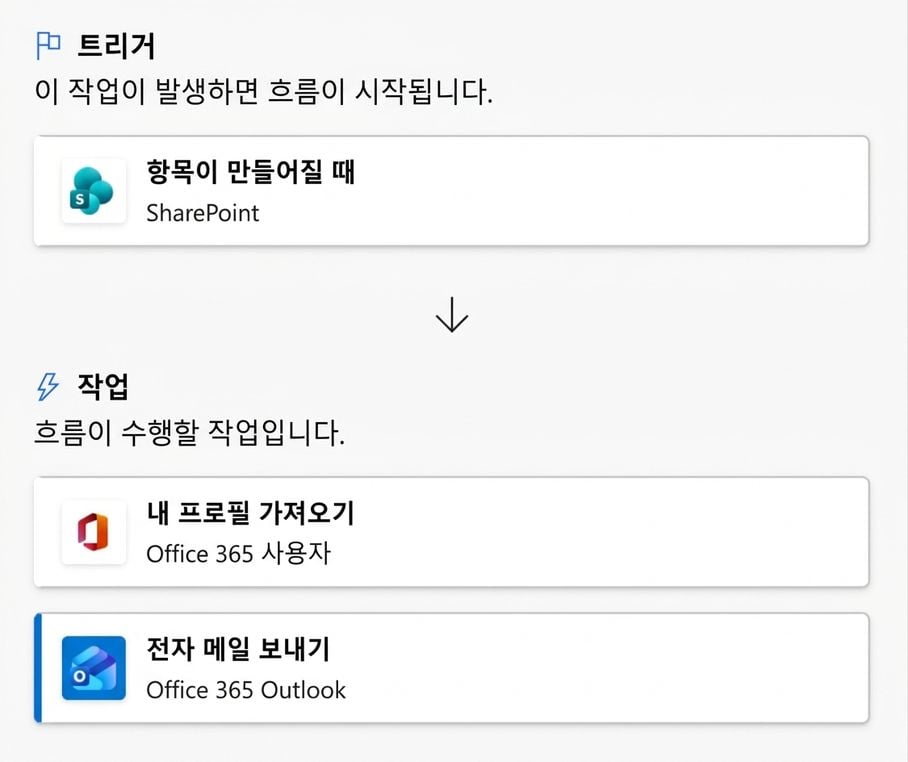
플로우 구조를 보여주는 Power Automate 템플릿 미리보기: SharePoint의 When an item is created 카드가 있는 트리거 섹션 다음, 아래쪽 화살표로 연결된 작업 섹션에 Get my profile(Office 365 Users)과 Send an email(Office 365 Outlook)이 나열되어 있습니다


항상 다음을 점검하세요:

  • 동적으로 처리해야 하는데 하드코딩된 값
  • 사용 중단되었거나 오래된 작업
  • 누락된 오류 처리
  • 시나리오에 맞지 않는 트리거 유형

$$

템플릿은 완성품이 아니라 시작점입니다.

Power Automate 입문

Flow 검사기 실행


빨간색 상자로 청진기 아이콘이 강조 표시된 Power Automate 디자이너 상단 도구 모음. 주변에 실행 취소, 다시 실행, 댓글, 저장, 테스트, Copilot 아이콘이 보입니다


  • Flow 검사기는 디자이너 도구 모음에 있습니다
  • 청진기 아이콘을 클릭하면 열립니다
  • 더 진행하기 전에 누락된 필수 필드를 찾아줍니다
Power Automate 입문

Flow 검사기 실행


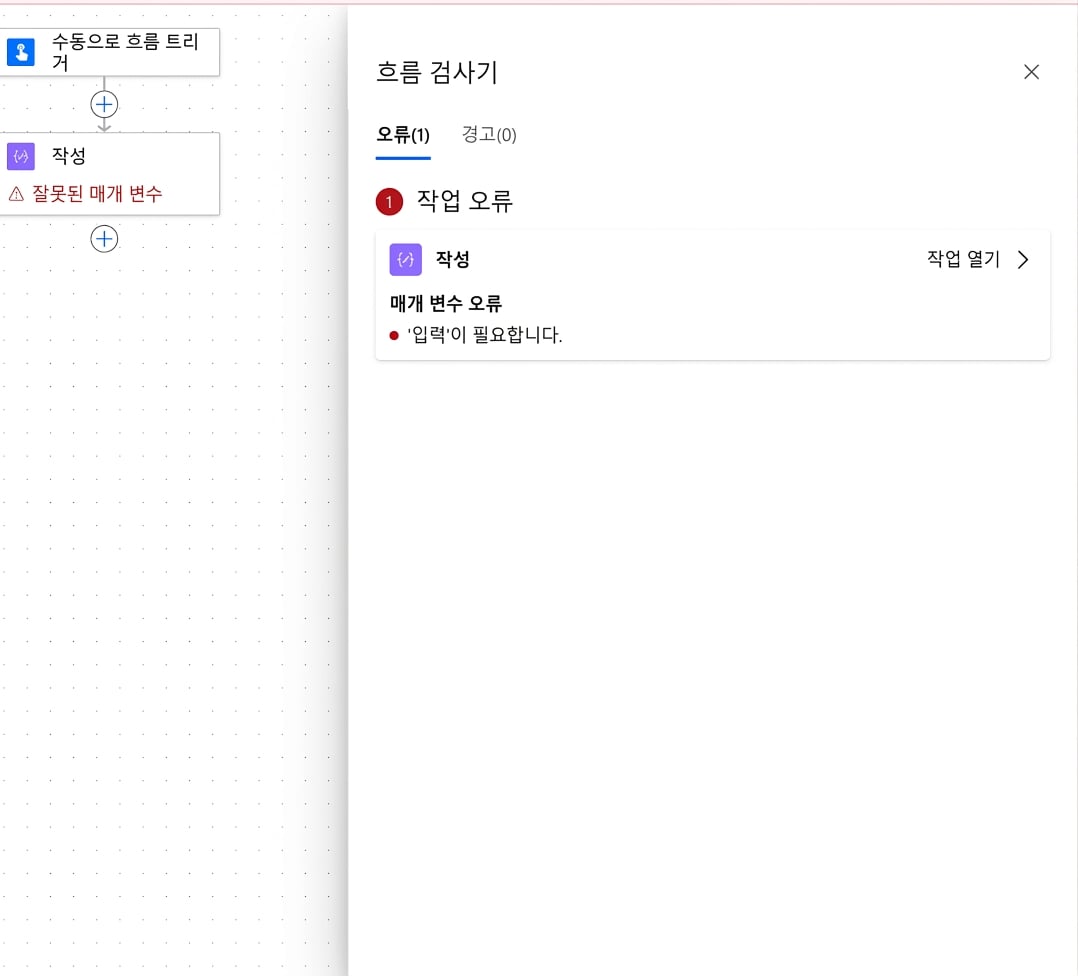
Power Automate 디자이너에서 열린 Flow 검사기 창에 현재 플로우의 오류와 경고가 나열되어 있습니다


  • Flow 검사기는 디자이너 도구 모음에 있습니다
  • 청진기 아이콘을 클릭하면 열립니다
  • 더 진행하기 전에 누락된 필수 필드를 찾아줍니다
  • 모든 오류와 경고를 나열하는 창이 열립니다
Power Automate 입문

Copilot으로 편집하기


빨간색 상자로 Copilot 아이콘이 강조 표시된 Power Automate 디자이너 상단 도구 모음. 주변에 실행 취소, 다시 실행, 댓글, Flow 검사기 청진기, 저장, 테스트 아이콘이 보입니다


  • 디자이너 도구 모음에서 Copilot 사이드바를 엽니다
  • 변경 사항을 설명하면 → Copilot이 플로우를 수정하고 변경 내용을 알려줍니다
  • Add a step to get my profile → Copilot이 Office 365 Users의 Get my profile을 추가합니다
  • Remove the failure notification action → Copilot이 해당 단계를 제거하고 플로우를 다시 연결합니다
Power Automate 입문

Copilot으로 편집하기


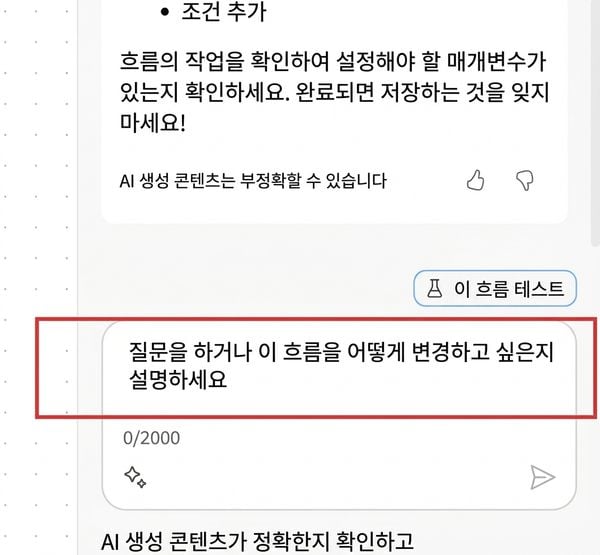
채팅 영역만 잘라낸 Power Automate Copilot 사이드 패널. 채팅 입력란 위에 Test this flow 버튼이 있고, "질문을 입력하거나 이 플로우를 어떻게 변경할지 설명하세요" 입력란이 빨간색 상자로 강조 표시되어 있습니다


  • 패널 하단의 채팅 입력란에 프롬프트를 입력하세요
  • 비슷한 단계가 여러 개 있다면 구체적으로 작성하고, 변경 내용은 항상 검토하세요
Power Automate 입문

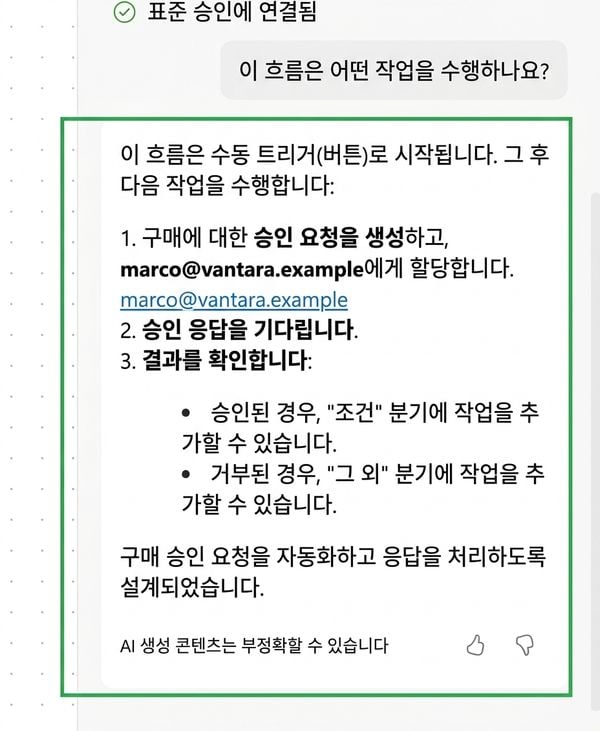
Copilot: 설명


  • "이 플로우는 무엇을 하나요?"라고 물어보세요 → 모든 단계를 쉬운 말로 요약해줍니다

  • 템플릿을 점검하거나 동료의 플로우를 이해할 때 유용합니다

  • 개별 작업에 대해서도 질문할 수 있습니다

질문과 답변 영역만 잘라낸 Power Automate Copilot 사이드 패널. 상단에는 "이 플로우는 무엇을 하나요?"라는 질문이 빨간색 상자로 강조 표시되어 있고, 그 아래에는 Vantara Approval Flow를 요약한 쉬운 설명 문단이 초록색 상자로 강조 표시되어 있습니다

Power Automate 입문

실행 취소가 안전망입니다


맨 왼쪽 화살표 아이콘이 빨간색 상자로 강조 표시된 Power Automate 디자이너 상단 도구 모음. 주변에 다시 실행, 댓글, Flow 검사기 청진기, 저장, 테스트, Copilot 아이콘이 보입니다


  • Copilot의 변경 사항은 실행 취소할 수 있지만, 다음 프롬프트를 보내기 전까지만 가능합니다
  • 다른 지시를 보내기 전에 변경 내용을 항상 검토하세요
  • 템플릿과 같은 원칙입니다: Copilot은 시작점일 뿐입니다
Power Automate 입문

연습해 봅시다!

Power Automate 입문

Preparing Video For Download...