動的コンテンツと式

Power Automate 入門

Anushika Agarwal

Cloud Data Engineer

動的コンテンツとは?


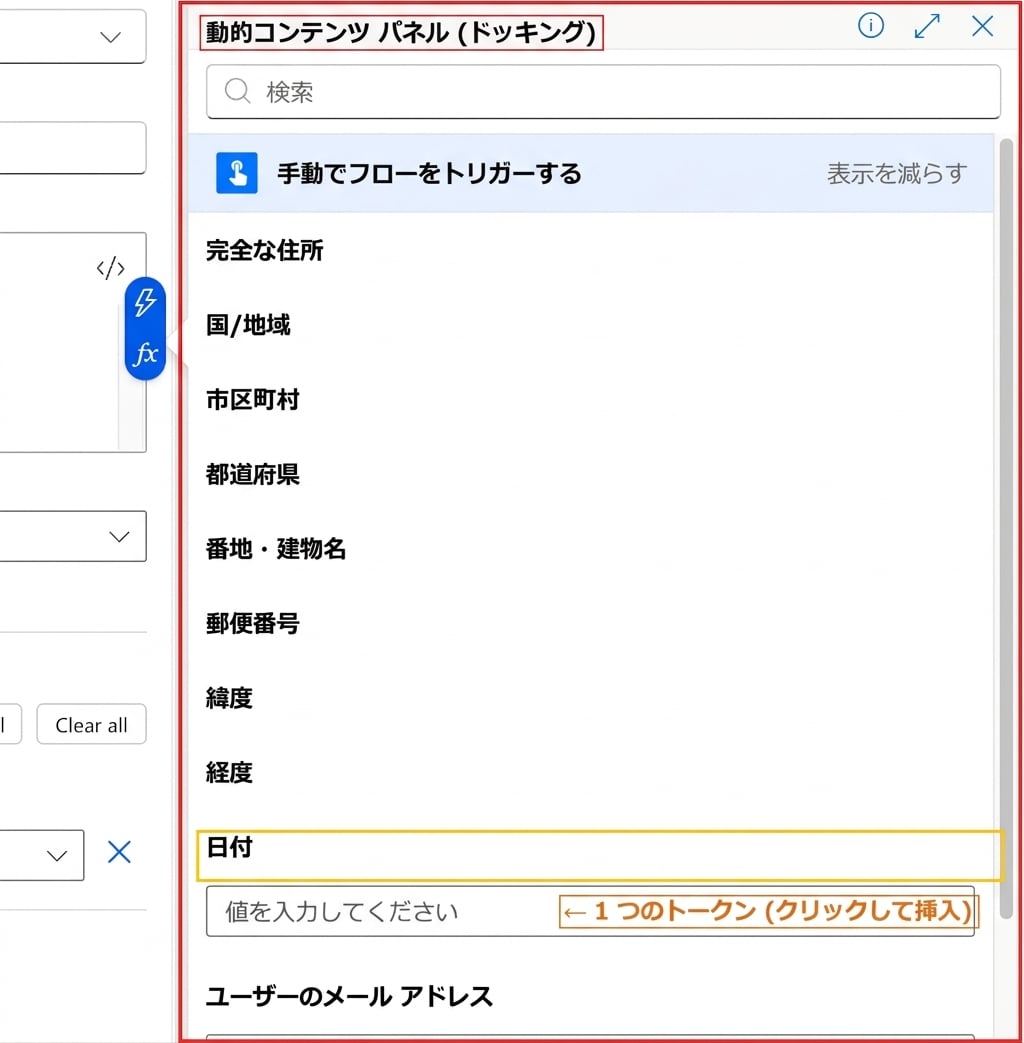
Power Automateの「メールの送信 V2」アクションで開いた件名フィールド。左側にfxと稲妻アイコンのピルが表示され、右側には赤枠で「Dynamic Content panel docked」とラベル付けされたDynamic Contentパネルがドッキングされている。「Manually trigger a flow」ヘッダーの下に、Full address、Country/Region、City、State、Street、Postal code、Latitude、Longitude、Date、Text、User emailなどのトークンをスクロールできるリストがあり、Dateトークンの行には黄色の枠で「One token click to insert」とラベル付けされている


  • すべてのトリガーとアクションはトークンと呼ばれる出力を生成します
  • フィールドをクリックすると、Dynamic Content パネルにトークンが表示されます
  • クリックだけで挿入でき、数式は不要です
  • トークンには常にそのステップの最新の値が反映されます
Power Automate 入門

パネルを開く方法

3枚のPower Automateの実際のキャプチャを重ねた画像。それぞれの操作ポイントに赤枠が付いている。パネル1「fxピル」: 入力フィールドが開き、右側に青い稲妻アイコンとその下に青いfxピルが重なって表示され、下部に「Press slash to insert dynamic value」というツールチップが表示されている。パネル2「スラッシュ インラインピッカー」: 同じフィールドにスラッシュが入力され、「Insert dynamic content」と「Insert expression」の小さなドロップダウンが表示されている。パネル3「稲妻アイコンでDynamic contentを開く」: ドッキングされたパネルに検索ボックス、赤枠で強調された「Manually trigger a flow」ヘッダー、トリガー出力トークンのリストが表示されている

  • fx ピル / / スラッシュ / 稲妻アイコン のいずれでも、フィールド横に同じピッカーが開きます
Power Automate 入門

歯車アイコンからのアクセス

$$

Power Automateのフィールドラベル横にある歯車アイコン:「メールの送信 V2」の宛先フィールドで、ラベル右上に赤枠の歯車アイコン、黄枠のドロップダウンメニューに「Use dynamic content」と「Show guests」と表示されている


  • ラベル横の歯車アイコンをクリックすると、「Use dynamic content」を含むメニューが開きます
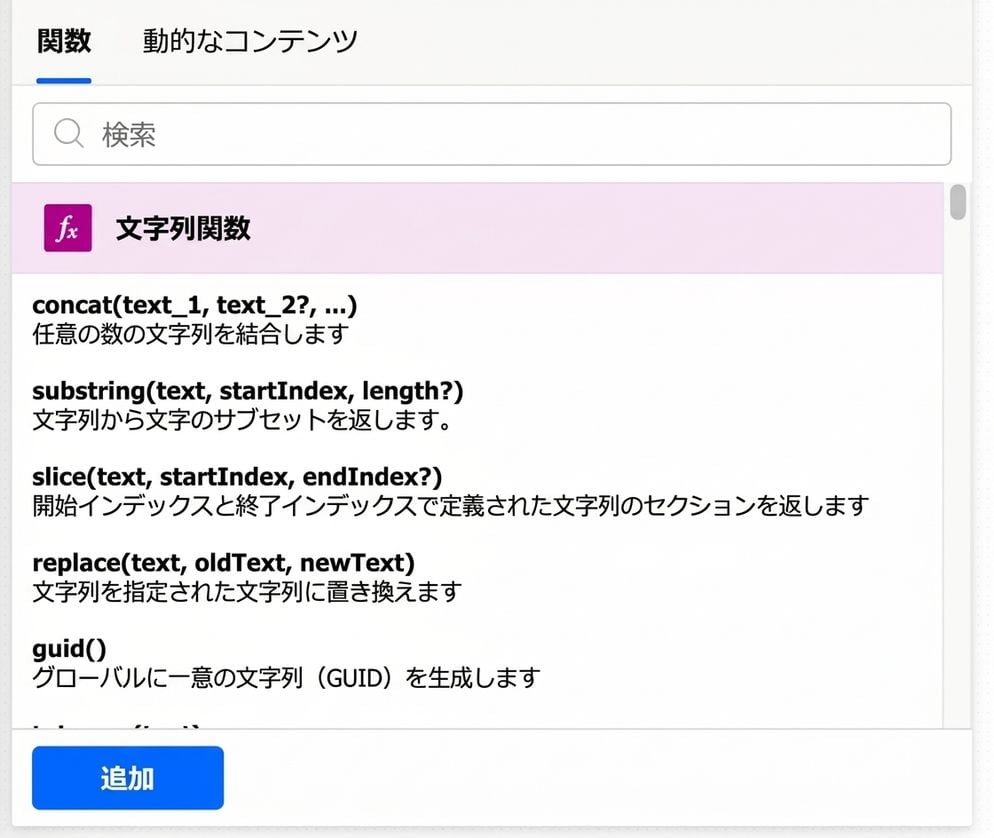
  • ピッカーには2つのタブがあります。トークン用のDynamic contentと、式用のFunctionです
Power Automate 入門

式とは?


  • データを変換・結合・整形する必要がある場合 → 式を記述します
  • fx ボタンをクリックするとExpression Editorが開きます
  • 覚えておくべき2つのルール:
    • 関数名は大文字と小文字を区別しません
    • 保存するには必ずAddをクリックします。自動保存はありません


Power AutomateのExpression Editorの「Function」タブ。上部にFunctionとDynamic contentのタブ切り替え、検索バー、中央にconcat、substring、slice、replace、guidを含むString関数カテゴリ、左下にAddボタンが表示されている

Power Automate 入門

Dynamic contentとExpression、どちらを使う?


  • 値をそのまま使いたいだけの場合 → Dynamic content
    • 例: トリガーの送信者のメールアドレスを返信の宛先フィールドに挿入する
  • 整形・結合・変換が必要な場合 → Expression
    • 例: 動的な日付を作る formatDateTime(utcNow(), 'dd MMMM yyyy')
  • 多くのフローでは両方を使用します
    • 例: concat('Dear ', triggerOutputs()?['name'], ',')(式の中にトークンを組み込んだ例)
Power Automate 入門

関数のカテゴリ


カテゴリ 機能 主な関数
String テキストの操作と結合 concat(), toLower(), trim()
Date & Time タイムスタンプとタイムゾーンの処理 utcNow(), formatDateTime()
Logical 値の比較と条件の評価 if(), equals(), greater()
Manipulation 欠損値やnullデータの処理 coalesce()


エディターをスクロールするか、名前で検索してすべてのカテゴリを確認できます。

Power Automate 入門
Power Automate 入門

Composeで段階的に組み立てる


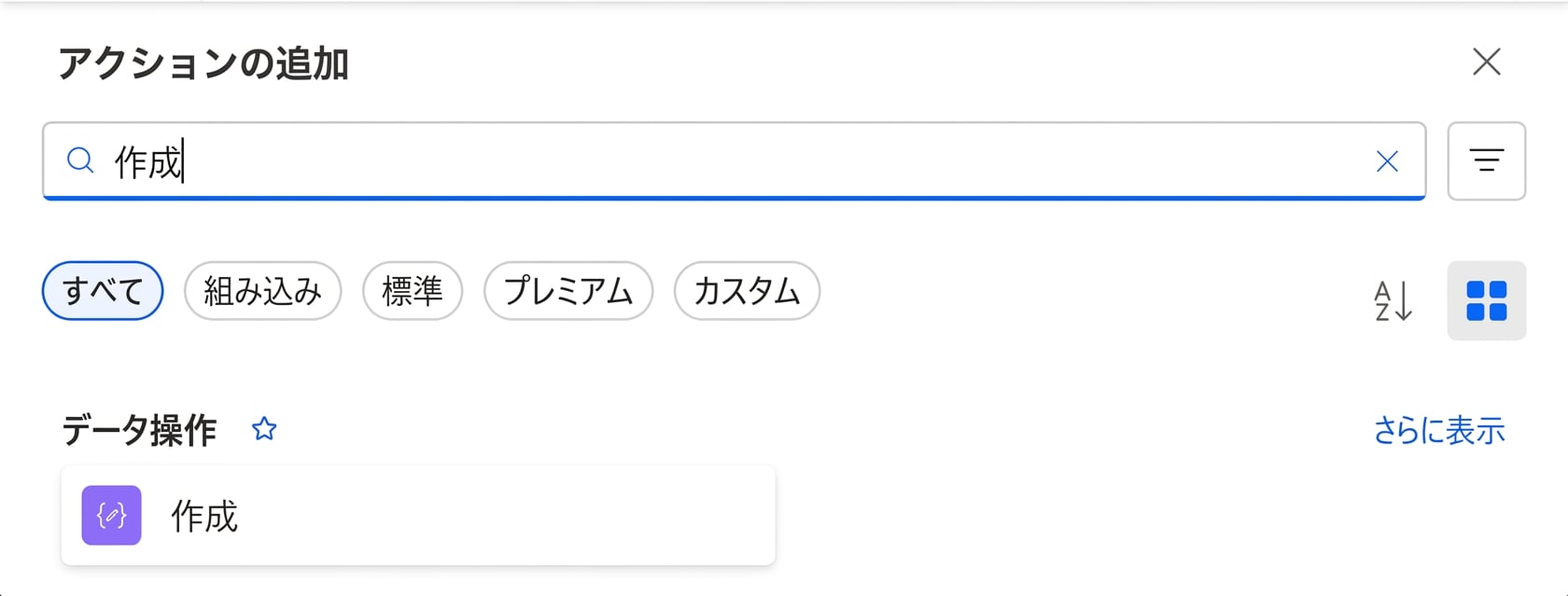
Power Automateの「アクションを追加」ピッカーが開き、検索フィールドに「compose」と入力され、下にData Operationの「Compose」アクションカードが検索結果として表示されている。上部にはAll / Built-in / Standard / Premium / Customのカテゴリフィルターチップが並んでいる


  • 複雑な式を一度に書かず、少しずつ組み立てましょう
  • Composeを使って各関数を個別にテストします
  • 各ステップの後、実行履歴で出力を確認します
  • 各部分が動作したら、最終的な式に結合します
  • 完了したらテスト用のComposeアクションを削除します
Power Automate 入門

練習しましょう!

Power Automate 入門

Preparing Video For Download...