監視とトラブルシューティング

Power Automate 入門

Anushika Agarwal

Cloud Data Engineer

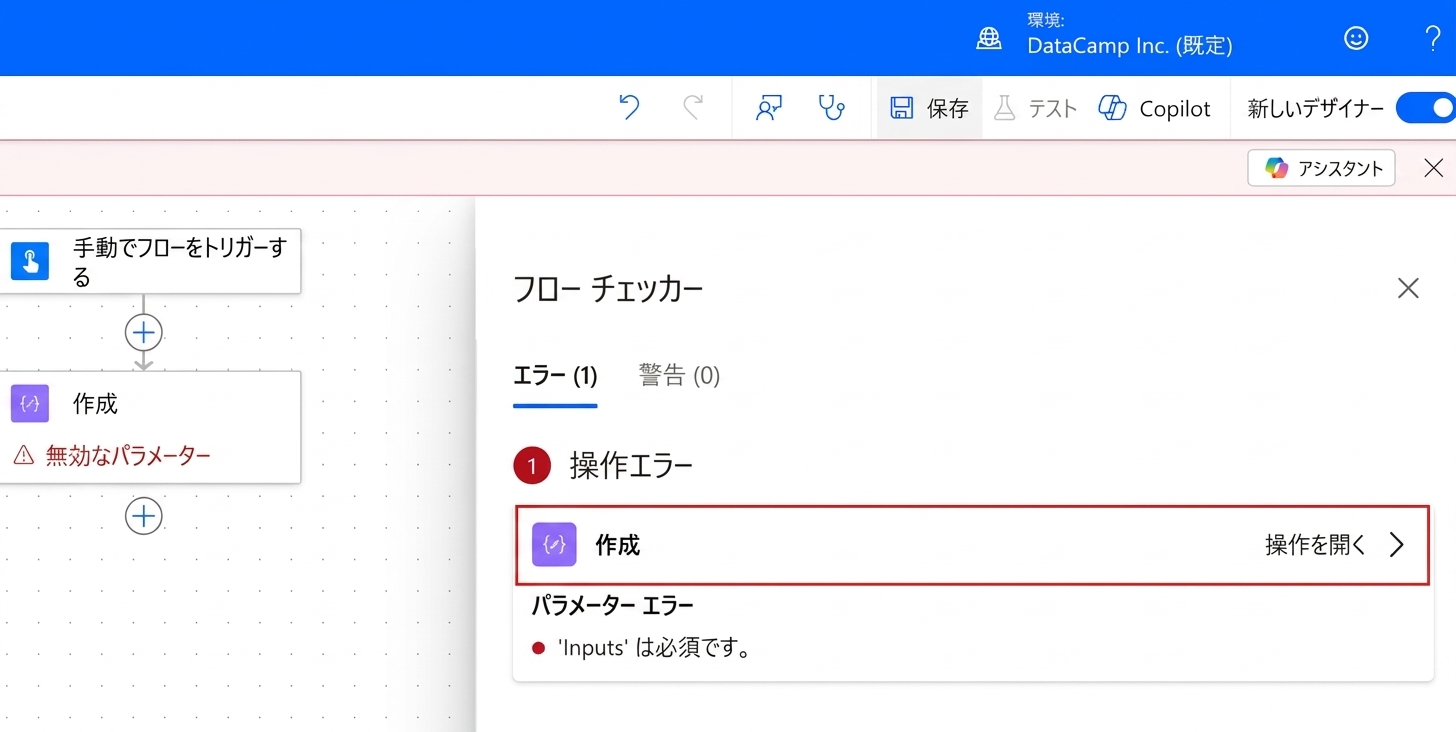
Flow Checker


Power Automate デザイナーで開いた Flow Checker ペインに Compose アクションのパラメーターエラーと Open operation ボタンが表示され、エラーチップが赤枠で強調されている


  • エラー: 保存がブロックされます。壊れたフローは公開できません
  • 警告: 保存は可能ですが、確認が必要です
  • 保存がブロックされると自動的に開くほか、ツールバー上部の聴診器アイコンからも表示できます

$$

  • Flow Checker はテストを実行する前の第一の防御線です
Power Automate 入門

テストモード


  • まず保存: テストは保存済みのフローでのみ実行できます
  • Test → Manually: テスト用の入力でトリガーを自分で実行します
  • Test → Automatically: 直近の実行を再現します(修正後の確認に最適)

$$

  • ステップを追加するたびにテストしましょう。フロー全体を作ってから一度にテストしないでください

Power Automate デザイナーのツールバーに Save、Test、Copilot、New designer トグルが表示され、Test のフラスコアイコンとラベルが赤枠で強調されている

nanobanana: half: 白背景のシンプルでモダンなイラスト。フローの各ステップを確認するたびにチェックマークが一つずつ表示されるテストチェックリストと、各ステップを調べる虫眼鏡を描いている

Power Automate 入門

実行履歴を深掘りする

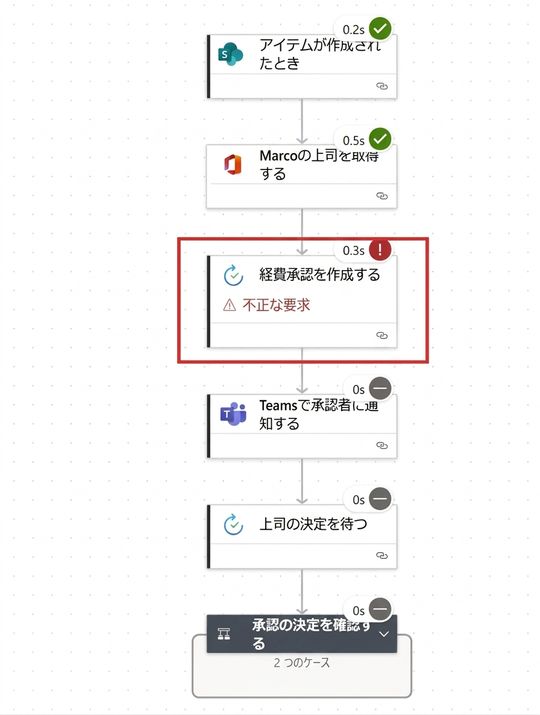
Marco の Expense Approval の実行履歴。Create Expense Approval が BadRequest で失敗し、その下の3つのアクションがグレー(スキップ)表示されている。最初に調査すべき失敗アクションとして Create Expense Approval カードが赤枠で強調されている


  • 緑のチェック = 成功
  • オレンジのスピナー = 実行中または待機中(承認待ちなど)
  • 赤い X = 失敗(展開してエラーを確認)
  • グレーのダッシュ = スキップ(未実行)

ヒント: まず最初の失敗アクションから確認しましょう。その下のグレーはすべて結果であり、原因ではありません

  • Flow analytics(Actions / Usage / Errors タブ)では過去30日間の推移を確認できます
Power Automate 入門

Inputs と Outputs


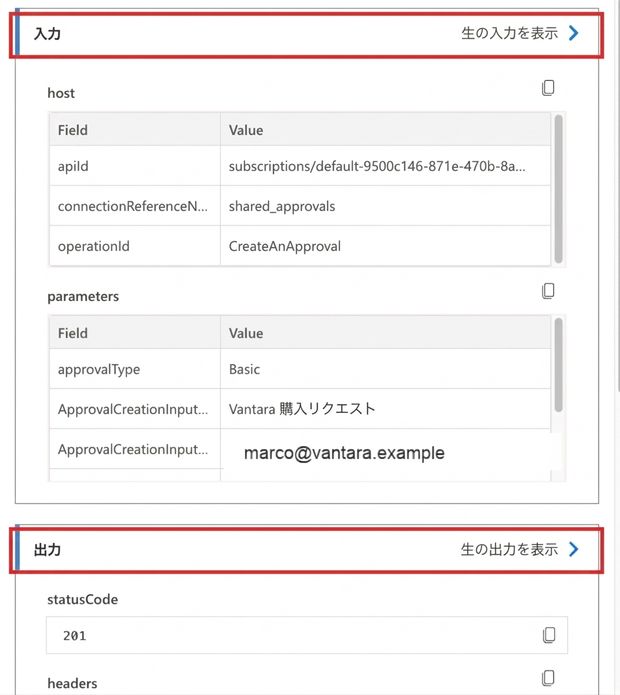
  • 各アクションにはInputsとOutputsが表示されます
  • Inputs = アクションが受け取ったデータ
  • Outputs = アクションが生成したデータ

$$

  • Inputs を想定値と比較しましょう。不一致はバグの手がかりになります

実行履歴で展開された Create an approval アクションカード。INPUTS セクション(host フィールド、approvalType、request title、assignee)が OUTPUTS セクション(statusCode 201)の上に縦に並んで表示され、INPUTS と OUTPUTS の各見出しが赤枠で強調されている

Power Automate 入門

run-after を設定する


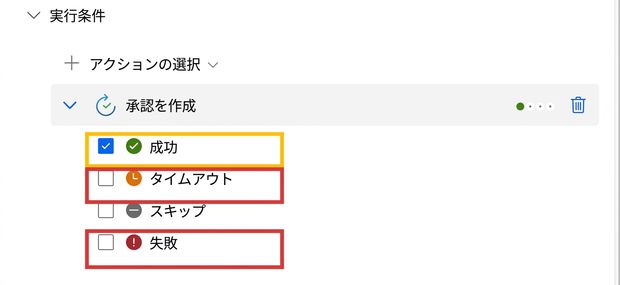
Create an approval アクションの実際の Power Automate Settings → Run after パネル。4つのチェックボックス(Is successful、Has timed out、Is skipped、Has failed)が表示され、Is successful はチェックを外すべき項目として黄枠で、Has timed out と Has failed はチェックを入れるべき項目として赤枠でそれぞれ強調されている。この切り替えによりブランチがフォールバックパスになる


  • デフォルト: 各アクションは前のアクションが成功した場合のみ実行されます
  • 失敗時のフォールバックには並列ブランチを追加しましょう
  • Settings → Run after でhas failed / has timed outにチェックを入れます
  • デザイナー上の赤い点線矢印はデフォルト以外の run after を示します
Power Automate 入門

Resubmit と Compose


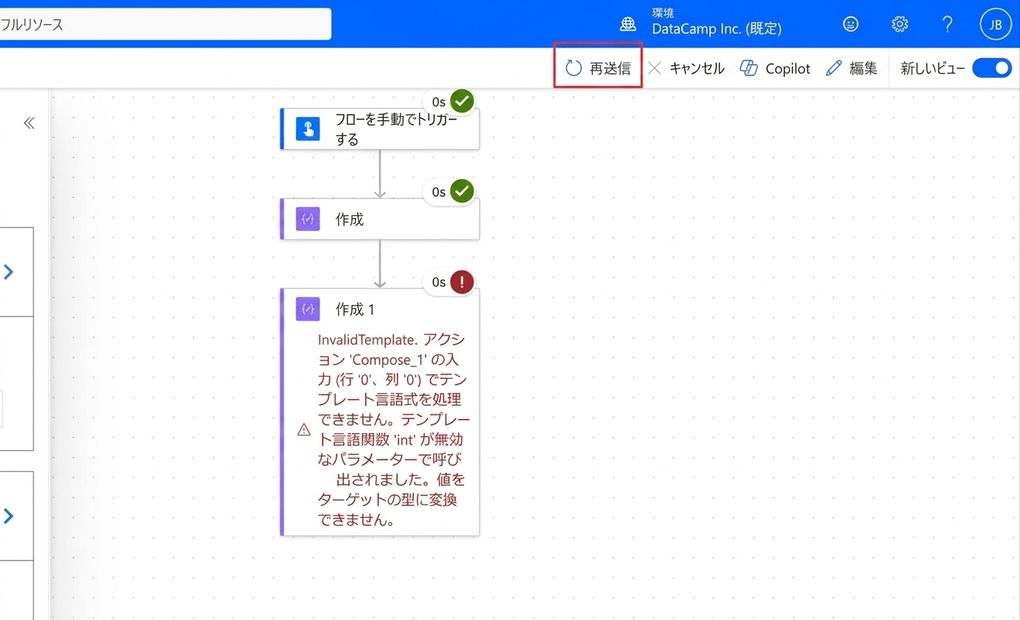
  • Resubmit: 失敗した実行を同じトリガーデータで再実行します
  • 修正後、Resubmit で同じペイロードが今度は正常に処理されることを確認できます

$$

  • Inspect: Compose を挿入してフロー途中の値を確認し、確認が済んだら削除します

$$

Power Automate の実行詳細画面。Vantara Compose Inspect フローのキャンバス部分を切り取って表示し、ツールバー上部の Resubmit ボタンが赤枠で強調されている。キャンバスには Manually trigger a flow から Compose(どちらも成功)へ進み、失敗した Compose_1 カードには、テンプレート言語関数 int が無効なパラメーターで呼び出されたことを示す InvalidTemplate エラーメッセージ全文が表示されている

Power Automate 入門

練習しましょう!

Power Automate 入門

Preparing Video For Download...