スケジュール済みフローと自動化フロー

Power Automate 入門

Anushika Agarwal

Cloud Data Engineer

スケジュール済みフローと Recurrence トリガー

$$

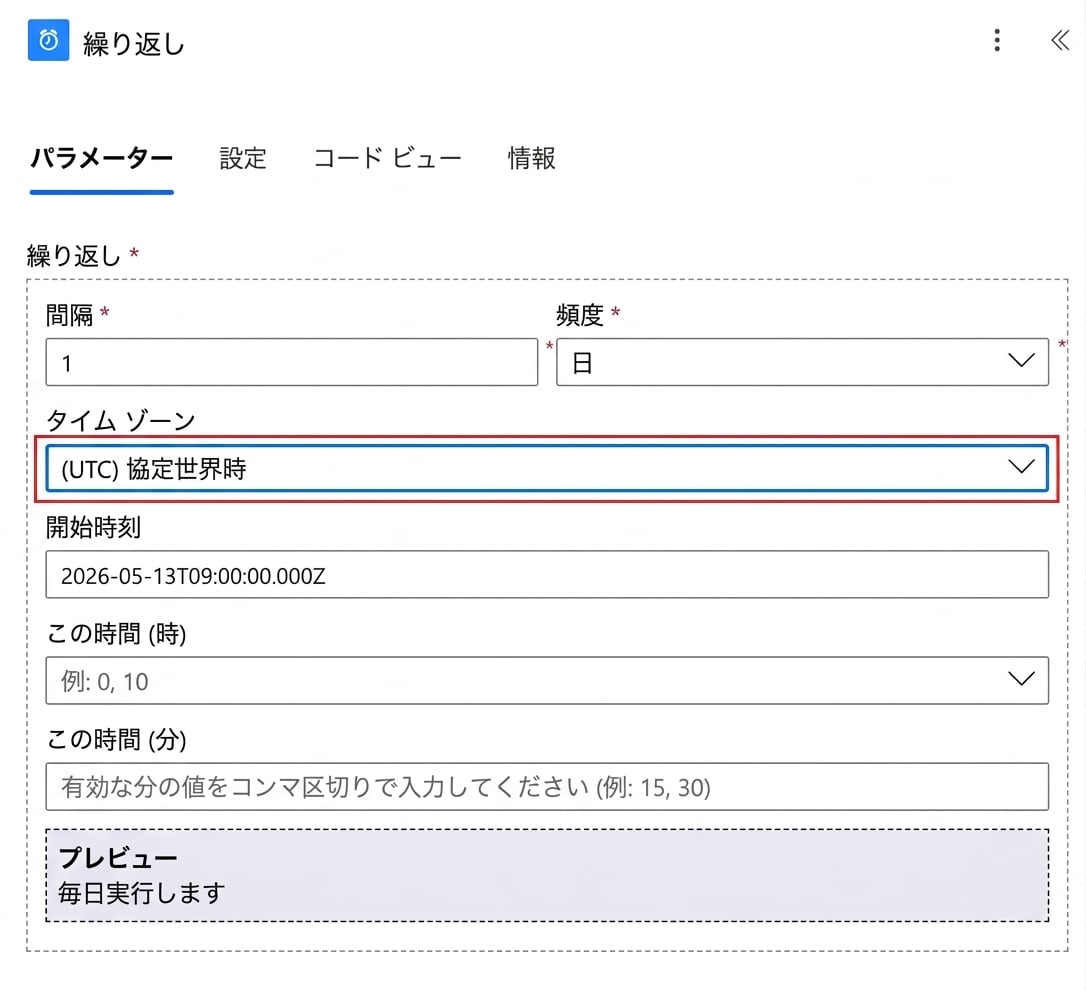
Power Automate の Recurrence トリガーカードの実際のスクリーンショット。Frequency、Interval、Start time、Time zone の各フィールドが設定されており、Time zone のドロップダウンが赤枠で強調表示されている


  • スケジュール済みクラウドフロー = スケジュールに従って実行
  • Recurrence トリガーで動作
  • Frequency、Interval、Start time を設定

$$

  • Time zone は必ず明示的に設定。デフォルトは UTC
Power Automate 入門

トリガー出力なし


  • Recurrence にはトリガー出力がない
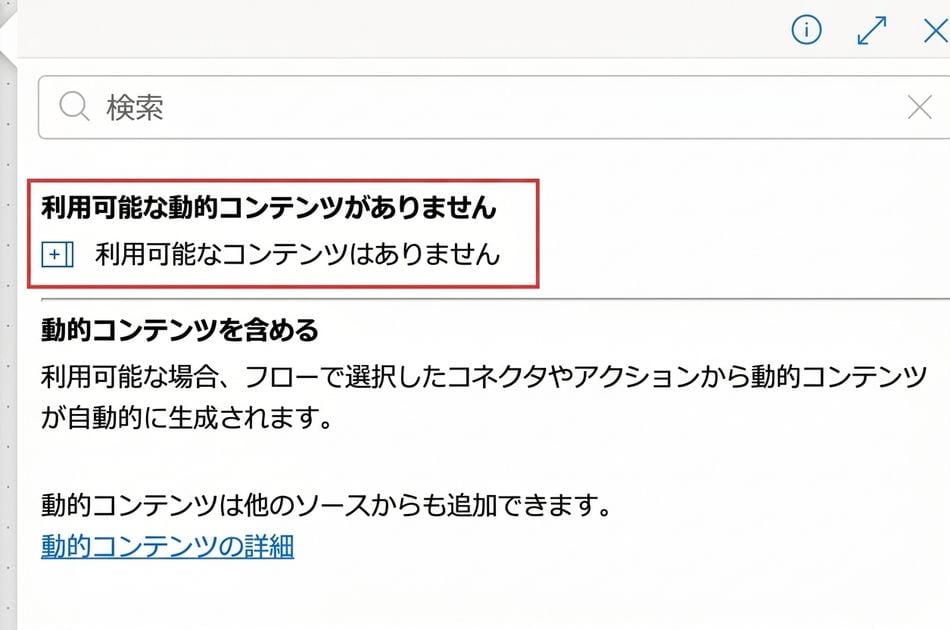
  • トリガー後の「動的なコンテンツ」パネルは空
  • 日付や値の生成には式を使用

$$

  • addDays(utcNow(), -1) → 昨日の日付

Recurrence トリガー後の実際の Power Automate 動的なコンテンツ パネル。パネル部分を切り抜いており、「NO DYNAMIC CONTENT AVAILABLE」の見出しと「There is no content available」の行を赤枠で囲み、続けて「INCLUDING DYNAMIC CONTENT」の説明文を示している

Power Automate 入門

自動化トリガー


  • 接続済みサービスでイベントが発生すると起動
    • 「新しいメールが届いたとき」(Outlook)
    • 「項目が作成されたとき」(SharePoint)
    • 「応答が送信されたとき」(Forms)

$$

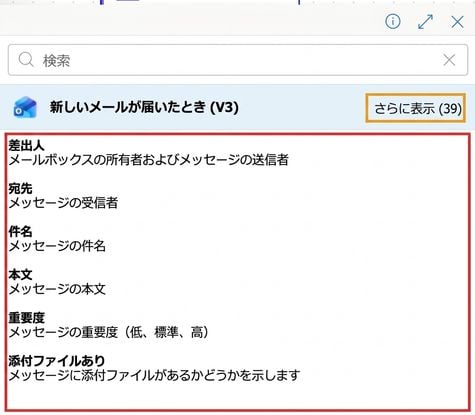
Recurrence と異なり、自動化トリガーには豊富な出力(イベントデータ)があります

「新しいメールが届いたとき」トリガー後の実際の Power Automate 動的なコンテンツ パネル。From、To、Subject、Body、Importance、Has Attachment のトークンが表示されており、トークン一覧全体を赤枠で、「See more 39」の展開リンクを黄枠で囲んでいる。前のスライドの空の Recurrence パネルと対比している

Power Automate 入門

適切なトリガーの選び方


必要な操作 フローの種類 選択するトリガー
ボタンクリックでオンデマンドにタスクを実行 インスタントクラウドフロー 手動でフローをトリガー
接続済みサービスのイベントに反応 自動化クラウドフロー 「新しいメールが届いたとき」、「項目が作成されたとき」など
定期的なスケジュールでフローを実行 スケジュール済みクラウドフロー Recurrence


Power Automate 入門

練習しましょう!

Power Automate 入門

Preparing Video For Download...