Power Automate ポータルの操作方法
Power Automate 入門
Anushika Agarwal
Cloud Data Engineer
主要セクション
$$
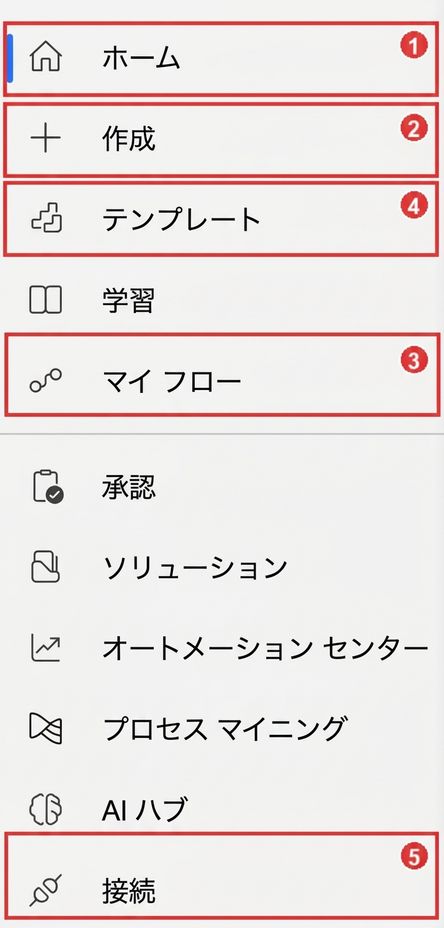
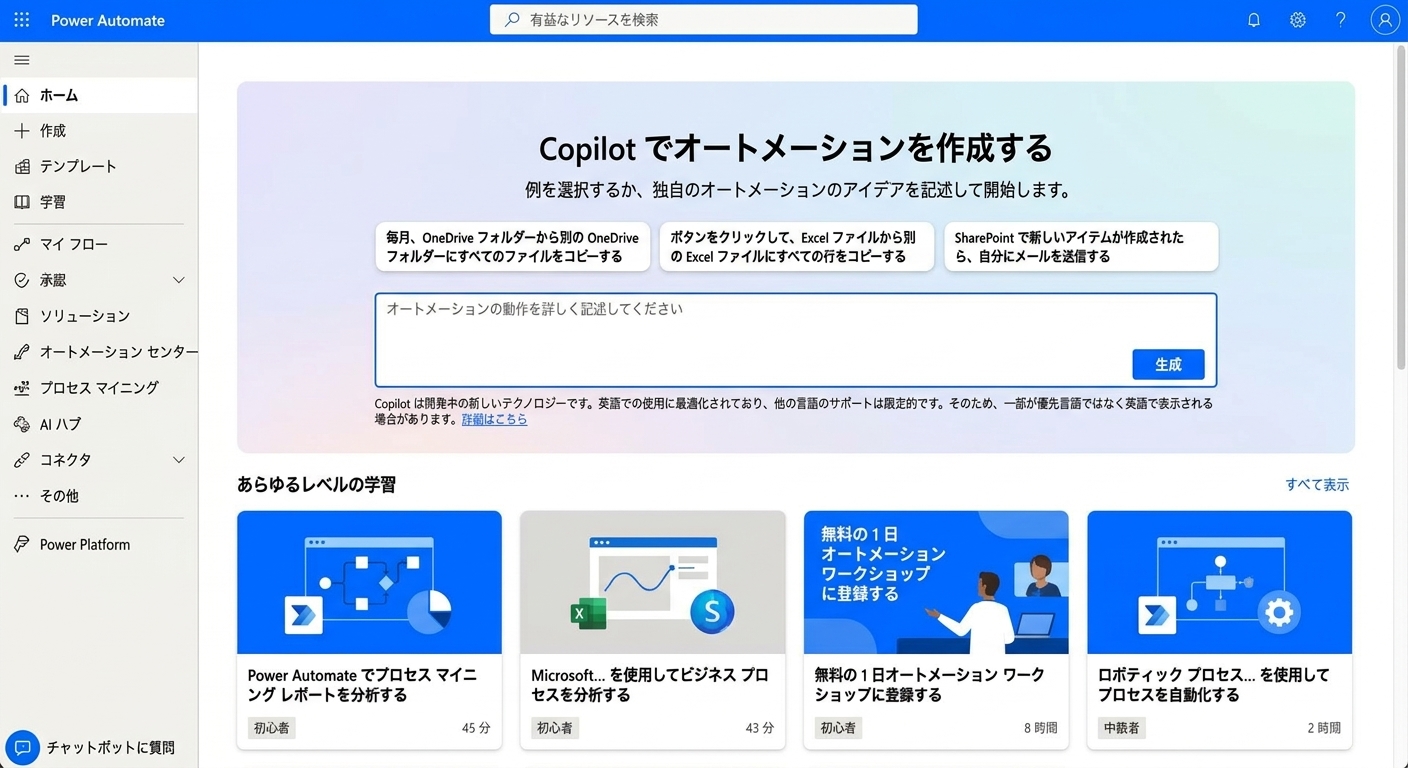
ホーム
→ Copilot、学習リソース、クイックリンク
作成
→ 新しいフローを作成
マイフロー
→ 既存のフローを管理
テンプレート
→ 作成済みのひな形
接続
→ 利用可能なサービスを閲覧
作成:フローの出発点
$$
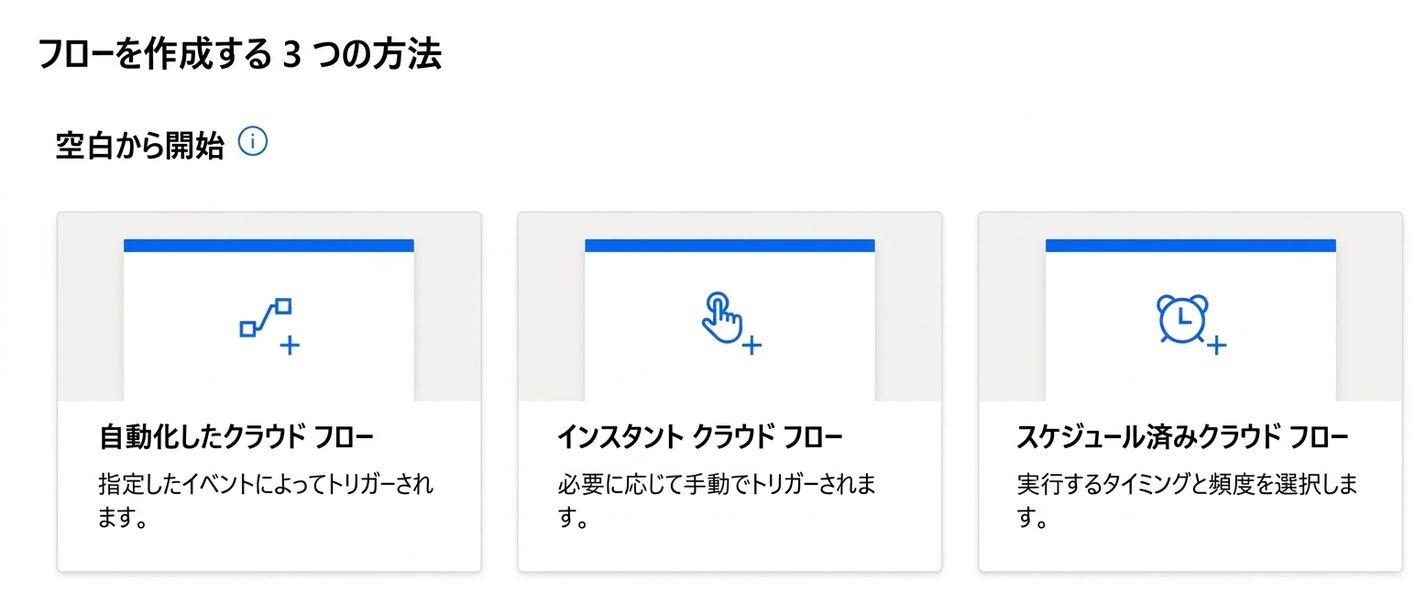
空白から作成:
インスタント、自動化、スケジュール済み
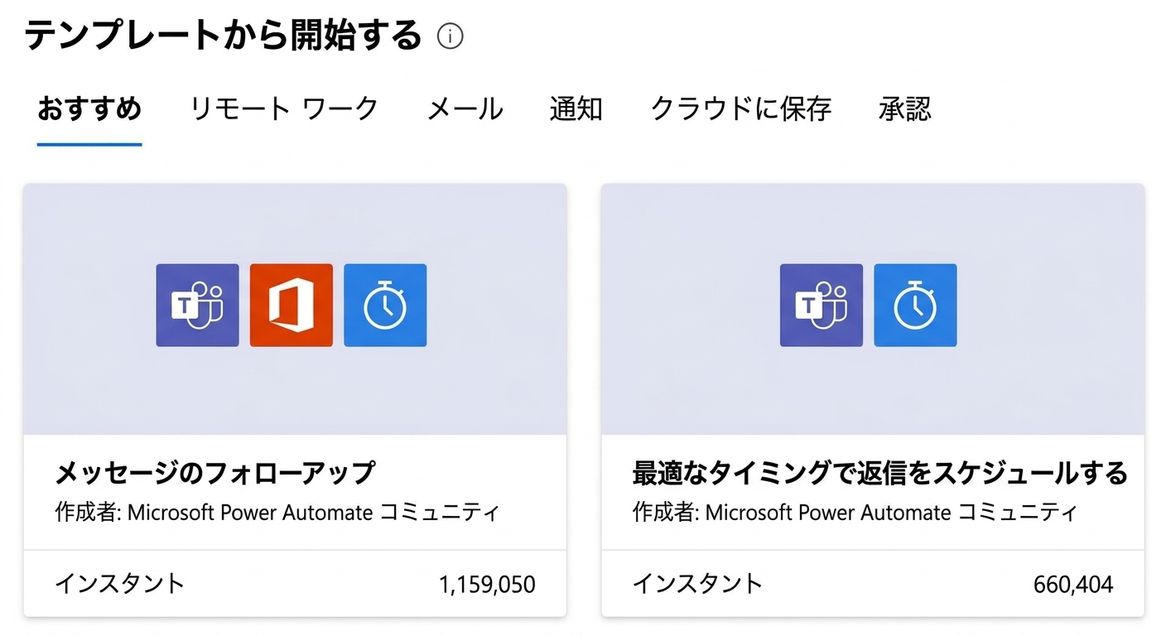
テンプレート:
作成済みのひな形
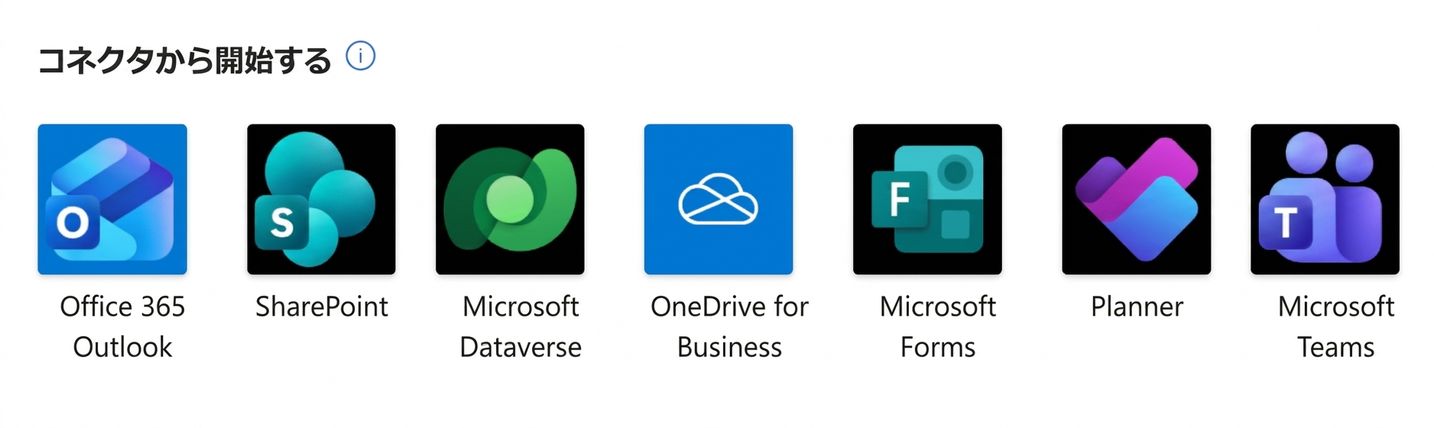
コネクタ:
アプリ主導で作成
$$
マイフロー:フローのライブラリ
$$
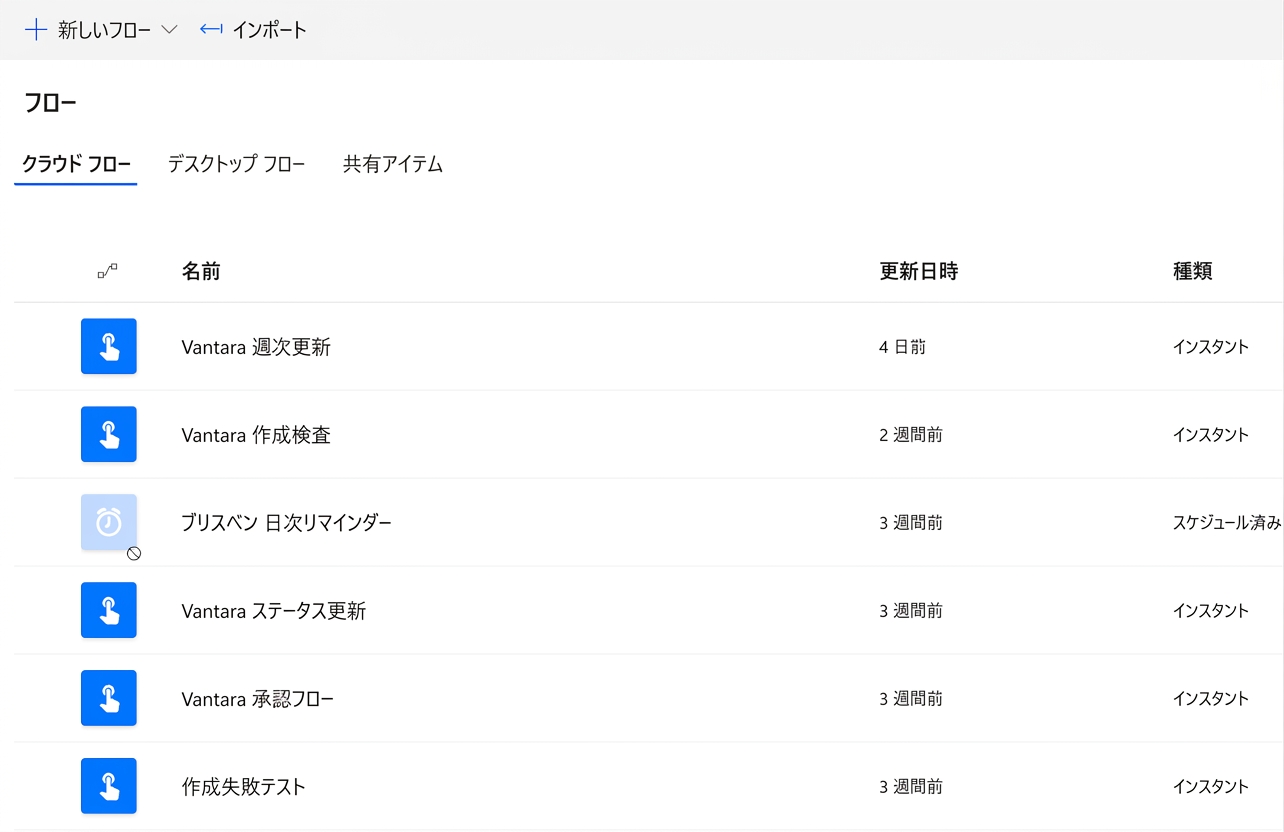
フローの
名前
、
更新日時
、
種類
を一目で確認
クラウドフロー・デスクトップフロー・共有済み
でフィルタリング
フローをクリックすると
詳細ページ
が開きます
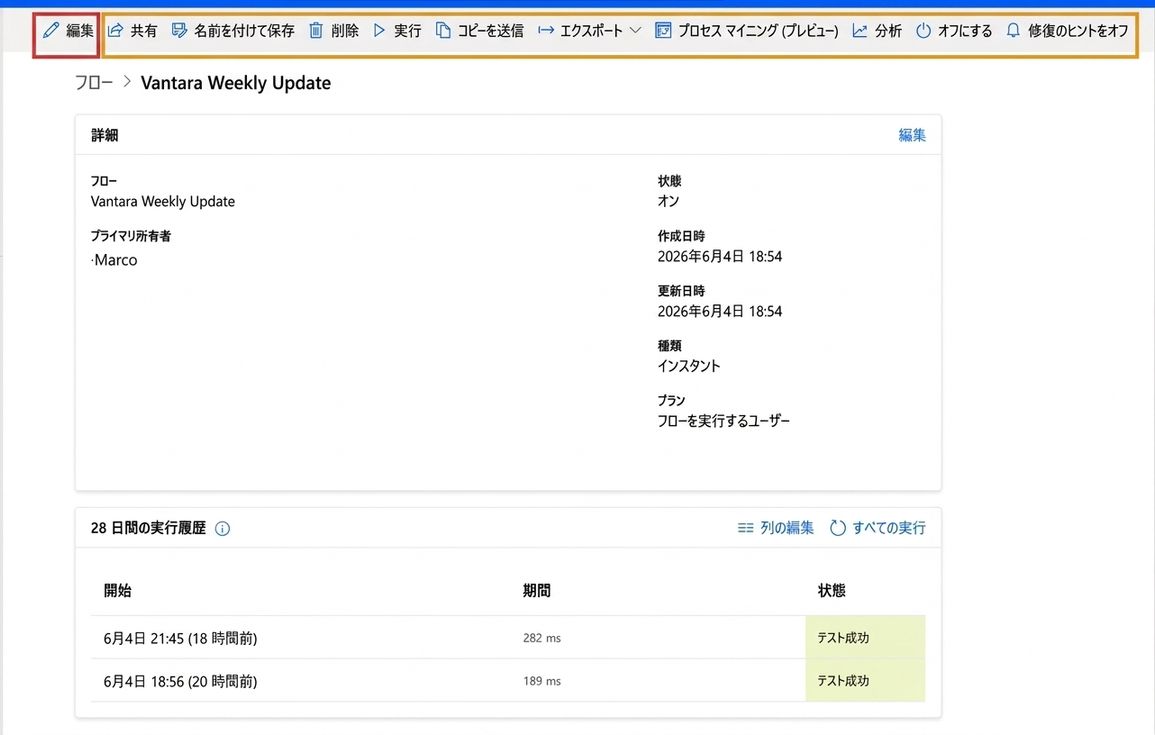
既存のフローを編集する
ツールバー左上の
編集
(鉛筆アイコン)をクリックすると、デザイナーでフローが開きます
残りのツールバーには、実行、共有、名前を付けて保存、削除、エクスポート、オフにするなどがあります
ツールバーの下にある
詳細
パネルには、作成日時、更新日時、種類、実行履歴が表示されます
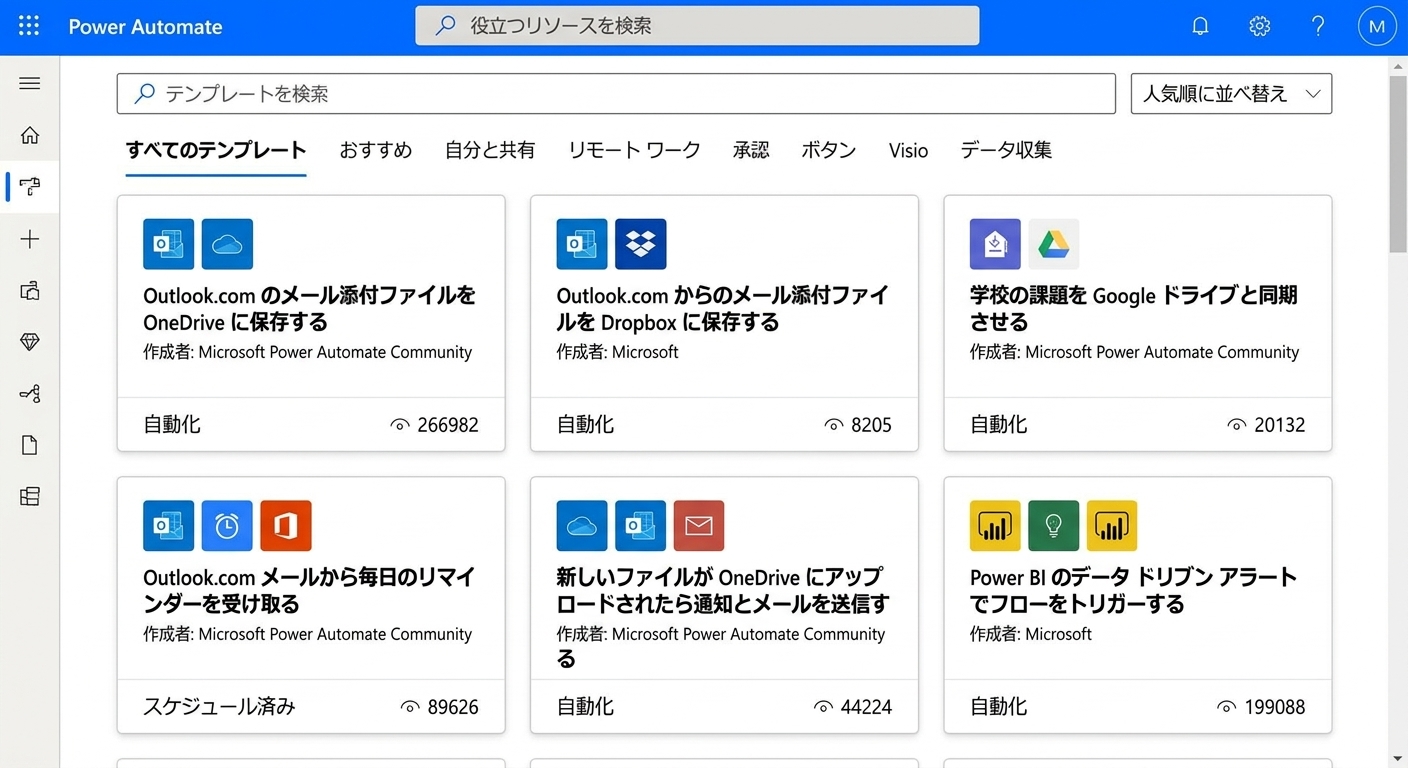
テンプレート:作成済みのひな形
Microsoft
と
コミュニティ
が作成
キーワードで検索 → 「email notification」、「SharePoint approval」
$$
これらは完成品ではなく出発点です。 必ず事前に確認しましょう!
$$
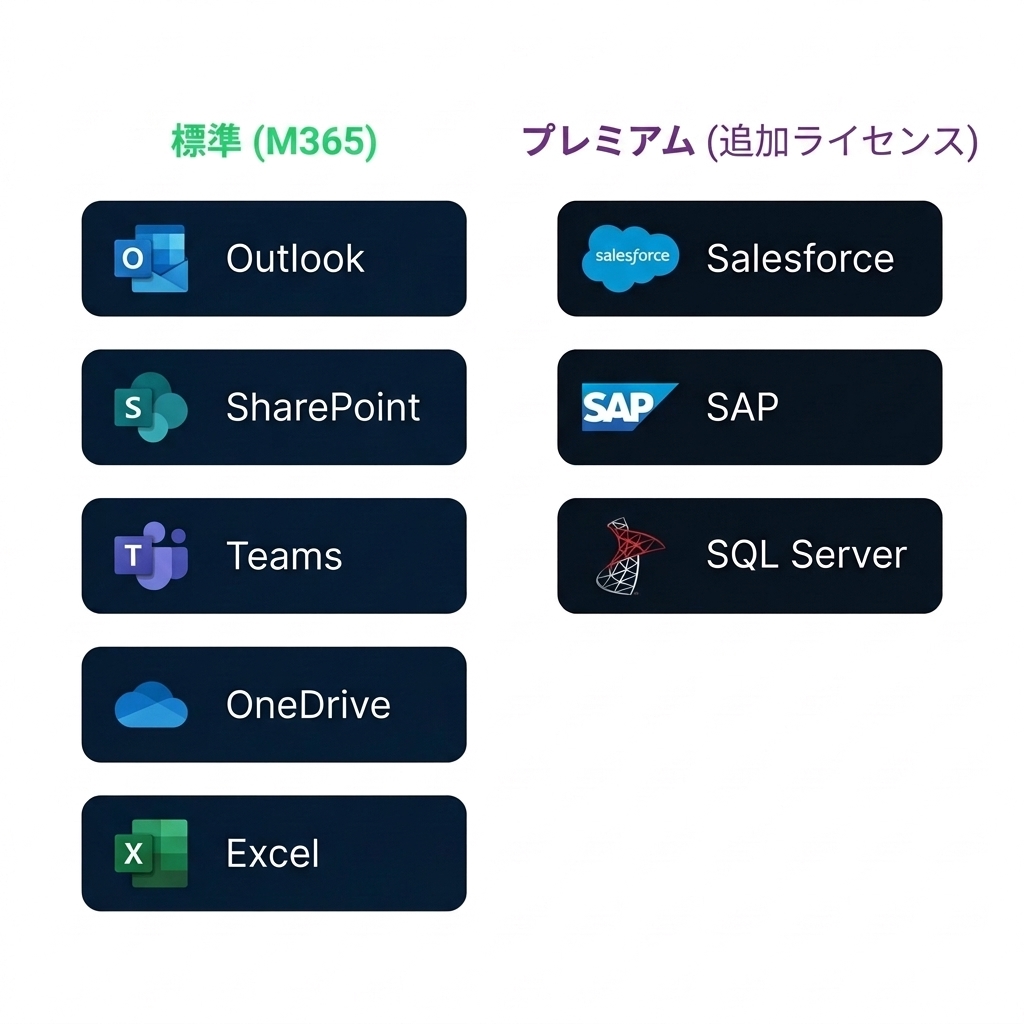
コネクタ:フローのツールボックス
$$
Power Automate は1,000以上のサービスに接続可能です!
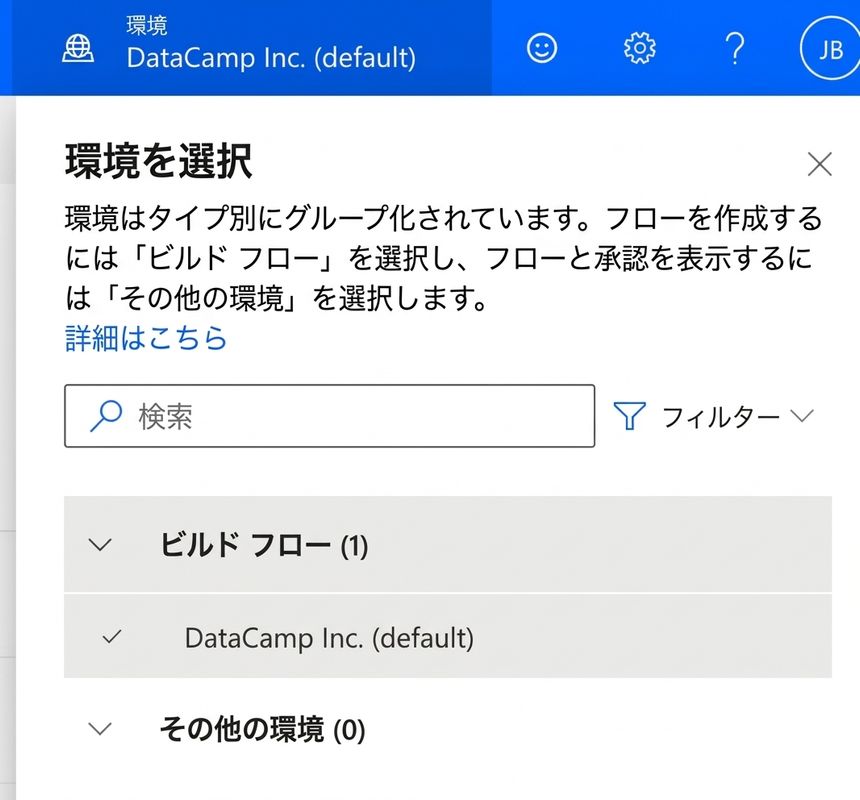
環境
右上にある
環境切り替え
フロー、接続、データを分離するコンテナ
練習しましょう!
Power Automate 入門
Preparing Video For Download...