変数と Compose

Power Automate 入門

Anushika Agarwal

Cloud Data Engineer

値を保存する理由
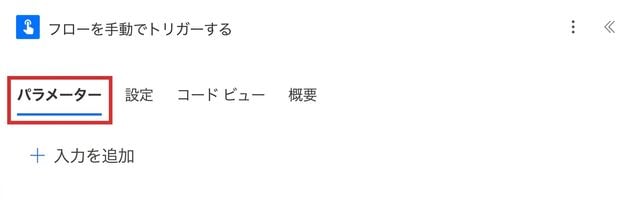
 

実際の Power Automate の「手動でフローをトリガーする」カードを Parameters タブで開いた画面。Parameters タブのラベルを赤い枠で強調し、右側に Settings、Code view、About の各タブが見える。下部には入力を追加するプラスのボタンがある


  • 値を複数のアクションで再利用する(例: トリガー入力)
  • フローの実行中にカウンターを更新したり、文字列を作成したりする
  • 後で Conditions や Switch で値を比較する
Power Automate 入門

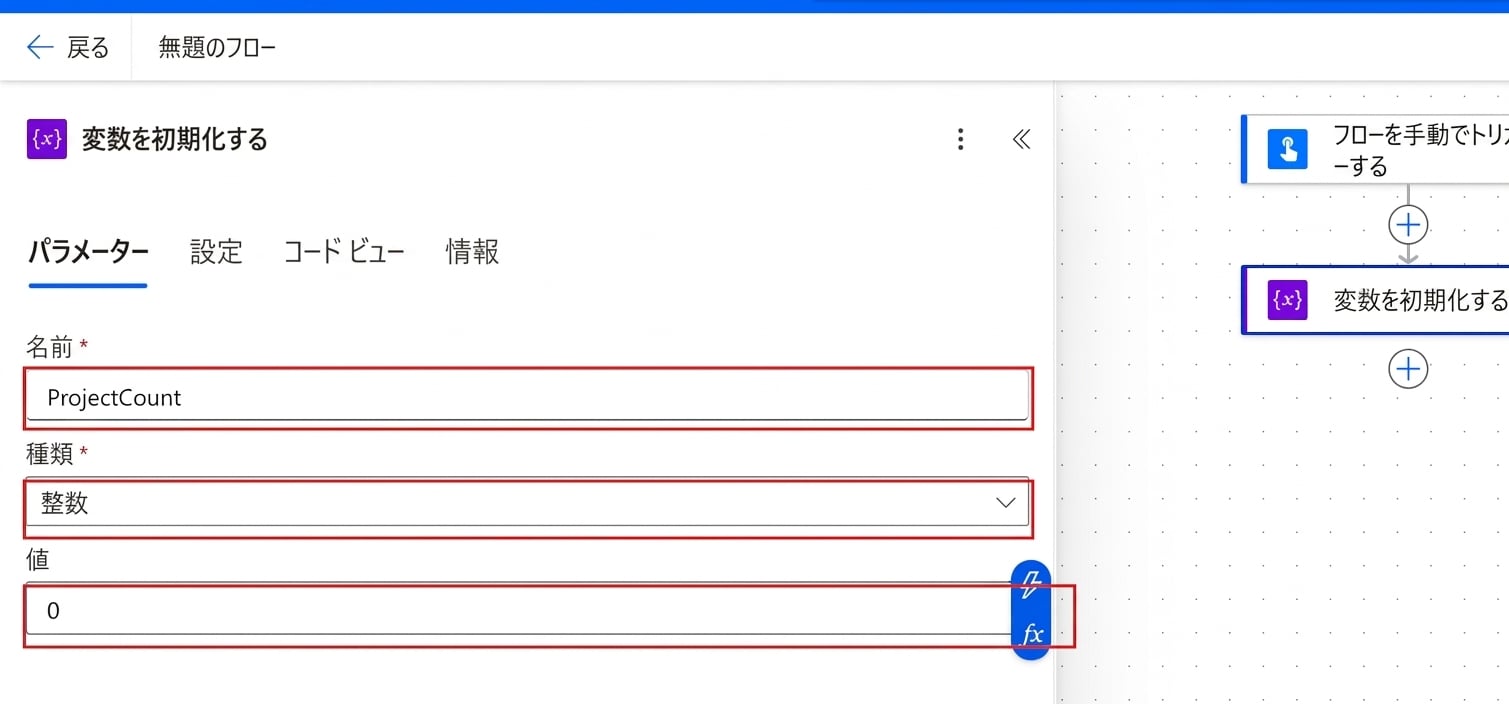
Initialize variable


  • フロー内で必ず最初に実行する変数アクション
  • 名前、型、初期値を定義する
  • 型は6種類: String、Integer、Float、Boolean、Array、Object
  • Initialize アクションは変数ごとに1つ: それぞれの変数に専用のアクションが必要

$$

黄金律: 使用する前に初期化する。

実際の Power Automate の Initialize variable アクションカードをパラメーターパネルに絞って表示した画面。Name フィールド、Type ドロップダウン、Value フィールドにはそれぞれ赤枠が付き、箇条書きで説明している3つの項目を強調している

Power Automate 入門

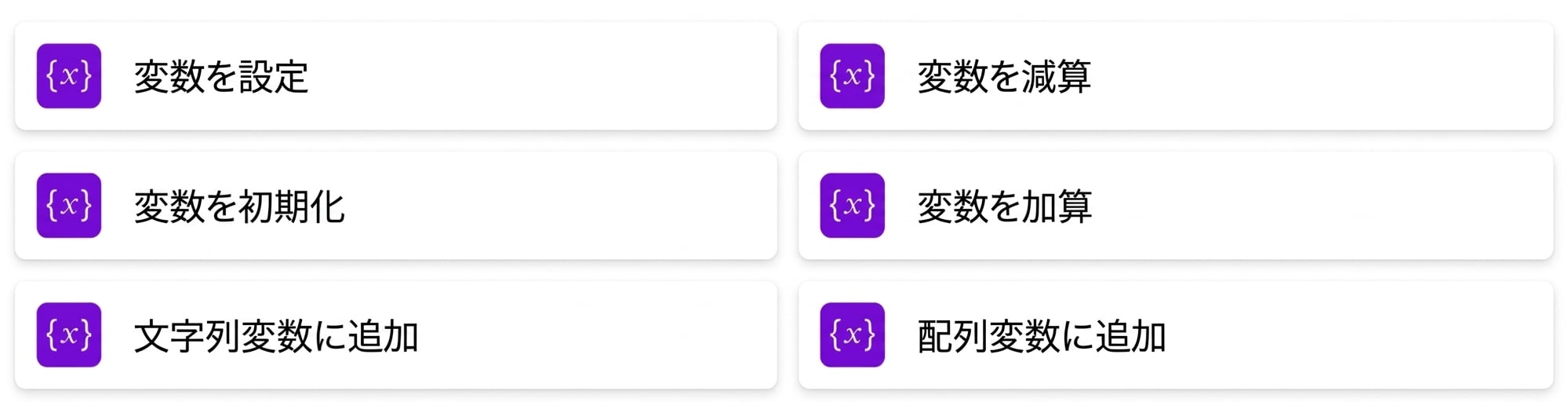
変数を更新する

Power Automate の Variable アクションパネル。Initialize variable、Set variable、Append to string variable、Append to array variable、Increment variable、Decrement variable の6つのアクションすべてを表示している

  • Set → 値を置き換える
  • Append to string または array → 末尾に追加する
  • Increment または Decrement → 数値を加算または減算する

$$

注意: ループ内で Set を使うと最後の項目しか残りません。Append を使いましょう。

Power Automate 入門
Power Automate 入門

Compose

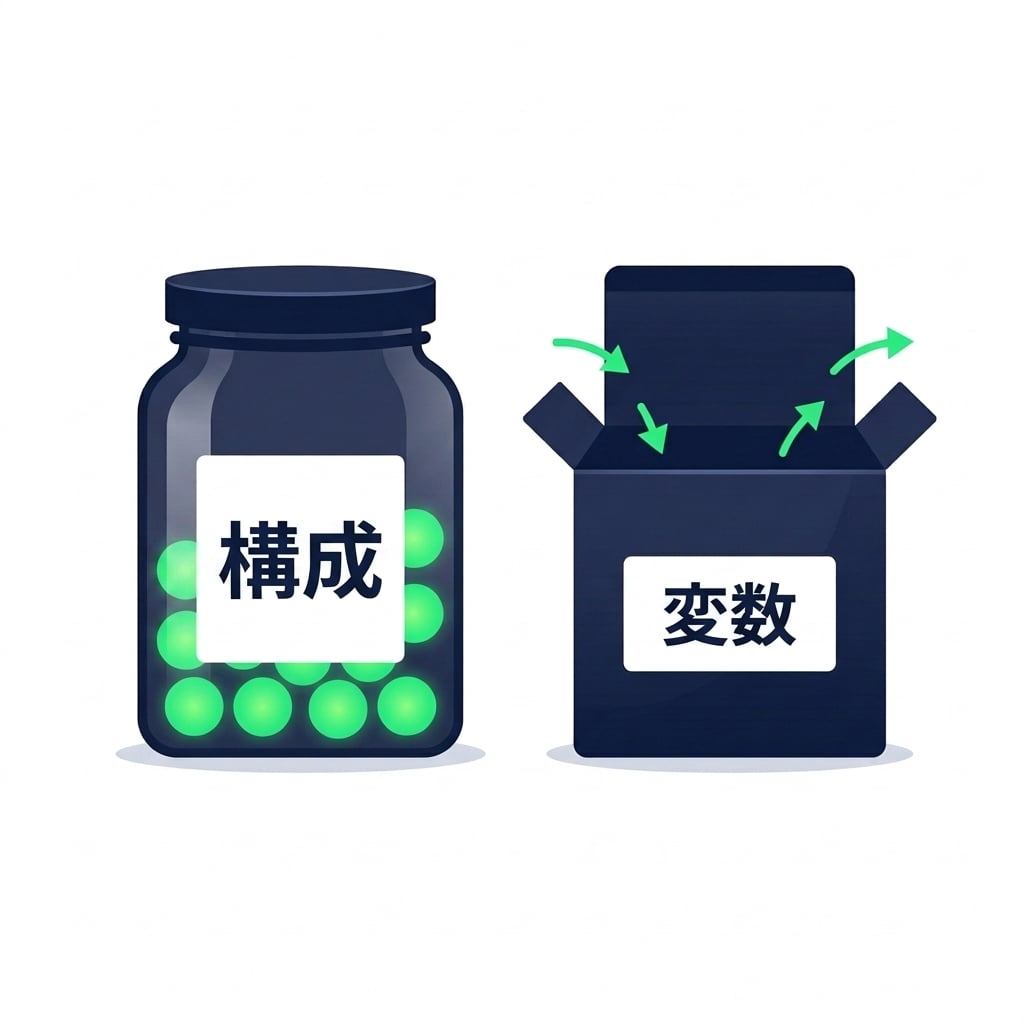
固定値が入った封印されたラベル付きの瓶(Compose)と、値が出入りする様子を矢印で示した開いた箱(Variable)を対比した概念図


  • 一度だけ書き込みできる値の保存先: 一度設定すると変化しない
  • 型宣言が不要: Compose が型を自動で推論する
  • どこにでも配置可能: ループ内やブランチ内にも置ける(Initialize Variable とは異なる)
  • 式のデバッグに最適: フローに配置して実行し、実行履歴で出力を確認したら削除する
Power Automate 入門

Variable と Compose: 使い分けのポイント

項目 Compose Variable
値 一度だけ書き込み、実行中は固定 フロー全体で更新可能
型宣言 不要(自動推論) 初期化時に必要
配置場所 フロー内のどこでも トップレベルのみ
ループ内のパフォーマンス 軽量で並列処理でも安全 並列処理でロックが発生する場合あり
最適な用途 スナップショットと式のデバッグ カウンター、文字列生成、集計

$$

  • ステップや繰り返しごとに値を変える必要がある場合 → Variable
  • 値を一度だけ計算し、そのまま再利用する場合 → Compose
Power Automate 入門

練習しましょう!

Power Automate 入門

Preparing Video For Download...