はじめてのフロー

Power Automate 入門

Anushika Agarwal

Cloud Data Engineer

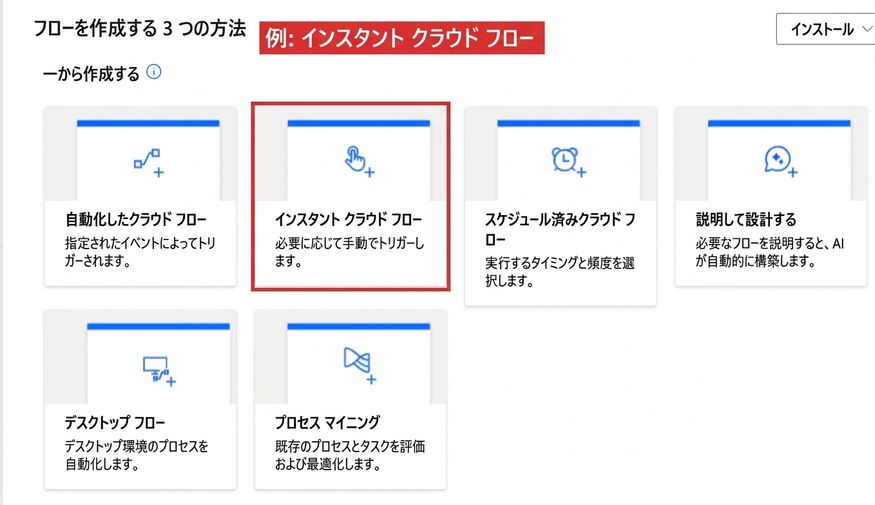
作成ページを開く


  • 作成ページにはすべてのフロー種類が一覧表示されます
  • トリガーに合った種類を選びましょう
  • 例: 手動ボタンの場合はインスタントクラウドフロー

$$

Power Automateの作成ページ。インスタントクラウドフローのタイルが赤く強調表示され、例のフロー種類として示されている

Power Automate 入門

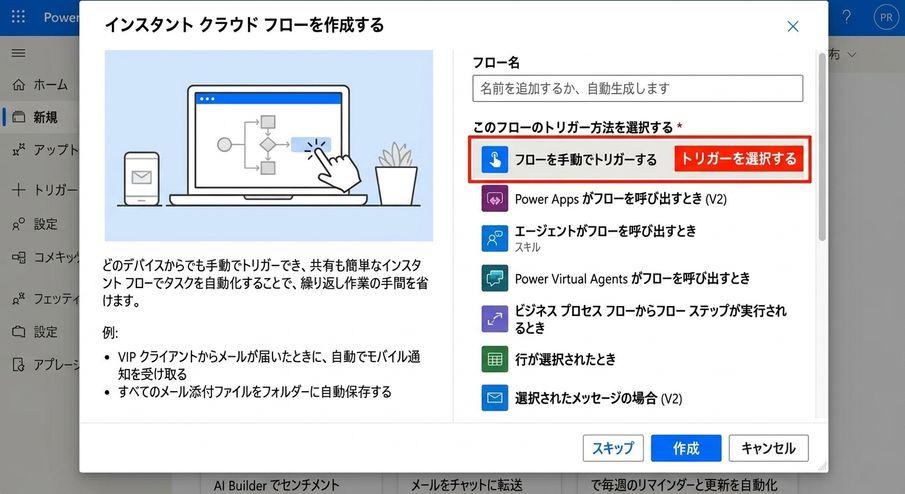
フロー種類とトリガーを選択


  • フローに名前を付けます
  • リストからトリガーを選択します

$$

Power Automateの「インスタントクラウドフローを作成」ダイアログ。トリガー選択エリアが赤く強調表示されている

Power Automate 入門

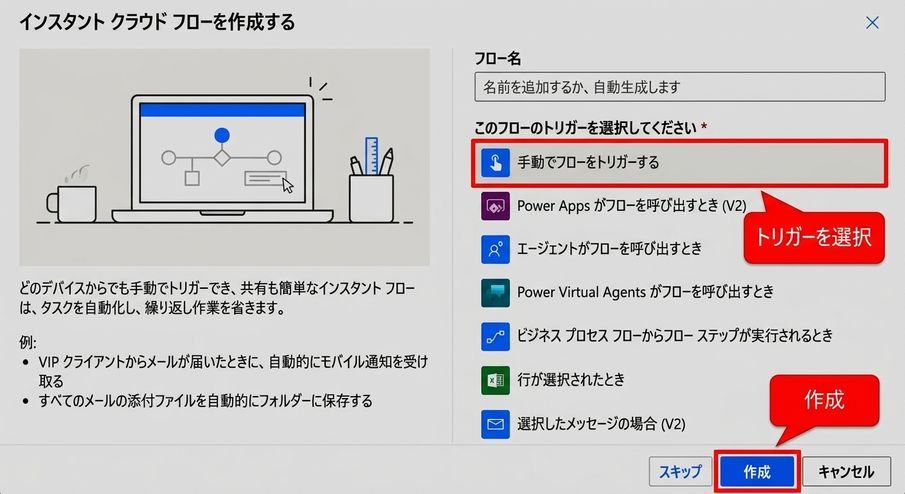
フロー種類とトリガーを選択


  • フローに名前を付けます
  • リストからトリガーを選択します
  • 作成をクリックしてエディターを開きます

$$

Power Automateの「インスタントクラウドフローを作成」ダイアログ。トリガー選択エリアと**作成**ボタンが赤く強調表示されている

Power Automate 入門

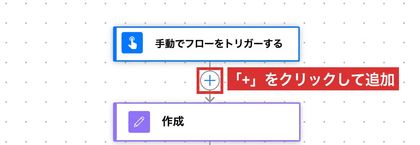
+をクリックしてアクションを追加


  • カードの下にある+で次のアクションを追加できます
  • クリックするとアクションピッカーが開きます

$$

Power Automateのフローキャンバス。「手動でフローをトリガーします」カードの下にある+アイコンが赤く強調表示され、「+をクリックして追加」とラベル付けされている

Power Automate 入門

アクションを追加


  • カードの下にある+で次のアクションを追加できます
  • クリックするとアクションピッカーが開きます
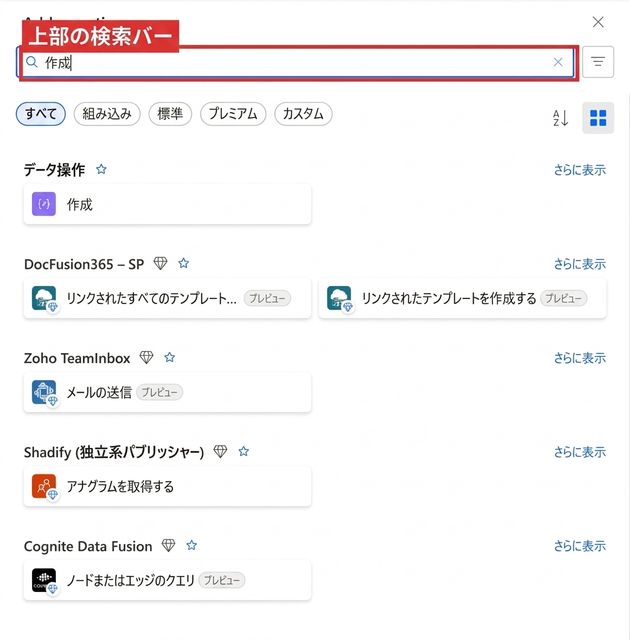
  • 上部の検索バーでアクションを検索します

$$

Power Automateの「アクションの追加」ピッカー。上部の検索バーが赤く強調表示されている

Power Automate 入門

アクションを追加


  • カードの下にある+で次のアクションを追加できます
  • クリックするとアクションピッカーが開きます
  • 上部の検索バーでアクションを検索します
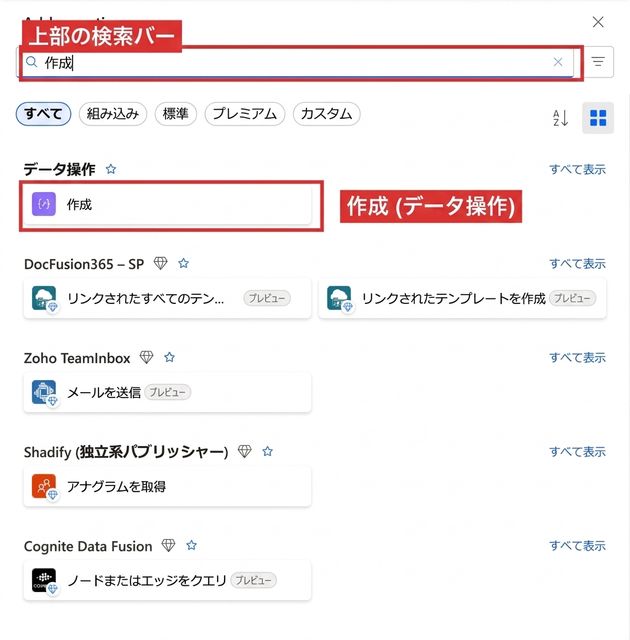
  • 例: データ操作内の作成

$$

Power Automateの「アクションの追加」ピッカー。検索バーと「データ操作」の「作成」の検索結果が赤く強調表示されている

Power Automate 入門

カードを開いて確認


  • カードをクリックすると開きます
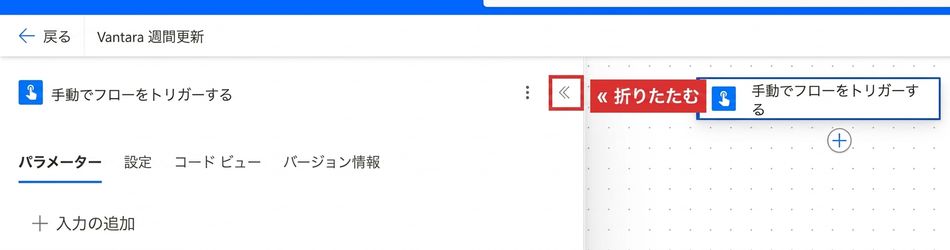
  • 開いたカード上部の«で折りたたみます

$$

Power Automateの開いたトリガーカード。折りたたみ用の«シェブロンが赤く強調表示されている

Power Automate 入門

カードを開いて確認


  • カードをクリックすると開きます
  • 開いたカード上部の«で折りたたみます
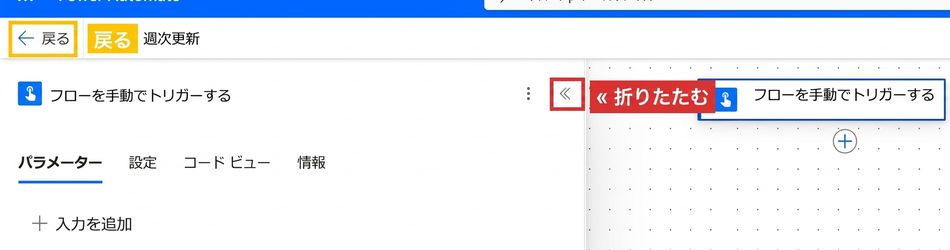
  • 左上の← 戻るでフロー編集を完全に終了します

$$

Power Automateの開いたトリガーカード。折りたたみ用の«シェブロンが赤で、警告として←戻る矢印が黄色で示されている

Power Automate 入門

保存


  • アクションごとに保存する必要はありません
  • すべてのアクションを接続し終えたら保存しましょう

$$

Power Automateのフローエディターツールバー。保存ボタンが赤く強調表示されている=

Power Automate 入門

テスト


  • アクションごとに保存する必要はありません
  • すべてのアクションを接続し終えたら保存しましょう
  • テストでフローを任意のタイミングで実行できます

$$

Power Automateのフローエディターツールバー。保存とテストの両方が赤く強調表示されている

Power Automate 入門

テストして確認


  • テスト → 手動 → フローの実行
  • 「フローが正常に実行されました」というバナーを待ちます

$$

Power Automateでのテスト実行成功状態。「フローが正常に実行されました」バナーが赤く強調表示されている

Power Automate 入門

テストして確認


  • テスト → 手動 → フローの実行
  • 「フローが正常に実行されました」というバナーを待ちます
  • 実行されたアクションカードにはチェックが付きます

$$

テスト実行成功時の画面。成功バナーとトリガーカードの緑のチェックの両方が強調表示されている

Power Automate 入門

テストして確認


  • テスト → 手動 → フローの実行
  • 「フローが正常に実行されました」というバナーを待ちます
  • 実行されたアクションカードにはチェックが付きます

$$

テスト実行成功時の画面。成功バナーと、トリガーおよび作成アクションカード両方の緑のチェックが強調表示されている

Power Automate 入門

実行履歴を読む

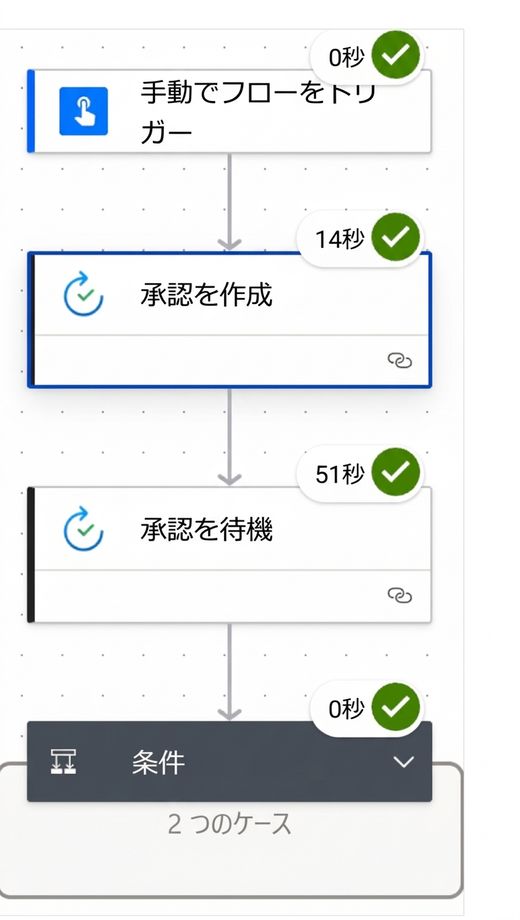
実行履歴のフロー表示。緑のチェックと経過時間付きの一連のステップ: 「手動でフローをトリガーします」「承認を作成」(展開されたステップとして強調表示)、「承認を待機」、2つの分岐を持つ「条件」


  • 実行のたびに実行履歴に記録が作成されます
  • ✓ 緑 = ステップ成功
  • ✕ 赤 = ステップ失敗
  • 失敗したステップの出力を見ればほぼ原因がわかります
Power Automate 入門

フロー実行ページを見つける


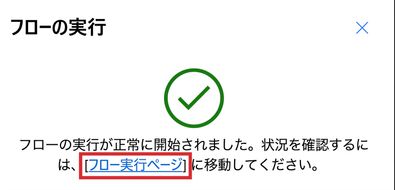
  • テストが成功すると、パネルが表示されます
  • そこにはフロー実行ページへのリンクがあります
  • クリックすると実行の詳細ビューが開きます

$$

Power Automateの「フローの実行」パネル。緑のチェック、「フローの実行が正常に開始されました」というメッセージ、**フロー実行ページ**へのリンクが赤く強調表示されている

Power Automate 入門

実行の入力と出力を確認する


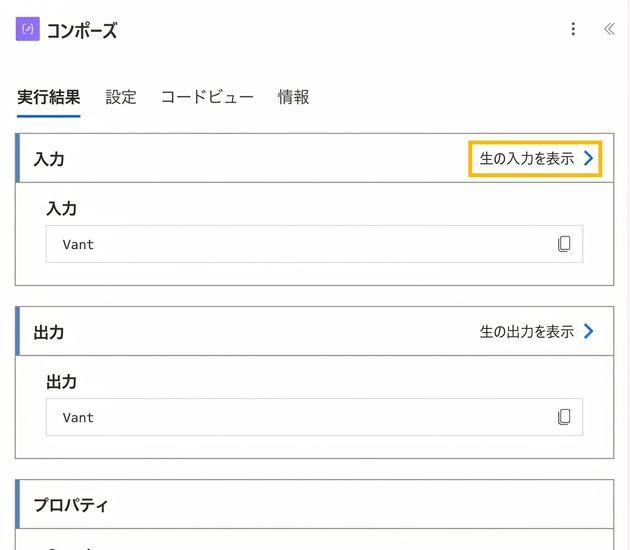
  • ステップをクリックすると展開されます
  • 入力にはそのステップが受け取った内容が表示されます

$$

「作成」の実行詳細ビュー。「入力のソースを表示」リンクが黄色で強調表示されている

Power Automate 入門

実行の入力と出力を確認する


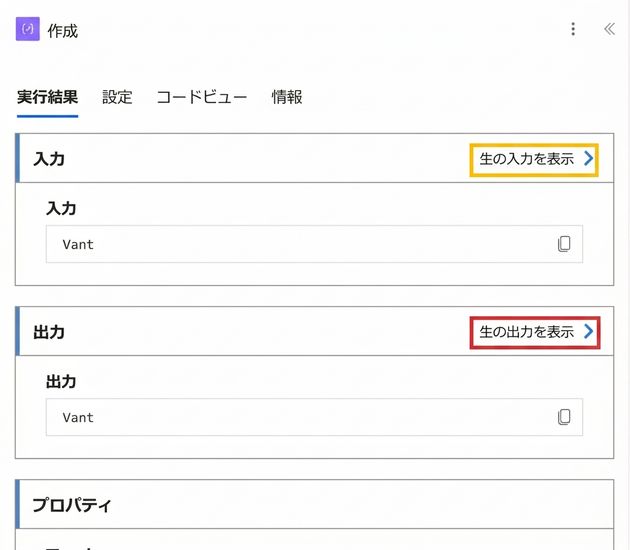
  • ステップをクリックすると展開されます
  • 入力にはそのステップが受け取った内容が表示されます
  • 出力にはそのステップが生成した内容が表示されます
  • 出力のソースを表示で正確なテキストを確認できます

$$

「作成」の実行詳細ビュー。「入力のソースを表示」リンクが黄色、「出力のソースを表示」リンクが赤く強調表示されている

Power Automate 入門

Copilotの場所

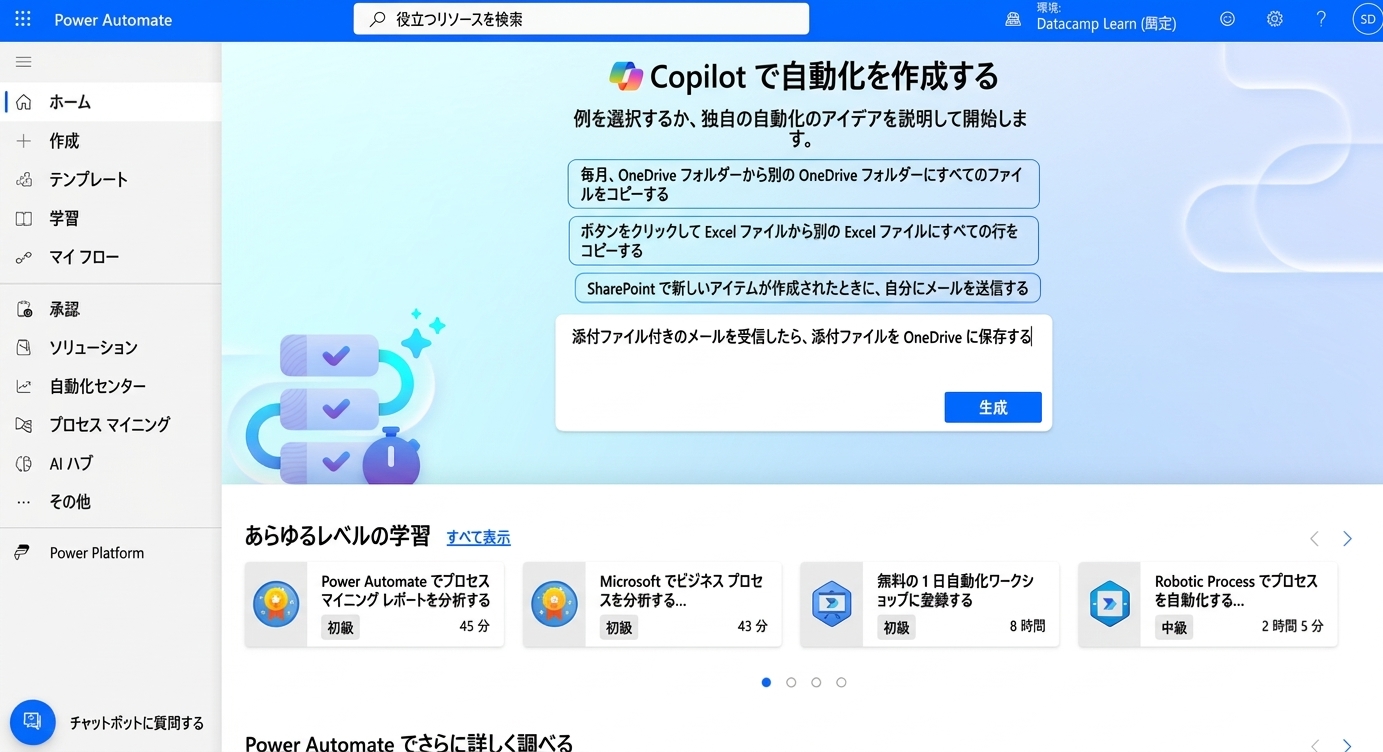
Power AutomateのホームページにあるCopilotプロンプトボックス。自然言語プロンプトとキラキラしたAIアイコンが表示されている

  • ホーム → 「Copilotで自動化を作成」   |   作成 → 「説明するだけでデザインできます」
Power Automate 入門

良いCopilotプロンプトの書き方

$$

✕ 悪い例
Make a flow about emails.

$$

✓ 良い例
When a new email arrives 
with the word "invoice" 
in the subject, save the 
attachment to a SharePoint
folder named 
"Incoming Invoices".
Power Automate 入門

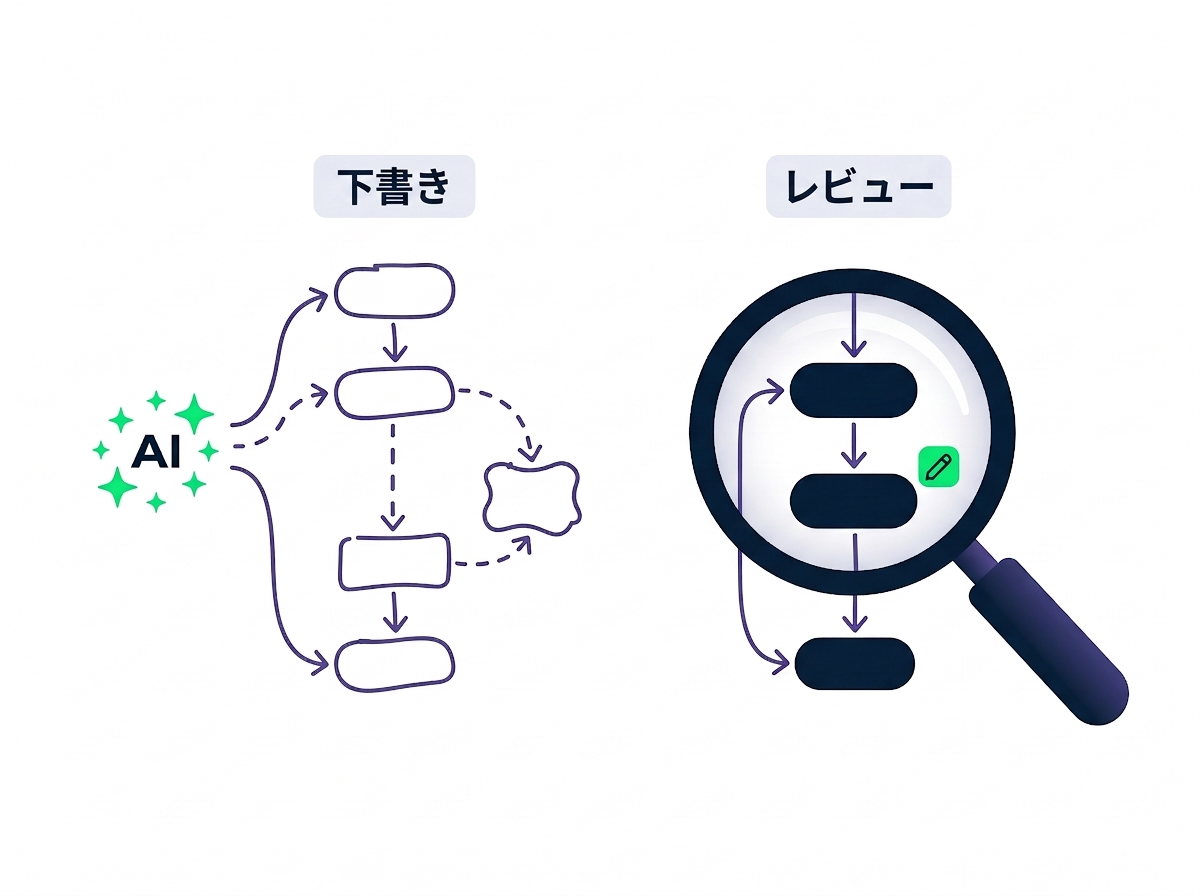
Copilotが作るのは完成形ではなく下書き


  • Copilotは出発点を生成します。保存前に必ず確認しましょう
  • 作成された内容を確認し、説明した内容と一致するか確かめましょう
  • Copilotの下書きは最終的な答えではなく提案として扱いましょう

下書きと確認の概念図。左側にはキラキラしたAIアイコンが破線とゆがんだノードを持つ粗いスケッチのフローを生成し、右側には鉛筆編集バッジ付きの明確な3ステップのフローに虫眼鏡がかざされている

Power Automate 入門

練習しましょう!

Power Automate 入門

Preparing Video For Download...