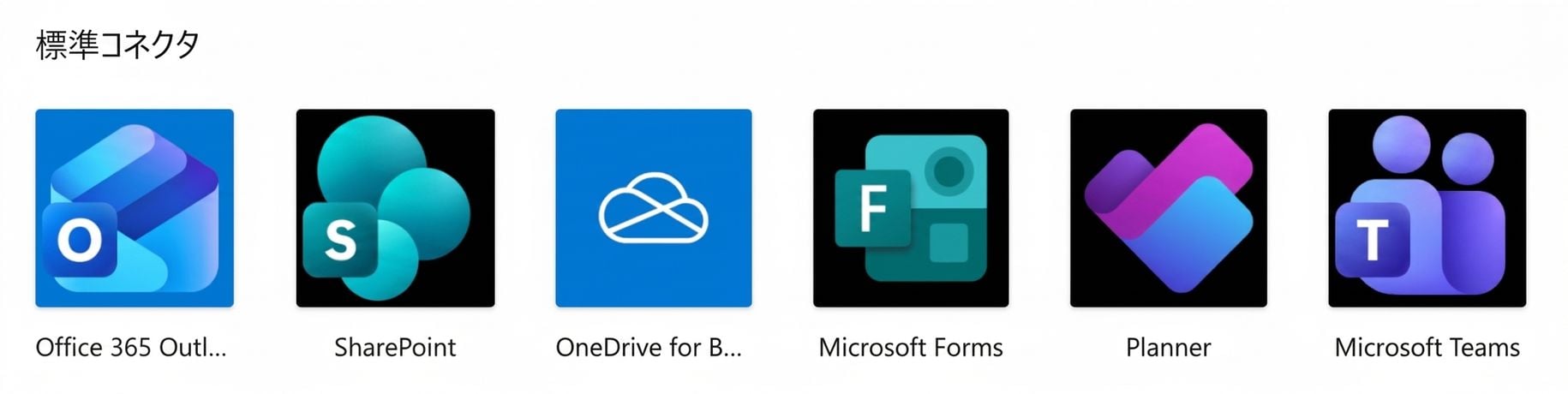
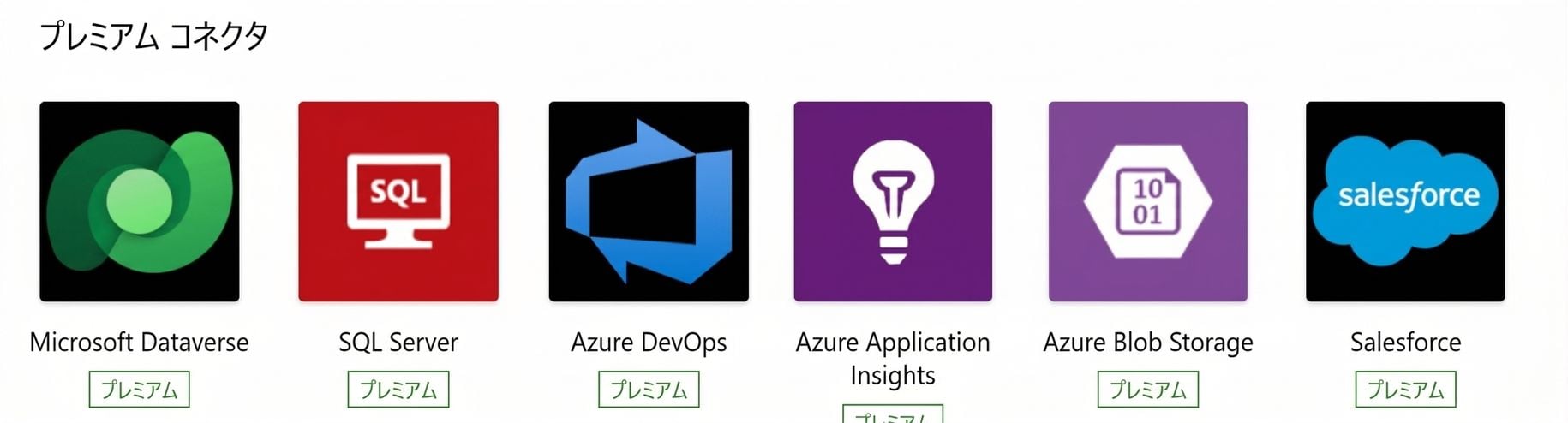
Power Automate のコネクタ

Power Automate 入門

Anushika Agarwal

Cloud Data Engineer

コネクタとは?

Power Automate を中心のコネクタとして、メール、カレンダー、チャット、データベース、スプレッドシートの各サービスに接続するハブアンドスポーク図


  • コネクタは Power Automate と各サービスをつなぐ架け橋です
  • 1,000 以上のコネクタ: メール、ファイル、データベース、業務システムなど
  • 各コネクタは1つのサービスのトリガーとアクションを提供します
  • コネクタごとに一度サインインします(一部は作成と表示されます)。Power Automate が認証情報を記憶します
Power Automate 入門

Standard と Premium

$$

Screenshot 2026-06-09 at 11.17.34.png

Screenshot 2026-06-09 at 11.18.09.png


  • Standard → 多くの Microsoft 365 プランに含まれます
    • Outlook、SharePoint、Teams、OneDrive、Forms
  • Premium → Power Automate Premium ライセンスが必要です
    • Salesforce、SAP、Dataverse、カスタムコネクタ
  • コネクタギャラリーでPREMIUM バッジを確認しましょう
Power Automate 入門

よく使われるコネクタ


  • Outlook (V2) → メールの送受信
  • SharePoint → リスト、ファイル、ライブラリ
  • Microsoft Forms → アンケートやフォームの回答
  • Office 365 Users → プロフィール検索、ユーザーデータ
  • Microsoft Teams → メッセージ、チャネル、通知

$$

$$

Outlook (V2)、SharePoint、Microsoft Forms、Office 365 Users、Microsoft Teams の5つのコネクタロゴが横に並んだ画像

Power Automate 入門

トリガーとアクション

トリガーがフローの最初のステップとなり、その後にアクションが連なる様子を示す図


  • トリガー → フローの開始方法、1つのフローに1つ
  • アクション → フローが実行する処理、必要なだけいくつでも
  • 1つのコネクタは通常両方を提供します。同じコネクタがあるフローではトリガーに、別のフローではアクションになります
Power Automate 入門

同じコネクタ、2つの役割

中央に Outlook コネクタのロゴがあり、そこから2つの並行したミニフローが分岐している図。左側は「トリガーとして」というラベルで、Outlook の「新しいメールが届いたとき」カードが2つのアクションカードにつながっている。右側は「アクションとして」というラベルで、手動トリガーカードが Outlook の「メールを送信」カードにつながっている。コネクタが共有されていることを強調している


  • 同じコネクタが、異なるフローで両方の役割を果たせます

  • フロー1: Outlook をトリガーとして使用 → 新着メールで起動

  • フロー2: Outlook をアクションとして使用 → メールを送信

Power Automate 入門

コネクタアクションの追加


Power Automate の「アクションの追加」ピッカーが開いている画面。検索フィールドが赤くハイライトされ、「SharePoint」と入力されている。SharePoint カテゴリの右側にある「さらに表示」リンクが黄色でハイライトされ、最初の SharePoint アクションカードがクリック例として緑でハイライトされている


  • カードの下にある+をクリックするとピッカーが開きます
  • 上部でコネクタ名やアクション名を検索できます
  • Built-in、Standard、Premium、Custom でフィルタできます
  • さらに表示で長いカテゴリ一覧を展開できます
Power Automate 入門

ポーリングとプッシュ(Webhook)トリガー

nanobanana: half: Power Automate のコンセプトスライド用、POLLING(ポーリング)を表す白背景のシンプルでモダンなイラスト。丸みを帯びた時計の文字盤の右側に虫眼鏡が重なり、時計の下に3つの小さな丸みを帯びたイベントボックスがキューとして並び、時計の周りを2本のループ矢印が囲んで定期的なチェックを示す。Power Platform のスタイルに合わせた落ち着いたブルーとソフトグリーンのパレットを使用。ラベルやテキストはなし

  • ポーリング: 定期的にチェック、遅延の可能性あり、再開時に追いつく

nanobanana: half: Power Automate のコンセプトスライド用、PUSH/WEBHOOK(プッシュ/Webhook)を表す白背景のシンプルでモダンなイラスト。左側に通知ベルが重なった丸みを帯びたサービスアイコンがあり、そこから稲妻の矢印が右側の丸みを帯びたターゲットアイコンへ飛び、即時配信を示す。ポーリングの図と同じ落ち着いたブルーとソフトグリーンのパレットを使用。ラベルやテキストはなし

  • プッシュ(Webhook): イベント発生時に即座に動作、フローが停止中の間は取りこぼす
Power Automate 入門

推奨される手法

推奨される手法を示す3つのタイルが並ぶ画像。それぞれ緑のチェックバッジ付き: 名前の変更(鉛筆付きのネームタグ)、タイムゾーンの設定(時計付きの地球儀)、早期テスト(虫眼鏡付きのバグ)


  • すべてのアクションの名前を変更: 「メールを送信(V2)」より「承認メールを送信」の方がわかりやすい
  • 繰り返しトリガーのタイムゾーンを設定: 既定は UTC のため、変更が必要な場合が多い
  • 新しいアクションを追加するたびにテスト: エラーは最後ではなく早い段階で見つける
Power Automate 入門

練習しましょう!

Power Automate 入門

Preparing Video For Download...