テンプレートと Copilot による編集

Power Automate 入門

Anushika Agarwal

Cloud Data Engineer

検索、プレビュー、接続

$$
Screenshot 2026-06-09 at 11.37.13.png


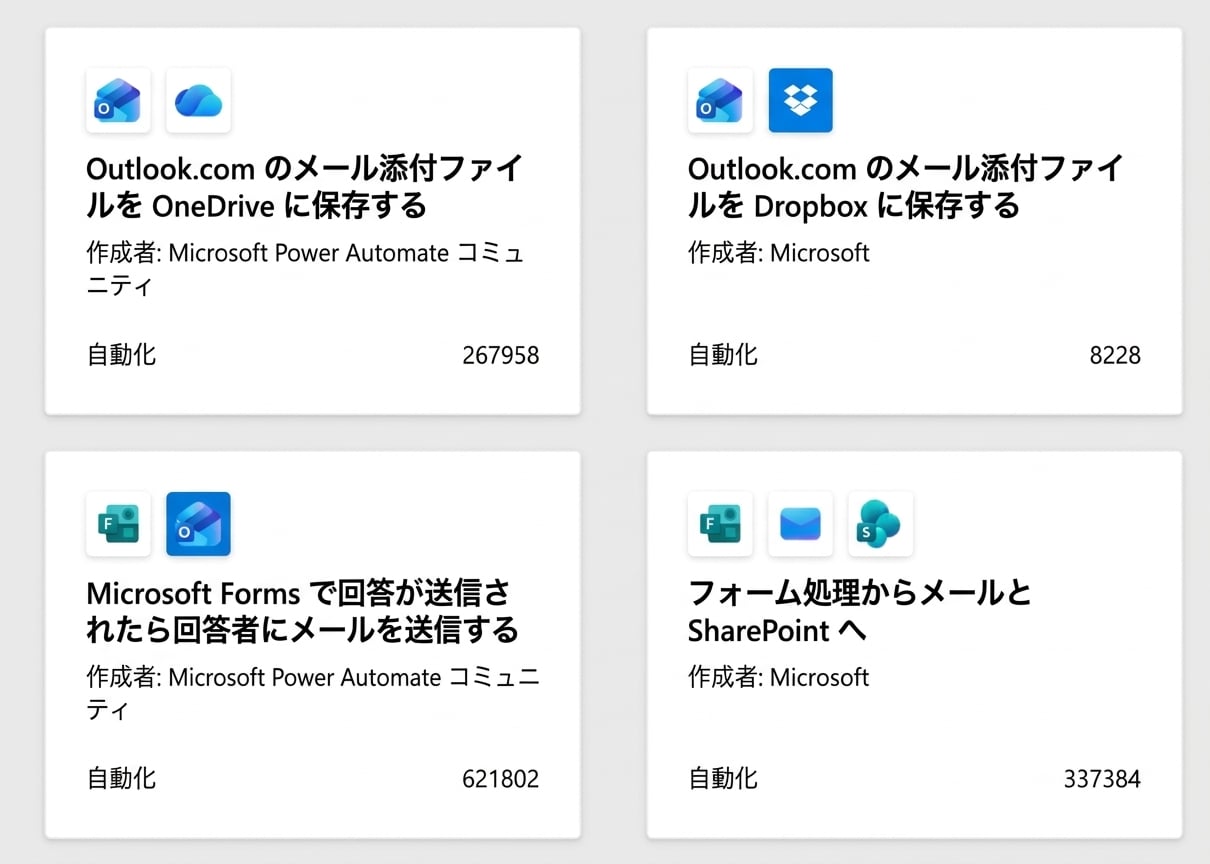
  1. 検索: キーワード(「承認」、「メール通知」など)でギャラリーを検索するか、カテゴリ別に参照します
  2. プレビュー: テンプレートをクリックすると、トリガー、アクション、コネクタを確認できます。これが最初の確認です
  3. 接続とカスタマイズ: 必要なコネクタにサインイン → 続行
Power Automate 入門

使用前に必ず確認しましょう


Power Automate のテンプレートプレビュー。フローの構造を示しており、トリガーセクションには SharePoint の「項目が作成されたとき」カードがあり、下向き矢印でアクションセクションにつながっている。アクションセクションには Office 365 Users の「自分のプロファイルを取得」と Office 365 Outlook の「メールを送信」が含まれている


必ず確認すべき項目:

  • 動的にすべきハードコードされた値
  • 非推奨または古くなったアクション
  • エラー処理の欠如
  • シナリオに合わないトリガーの種類

$$

テンプレートは出発点であり、完成品ではありません。

Power Automate 入門

Flow Checker を実行する


Power Automate デザイナーの上部ツールバー。聴診器アイコンが赤い枠で強調表示され、その周囲に元に戻す、やり直し、コメント、保存、テスト、Copilot の各アイコンが表示されている


  • Flow Checker はデザイナーのツールバーにあります
  • 聴診器アイコンをクリックすると開きます
  • 次に進む前に、必須項目の入力漏れを検出します
Power Automate 入門

Flow Checker を実行する


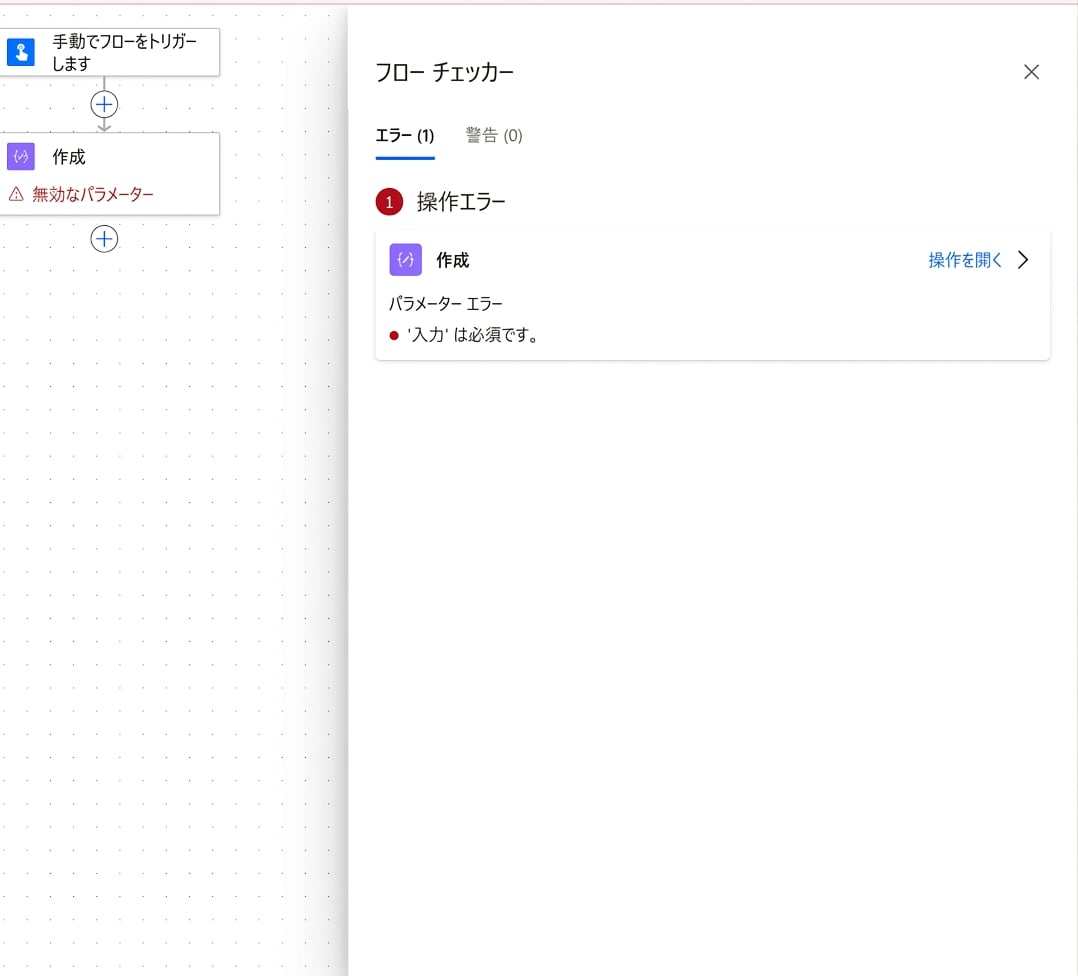
Power Automate デザイナーで開いた Flow Checker ペイン。現在のフローのエラーと警告が一覧表示されている


  • Flow Checker はデザイナーのツールバーにあります
  • 聴診器アイコンをクリックすると開きます
  • 次に進む前に、必須項目の入力漏れを検出します
  • すべてのエラーと警告を一覧表示するペインが開きます
Power Automate 入門

Copilot で編集する


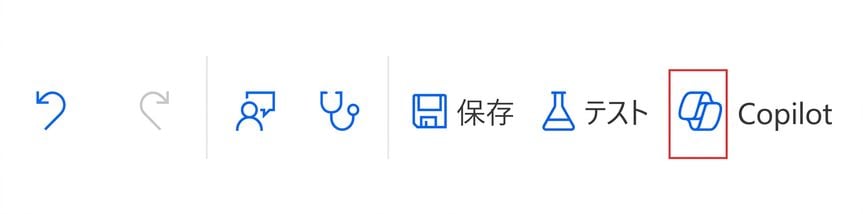
Power Automate デザイナーの上部ツールバー。Copilot アイコンが赤い枠で強調表示され、その周囲に元に戻す、やり直し、コメント、Flow Checker の聴診器、保存、テストの各アイコンが表示されている


  • デザイナーのツールバーから Copilot サイドバーを開きます
  • 変更内容を記述すると → Copilot がフローを変更し、変更点を知らせます
  • Add a step to get my profile → Copilot が Office 365 Users の Get my profile を追加します
  • Remove the failure notification action → Copilot がそのステップを削除し、フローを再接続します
Power Automate 入門

Copilot で編集する


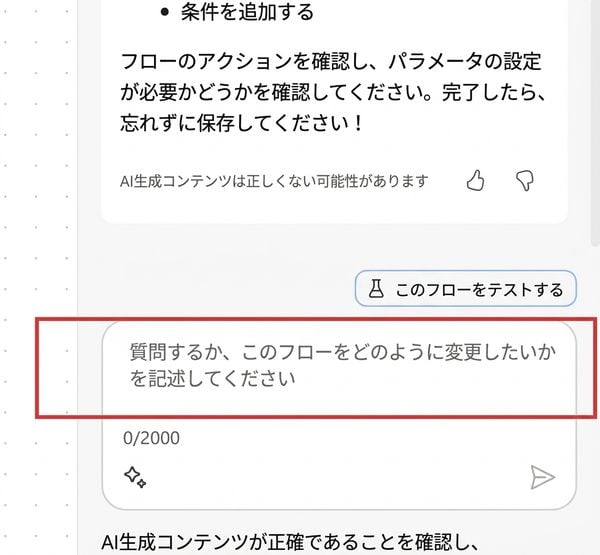
Power Automate Copilot のサイドパネルをチャットエリアだけ切り出した画像。チャット入力欄の上に「このフローをテストする」ボタンが表示され、入力欄の「質問を入力するか、このフローをどのように変更したいかを記述してください」というテキストが赤い枠で強調されている


  • パネル下部のチャット入力欄にプロンプトを入力します
  • 類似したステップが複数ある場合は具体的に指示し、変更内容は必ず確認しましょう
Power Automate 入門

Copilot: 説明


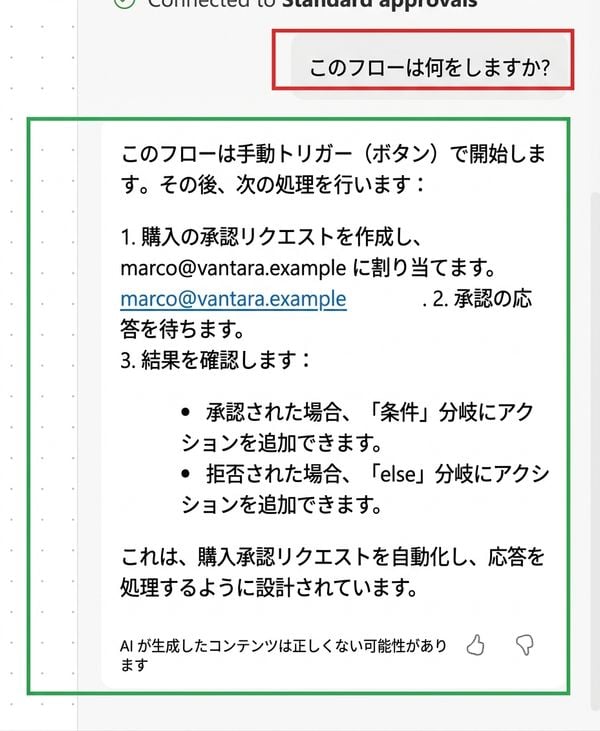
  • 「このフローは何をしますか?」と尋ねると → 各ステップのわかりやすい要約が得られます

  • テンプレートの確認や同僚のフローの理解に役立ちます

  • 個々のアクションについて質問することもできます

Power Automate Copilot のサイドパネルを質問と回答のエリアだけ切り出した画像。上部に「このフローは何をしますか?」という質問が赤い枠で強調され、その下に Vantara Approval Flow を要約したわかりやすい説明文が緑の枠で強調されている

Power Automate 入門

「元に戻す」が安心材料


Power Automate デザイナーの上部ツールバー。左端の矢印アイコンが赤い枠で強調表示され、その周囲にやり直し、コメント、Flow Checker の聴診器、保存、テスト、Copilot の各アイコンが表示されている


  • Copilot による変更は元に戻せますが、次のプロンプトを送信する前に限られます
  • 次の指示を送る前に、必ず変更内容を確認しましょう
  • テンプレートと同じルールです。Copilot はあくまで出発点です
Power Automate 入門

練習しましょう!

Power Automate 入門

Preparing Video For Download...