Contenuto dinamico ed espressioni

Introduzione a Power Automate

Anushika Agarwal

Cloud Data Engineer

Che cos'è il contenuto dinamico?
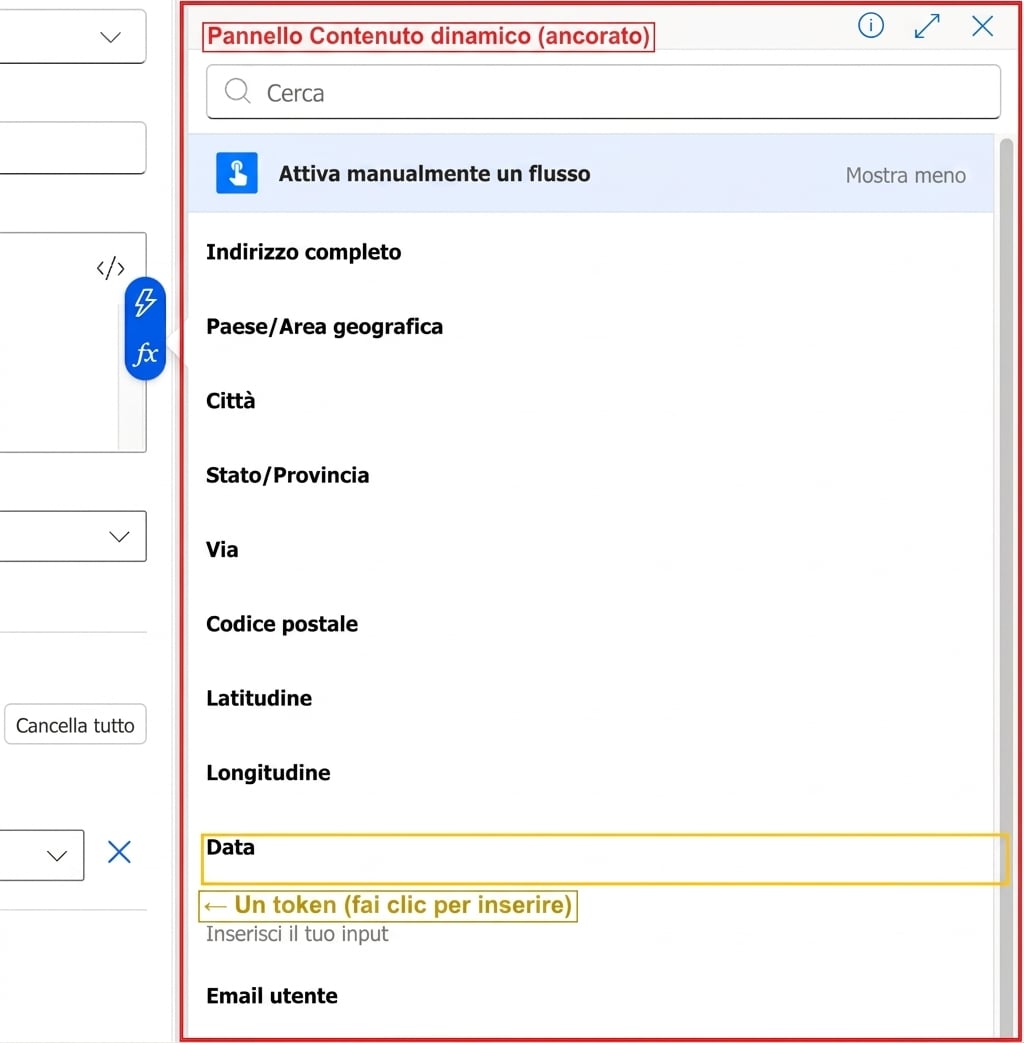
 

Azione Power Automate Send an email V2 con il campo Subject aperto a sinistra con pillole fx e fulmine visibili, e il pannello Dynamic Content ancorato a destra dentro un riquadro rosso etichettato Dynamic Content panel docked, con l'intestazione Manually trigger a flow e un elenco a scorrimento di token tra cui Full address, Country/Region, City, State, Street, Postal code, Latitude, Longitude, Date, Text e User email, e un riquadro giallo attorno alla riga del token Date etichettato One token click to insert


  • Ogni trigger e azione produce output chiamati token
  • I token compaiono nel Dynamic Content panel quando fai clic su un campo
  • Inserisci con un clic, nessuna formula
  • Un token porta sempre il valore live di quel passaggio
Introduzione a Power Automate

Modi per aprire il pannello

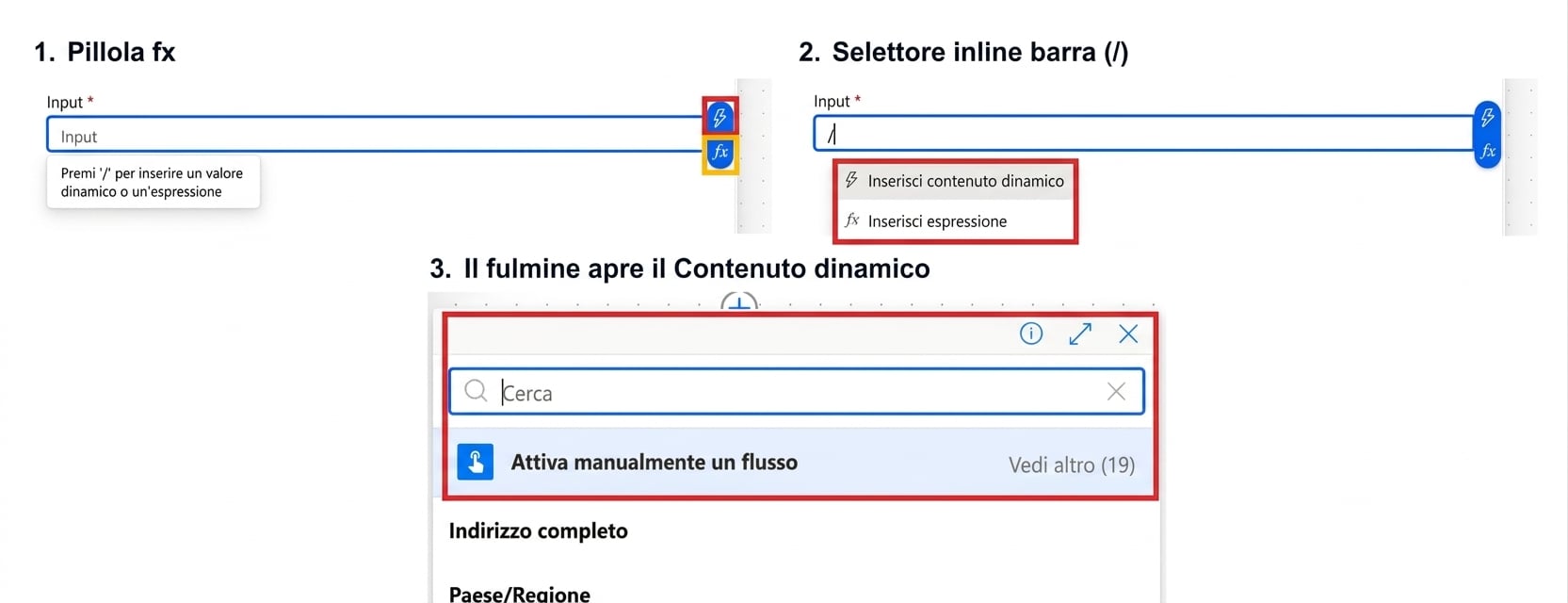
Tre schermate reali di Power Automate sovrapposte con riquadri rossi su ogni comando: pannello 1 pillola fx, mostra il campo Inputs aperto con un'icona blu a fulmine sopra una pillola blu fx a destra e un tooltip Press slash to insert dynamic value sotto; pannello 2 selettore inline con slash, stesso campo con una barra digitata e un piccolo menu a discesa con Insert dynamic content sopra Insert expression; pannello 3 Fulmine apre Dynamic content, mostra il pannello ancorato con una casella Search, l'intestazione Manually trigger a flow evidenziata in rosso e un elenco di token di output del trigger

  • fx pillola / / slash / fulmine aprono lo stesso selettore accanto a qualsiasi campo
Introduzione a Power Automate

Anche tramite l'icona a ingranaggio

$$

Icona a ingranaggio accanto all'etichetta di un campo in Power Automate: il campo To di Send an email V2 con un'icona a ingranaggio in riquadro rosso in alto a destra dell'etichetta e un menu a discesa in riquadro giallo con Use dynamic content e Show guests


  • L'icona a ingranaggio accanto all'etichetta apre un menu con Use dynamic content
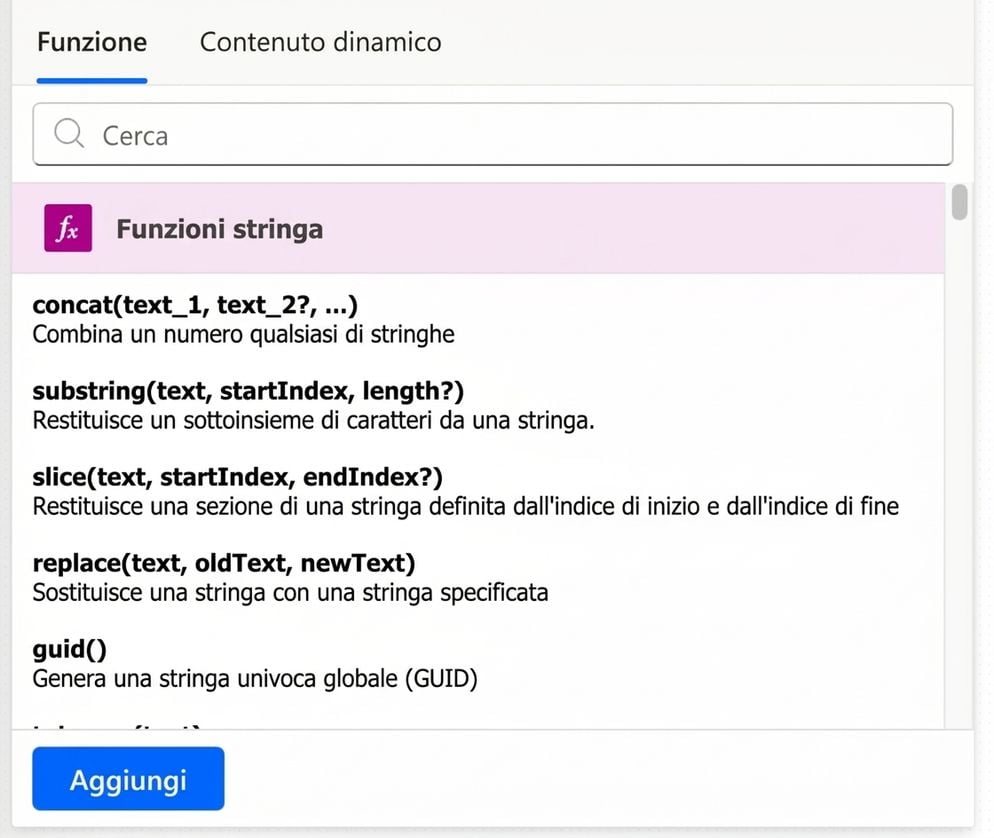
  • Il selettore ha due schede: Dynamic content per i token, Function per le espressioni
Introduzione a Power Automate

Cosa sono le espressioni?


  • Se devi trasformare, combinare o formattare dati → scrivi un'espressione
  • Il pulsante fx apre l'Expression Editor
  • Due regole da ricordare:
    • I nomi delle funzioni non fanno distinzione tra maiuscole/minuscole
    • Fai sempre clic su Add per salvare. Non c'è salvataggio automatico


Scheda Function dell'Expression Editor di Power Automate con lo switcher tra Function e Dynamic content in alto, la barra Search, la categoria String functions al centro con concat, substring, slice, replace e guid, e il pulsante Add in basso a sinistra

Introduzione a Power Automate

Contenuto dinamico o espressione?


  • Ti serve solo il valore così com'è → Dynamic content
    • es.: l'email del mittente dal trigger, inserita nel campo To di una risposta
  • Serve formattarlo, combinarlo o trasformarlo → Expression
    • es. formatDateTime(utcNow(), 'dd MMMM yyyy') per una data dinamica
  • Molti flow usano entrambi
    • es. concat('Dear ', triggerOutputs()?['name'], ',') (token dinamico dentro un'espressione)
Introduzione a Power Automate

Categorie di funzioni


Category Cosa fa Funzioni chiave
String Manipola e combina testo concat(), toLower(), trim()
Date & Time Lavora con timestamp e fusi orari utcNow(), formatDateTime()
Logical Confronta valori e valuta condizioni if(), equals(), greater()
Manipulation Gestisce dati mancanti o null coalesce()


Scorri l'editor per esplorare tutte le categorie o cerca per nome.

Introduzione a Power Automate

Costruire passo dopo passo con Compose
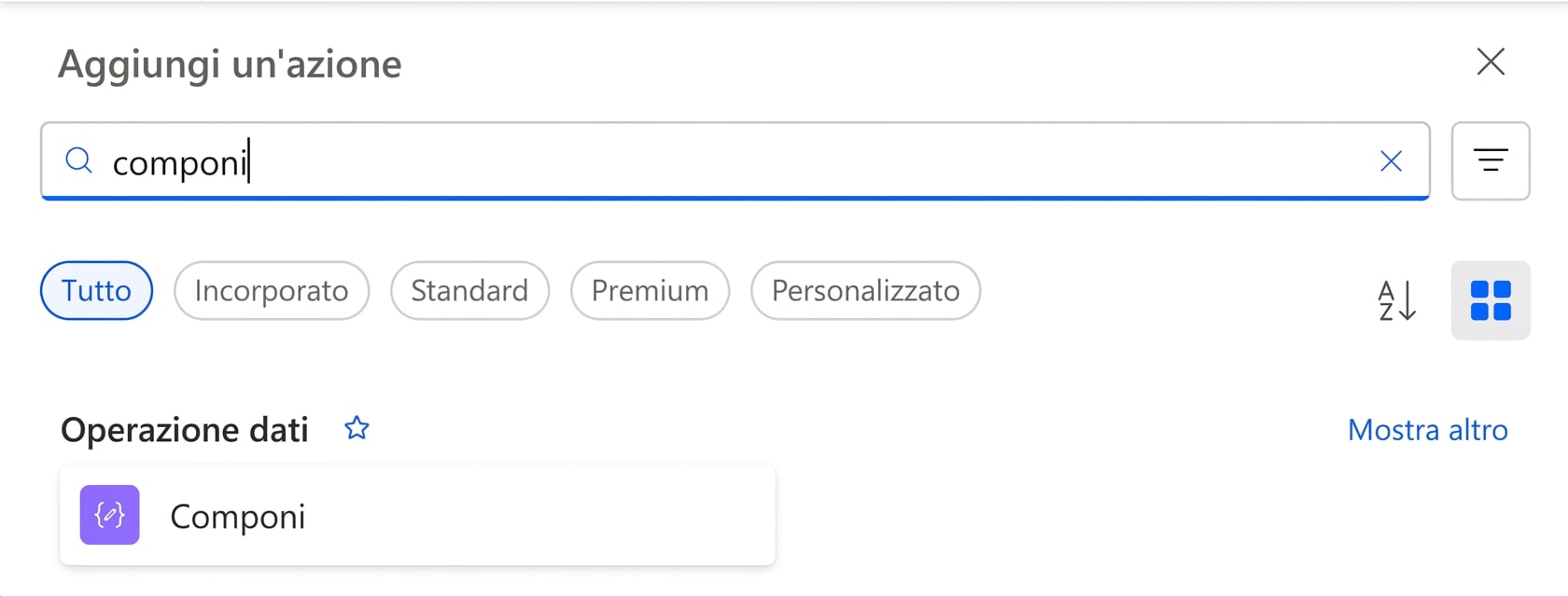
 

Selettore Add an action di Power Automate aperto con la parola compose nel campo di ricerca e la scheda azione Data Operation Compose come risultato corrispondente sotto, con filtri di categoria All / Built-in / Standard / Premium / Custom in alto


  • Non scrivere subito espressioni complesse: costruisci a pezzi
  • Usa Compose per testare ogni funzione da sola
  • Controlla l'output nella cronologia esecuzioni dopo ogni passo
  • Quando ogni pezzo funziona, combinali nell'espressione finale
  • Rimuovi le azioni Compose di test quando hai finito
Introduzione a Power Automate

Esercitiamoci!

Introduzione a Power Automate

Preparing Video For Download...