Cicli e operazioni sui dati

Introduzione a Power Automate

Anushika Agarwal

Cloud Data Engineer

Apply to each
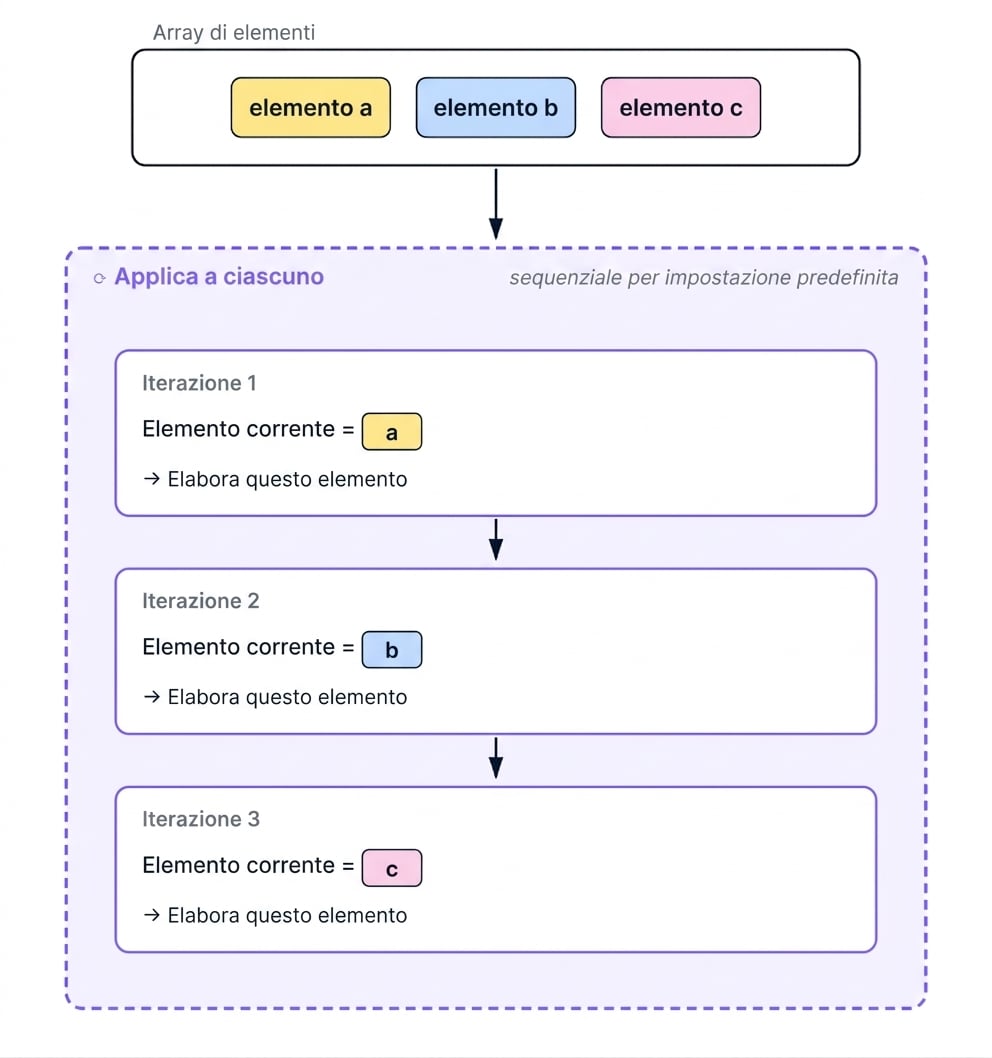
Diagramma di Apply to each che itera in sequenza: una casella Array of items in alto contiene tre elementi a pillola colorati item a (giallo), item b (blu), item c (rosa), con una freccia verso un contenitore tratteggiato lilla Apply to each etichettato sequential by default, che contiene tre schede di iterazione impilate verticalmente collegate da frecce verso il basso, ognuna mostra Iteration N con Current item uguale alla pillola colorata corrispondente (a, poi b, poi c) e una riga Process this item sotto


  • Elabora un array un elemento alla volta
  • Esegue una volta per elemento, accedendo a Current item
  • Sequenziale per impostazione predefinita; parallelo con Concurrency control
Introduzione a Power Automate

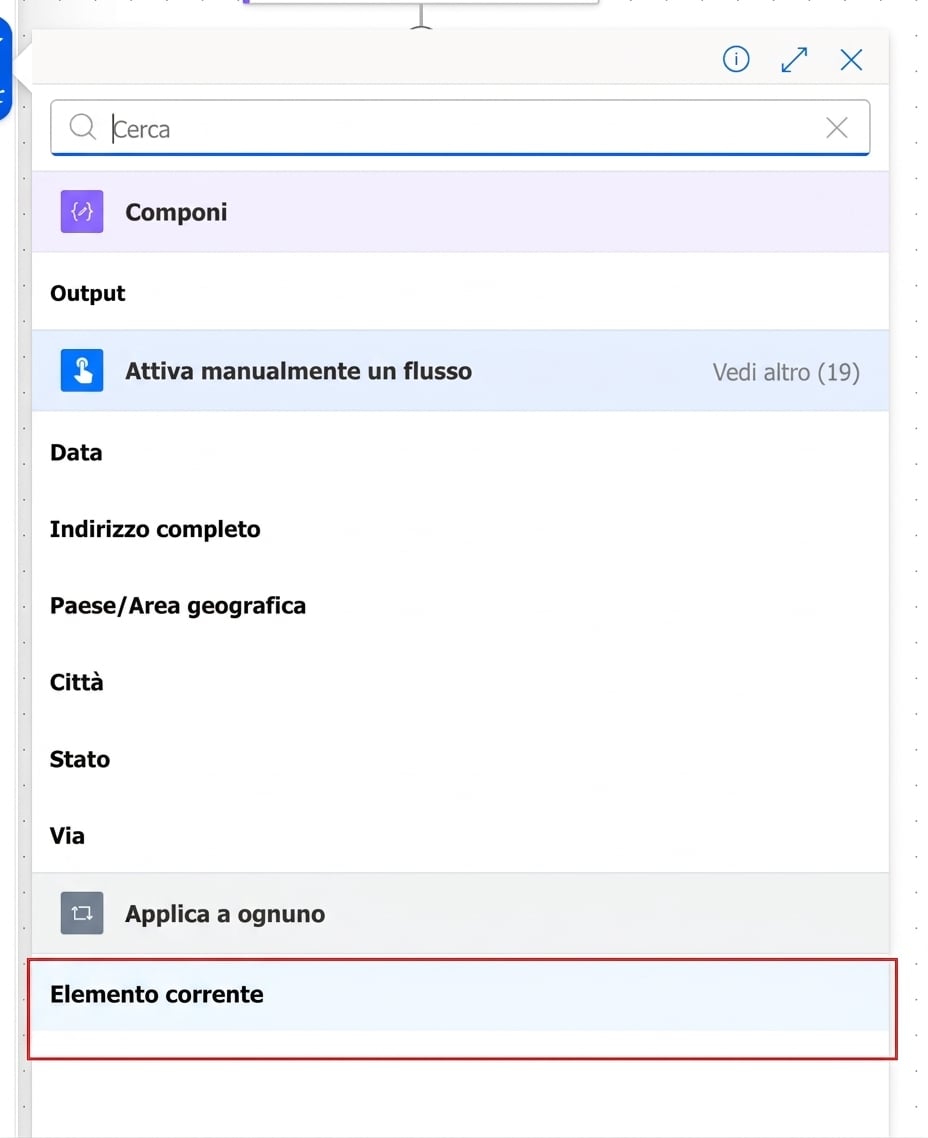
Current item


  • Current item = il valore di questa iterazione
  • Cambia a ogni passaggio del ciclo
  • Accedilo dal pannello Dynamic content

$$

Attenzione: errore comune: usare l'array completo invece di Current item

Vero pannello Dynamic content di Power Automate aperto dal campo Inputs di un'azione Compose, che elenca i gruppi di token Compose, Manually trigger a flow con See more 19, Date, Full address, Country/Region, City, State, Street, quindi una sezione Apply to each in basso con la voce Current item evidenziata in un riquadro rosso

Introduzione a Power Automate

Filtra prima di ciclare

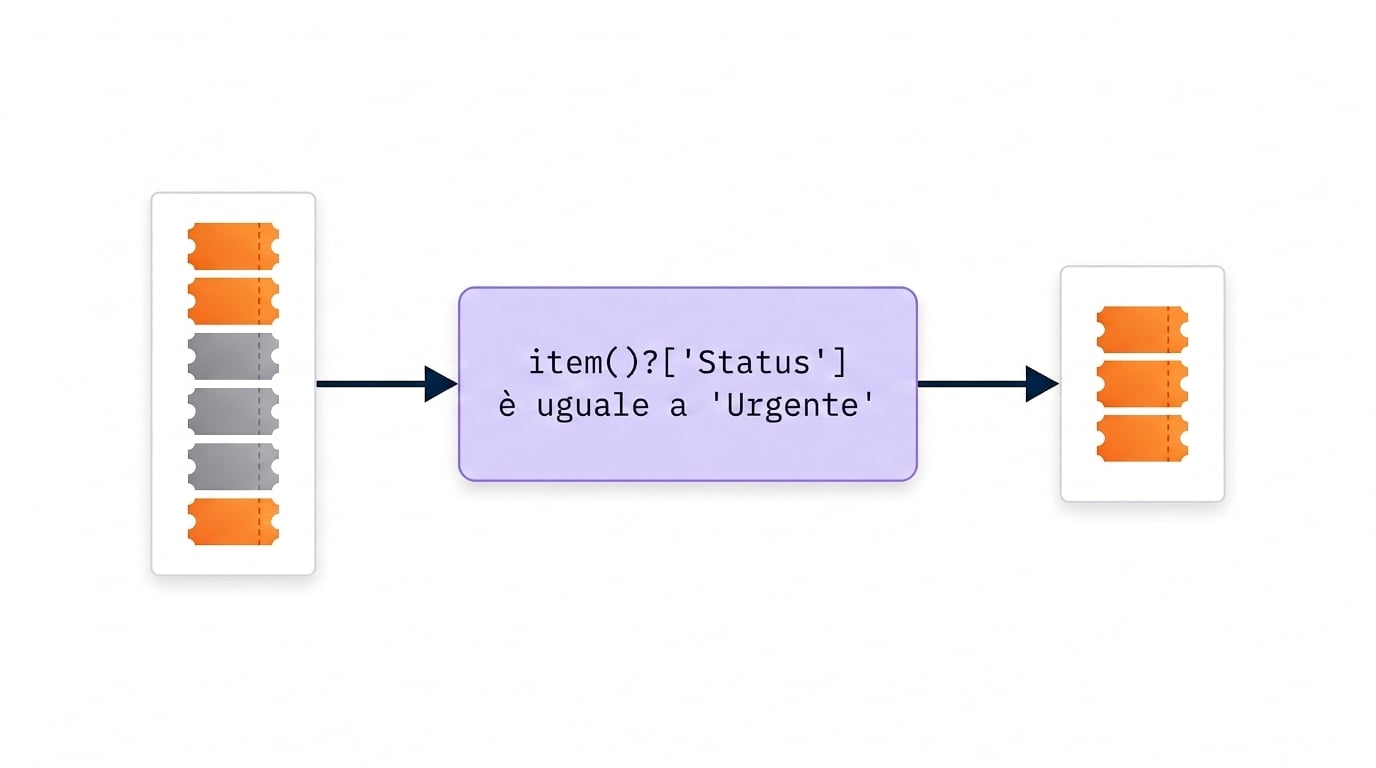
  • Usa prima Filter Array

Diagramma a pipeline orizzontale semplificato su sfondo bianco: una colonna Full list con 8 riquadri di ticket impilati a sinistra (3 arancioni Urgent, 5 grigi), una freccia in un riquadro lilla Filter Array con l'espressione item Status is equal to Urgent in testo a spaziatura fissa, poi una freccia verso una breve colonna di soli 3 riquadri arancioni urgent a destra

Introduzione a Power Automate

Meno lavoro per esecuzione


Without Filter Array With Filter Array
Loop runs 500 volte 12 volte
Controlli condizione per esecuzione 500 (una per elemento) 0 (ci pensa il filtro)
Chiamate API per esecuzione 500 12


  • Filter Array esegue una volta. Una Condition dentro Apply to each esegue a ogni iterazione
Introduzione a Power Automate

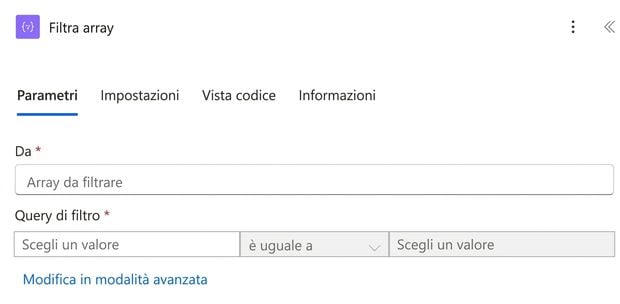
Azione Filter array


Scheda azione Filter array reale di Power Automate ritagliata sui parametri, con il campo From con il placeholder Array to filter e una Filter Query con tre sotto-campi Choose a value, is equal to, Choose a value, più un link Edit in advanced mode


  • From: l'array da filtrare
  • Filter Query: una riga condizione, Left, Operator, Right
  • Usa item()?['Field'] a sinistra per leggere un campo da ogni elemento
  • Filter array produce un Body, l'array filtrato. Scegli Body quando ci cicli sopra
Introduzione a Power Automate

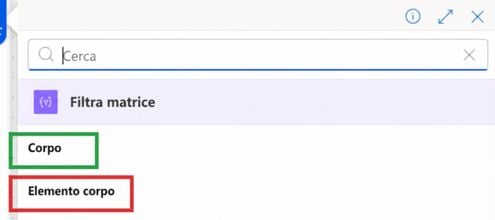
Body, non Body Item


Selettore di contenuto dinamico reale di Power Automate aperto sotto una scheda Apply to each, con una sezione Filter array che elenca due output: Body evidenziato in verde e Body Item evidenziato in rosso sotto


  • Quando Apply to each usa l'output di Filter array, scegli Body
  • Body è l'intero array filtrato. Body Item è un singolo record e il ciclo eseguirebbe una sola volta
Introduzione a Power Automate

Do Until


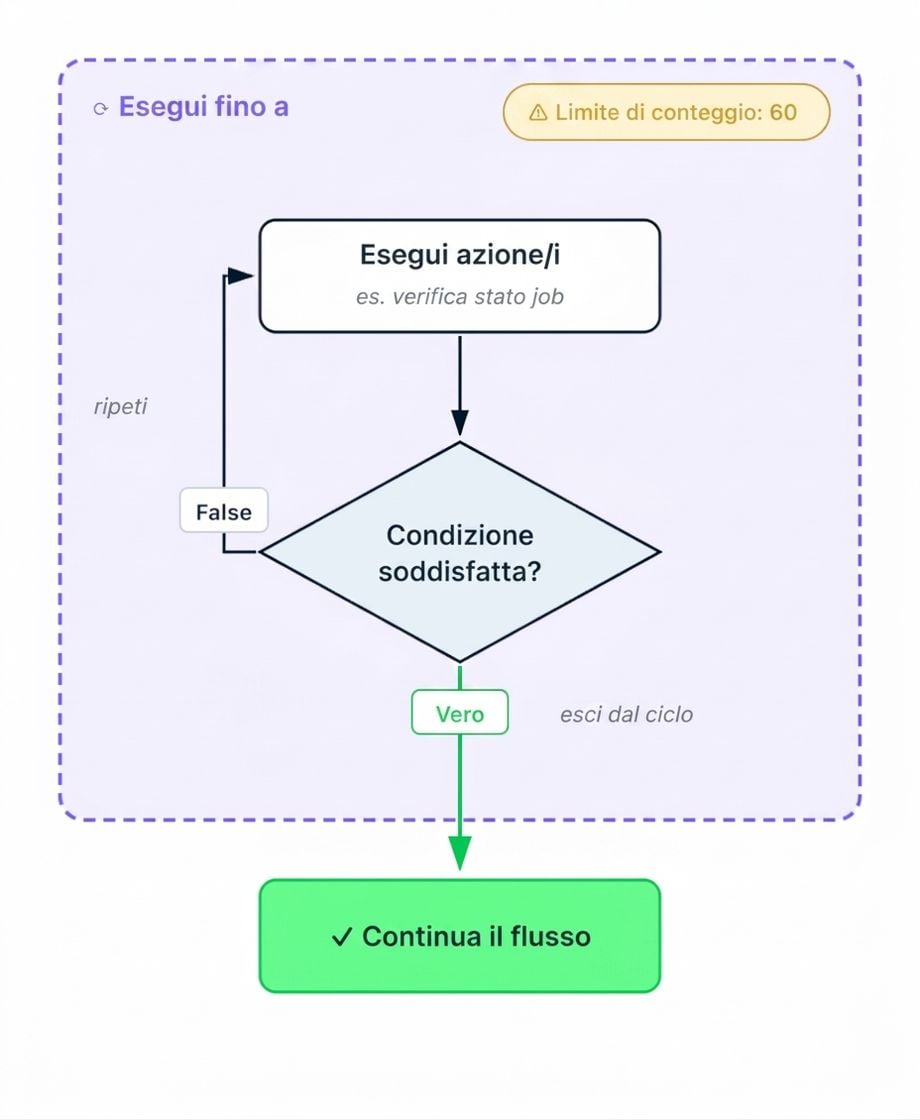
  • Ripete le azioni finché una condizione è vera
  • Non per array, quello è Apply to Each
  • Utile per schemi di polling o retry

$$

Imposta sempre un limite di conteggio per evitare loop infiniti

Diagramma di un ciclo Do Until: un contenitore di ciclo tratteggiato lilla etichettato Do Until con un badge di sicurezza giallo Count limit 60 in alto a destra; dentro, una casella Run action(s) in alto con didascalia e.g. poll job status, una freccia in un rombo neutro Condition met?, il ramo False che curva su a sinistra per ripetere in Run action(s) con etichetta repeat, e il ramo True che scende con etichetta verde True label exit-loop e poi esce nel riquadro verde Continue flow in basso

Introduzione a Power Automate

Operazioni sui dati


Operazione Cosa fa Utile per
Select Rimodella ogni elemento, scegli campi Ridurre un array alle sole colonne necessarie
Join Elementi → una stringa separata Un elenco separato da virgole nell'oggetto email
Create HTML table Array → HTML per email Un riepilogo formattato nel corpo dell'email
Create CSV table Array → CSV per export Allegare dati per Excel o altri strumenti


Select + Create HTML table è il cavallo di battaglia per il corpo email.

Introduzione a Power Automate

Esercitiamoci!

Introduzione a Power Automate

Preparing Video For Download...