Condition e Switch

Introduzione a Power Automate

Anushika Agarwal

Cloud Data Engineer

Dove trovarle
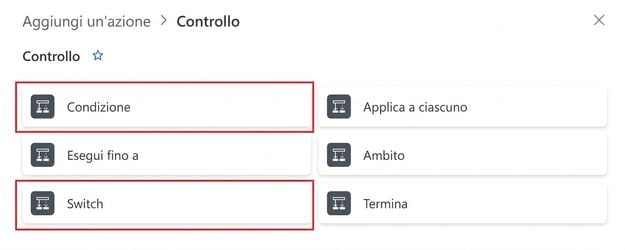
 

Vero selettore di azioni Power Automate con la categoria Control espansa e sei azioni integrate in una griglia a due colonne (Condition, Apply to each, Do until, Scope, Switch, Terminate), con riquadri rossi stretti attorno a Condition e Switch, le due azioni trattate in questa lezione


  • Entrambe si trovano sotto Control nel selettore azioni
  • Stessa categoria di Apply to each e Do until
  • Clicca +, cerca il nome dell'azione o filtra per Built-in → Control
Introduzione a Power Automate

L'azione Condition

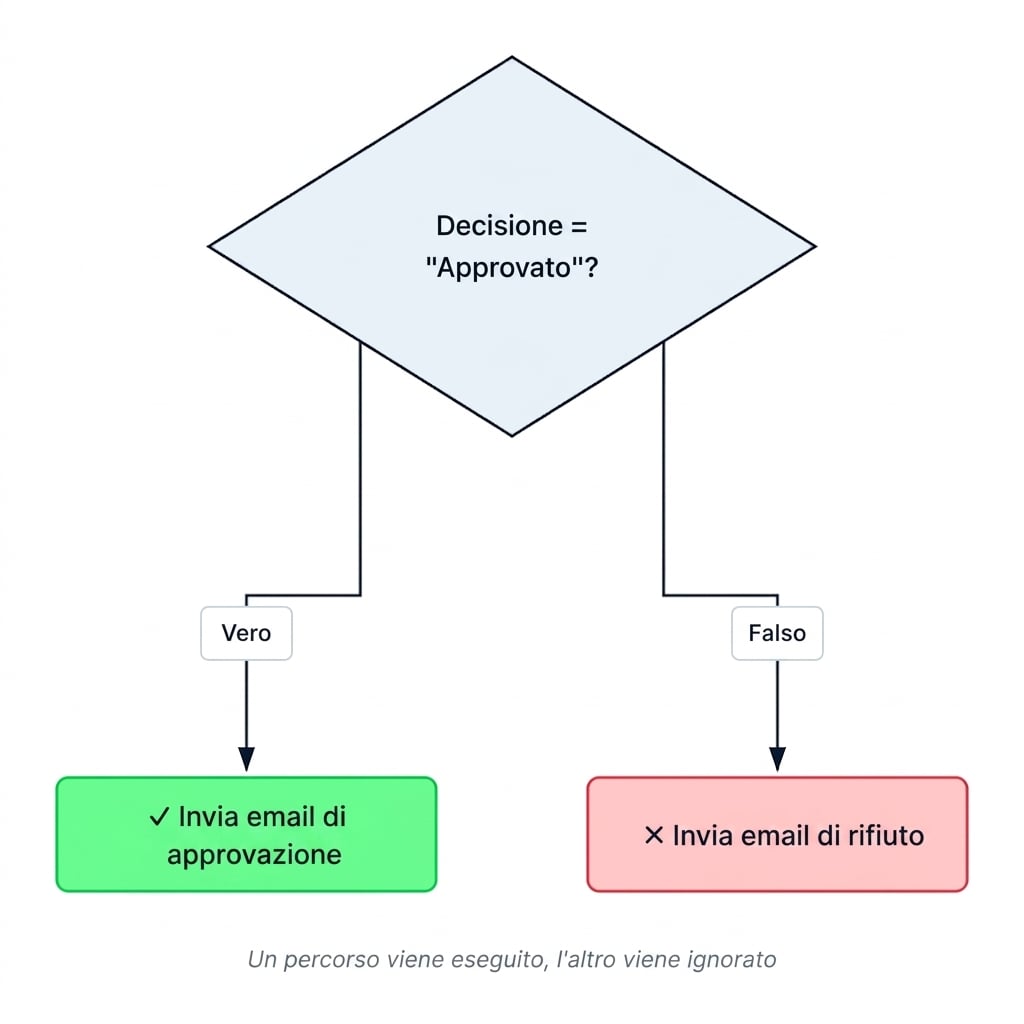
Diagramma di flusso di un'azione Condition con un rombo neutro in alto etichettato Decision = Approved? che si dirama in due percorsi: il ramo True scende attraverso un riquadro etichettato True in una pillola verde con spunta "Send approval email", e il ramo False scende attraverso un riquadro etichettato False in una pillola rossa con croce "Send rejection email"; didascalia in corsivo sotto: un percorso viene eseguito e l'altro viene ignorato


  • Valuta una regola come true o false
  • Ramo True → un set di azioni
  • Ramo False → azioni diverse
  • Etichettati "Yes" / "No" nei design più vecchi
Introduzione a Power Automate

Configurare una Condition

$$

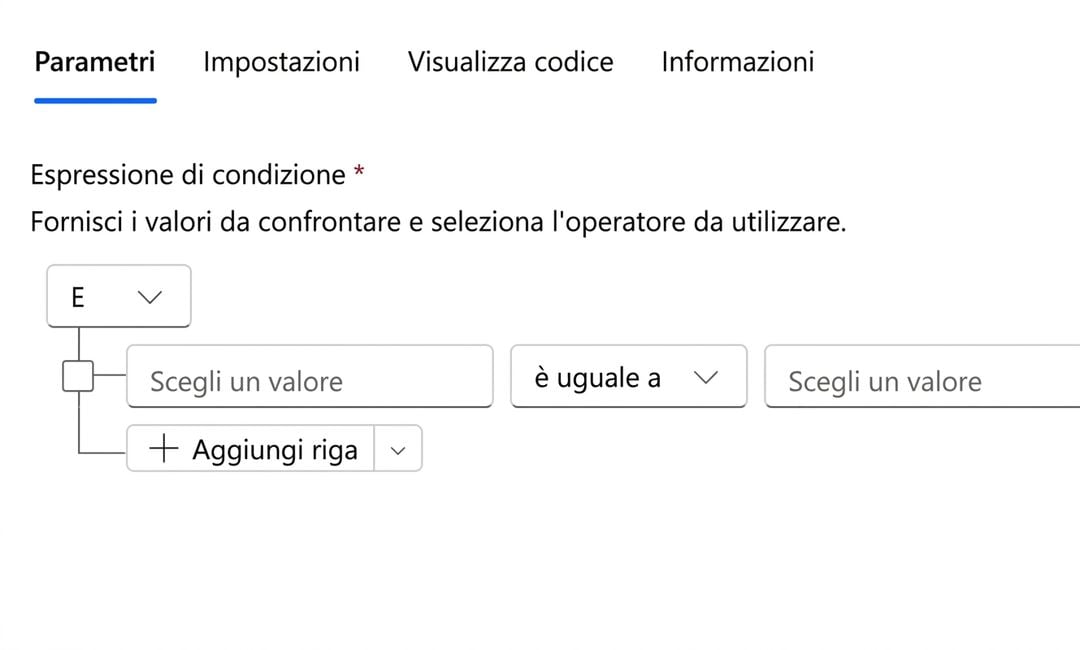
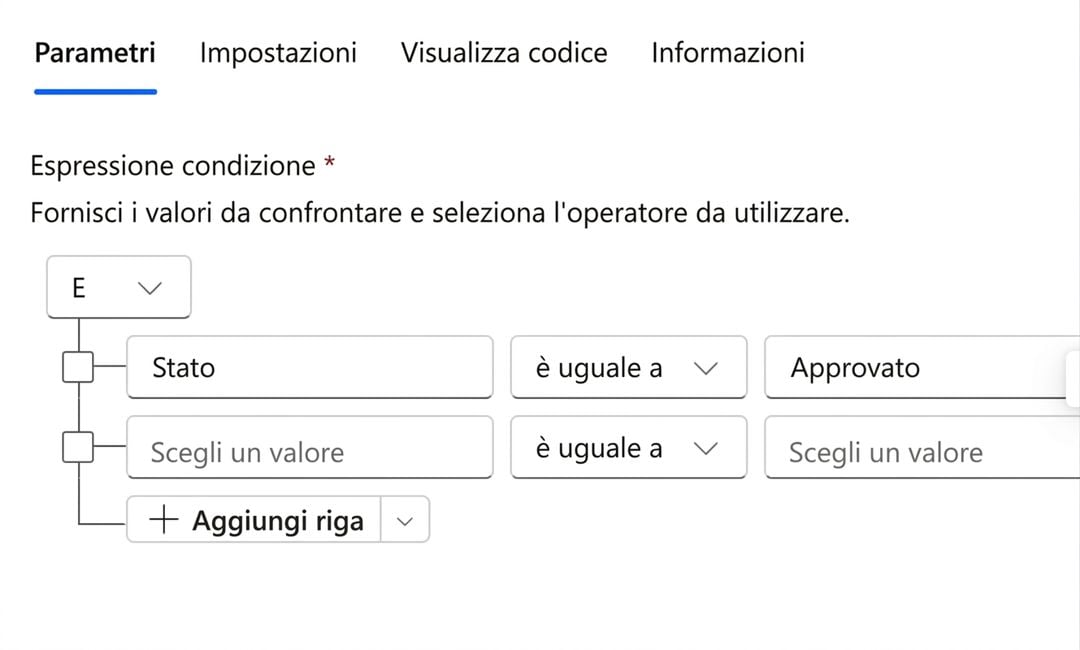
Screenshot reale di una scheda Condition vuota ritagliata sul riquadro di modifica: schede etichettate Parameters / Settings / Code view / About, area dell'espressione della condizione con un gruppo And, una riga vuota con Choose a value, is equal to, Choose a value, e un pulsante Add row


  • Tre campi: valore Left, Operator, valore Right
Introduzione a Power Automate

Configurare una Condition

$$

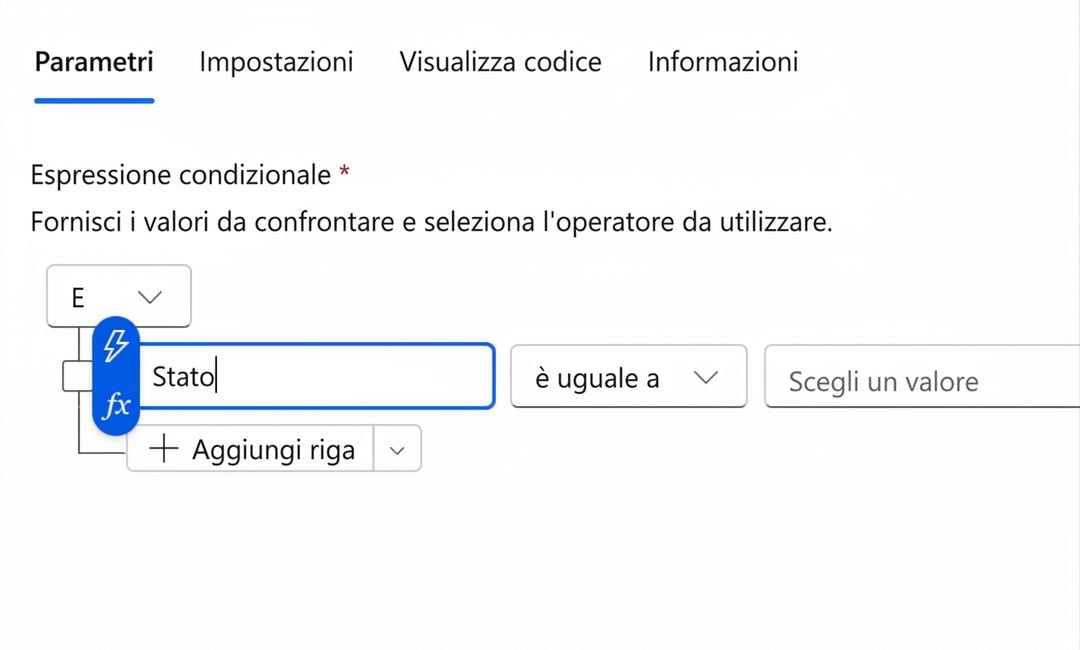
Screenshot reale di una scheda Condition con il valore sinistro popolato da un token di contenuto dinamico etichettato Status, operatore ancora su is equal to, e valore destro vuoto


  • Tre campi: valore Left, Operator, valore Right
  • Left: il valore da verificare, di solito un token di contenuto dinamico o una variabile
Introduzione a Power Automate

Configurare una Condition

$$

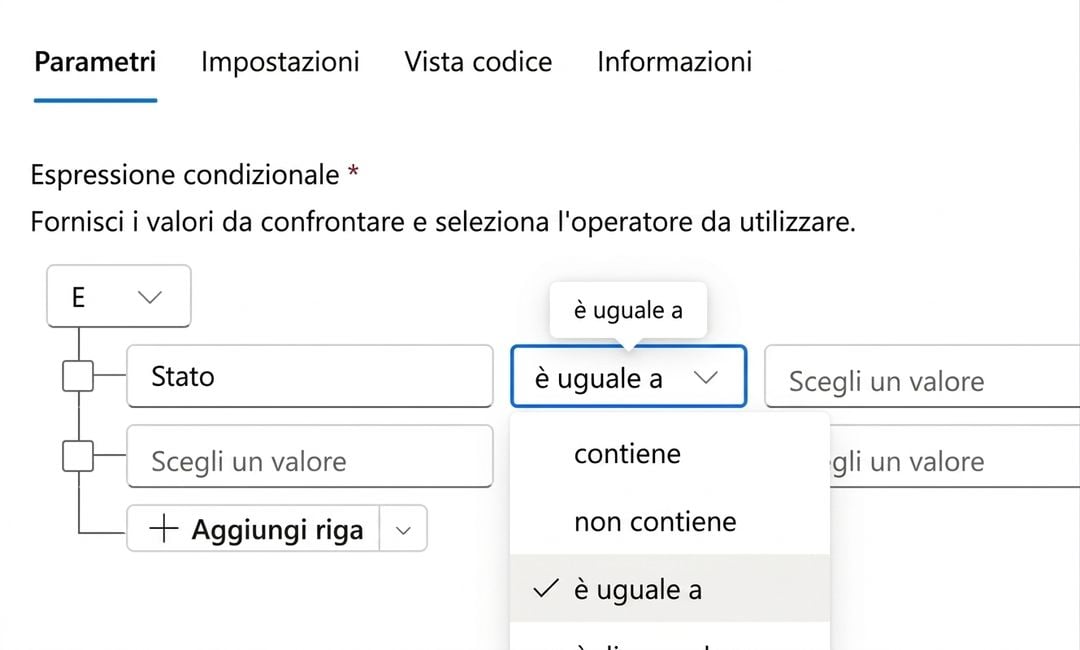
Screenshot reale di una scheda Condition con il menu a discesa dell'operatore espanso con opzioni tra cui is equal to, contains e does not contain


  • Tre campi: valore Left, Operator, valore Right
  • Left: il valore da verificare, di solito un token di contenuto dinamico o una variabile
  • Operator: is equal to, contains, is greater than, is empty e altri
Introduzione a Power Automate

Configurare una Condition

$$

Screenshot reale di una scheda Condition con tutti e tre i campi configurati: valore sinistro Status da contenuto dinamico, operatore is equal to, valore destro Approved


  • Tre campi: valore Left, Operator, valore Right
  • Left: il valore da verificare, di solito un token di contenuto dinamico o una variabile
  • Operator: is equal to, contains, is greater than, is empty e altri
  • Right: il valore di confronto
Introduzione a Power Automate

Combinare regole con AND / OR

$$

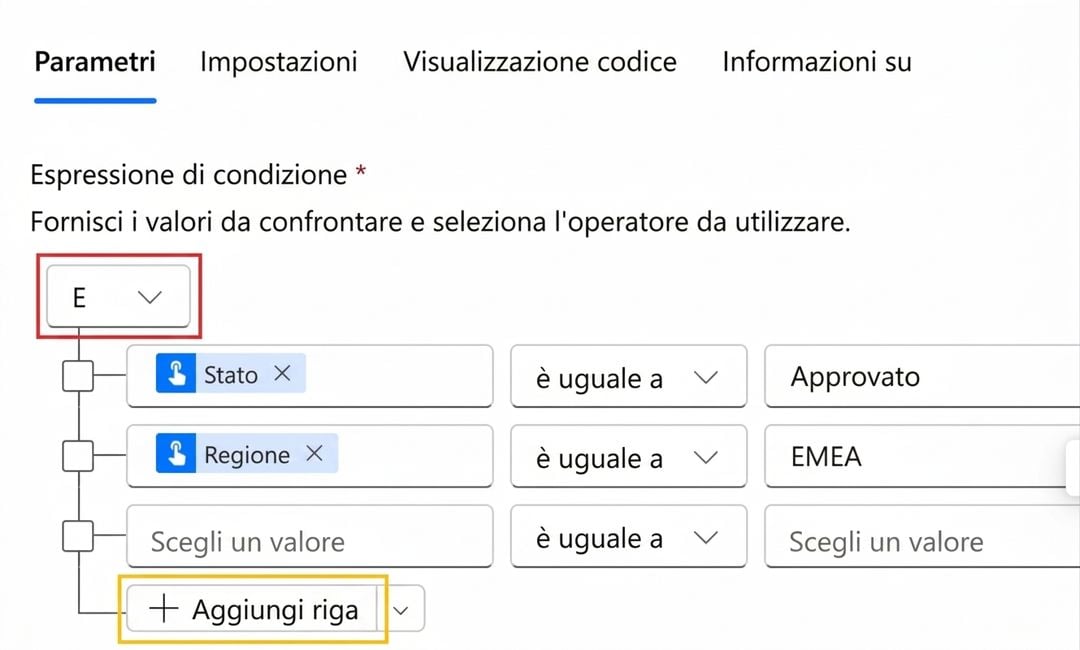
Scheda Condition di Power Automate ritagliata sull'area dell'espressione con due righe di regole compilate Status is equal to Approved e Region is equal to EMEA, con il menu And evidenziato in rosso e il menu + Add row evidenziato in giallo per mostrare dove si trova Add row group


  • Clicca Add → Add row per aggiungere una regola
  • And → tutte le regole devono essere true
  • Or → basta che una regola sia true

$$

  • Usa Add row group per raggruppi misti AND/OR
Introduzione a Power Automate

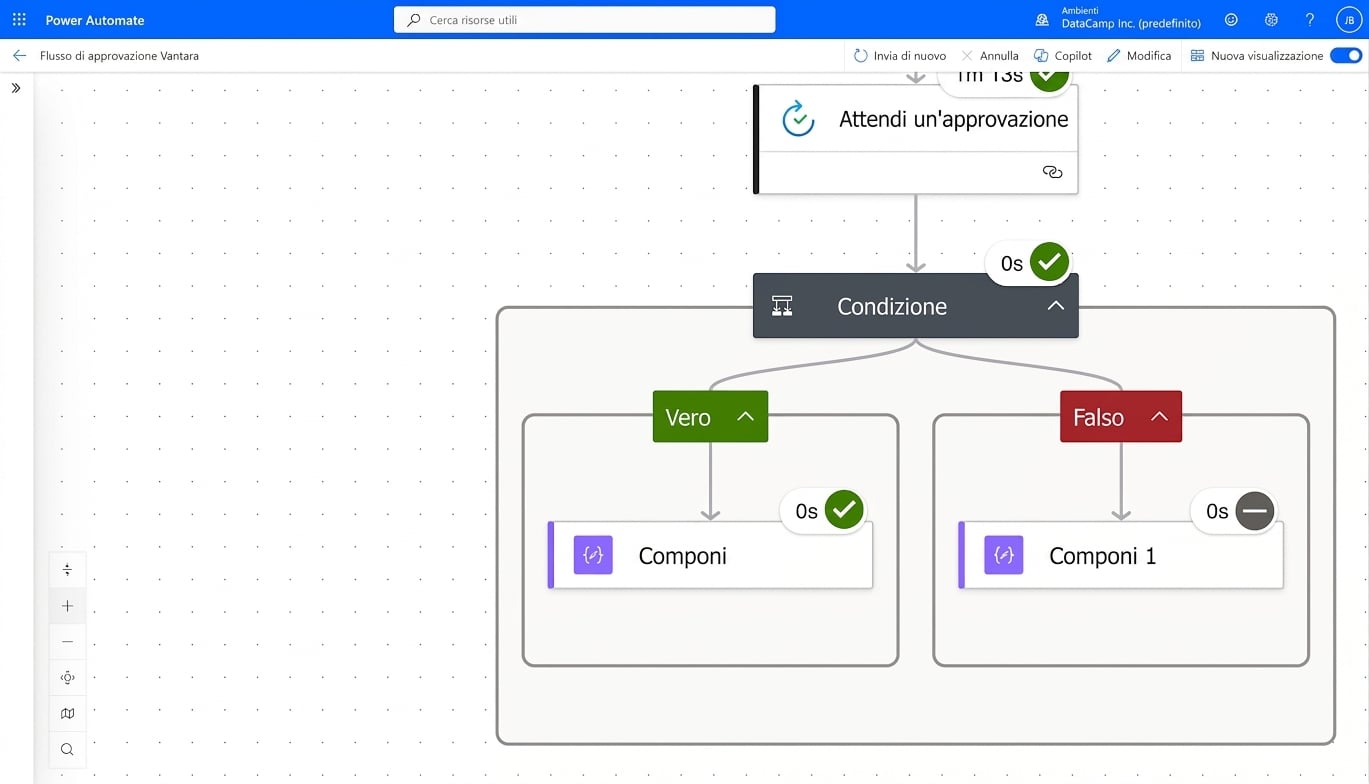
Primo piano che confronta l'azione Compose del ramo True con segno di spunta verde con l'azione Compose del ramo False con icona grigia di trattino

Introduzione a Power Automate

Errori comuni


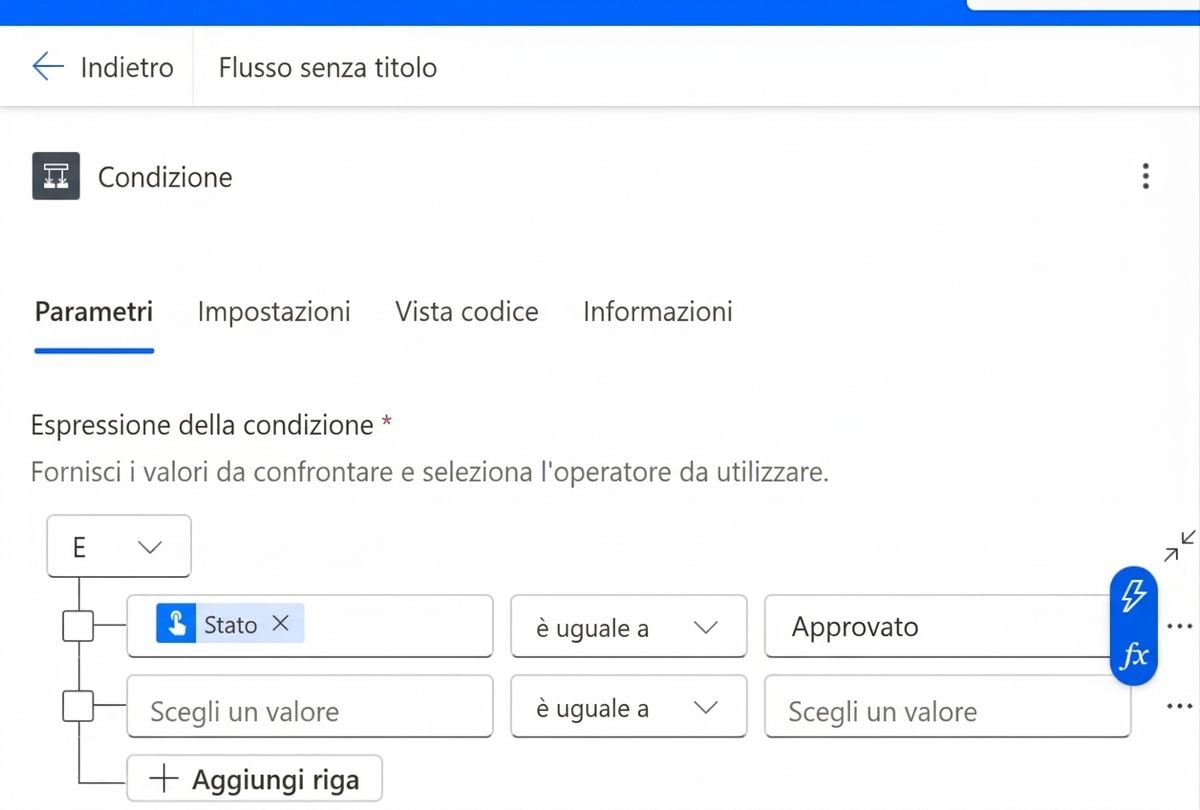
  • Maiuscole/minuscole: "Approved" ≠ "approved"
  • Spazi finali: "Approved " ≠ "Approved"
  • Tipo errato: confronto tra stringa e numero

$$

  • Usa toLower() o trim() per normalizzare gli input

Scheda Condition di Power Automate ritagliata sul riquadro di modifica, con una regola che confronta un token Status (is equal to) con la stringa "Approved"; la cella del valore destro è evidenziata da un bordo blu e una pillola fx accanto, più una seconda riga vuota Choose a value e un pulsante Add row sotto, a illustrare il riquadro di modifica alla base delle trappole su maiuscole, spazi e tipi

Introduzione a Power Automate

L'azione Switch

$$

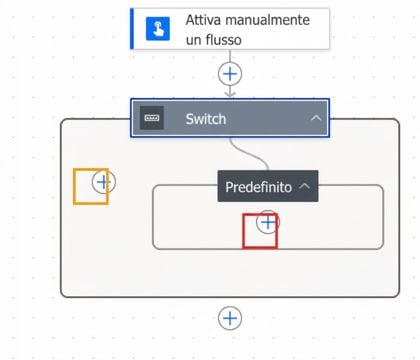
Screenshot del canvas di Power Automate con un'azione Switch collegata sotto una scheda Manually trigger a flow, con riquadri stretti senza etichetta: rosso sul + dentro Default per aggiungere azioni e giallo sul + a sinistra di Default per aggiungere casi nominali


  • Confronta un valore con più casi
  • Ogni caso esegue azioni diverse
  • Il caso Default cattura l'inaspettato
Introduzione a Power Automate

Condition vs. Switch


Scenario Uso
Due esiti (sì/no) Condition
Tre o più valori Switch
Controllo di range (> 100) Condition

$$

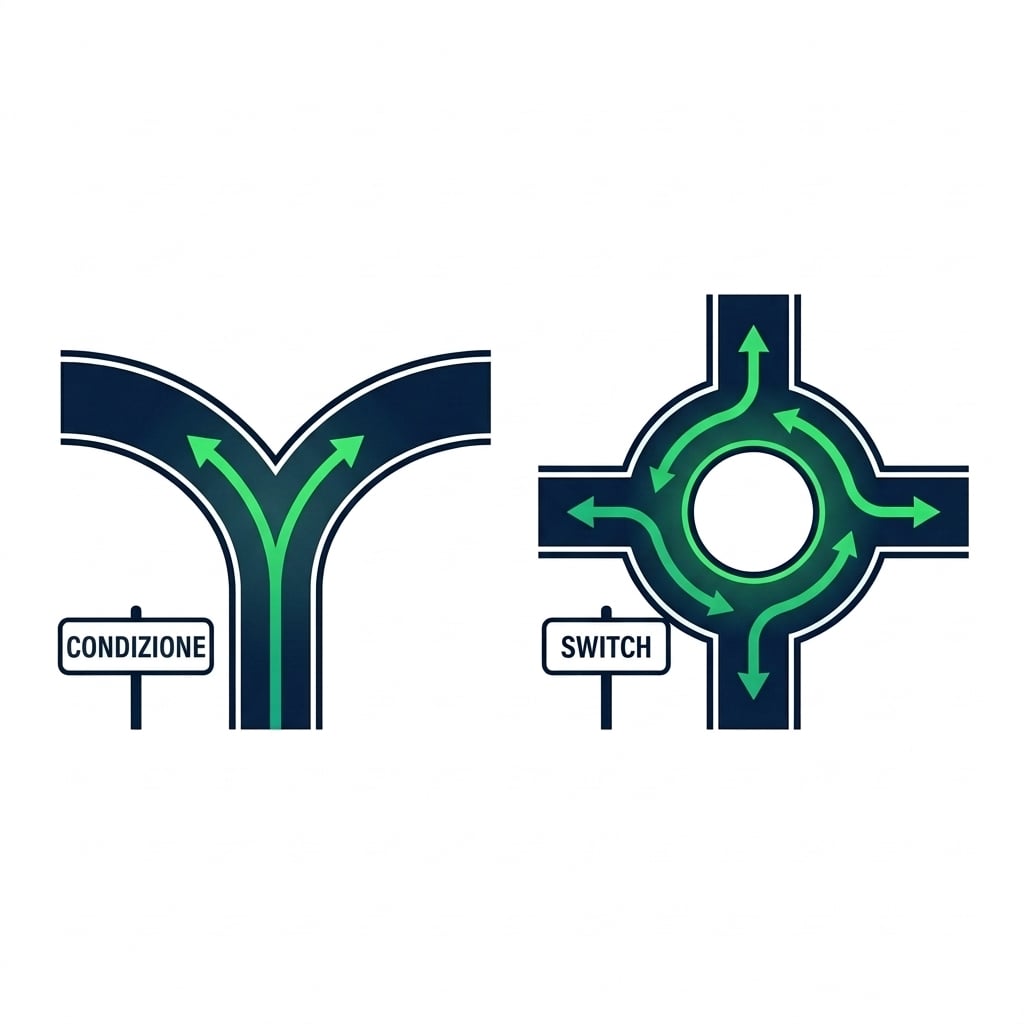
  • Condition annidate funzionano ma diventano presto caotiche

Illustrazione moderna pulita su sfondo bianco di una biforcazione della strada che si divide in due sentieri a sinistra etichettata Condition, e una rotonda con quattro uscite a destra etichettata Switch

Introduzione a Power Automate

Esercitiamoci!

Introduzione a Power Automate

Preparing Video For Download...