Connettori in Power Automate

Introduzione a Power Automate

Anushika Agarwal

Cloud Data Engineer

Cosa sono i connettori?
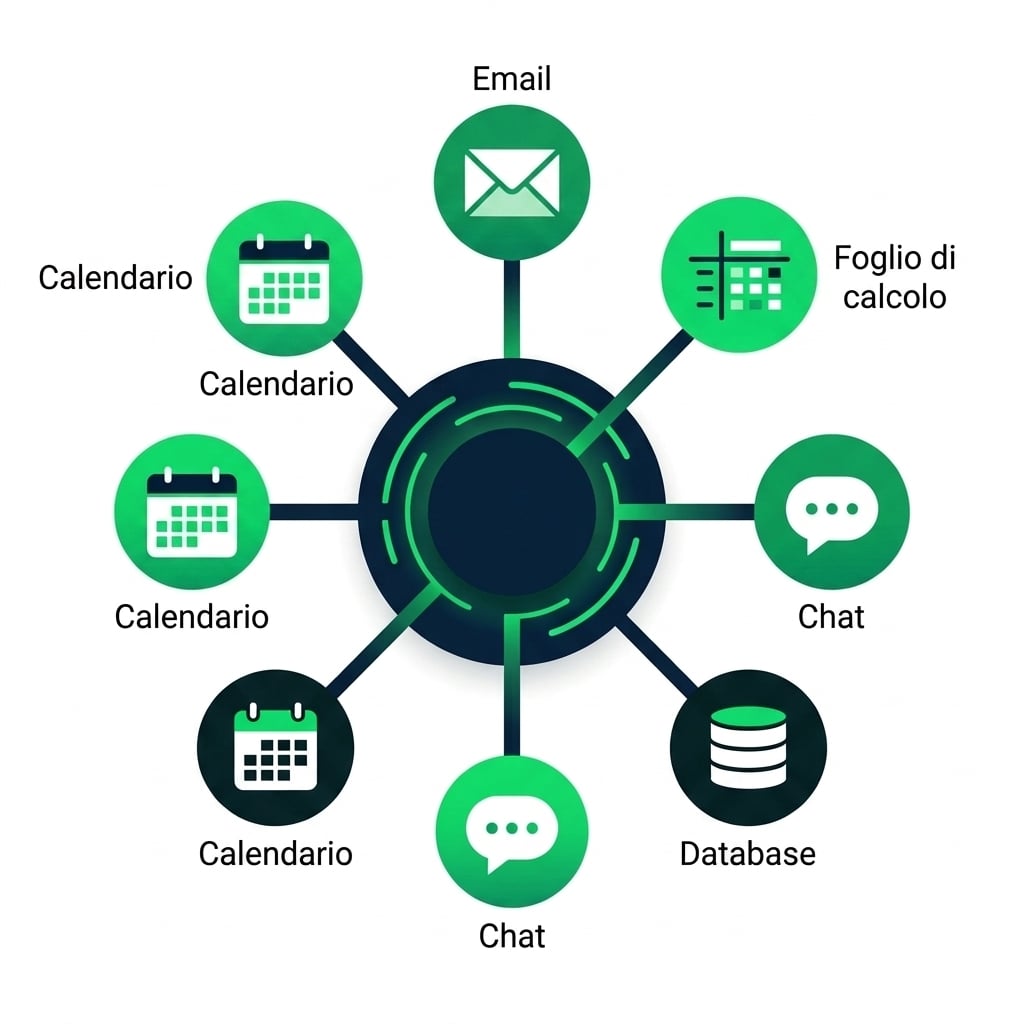
Illustrazione a raggiera di Power Automate come connettore centrale tra email, calendario, chat, database e fogli di calcolo


  • Un connettore è il ponte tra Power Automate e un servizio
  • Oltre 1.000 connettori: email, file, database, sistemi enterprise
  • Ogni connettore espone trigger e azioni del servizio
  • Accedi una volta per connettore (alcuni mostrano Create). Power Automate ricorda le credenziali
Introduzione a Power Automate

Standard vs. Premium

$$

Screenshot 2026-06-09 at 11.17.34.png

Screenshot 2026-06-09 at 11.18.09.png


  • Standard → inclusi nella maggior parte dei piani Microsoft 365
    • Outlook, SharePoint, Teams, OneDrive e Forms
  • Premium → richiedono una licenza Power Automate Premium
    • Salesforce, SAP, Dataverse e connettori personalizzati
  • Cerca il badge PREMIUM nella galleria dei connettori
Introduzione a Power Automate

I connettori più comuni


  • Outlook (V2) → inviare e leggere email
  • SharePoint → elenchi, file, raccolte
  • Microsoft Forms → risposte a sondaggi e moduli
  • Office 365 Users → profili e dati utente
  • Microsoft Teams → messaggi, canali, notifiche

$$

$$

Cinque loghi di connettori in fila: Outlook (V2), SharePoint, Microsoft Forms, Office 365 Users, Microsoft Teams

Introduzione a Power Automate

Trigger vs. azioni

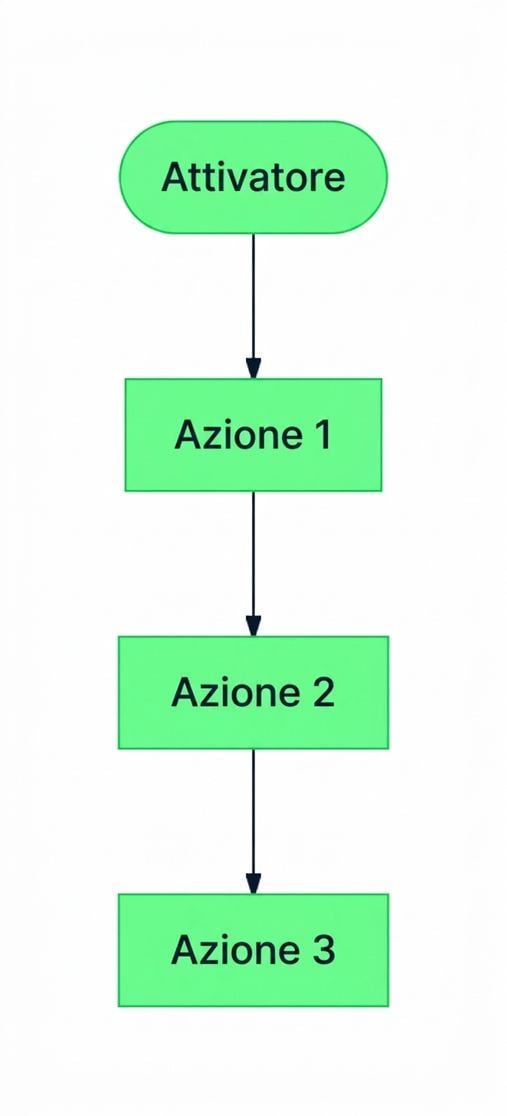
Diagramma che mostra un trigger come primo passaggio di un flusso, seguito da una catena di azioni


  • Trigger → come parte il flusso, uno per flusso
  • Azioni → cosa fa il flusso, quante servono
  • Un singolo connettore di solito offre entrambi: può avviare un flusso e agire in un altro
Introduzione a Power Automate

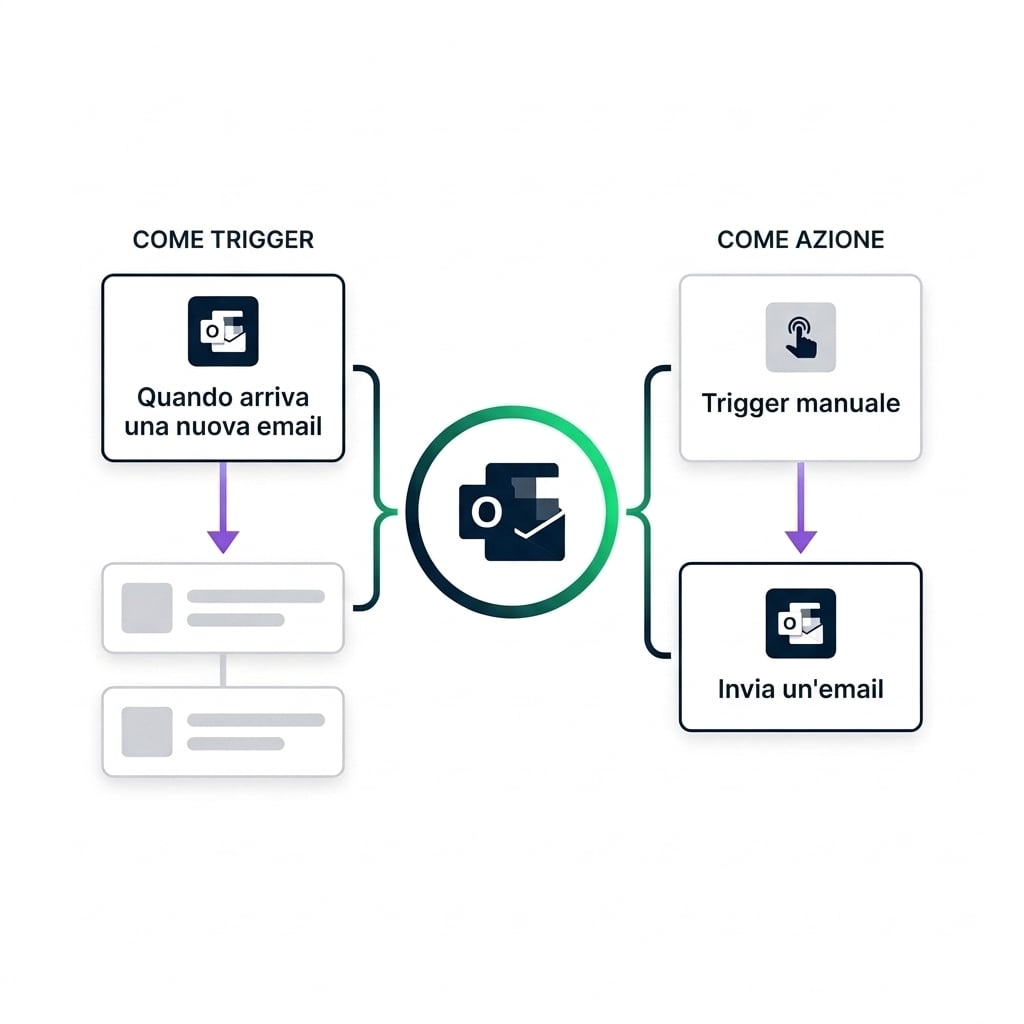
Stesso connettore, due ruoli

Logo del connettore Outlook al centro con due mini-flussi paralleli: A TRIGGER a sinistra (una scheda Outlook "When a new email arrives" che confluisce in due schede azione) e AS ACTION a destra (una scheda a trigger manuale che confluisce in una scheda Outlook "Send an email"), a evidenziare che il connettore è condiviso


  • Lo stesso connettore può coprire entrambi i ruoli in flussi diversi

  • Flusso 1: Outlook come trigger → scatta su nuova email

  • Flusso 2: Outlook come azione → invia un'email

Introduzione a Power Automate

Aggiungere un'azione del connettore


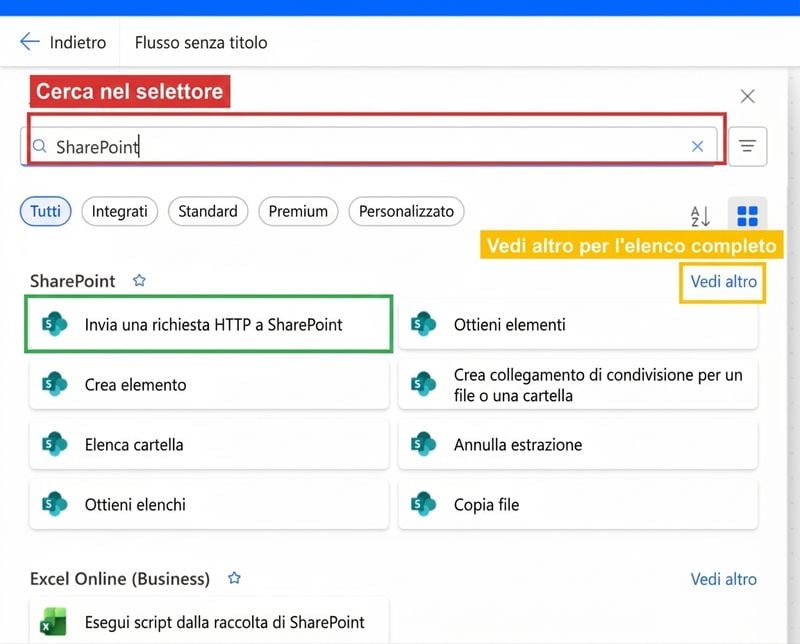
Power Automate con il selettore Aggiungi un'azione aperto: campo di ricerca evidenziato in rosso con "SharePoint" digitato, link See more evidenziato in giallo a destra della categoria SharePoint, e la prima scheda azione di SharePoint evidenziata in verde come target di clic


  • Clicca + sotto una scheda per aprire il selettore
  • Cerca per nome di connettore o azione in alto
  • Filtra per Built-in, Standard, Premium o Custom
  • See more espande un elenco categoria lungo
Introduzione a Power Automate

Trigger Polling vs. Push (Webhook)

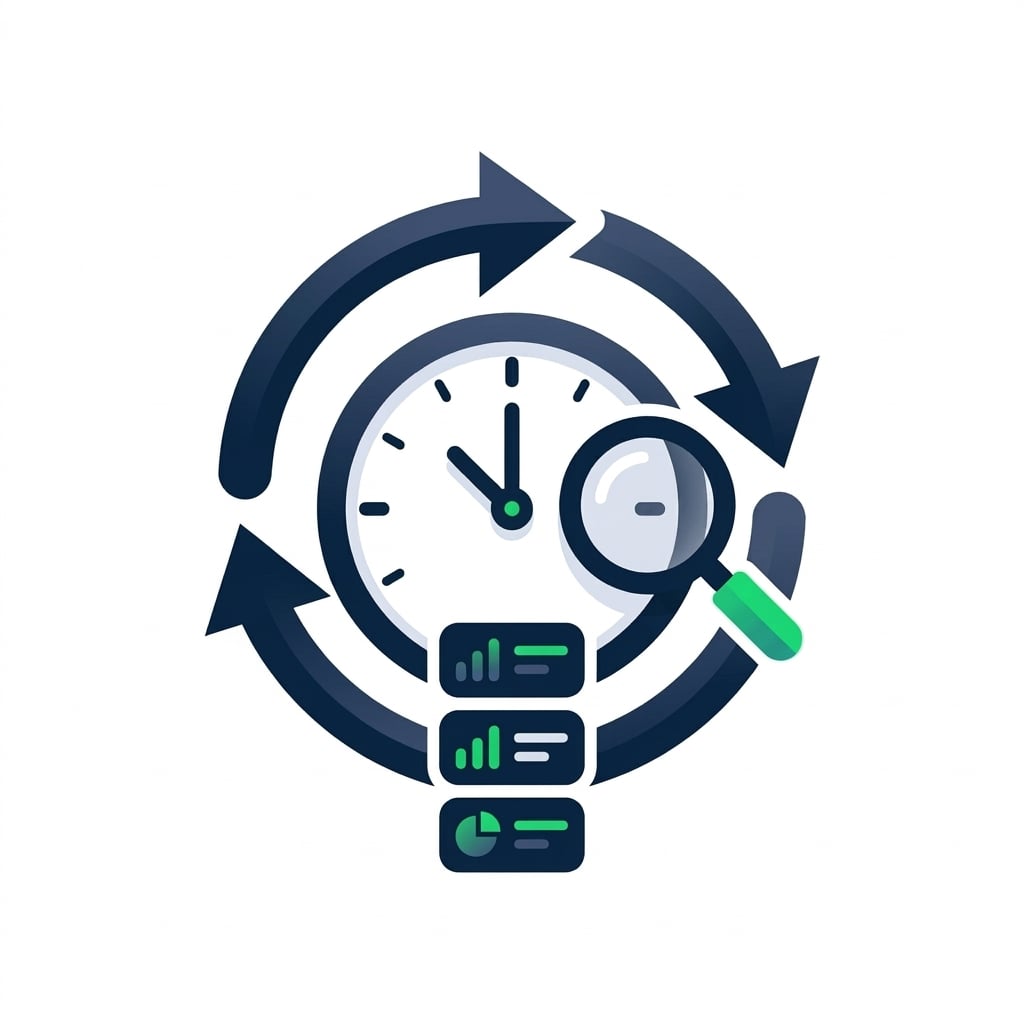
nanobanana: half: Illustrazione moderna pulita su sfondo bianco di POLLING per una slide concettuale di Power Automate: un singolo orologio arrotondato con una lente d'ingrandimento sovrapposta a destra, tre piccole caselle evento in coda sotto l'orologio e due frecce ricurve attorno all'orologio per indicare controlli ripetuti a intervalli. Palette blu calma e verde tenue in stile Power Platform, senza etichette o testo

  • Polling: controlli pianificati, può avere ritardi, recupera al riavvio
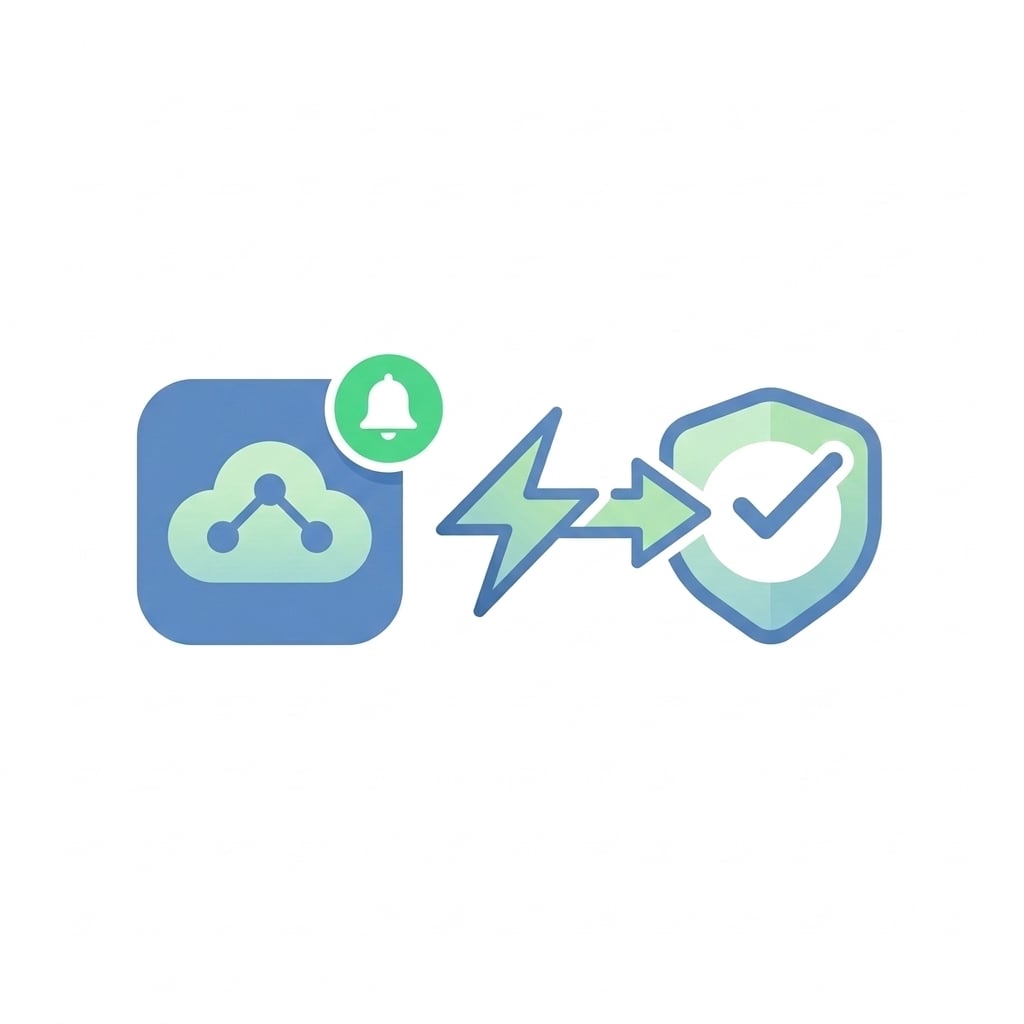
nanobanana: half: Illustrazione moderna pulita su sfondo bianco di PUSH/WEBHOOK per una slide concettuale di Power Automate: una singola icona di servizio arrotondata a sinistra con una piccola campanella di notifica sovrapposta, una saetta che vola verso un'icona di destinazione arrotondata a destra a indicare consegna istantanea. Stessa palette blu e verde tenue della controparte polling, senza etichette o testo

  • Push (Webhook): evento istantaneo, perde ciò che accade mentre il flusso è spento
Introduzione a Power Automate

Buone pratiche

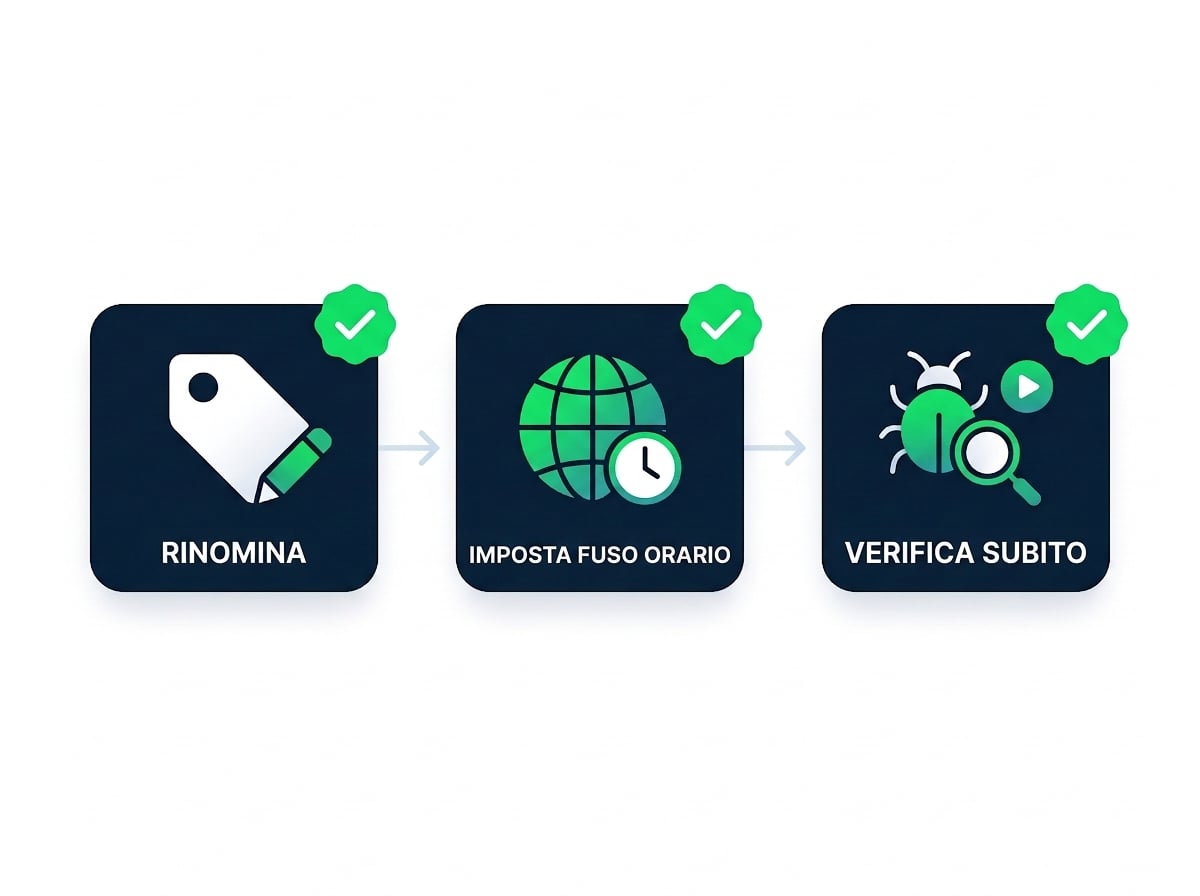
Tre riquadri di buone pratiche in fila, ciascuno con una spunta verde: RENAME (etichetta nome con matita), SET TIME ZONE (globo con orologio), TEST EARLY (bug con lente d'ingrandimento)


  • Rinomina ogni azione: «Invia email di approvazione» è meglio di «Send an email (V2)»
  • Imposta il fuso orario nei trigger Recurrence: il default è UTC, spesso conviene cambiarlo
  • Prova dopo ogni nuova azione: intercetta gli errori subito, non alla fine
Introduzione a Power Automate

Esercitiamoci!

Introduzione a Power Automate

Preparing Video For Download...