Modelli e modifica con Copilot

Introduzione a Power Automate

Anushika Agarwal

Cloud Data Engineer

Trova, anteprima, connetti

$$
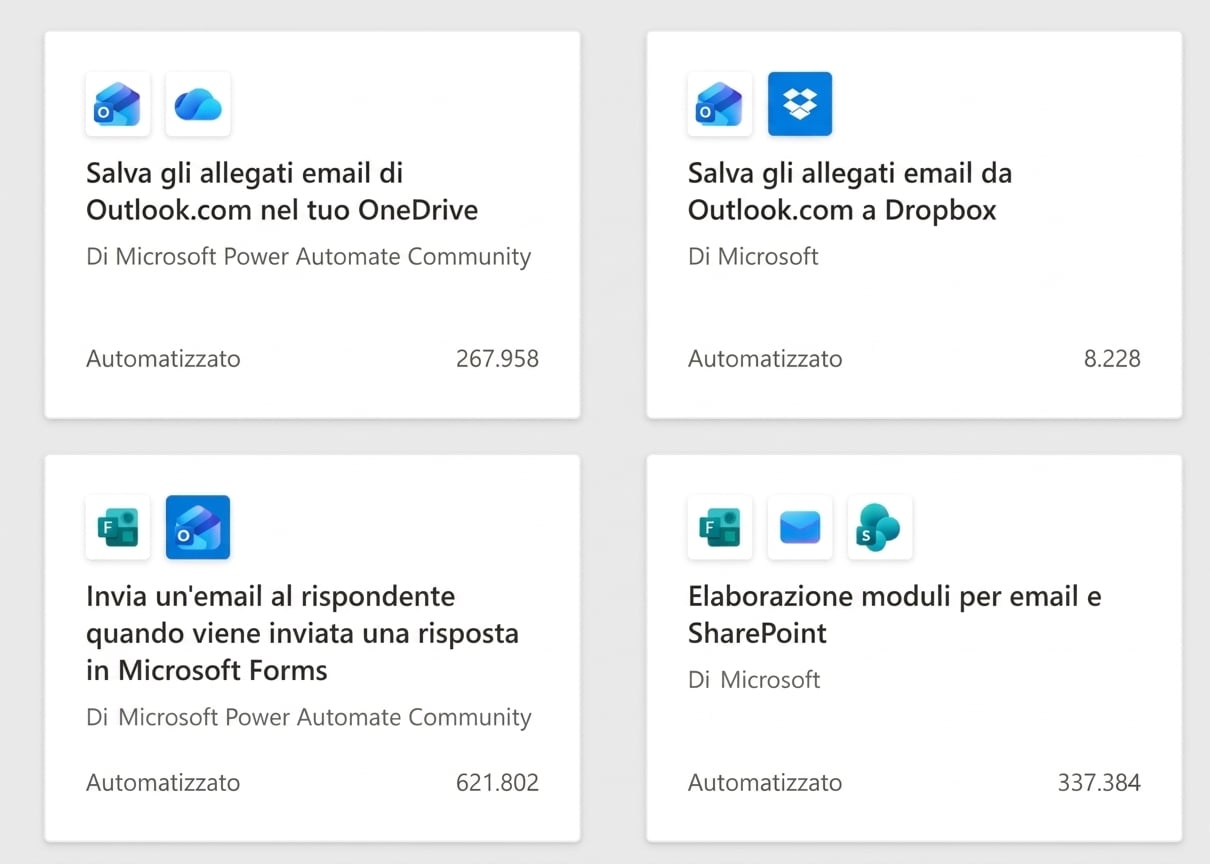
Schermata 2026-06-09 alle 11.37.13.png


  1. Trova: cerca nella galleria per parola chiave ("approval", "email notification") o esplora per categoria
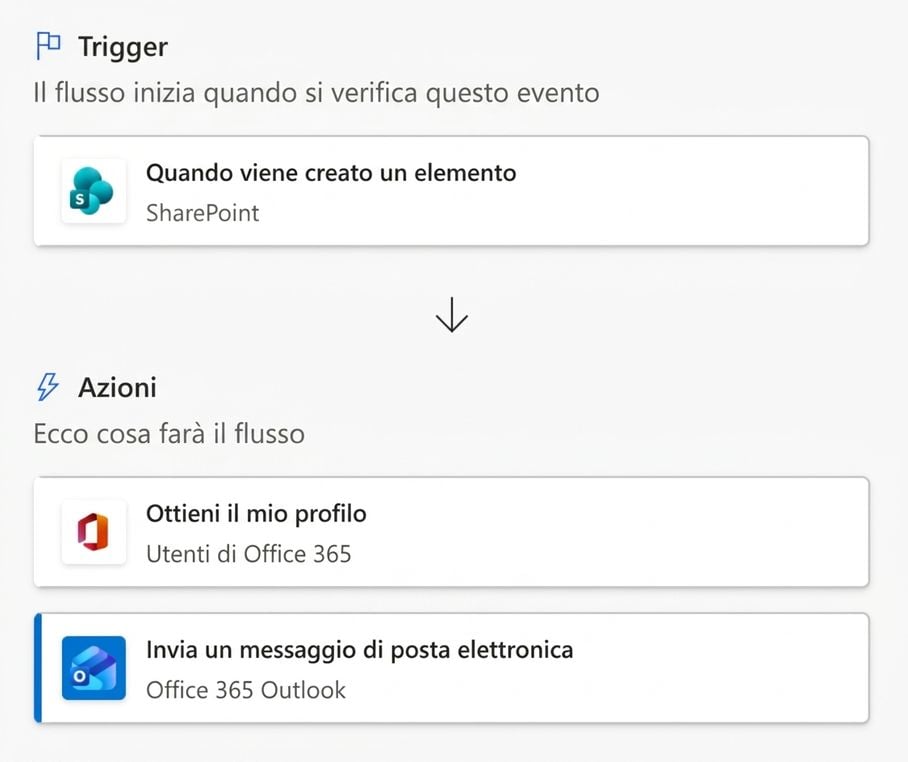
  2. Anteprima: clicca un modello per vedere trigger, azioni e connettori. È il tuo primo audit
  3. Connetti e personalizza: accedi ai connettori richiesti → Continue
Introduzione a Power Automate

Fai sempre un audit prima di usare


Anteprima del modello Power Automate che mostra la struttura del flow: una sezione Trigger con una scheda SharePoint When-an-item-is-created, poi una freccia verso il basso nella sezione Actions con Get my profile (Office 365 Users) e Send an email (Office 365 Outlook)


Controlla sempre:

  • Valori hardcoded che dovrebbero essere dinamici
  • Azioni deprecate o obsolete
  • Gestione errori mancante
  • Tipo di trigger sbagliato per il tuo scenario

$$

I modelli sono punti di partenza, non prodotti finiti.

Introduzione a Power Automate

Esegui Flow Checker


Barra superiore del designer di Power Automate con l'icona stetoscopio evidenziata in un riquadro rosso; visibili anche Annulla, Ripristina, Commenti, Salva, Test e Copilot


  • Flow Checker è nella barra degli strumenti del designer
  • L'icona a forma di stetoscopio lo apre
  • Intercetta i campi obbligatori mancanti prima di procedere
Introduzione a Power Automate

Esegui Flow Checker


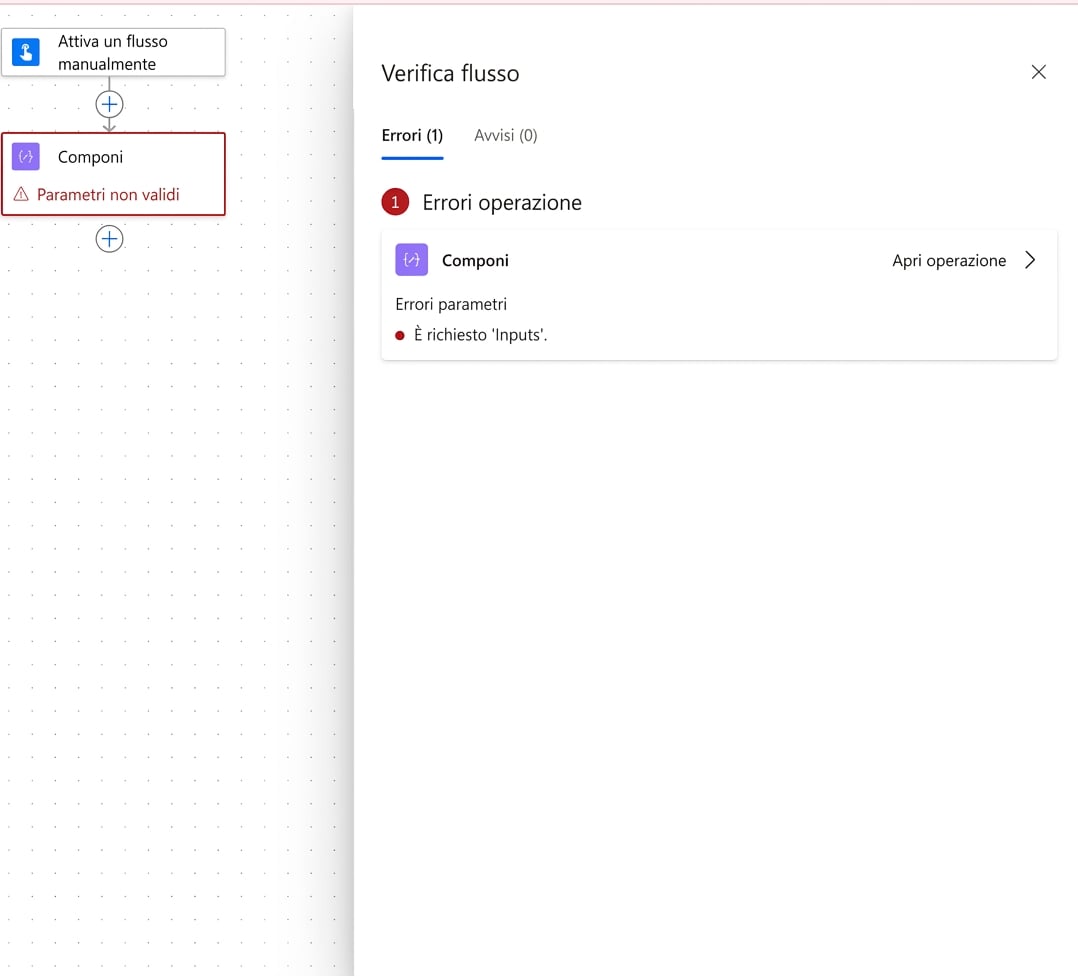
Riquadro Flow Checker aperto nel designer di Power Automate che elenca errori e avvisi per il flow corrente


  • Flow Checker è nella barra degli strumenti del designer
  • L'icona a forma di stetoscopio lo apre
  • Intercetta i campi obbligatori mancanti prima di procedere
  • Apre un riquadro con tutti gli errori e avvisi
Introduzione a Power Automate

Modifica con Copilot


Barra superiore del designer di Power Automate con l'icona Copilot evidenziata in un riquadro rosso; visibili anche Annulla, Ripristina, Commenti, Flow Checker (stetoscopio), Salva e Test


  • Apri la barra laterale di Copilot dalla barra del designer
  • Descrivi una modifica → Copilot aggiorna il flow e ti dice cosa è cambiato
  • Add a step to get my profile → Copilot aggiunge Get my profile da Office 365 Users
  • Remove the failure notification action → Copilot rimuove quel passaggio e ri-collega il flow
Introduzione a Power Automate

Modifica con Copilot


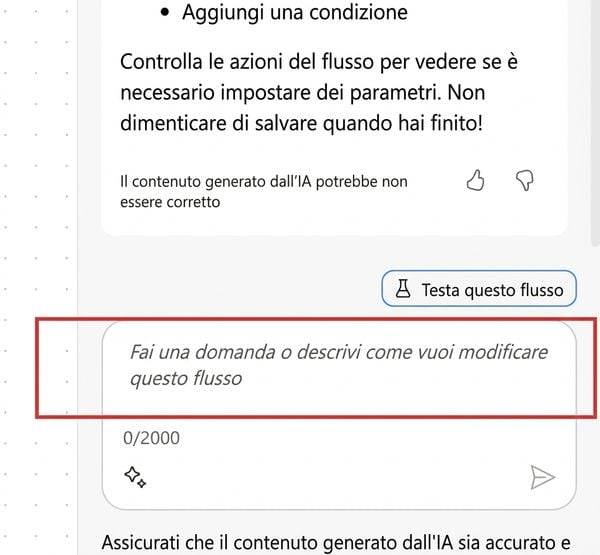
Pannello laterale di Copilot in Power Automate, area chat ritagliata; sopra il campo di input il pulsante Test this flow; l'input "Ask a question or describe how you want to change this flow" è evidenziato in rosso


  • Scrivi il prompt nel campo chat in basso nel pannello
  • Sii specifico/a se esistono passaggi simili e verifica sempre le modifiche
Introduzione a Power Automate

Copilot: Spiega


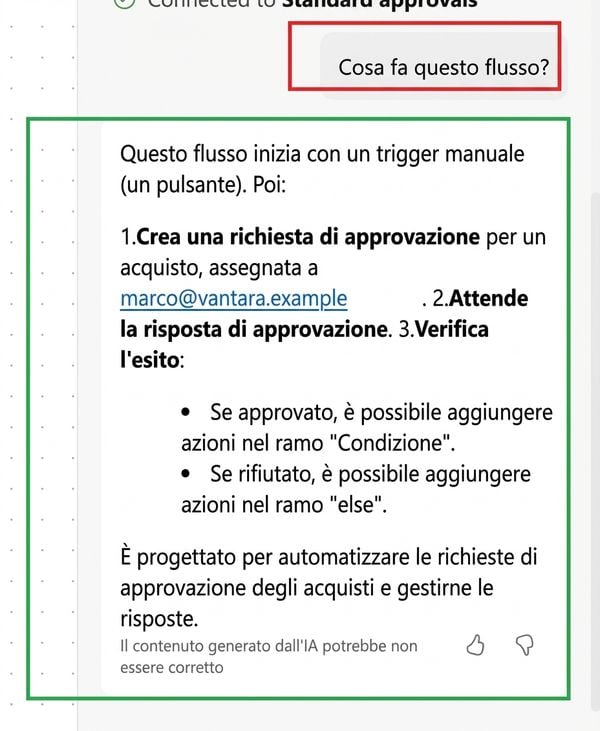
  • Chiedi What does this flow do? → riepilogo in linguaggio semplice di ogni passaggio

  • Utile per fare audit dei modelli o capire il flow di un collega

  • Puoi anche chiedere di singole azioni

Pannello laterale di Copilot in Power Automate ritagliato sull'area domanda + risposta, con la domanda What does this flow do? evidenziata in rosso in alto e sotto un paragrafo in verde che spiega in linguaggio semplice, riassumendo il Vantara Approval Flow

Introduzione a Power Automate

Annulla è la tua rete di sicurezza


Barra superiore del designer di Power Automate con l'icona della freccia più a sinistra evidenziata in un riquadro rosso; visibili anche Ripristina, Commenti, Flow Checker (stetoscopio), Salva, Test e Copilot


  • Le modifiche di Copilot si possono annullare, ma solo prima del prompt successivo
  • Rivedi sempre il diff prima di inviare un'altra istruzione
  • Stessa regola dei modelli: Copilot è un punto di partenza
Introduzione a Power Automate

Esercitiamoci!

Introduzione a Power Automate

Preparing Video For Download...