Conținut dinamic și expresii

Introducere în Power Automate

Anushika Agarwal

Cloud Data Engineer

Ce este conținutul dinamic?
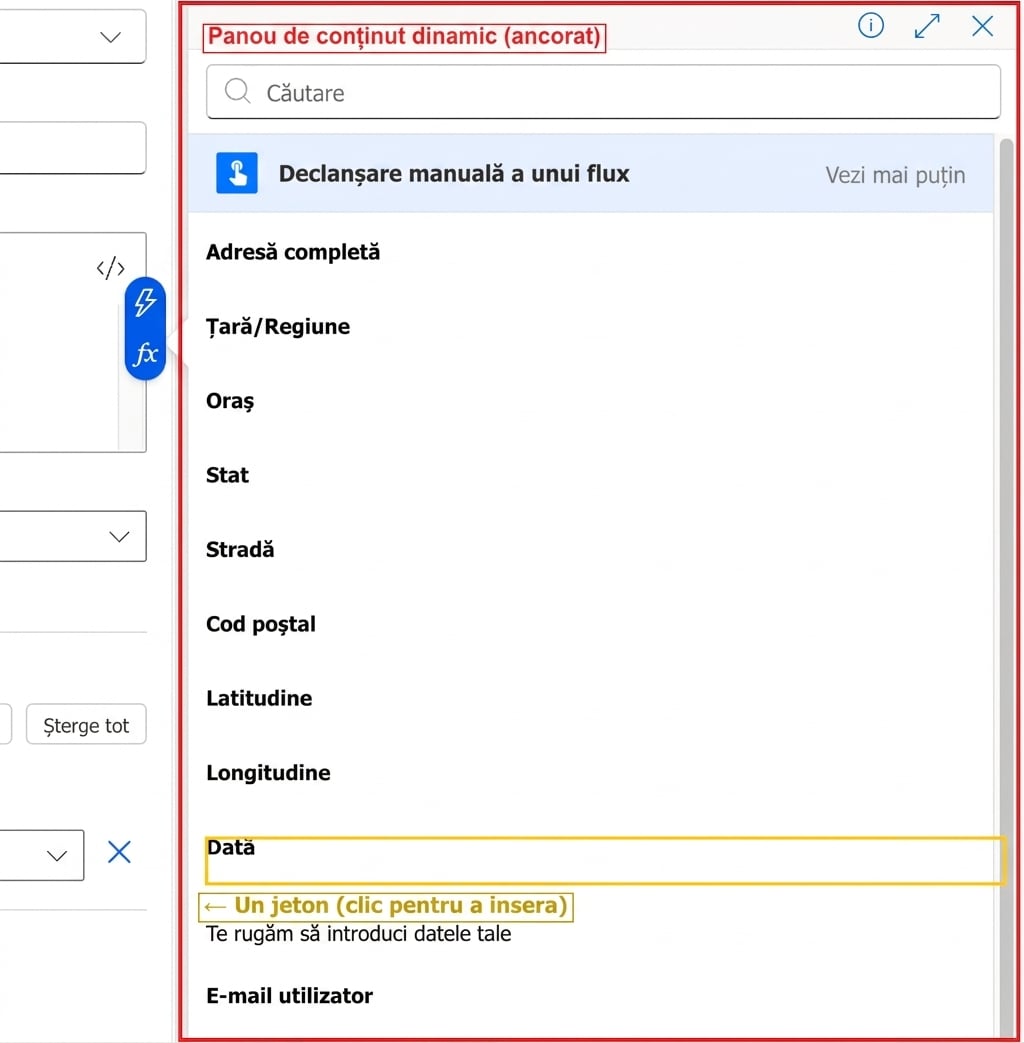
 

Acțiunea Send an email V2 din Power Automate, cu câmpul Subject deschis în stânga și pastilele fx și fulger vizibile, iar panoul Dynamic Content andocat în dreapta, într-un chenar roșu etichetat Dynamic Content panel docked; se vede antetul Manually trigger a flow și o listă derulabilă de tokenuri, inclusiv Full address, Country/Region, City, State, Street, Postal code, Latitude, Longitude, Date, Text și User email, plus un chenar galben în jurul rândului tokenului Date etichetat One token click to insert


  • Fiecare declanșator și acțiune generează rezultate numite tokenuri
  • Tokenurile apar în panoul Dynamic Content când dai clic în orice câmp
  • Le inserezi cu un clic, fără nicio formulă
  • Un token conține mereu valoarea curentă din acel pas
Introducere în Power Automate

Moduri de a deschide panoul

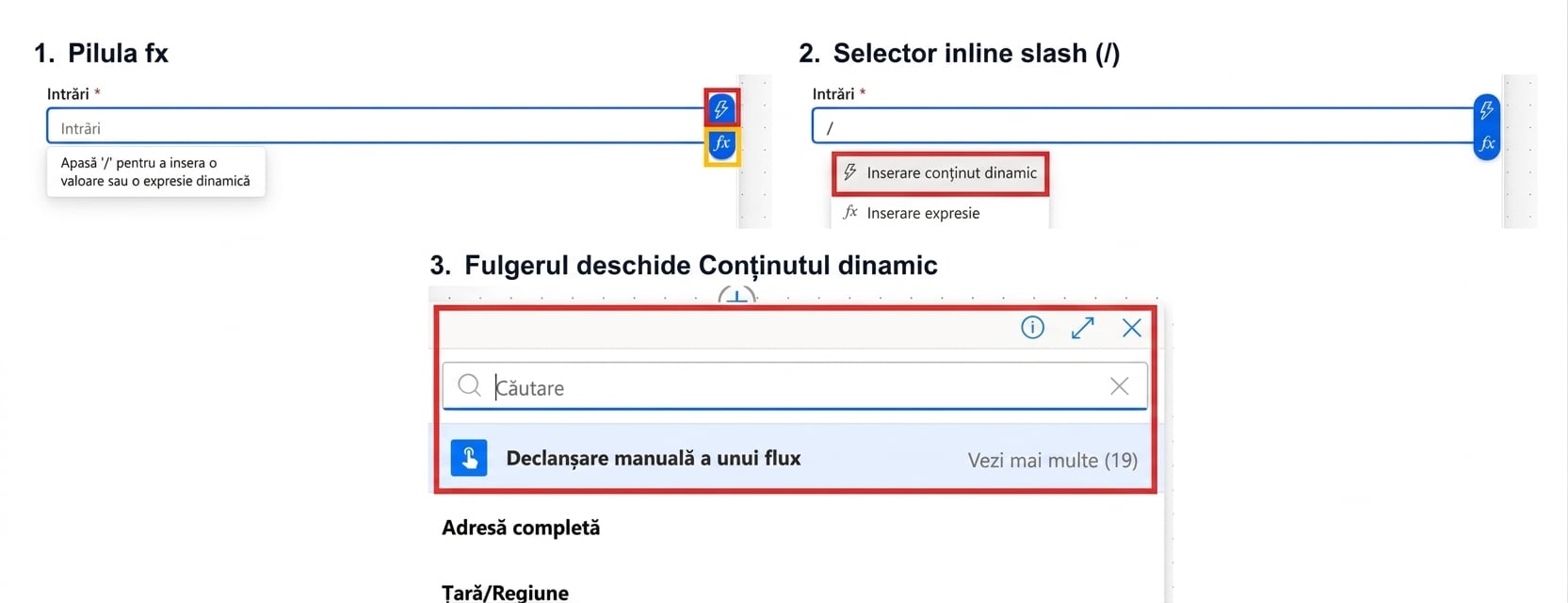
Trei capturi reale din Power Automate puse una sub alta, cu chenare roșii în jurul fiecărui element: panoul 1, pastila fx, arată câmpul Inputs deschis, cu o pictogramă fulger albastră deasupra unei pastile fx albastre în dreapta și un tooltip Press slash to insert dynamic value dedesubt; panoul 2, Slash inline picker, arată același câmp cu o bară oblică tastată și un mic meniu derulant cu Insert dynamic content deasupra Insert expression; panoul 3, Lightning bolt opens Dynamic content, arată panoul andocat cu o casetă de căutare, antetul Manually trigger a flow evidențiat cu roșu și o listă de tokenuri generate de declanșator

  • Pastila fx / bara / / pictograma fulger deschid același selector lângă orice câmp
Introducere în Power Automate

Și varianta cu roata dințată

$$

Pictograma roată dințată lângă eticheta unui câmp în Power Automate: câmpul To din Send an email V2, cu pictograma roată dințată încadrată în roșu în dreapta sus a etichetei și un meniu derulant încadrat în galben cu opțiunile Use dynamic content și Show guests


  • Pictograma roată dințată de lângă o etichetă deschide un meniu cu Use dynamic content
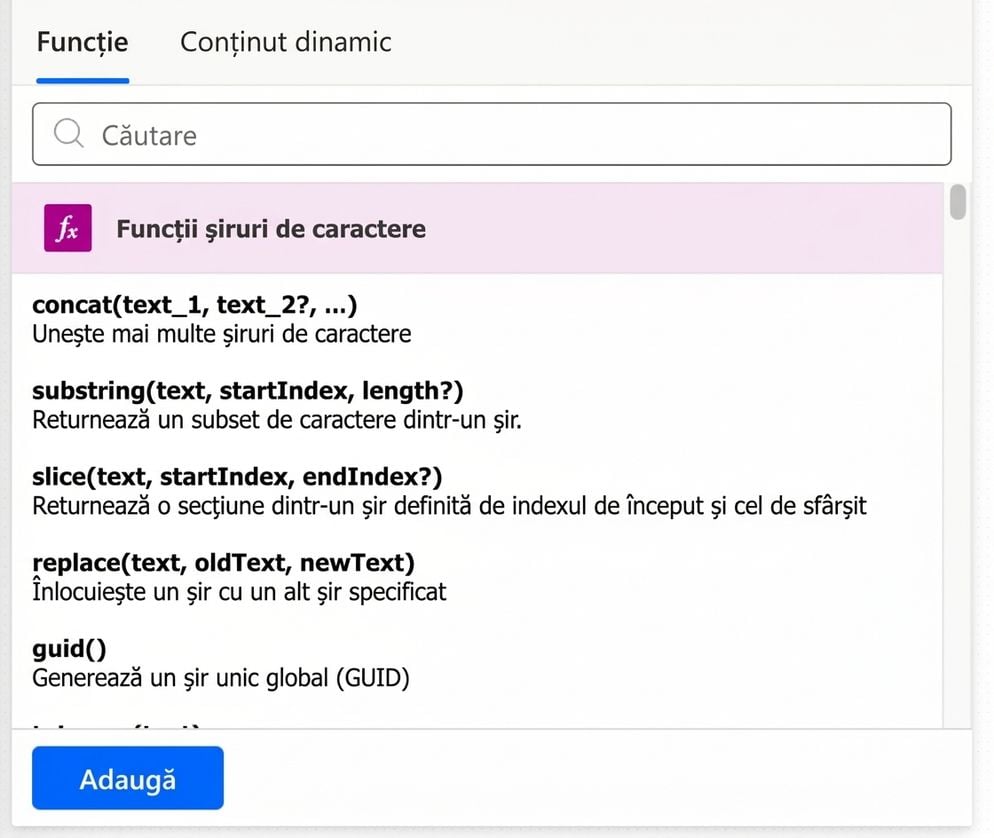
  • Selectorul are două file: Dynamic content pentru tokenuri, Function pentru expresii
Introducere în Power Automate

Ce sunt expresiile?


  • Când trebuie să transformi, combini sau formatezi date → scrie o expresie
  • Butonul fx deschide Expression Editor
  • Două reguli de reținut:
    • Numele funcțiilor nu sunt sensibile la majuscule
    • Dă mereu clic pe Add pentru a salva. Nu există salvare automată


Fila Function din Expression Editor în Power Automate, cu comutatorul de file Function și Dynamic content în partea de sus, bara de căutare, categoria de funcții String la mijloc cu concat, substring, slice, replace și guid, și butonul Add în stânga jos

Introducere în Power Automate

Dynamic content sau expression?


  • Ai nevoie de valoare ca atare → Dynamic content
    • ex. emailul expeditorului din declanșator, pus direct în câmpul To al unui răspuns
  • Trebuie să formatezi, combini sau transformi valoarea → Expression
    • ex. formatDateTime(utcNow(), 'dd MMMM yyyy') pentru o dată dinamică
  • Multe fluxuri folosesc ambele
    • ex. concat('Dear ', triggerOutputs()?['name'], ',') (token dinamic inclus într-o expresie)
Introducere în Power Automate

Categorii de funcții


Categorie Ce face Funcții-cheie
String Manipulează și combină text concat(), toLower(), trim()
Date & Time Lucrează cu marcaje temporale și fusuri orare utcNow(), formatDateTime()
Logical Compară valori și evaluează condiții if(), equals(), greater()
Manipulation Gestionează date lipsă sau null coalesce()


Răsfoiește toate categoriile derulând editorul sau caută după nume.

Introducere în Power Automate

Construiește pas cu pas cu Compose


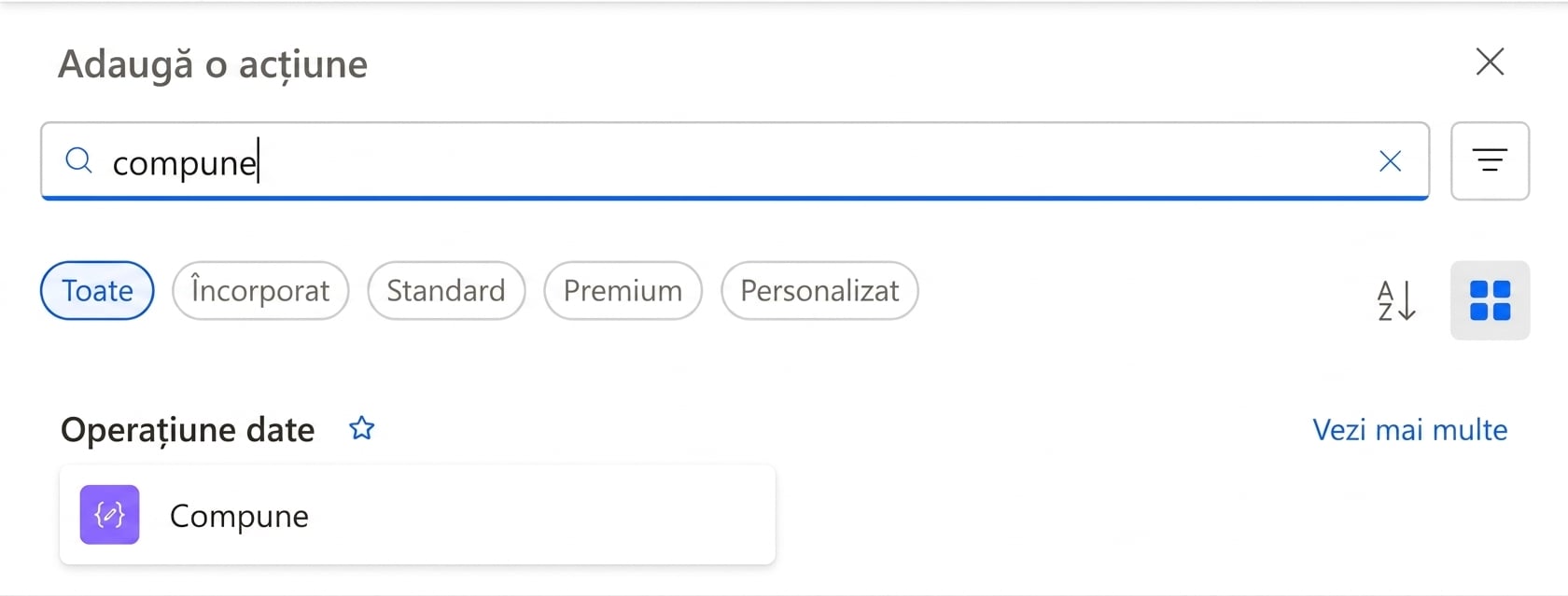
Selectorul Add an action din Power Automate deschis, cu cuvântul compose tastat în câmpul de căutare și cardul acțiunii Data Operation Compose afișat ca rezultat potrivit dedesubt, cu filtre de categorie All / Built-in / Standard / Premium / Custom în partea de sus


  • Nu scrie o expresie complexă dintr-odată: construiește-o bucată cu bucată
  • Folosește Compose ca să testezi fiecare funcție separat
  • Verifică rezultatul în istoricul de execuție după fiecare pas
  • Când fiecare bucată funcționează, combină-le în expresia finală
  • Elimină acțiunile Compose de test la final
Introducere în Power Automate

Hai să exersăm!

Introducere în Power Automate

Preparing Video For Download...