Bucle și operații pe date

Introducere în Power Automate

Anushika Agarwal

Cloud Data Engineer

Apply to each
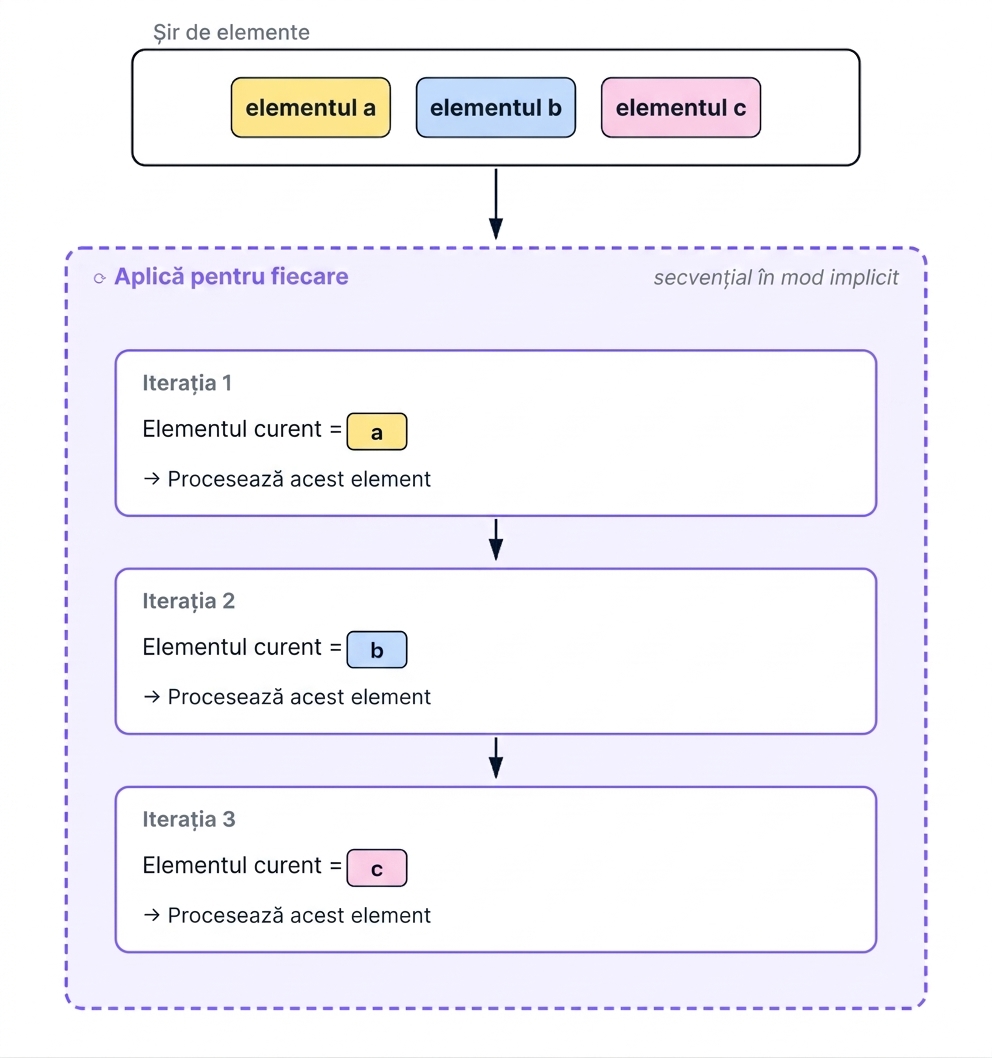
Diagramă Apply to each care iterează secvențial: caseta Array of items din partea de sus conține trei pastile colorate - item a (galben), item b (albastru), item c (roz) - cu o săgeată spre un container lavandă punctat Apply to each, etichetat sequential by default, care conține trei carduri de iterație stivuite vertical, legate prin săgeți în jos; fiecare card arată Iteration N cu Current item egal cu pastila colorată corespunzătoare (a, apoi b, apoi c) și o linie Process this item dedesubt


  • Procesează un array câte un element pe rând
  • Rulează o dată per element, accesând Current item
  • Secvențial implicit; paralel prin Concurrency control
Introducere în Power Automate

Current item


  • Current item = valoarea pentru această iterație
  • Se schimbă la fiecare pas al buclei
  • Accesează-l din panoul Dynamic content

$$

Atenție: o greșeală frecventă este folosirea întregului array în loc de Current item

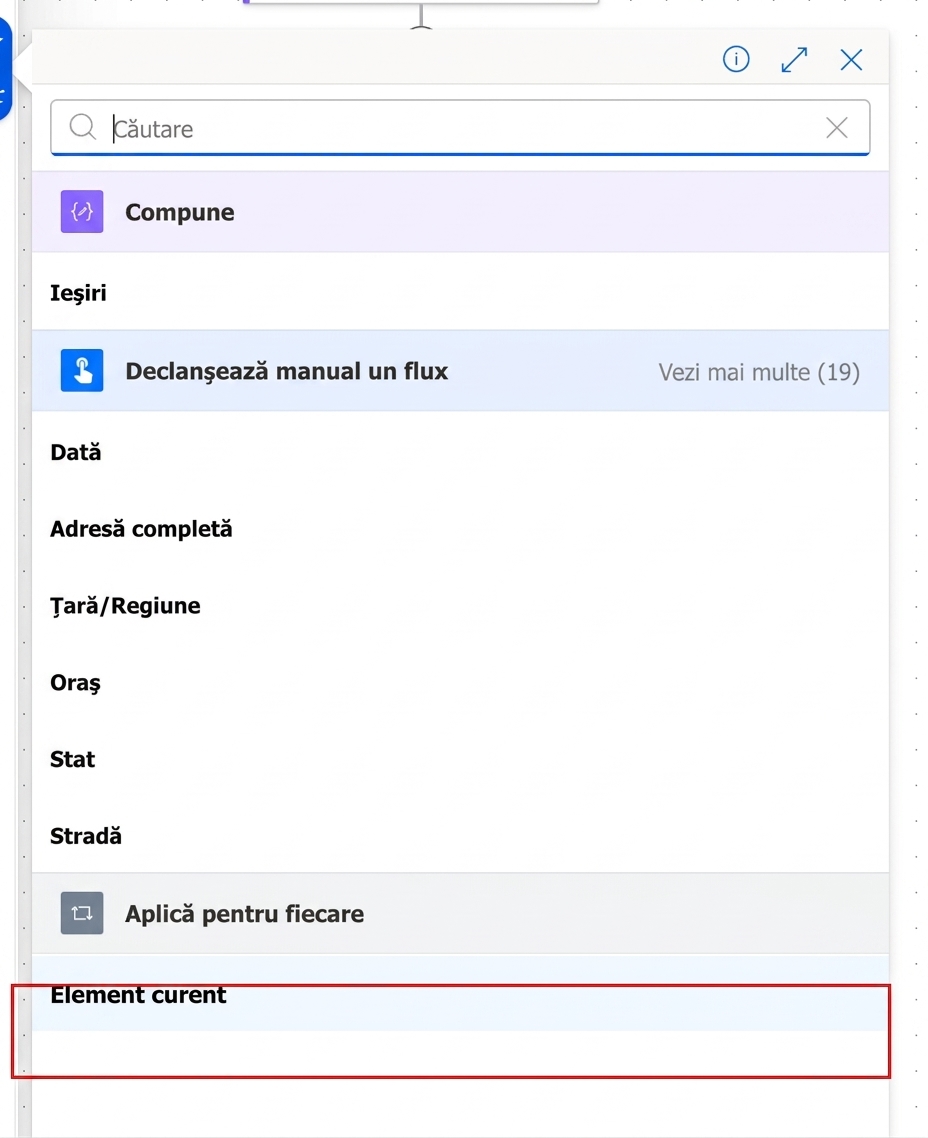
Panoul real Dynamic content din Power Automate, deschis din câmpul Inputs al unei acțiuni Compose, listând grupurile de token-uri Compose, Manually trigger a flow cu See more 19, Date, Full address, Country/Region, City, State, Street, apoi o secțiune Apply to each în partea de jos cu intrarea Current item evidențiată într-un chenar roșu

Introducere în Power Automate

Filtrează înainte de buclă

  • Folosește mai întâi Filter Array

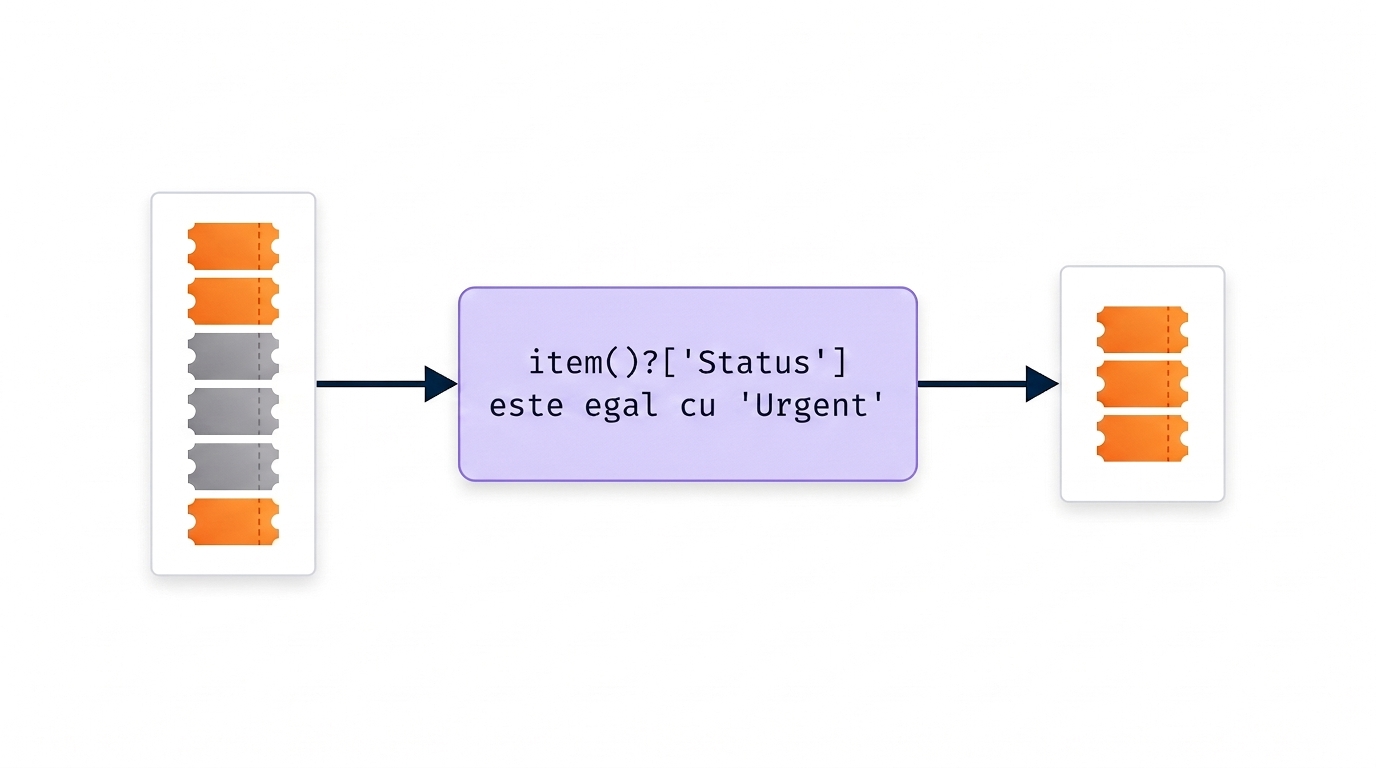
Diagramă simplificată a unui flux orizontal pe fundal alb: o coloană Full list cu 8 cartele de tichete stivuite în stânga (3 portocalii Urgent, 5 gri), o săgeată spre un card lavandă Filter Array cu expresia item Status is equal to Urgent în text monospaced, apoi o săgeată spre o coloană scurtă cu doar 3 cartele portocalii urgente în dreapta

Introducere în Power Automate

Mai puțin efort per rulare


Fără Filter Array Cu Filter Array
Rulări ale buclei 500 de ori 12 ori
Verificări de condiție per rulare 500 (o dată per element) 0 (filtrul a făcut-o)
Apeluri API per rulare 500 12


  • Filter Array rulează o singură dată. O Condition din interiorul Apply to each rulează la fiecare iterație
Introducere în Power Automate

Acțiunea Filter array


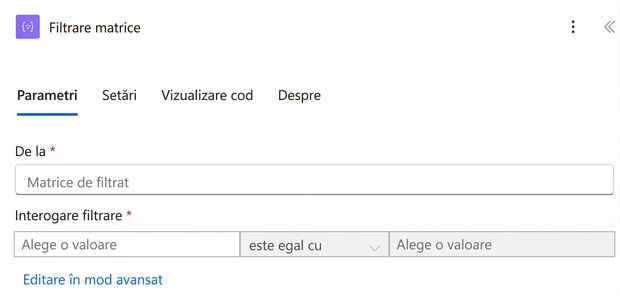
Cardul real al acțiunii Filter array din Power Automate, decupat la panoul de parametri, arătând câmpul From cu textul substituent Array to filter și un Filter Query cu trei subcâmpuri Choose a value, is equal to, Choose a value, plus un link Edit in advanced mode


  • From: array-ul de filtrat
  • Filter Query: un singur rând de condiție, Left, Operator, Right
  • Folosește item()?['Field'] în Left pentru a citi un câmp din fiecare element
  • Filter array produce un Body, array-ul filtrat. Alege Body când parcurgi bucla pe el
Introducere în Power Automate

Body, nu Body Item


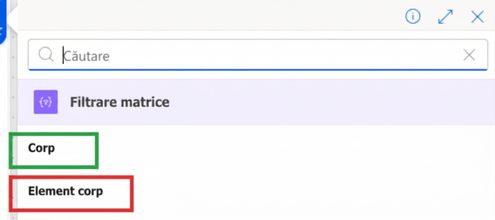
Selectorul real de conținut dinamic din Power Automate, deschis sub un card Apply to each, cu o secțiune Filter array ce listează două rezultate: Body evidențiat într-un chenar verde și Body Item evidențiat într-un chenar roșu dedesubt


  • Când Apply to each preia rezultatul Filter array, alege Body
  • Body este întregul array filtrat. Body Item este o singură înregistrare, iar bucla ar rula doar o dată
Introducere în Power Automate

Do Until


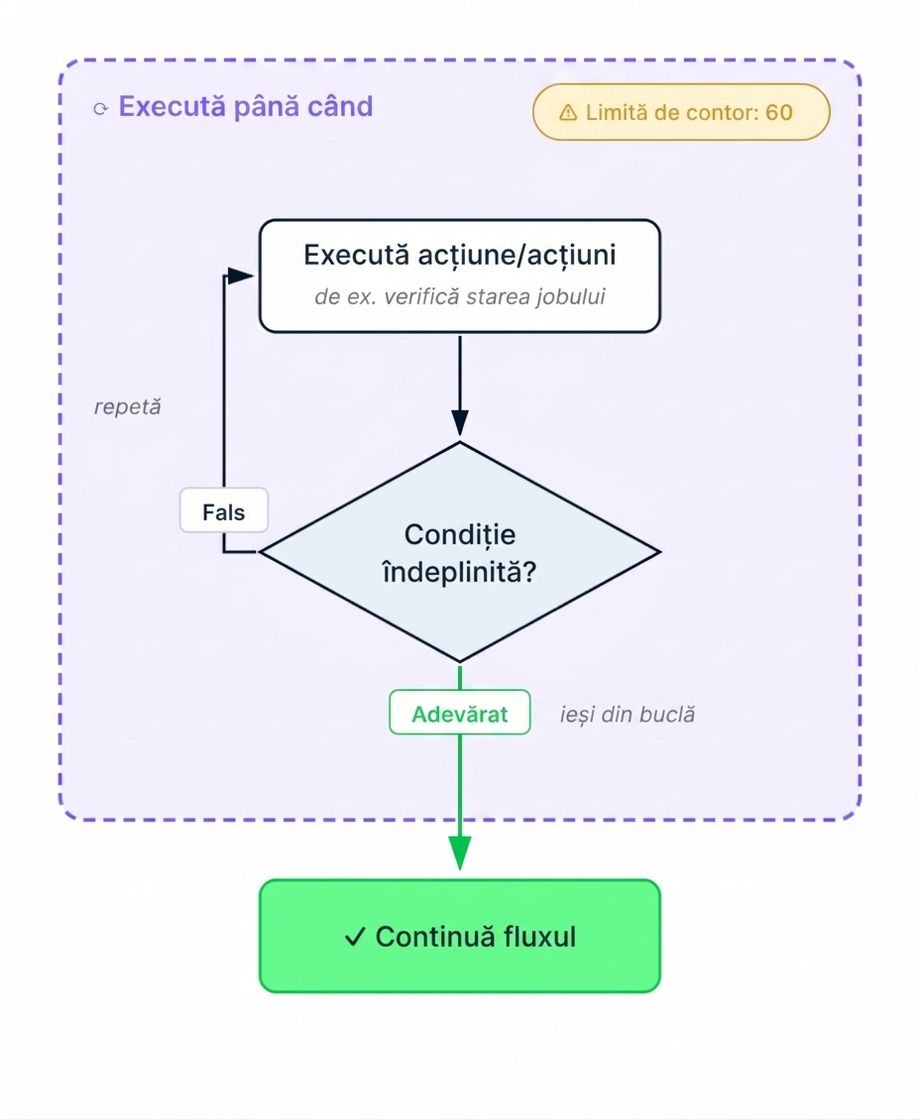
  • Repetă acțiuni până când o condiție este adevărată
  • Nu e pentru array-uri, pentru asta există Apply to Each
  • Folosește-l pentru tipare de polling sau reîncercare

$$

Setează mereu un Count limit pentru a preveni buclele infinite

Diagramă a unei bucle Do Until: un container de buclă lavandă punctat etichetat Do Until, cu o insignă de siguranță galbenă Count limit 60 în colțul din dreapta sus; în interior, o casetă Run action(s) în partea de sus cu exemplul e.g. poll job status, o săgeată în jos spre un romb neutru Condition met?, ramura False curbându-se înapoi în sus și la stânga pentru a reveni în buclă la Run action(s) cu eticheta repeat, iar ramura True coborând printr-o etichetă verde True de ieșire din buclă și ieșind din container într-o casetă verde Continue flow în partea de jos

Introducere în Power Automate

Operații pe date


Operație Ce face Potrivit pentru
Select Remodelează fiecare element, alege câmpuri Reducerea unui array doar la coloanele necesare
Join Elemente → un singur șir separat O listă separată prin virgulă în subiectul unui email
Create HTML table Array → HTML pentru emailuri Un rezumat formatat în corpul unui email
Create CSV table Array → CSV pentru exporturi Atașarea datelor pentru Excel sau alte instrumente


Select + Create HTML table este combinația de bază pentru corpul emailului.

Introducere în Power Automate

Hai să exersăm!

Introducere în Power Automate

Preparing Video For Download...