Condition și Switch

Introducere în Power Automate

Anushika Agarwal

Cloud Data Engineer

Unde le găsești
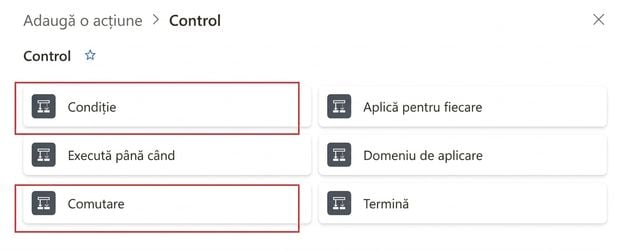
 

Captură reală din selectorul de acțiuni Power Automate, cu categoria Control extinsă, afișând șase acțiuni native într-o grilă cu două coloane (Condition, Apply to each, Do until, Scope, Switch, Terminate); chenare roșii subțiri evidențiază Condition și Switch, cele două acțiuni predate în această lecție


  • Ambele se găsesc sub Control în selectorul de acțiuni
  • Aceeași categorie ca Apply to each și Do until
  • Apasă +, caută numele acțiunii sau filtrează după Built-in → Control
Introducere în Power Automate

Acțiunea Condition

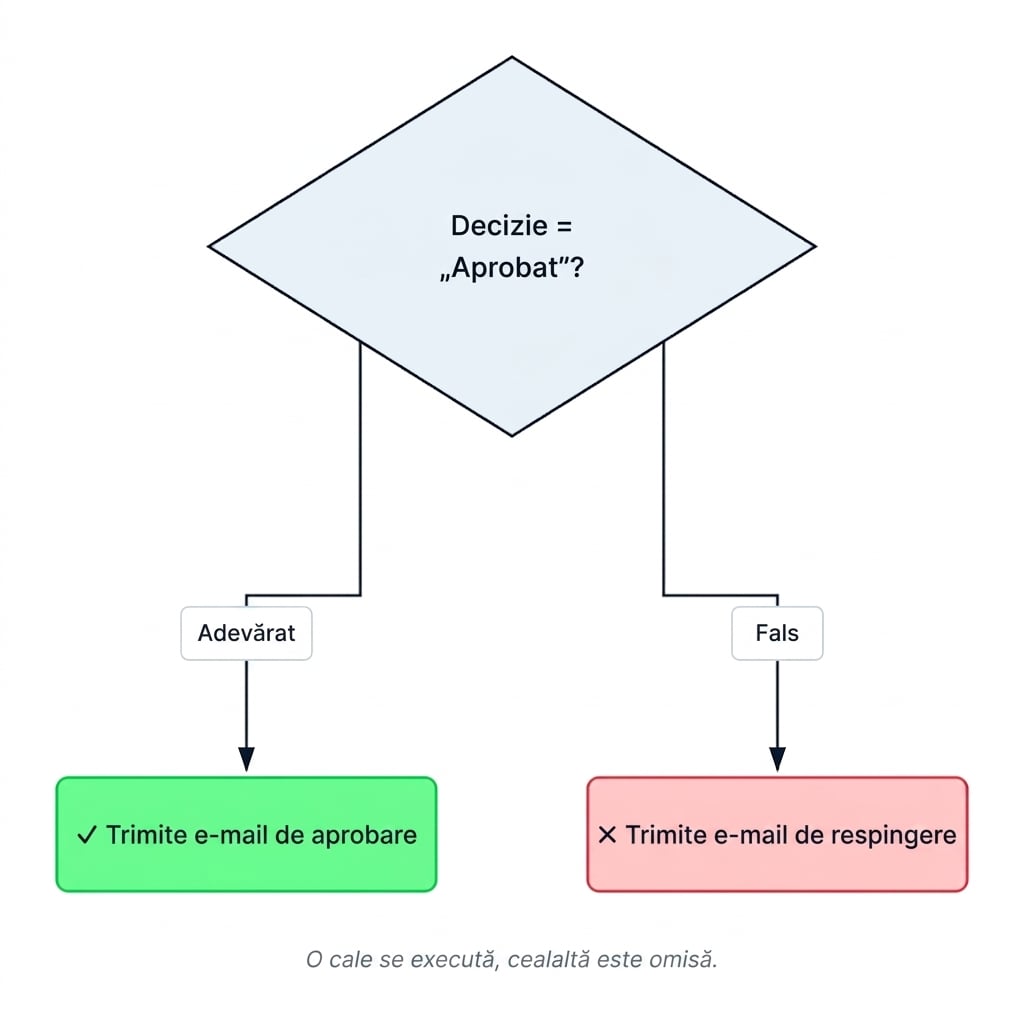
Diagramă de flux a acțiunii Condition: un romb neutru în partea de sus, etichetat Decision = Approved?, se ramifică în două căi — ramura True coboară printr-o casetă etichetată True către o pastilă verde cu bifă: Trimite email de aprobare, iar ramura False coboară printr-o casetă etichetată False către o pastilă roșie cu x: Trimite email de respingere; o legendă cursivă dedesubt precizează că o cale rulează, iar cealaltă este omisă


  • Evaluează o regulă ca true sau false
  • Ramura True → un set de acțiuni
  • Ramura False → acțiuni diferite
  • Etichetate "Yes" / "No" în versiunile mai vechi
Introducere în Power Automate

Configurare Condition

$$

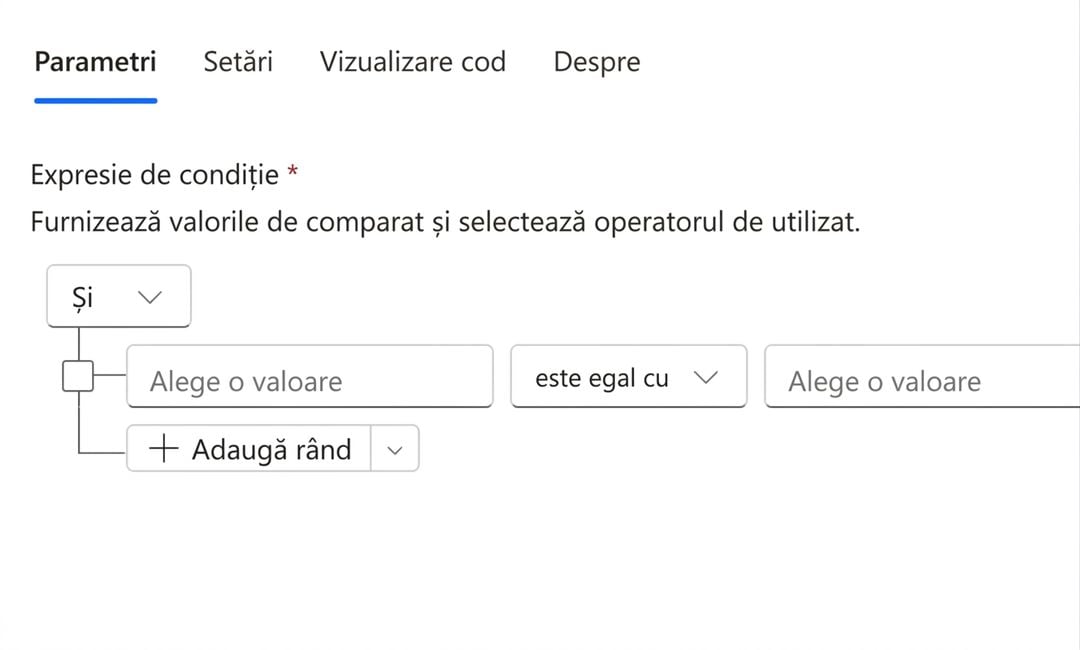
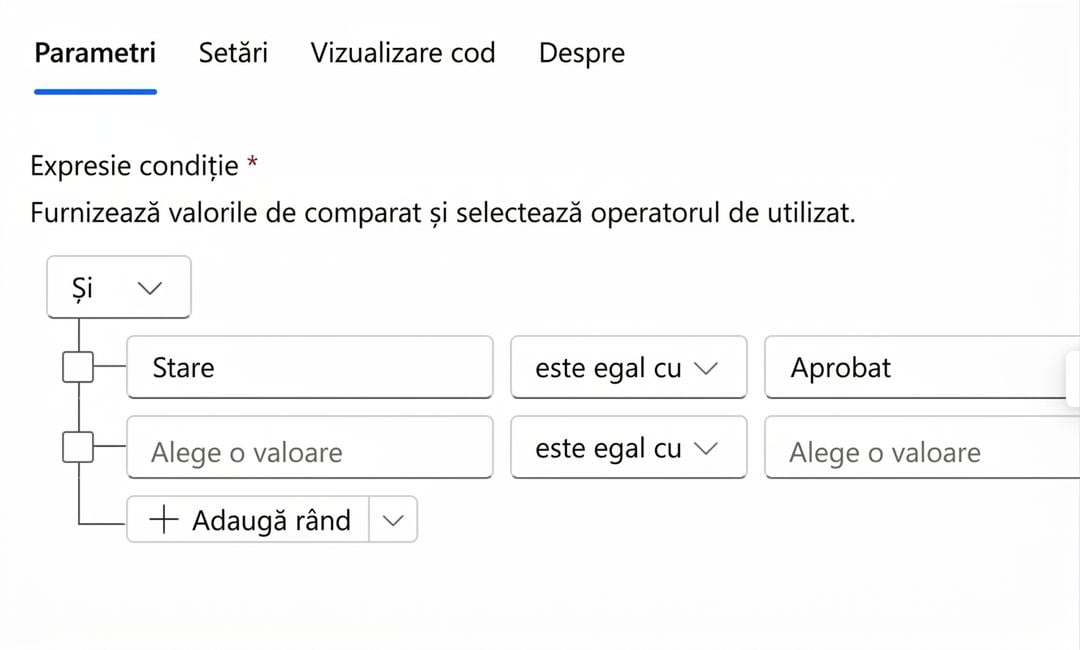
Captură reală a unui card Condition gol, decupat pe panoul de editare: file etichetate Parameters / Settings / Code view / About, zona de expresie a condiției cu un grup And, un rând gol cu Choose a value, is equal to, Choose a value și un buton Add row


  • Trei câmpuri: valoarea Left, Operator, valoarea Right
Introducere în Power Automate

Configurare Condition

$$

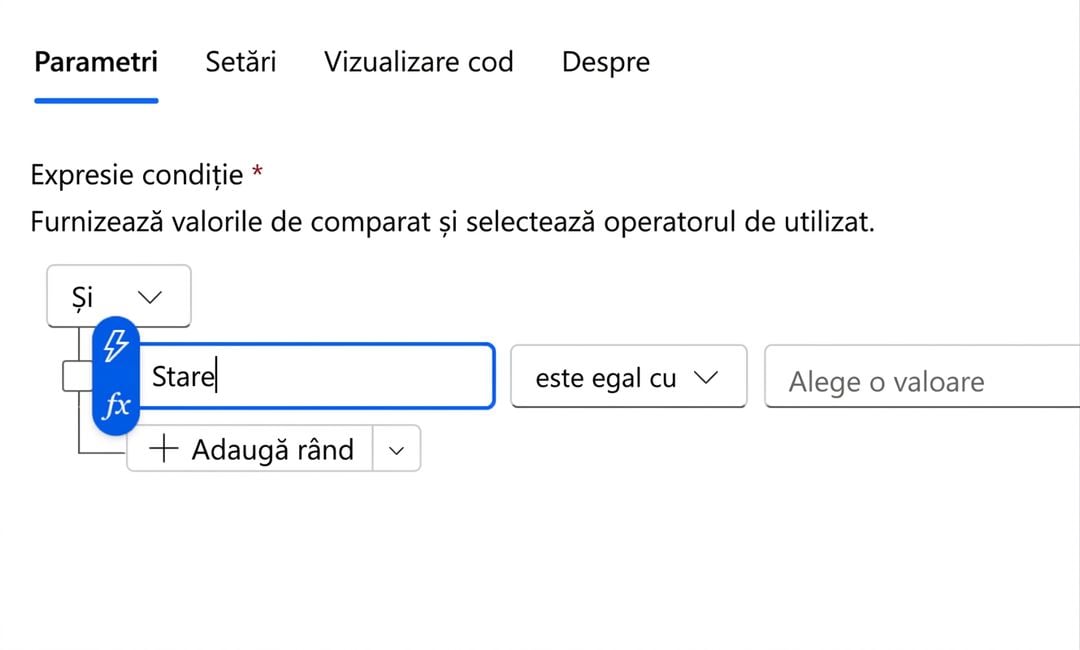
Captură reală a unui card Condition cu valoarea Left completată cu un token de conținut dinamic etichetat Status, operatorul rămas is equal to, iar valoarea Right goală


  • Trei câmpuri: valoarea Left, Operator, valoarea Right
  • Left: valoarea de verificat, de obicei un token de conținut dinamic sau o variabilă
Introducere în Power Automate

Configurare Condition

$$

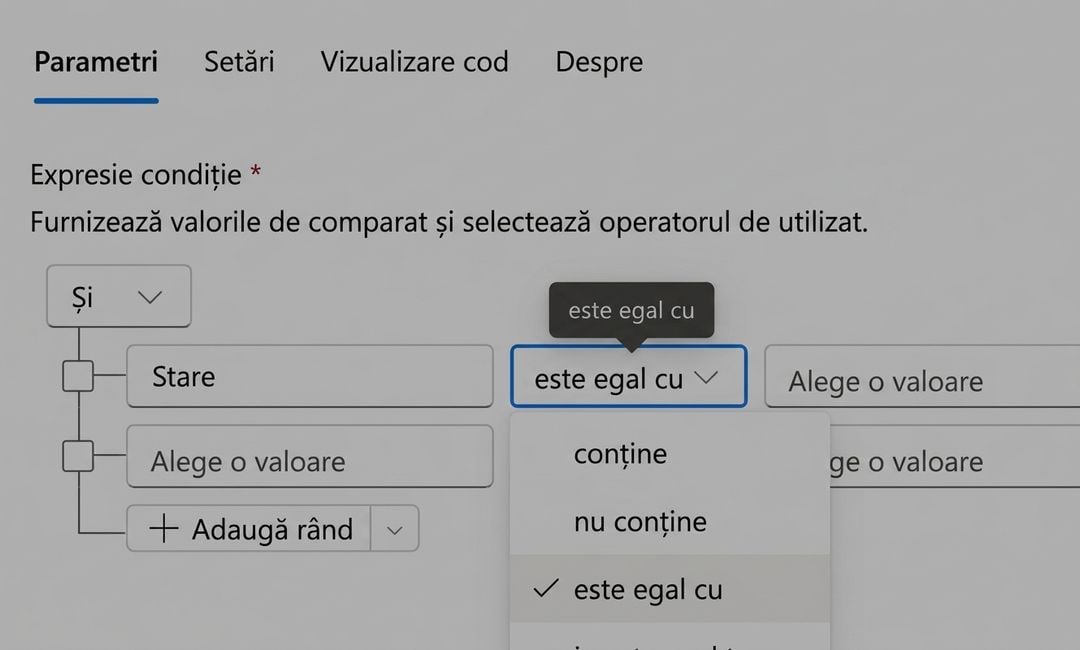
Captură reală a unui card Condition cu meniul derulant pentru operator extins, afișând opțiuni precum is equal to, contains și does not contain


  • Trei câmpuri: valoarea Left, Operator, valoarea Right
  • Left: valoarea de verificat, de obicei un token de conținut dinamic sau o variabilă
  • Operator: is equal to, contains, is greater than, is empty și altele
Introducere în Power Automate

Configurare Condition

$$

Captură reală a unui card Condition cu toate cele trei câmpuri completate: valoarea Left – Status din conținut dinamic, operatorul is equal to, valoarea Right – Approved


  • Trei câmpuri: valoarea Left, Operator, valoarea Right
  • Left: valoarea de verificat, de obicei un token de conținut dinamic sau o variabilă
  • Operator: is equal to, contains, is greater than, is empty și altele
  • Right: valoarea de comparație
Introducere în Power Automate

Combinarea regulilor cu AND / OR

$$

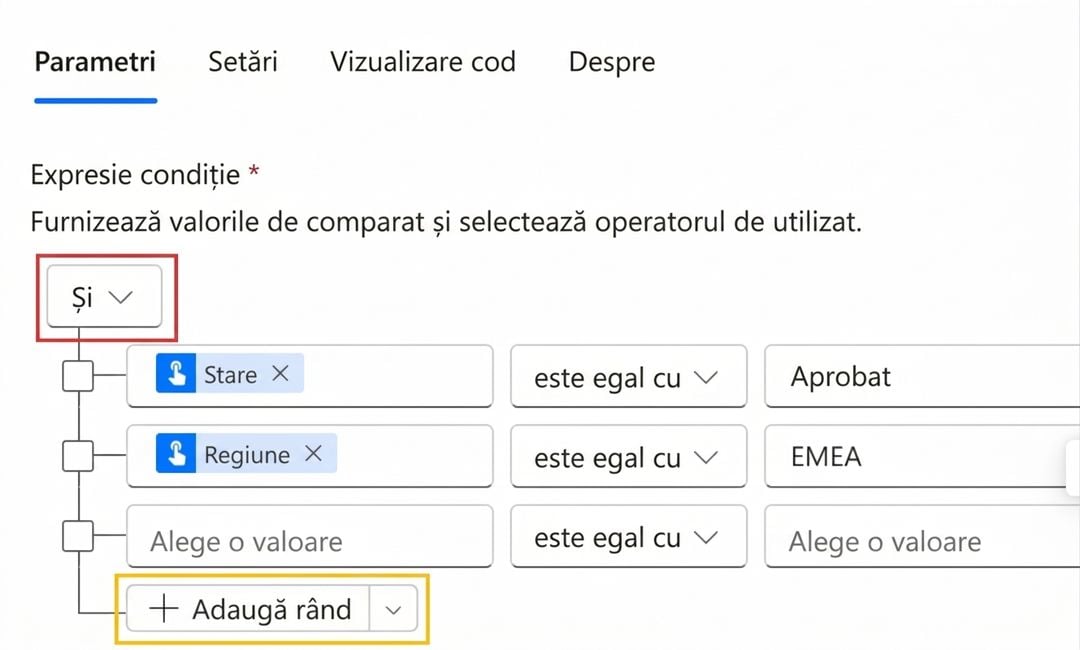
Captură reală a unui card Condition din Power Automate, decupată pe zona de expresie a regulilor, cu două rânduri completate: Status is equal to Approved și Region is equal to EMEA; meniul derulant And este evidențiat într-un chenar roșu, iar meniul + Add row este evidențiat într-un chenar galben, pentru a arăta unde se află Add row group


  • Apasă Add → Add row pentru a adăuga o regulă
  • And → toate regulile trebuie să fie adevărate
  • Or → cel puțin una dintre reguli trebuie să fie adevărată

$$

  • Grupează cu Add row group pentru logică AND/OR combinată
Introducere în Power Automate

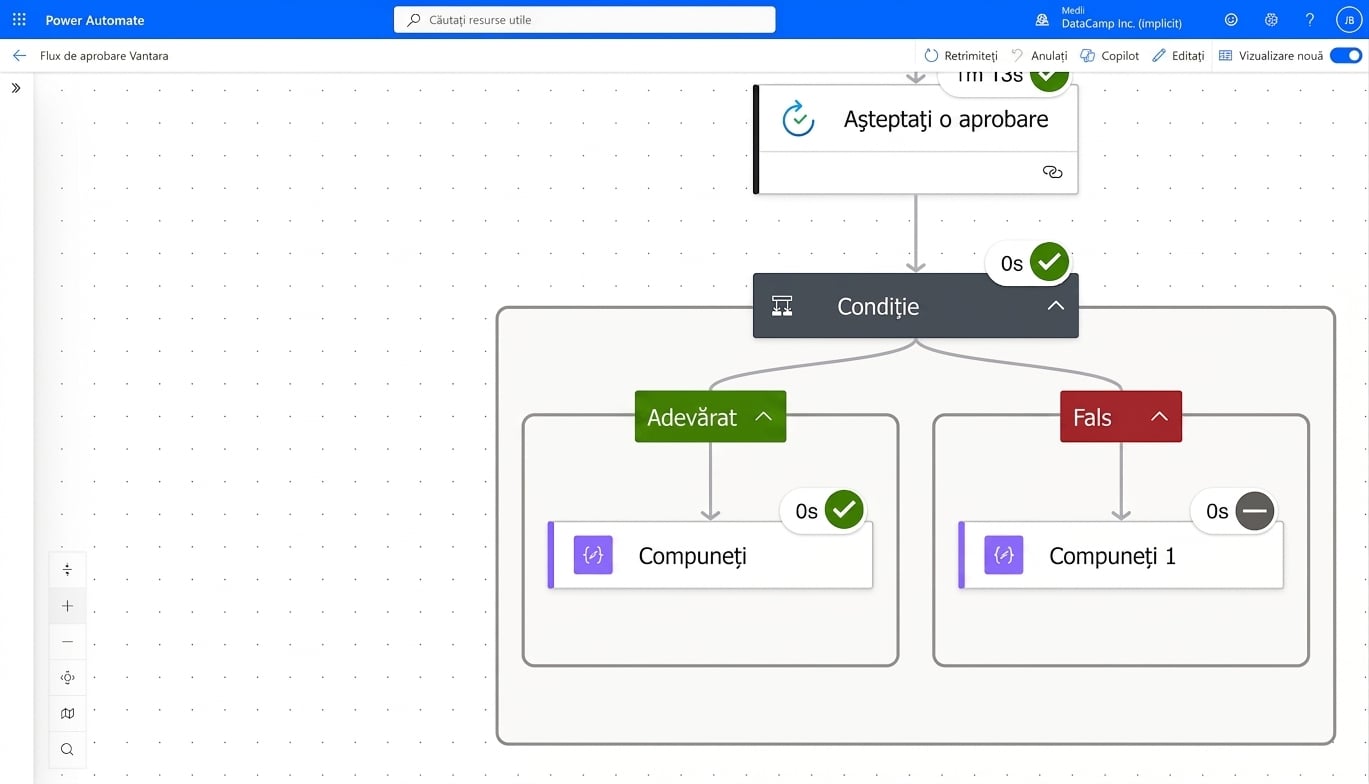
Prim-plan care contrastează acțiunea Compose din ramura True, cu bifă verde, cu acțiunea Compose din ramura False, cu o pictogramă gri de liniuță

Introducere în Power Automate

Greșeli frecvente


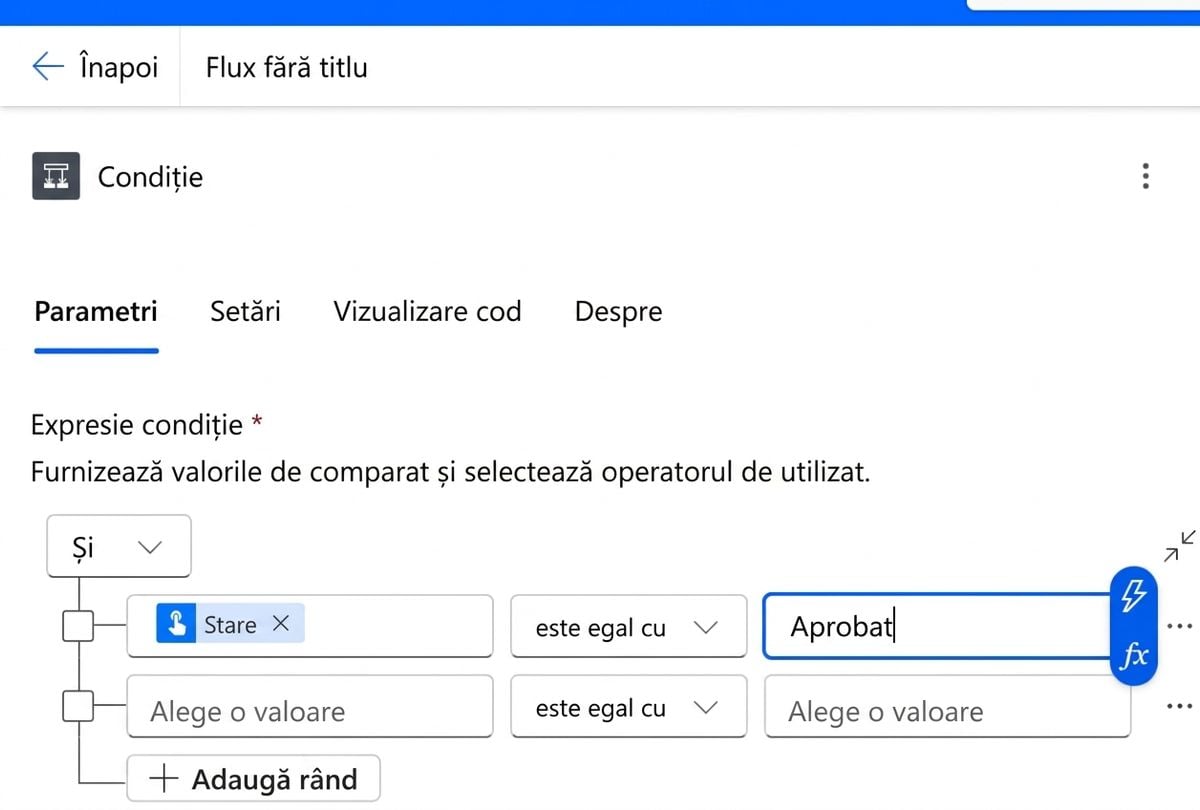
  • Sensibilitate la majuscule: "Approved" ≠ "approved"
  • Spații finale: "Approved " ≠ "Approved"
  • Tip greșit: compararea unui text (string) cu un număr

$$

  • Folosește toLower() sau trim() pentru a normaliza datele de intrare

Captură reală a unui card Condition din Power Automate, decupată pe panoul de editare, cu o regulă completată care compară un token de conținut dinamic Status (is equal to) cu textul literal "Approved"; celula valorii din dreapta are un contur albastru de focalizare și o pastilă fx alături, plus un al doilea rând gol Choose a value și un buton Add row dedesubt, ilustrând panoul de editare din spatele oricărei capcane legate de majuscule, spații sau nepotrivire de tip

Introducere în Power Automate

Acțiunea Switch

$$

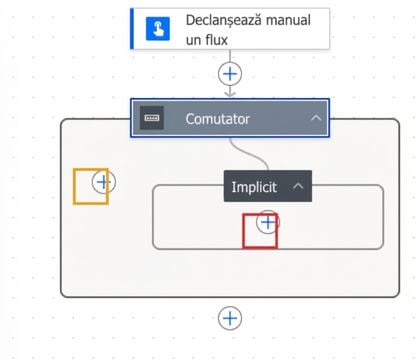
Captură reală din canvas-ul Power Automate cu o acțiune Switch înlănțuită sub cardul Manually trigger a flow, cu chenare de evidențiere fără etichetă: un chenar roșu pe + din interiorul Default pentru adăugarea de acțiuni și un chenar galben pe + din stânga lui Default pentru adăugarea de cazuri denumite


  • Compară o valoare cu mai multe cazuri
  • Fiecare caz rulează acțiuni diferite
  • Cazul Default prinde orice e neașteptat
Introducere în Power Automate

Condition vs. Switch


Scenariu Folosește
Două rezultate (da/nu) Condition
Trei sau mai multe valori Switch
Verificare interval (> 100) Condition

$$

  • Condițiile imbricate funcționează, dar devin rapid greu de urmărit

Ilustrație modernă și curată pe fundal alb, cu o bifurcație de drum în două căi în stânga, etichetată Condition, și un sens giratoriu cu patru ieșiri în dreapta, etichetat Switch

Introducere în Power Automate

Hai să exersăm!

Introducere în Power Automate

Preparing Video For Download...