Șabloane și editare cu Copilot

Introducere în Power Automate

Anushika Agarwal

Cloud Data Engineer

Găsește, previzualizează, conectează

$$
Screenshot 2026-06-09 at 11.37.13.png


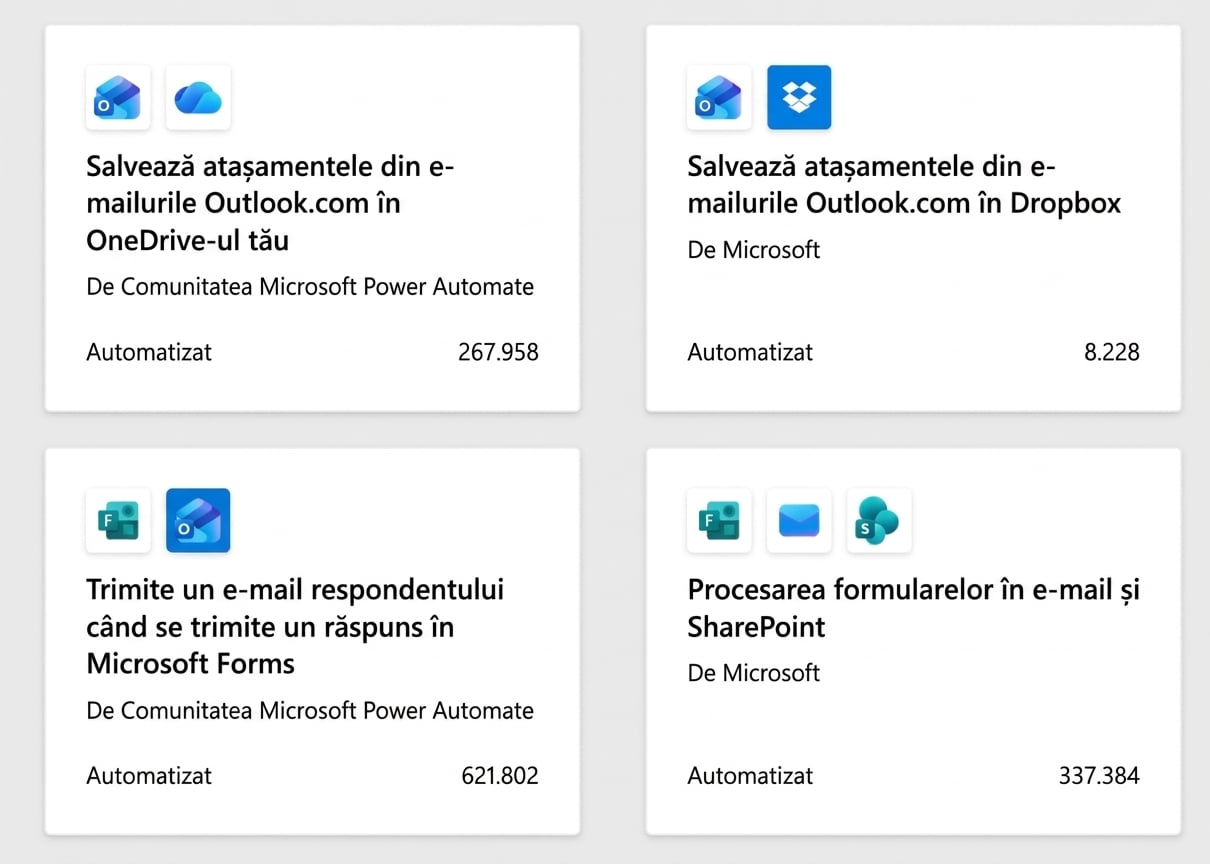
  1. Găsește: caută în galerie după cuvânt cheie ("approval", "email notification") sau răsfoiește după categorie
  2. Previzualizare: dă clic pe orice șablon pentru a vedea declanșatorul, acțiunile și conectorii. Acesta e primul tău audit
  3. Conectare și personalizare: autentifică-te la conectorii necesari → Continuă
Introducere în Power Automate

Verifică întotdeauna înainte de a folosi
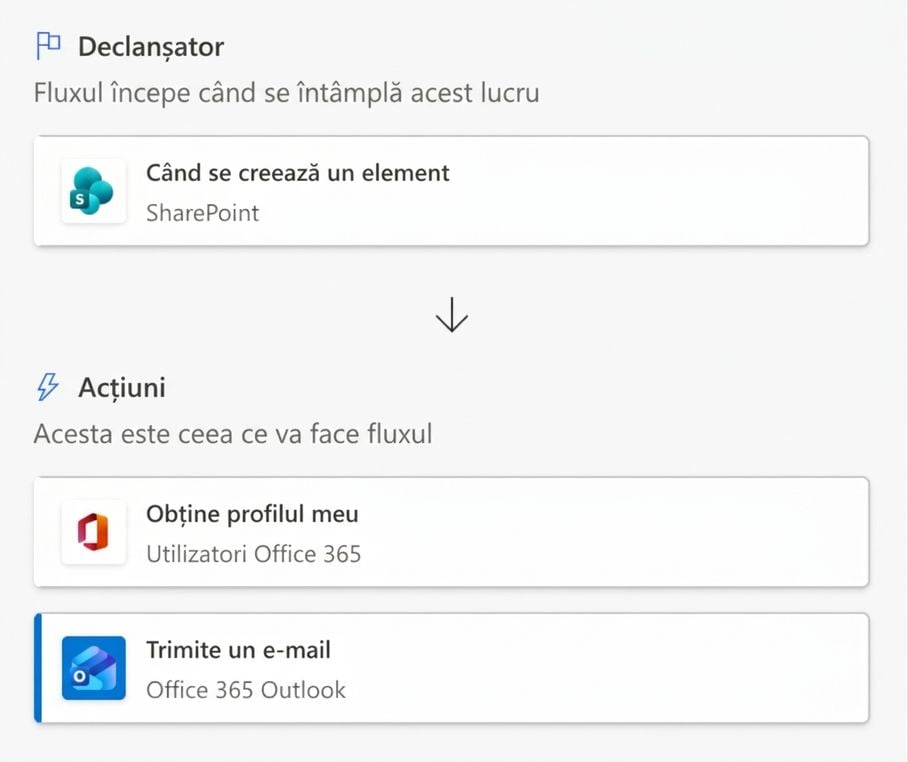
 

Previzualizare șablon Power Automate care arată structura fluxului: o secțiune Declanșator cu un card SharePoint When an item is created, apoi o săgeată în jos către o secțiune Acțiuni ce listează Get my profile (Office 365 Users) și Send an email (Office 365 Outlook)


Verifică întotdeauna:

  • Valori fixe care ar trebui să fie dinamice
  • Acțiuni învechite sau depășite
  • Gestionare lipsă a erorilor
  • Tip greșit de declanșator pentru scenariul tău

$$

Șabloanele sunt un punct de plecare, nu produse finite.

Introducere în Power Automate

Rulează Flow Checker


Bara de instrumente din partea de sus a designerului Power Automate cu iconița de stetoscop evidențiată într-un chenar roșu, plus iconițele Undo, Redo, Comments, Save, Test și Copilot vizibile în jur


  • Flow Checker se află în bara de instrumente a designerului
  • Iconița de stetoscop îl deschide
  • Detectează câmpurile obligatorii lipsă înainte să continui
Introducere în Power Automate

Rulează Flow Checker


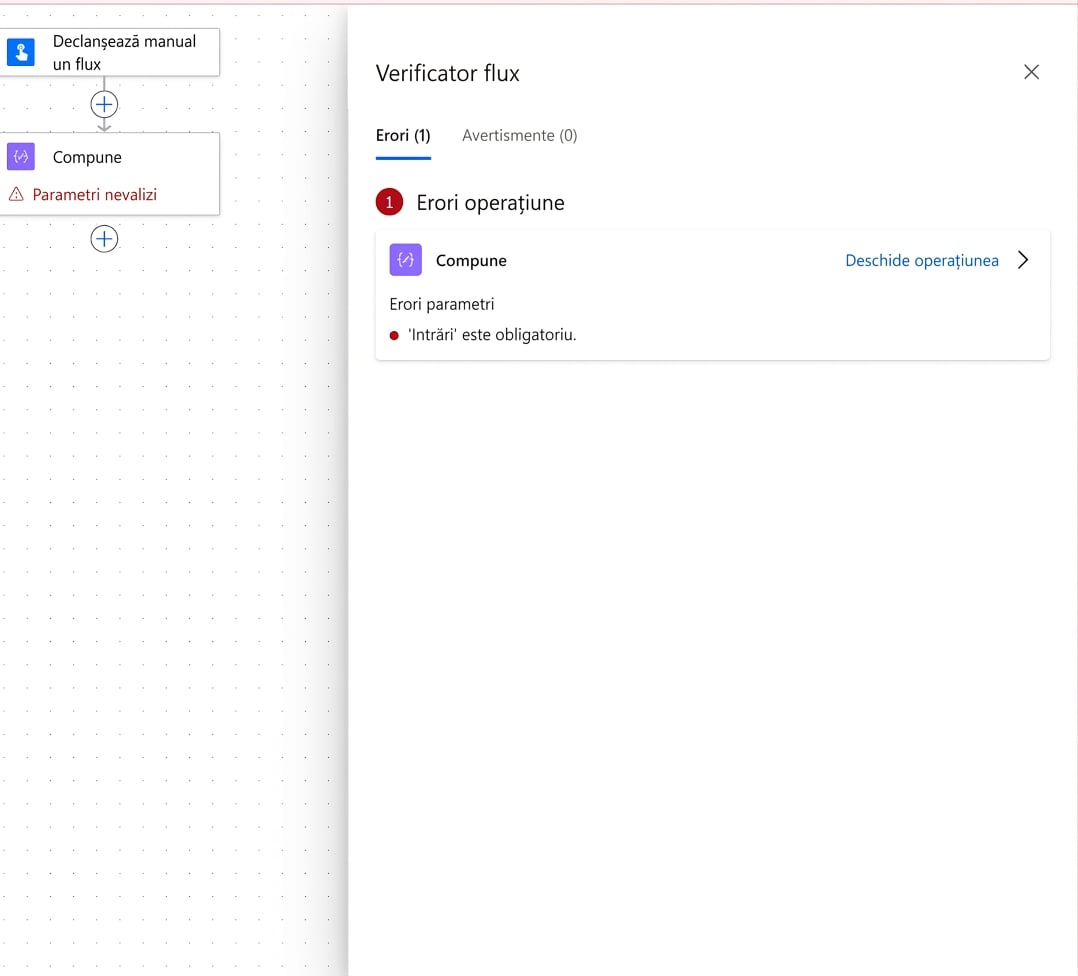
Panoul Flow Checker deschis în designerul Power Automate, listând erorile și avertismentele pentru fluxul curent


  • Flow Checker se află în bara de instrumente a designerului
  • Iconița de stetoscop îl deschide
  • Detectează câmpurile obligatorii lipsă înainte să continui
  • Deschide un panou cu toate erorile și avertismentele
Introducere în Power Automate

Editează cu Copilot


Bara de instrumente din partea de sus a designerului Power Automate cu iconița Copilot evidențiată într-un chenar roșu, plus iconițele Undo, Redo, Comments, stetoscopul Flow Checker, Save și Test vizibile în jur


  • Deschide bara laterală Copilot din bara de instrumente a designerului
  • Descrie o modificare → Copilot modifică fluxul și îți spune ce a schimbat
  • Add a step to get my profile → Copilot adaugă Get my profile din Office 365 Users
  • Remove the failure notification action → Copilot elimină acel pas și reconectează fluxul
Introducere în Power Automate

Editează cu Copilot


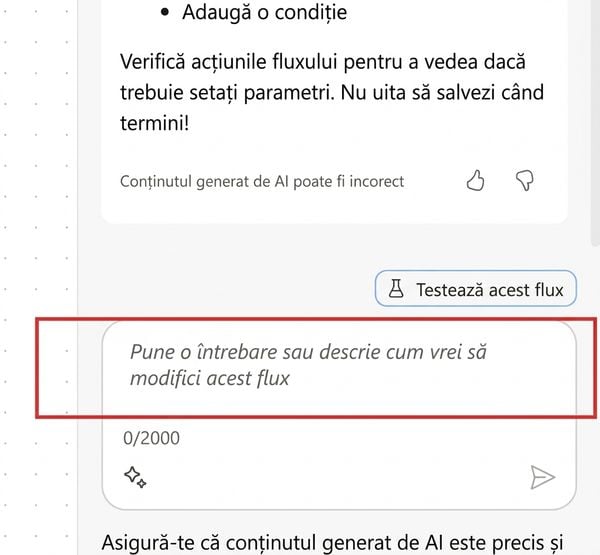
Panoul lateral Copilot din Power Automate, decupat la zona de chat, arătând butonul Test this flow deasupra câmpului de introducere a mesajului, cu textul "Ask a question or describe how you want to change this flow" evidențiat într-un chenar roșu


  • Scrie promptul în câmpul de chat din partea de jos a panoului
  • Fii specific dacă există mai mulți pași similari și verifică întotdeauna ce s-a schimbat
Introducere în Power Automate

Copilot: Explică


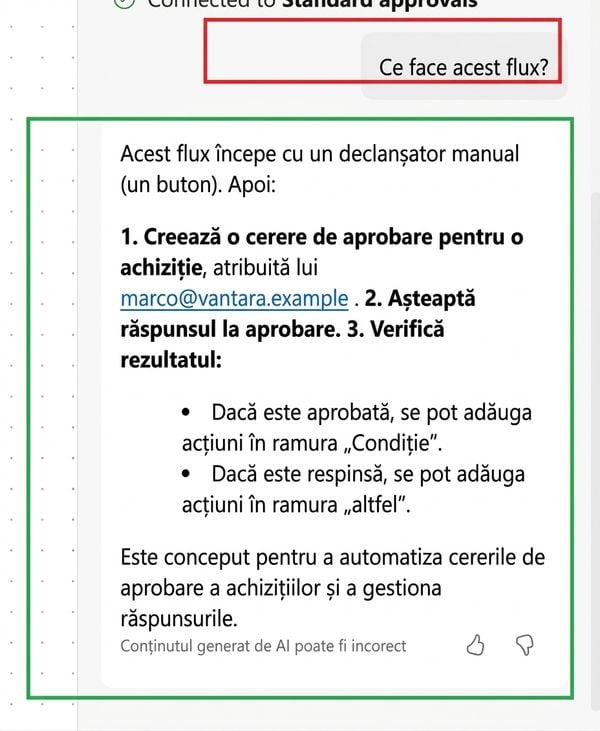
  • Întreabă What does this flow do? → un rezumat în limbaj simplu al fiecărui pas

  • Util pentru a verifica șabloane sau a înțelege fluxul unui coleg

  • Poți întreba și despre acțiuni individuale

Panoul lateral Copilot din Power Automate, decupat la zona de întrebare + răspuns, cu întrebarea What does this flow do? evidențiată într-un chenar roșu în partea de sus și paragraful de explicație în limbaj simplu de dedesubt evidențiat într-un chenar verde, rezumând Vantara Approval Flow

Introducere în Power Automate

Undo este plasa ta de siguranță


Bara de instrumente din partea de sus a designerului Power Automate cu iconița săgeată din stânga evidențiată într-un chenar roșu, plus iconițele Redo, Comments, stetoscopul Flow Checker, Save, Test și Copilot vizibile în jur


  • Modificările Copilot pot fi anulate, dar doar înainte de următorul prompt
  • Verifică întotdeauna diferențele înainte de a trimite o altă instrucțiune
  • Aceeași regulă ca la șabloane: Copilot este un punct de plecare
Introducere în Power Automate

Hai să exersăm!

Introducere în Power Automate

Preparing Video For Download...