Dynamiczna zawartość i wyrażenia

Wprowadzenie do Power Automate

Anushika Agarwal

Cloud Data Engineer

Czym jest dynamiczna zawartość?
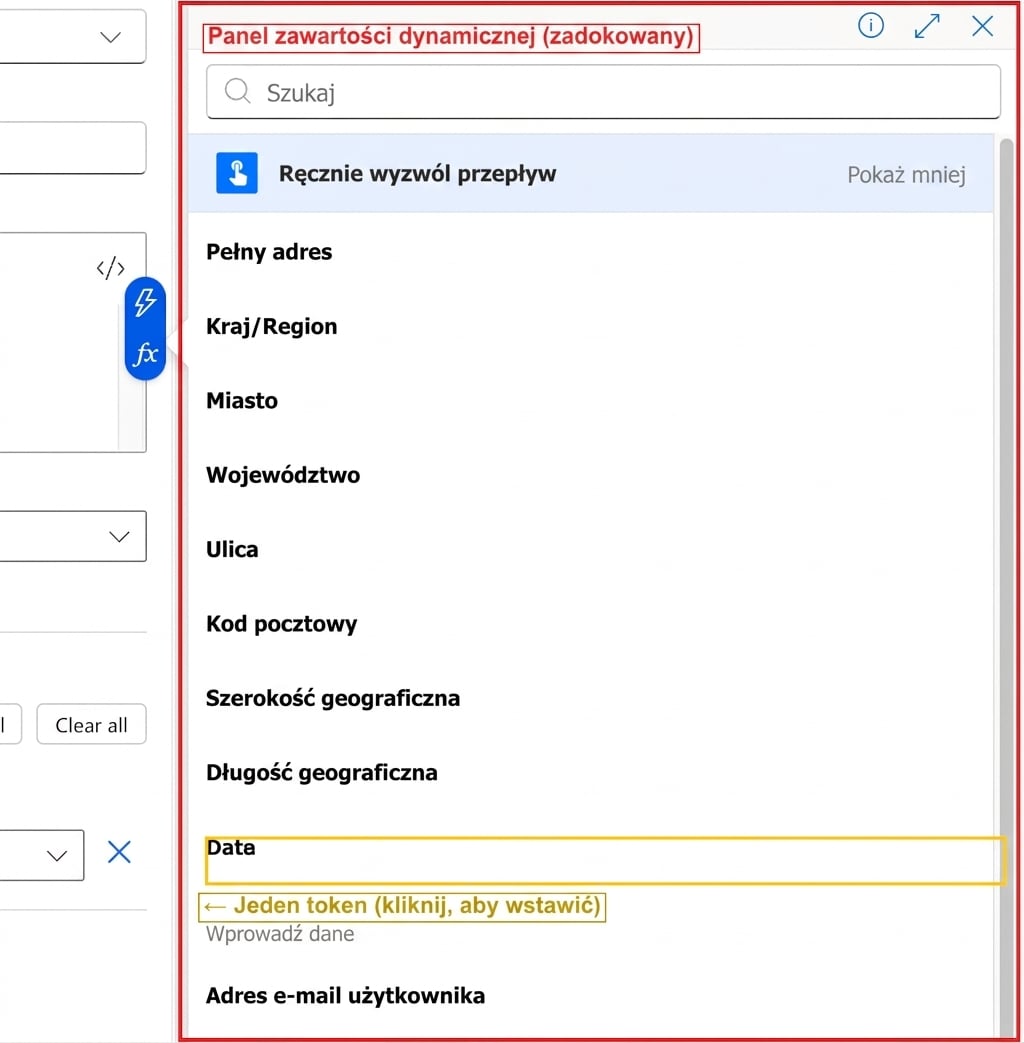
 

Otwarte pole Subject w akcji Power Automate Send an email V2 po lewej stronie z widocznymi ikonami fx i błyskawicy oraz zadokowanym po prawej panelem Dynamic Content wewnątrz czerwonej ramki z podpisem Dynamic Content panel docked, z nagłówkiem Manually trigger a flow i przewijalną listą tokenów obejmującą Full address, Country/Region, City, State, Street, Postal code, Latitude, Longitude, Date, Text i User email, oraz żółtą ramką wokół wiersza tokenu Date z podpisem One token click to insert


  • Każdy wyzwalacz i akcja generują dane wyjściowe nazywane tokenami
  • Tokeny pojawiają się w panelu Dynamic Content, gdy klikniesz w dowolne pole
  • Wstawiasz je jednym kliknięciem, bez pisania formuły
  • Token zawsze przenosi aktualną wartość z danego kroku
Wprowadzenie do Power Automate

Sposoby otwarcia panelu

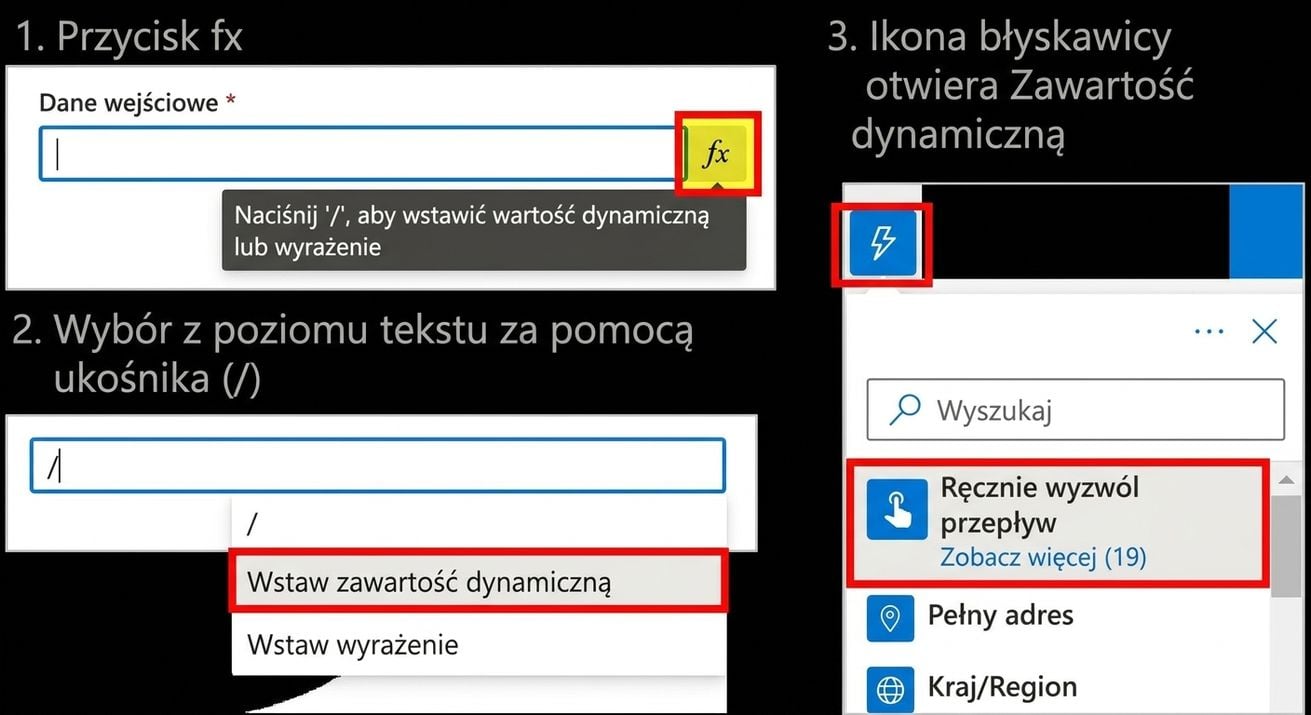
Trzy rzeczywiste zrzuty ekranu z Power Automate ułożone jeden pod drugim, z czerwonymi ramkami wokół każdego elementu: panel 1 ikona fx, pokazujący otwarte pole Inputs z niebieską ikoną błyskawicy nad niebieską ikoną fx po prawej stronie oraz podpowiedzią Press slash to insert dynamic value poniżej; panel 2 wybór po wpisaniu ukośnika, pokazujący to samo pole z wpisanym ukośnikiem i małym menu rozwijanym z opcjami Insert dynamic content oraz Insert expression; panel 3 ikona błyskawicy otwiera Dynamic content, pokazujący zadokowany panel z polem Search, nagłówkiem Manually trigger a flow podświetlonym na czerwono oraz listą tokenów wyjściowych wyzwalacza

  • Ikona fx / ukośnik / / błyskawica otwierają ten sam selektor obok dowolnego pola
Wprowadzenie do Power Automate

Albo przez ikonę koła zębatego

$$

Ikona koła zębatego obok etykiety pola w Power Automate: pole To w akcji Send an email V2 z ikoną koła zębatego w czerwonej ramce w prawym górnym rogu etykiety oraz menu rozwijanym w żółtej ramce z opcjami Use dynamic content i Show guests


  • Ikona koła zębatego obok etykiety otwiera menu z opcją Use dynamic content
  • Selektor ma dwie zakładki: Dynamic content dla tokenów i Function dla wyrażeń
Wprowadzenie do Power Automate

Czym są wyrażenia?


  • Gdy trzeba przekształcić, połączyć lub sformatować dane → napisz wyrażenie
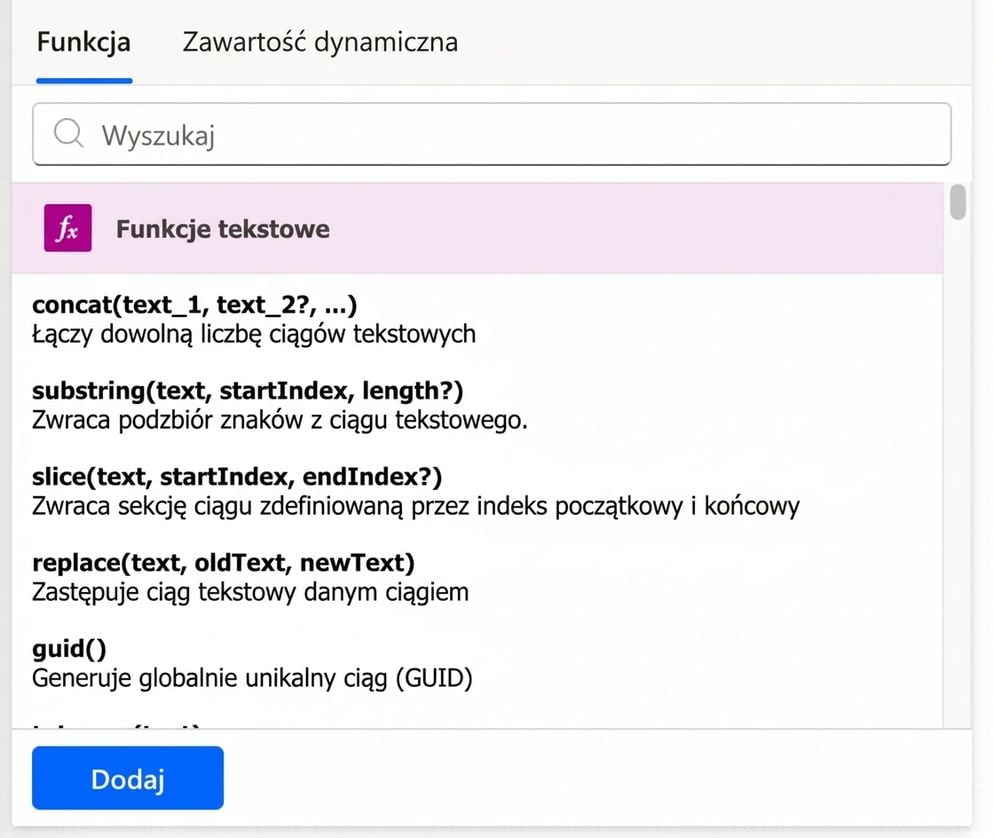
  • Przycisk fx otwiera Edytor wyrażeń
  • Dwie zasady do zapamiętania:
    • Nazwy funkcji nie rozróżniają wielkości liter
    • Zawsze kliknij Add, by zapisać. Nie ma autozapisu


Zakładka Function w Edytorze wyrażeń Power Automate z przełącznikiem zakładek Function i Dynamic content u góry, paskiem wyszukiwania, kategorią funkcji String pośrodku z funkcjami concat, substring, slice, replace i guid oraz przyciskiem Add w lewym dolnym rogu

Wprowadzenie do Power Automate

Dynamic content czy expression?


  • Potrzebujesz wartości bez zmian → Dynamic content
    • np. e-mail nadawcy z wyzwalacza wstawiony w pole To w odpowiedzi
  • Musisz ją sformatować, połączyć lub przekształcić → Expression
    • np. formatDateTime(utcNow(), 'dd MMMM yyyy') dla dynamicznej daty
  • Wiele flow korzysta z obu
    • np. concat('Dear ', triggerOutputs()?['name'], ',') (token dynamiczny wewnątrz wyrażenia)
Wprowadzenie do Power Automate

Kategorie funkcji


Kategoria Co robi Kluczowe funkcje
String Przetwarza i łączy tekst concat(), toLower(), trim()
Date & Time Operuje na znacznikach czasu i strefach czasowych utcNow(), formatDateTime()
Logical Porównuje wartości i sprawdza warunki if(), equals(), greater()
Manipulation Obsługuje brakujące lub puste dane coalesce()


Przeglądaj wszystkie kategorie, przewijając edytor, albo wyszukaj po nazwie.

Wprowadzenie do Power Automate

Budowanie krok po kroku z Compose


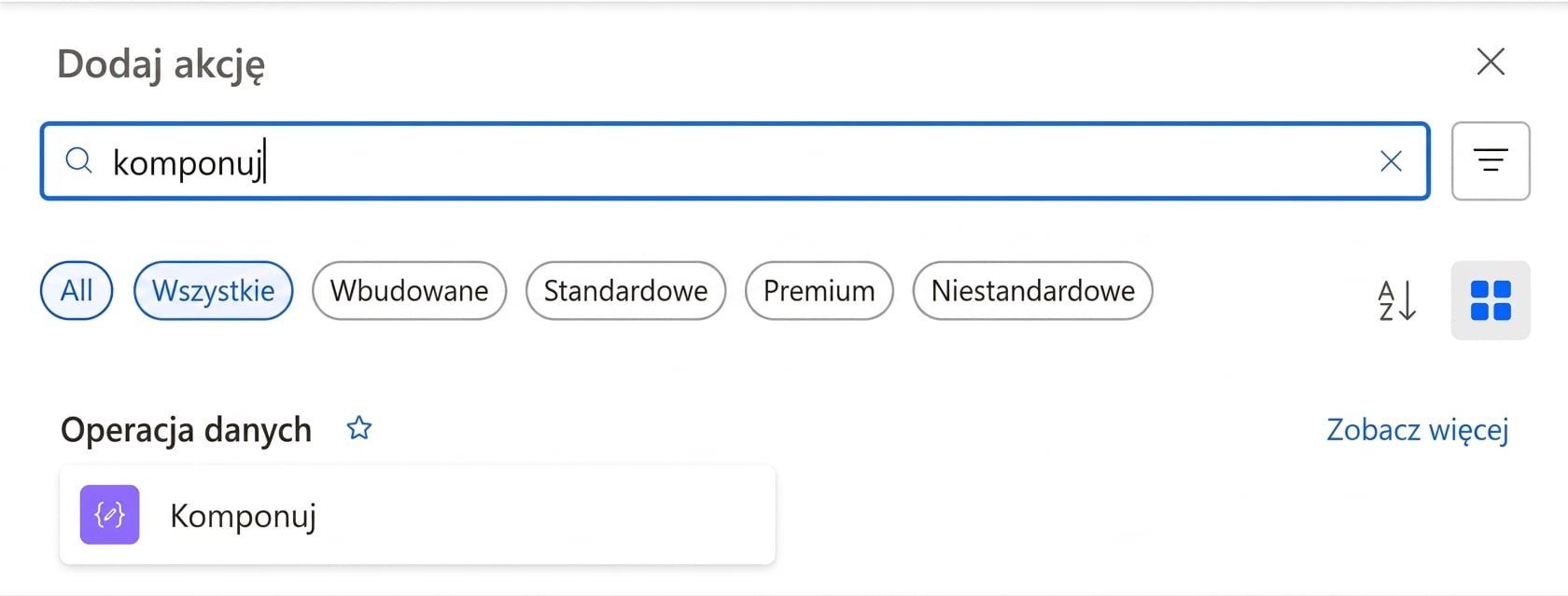
Otwarty selektor Add an action w Power Automate ze słowem compose wpisanym w pole wyszukiwania i dopasowaną kartą akcji Data Operation Compose poniżej, z filtrami kategorii All / Built-in / Standard / Premium / Custom u góry


  • Nie pisz złożonego wyrażenia od razu w całości: buduj je krok po kroku
  • Użyj Compose, by przetestować każdą funkcję osobno
  • Sprawdzaj wynik w historii przebiegów po każdym kroku
  • Gdy każda część działa, połącz je w ostateczne wyrażenie
  • Na koniec usuń testowe akcje Compose
Wprowadzenie do Power Automate

Czas na praktykę!

Wprowadzenie do Power Automate

Preparing Video For Download...