Pętle i operacje na danych

Wprowadzenie do Power Automate

Anushika Agarwal

Cloud Data Engineer

Apply to each
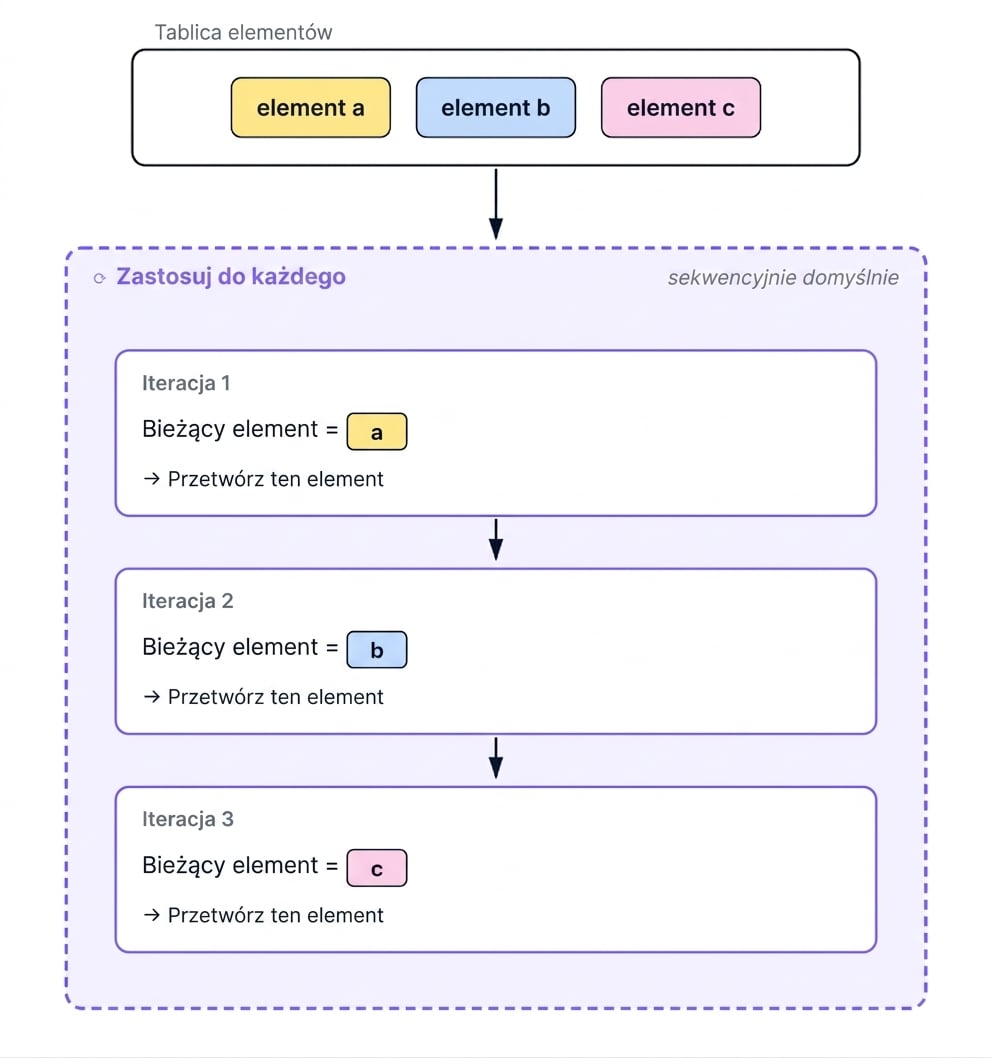
Diagram akcji Apply to each iterującej sekwencyjnie: na górze pole tablicy elementów zawiera trzy kolorowe pigułki item a (żółta), item b (niebieska), item c (różowa); strzałka prowadzi do przerywanego lawendowego kontenera Apply to each oznaczonego jako sequential by default, w którym znajdują się trzy ułożone pionowo karty iteracji połączone strzałkami w dół, każda pokazuje Iteration N z Current item równym kolejnej pigułce (a, potem b, potem c) oraz linią Process this item poniżej


  • Przetwarza tablicę element po elemencie
  • Uruchamia się raz dla każdego elementu, korzystając z Current item
  • Domyślnie sekwencyjnie; równolegle dzięki Concurrency control
Wprowadzenie do Power Automate

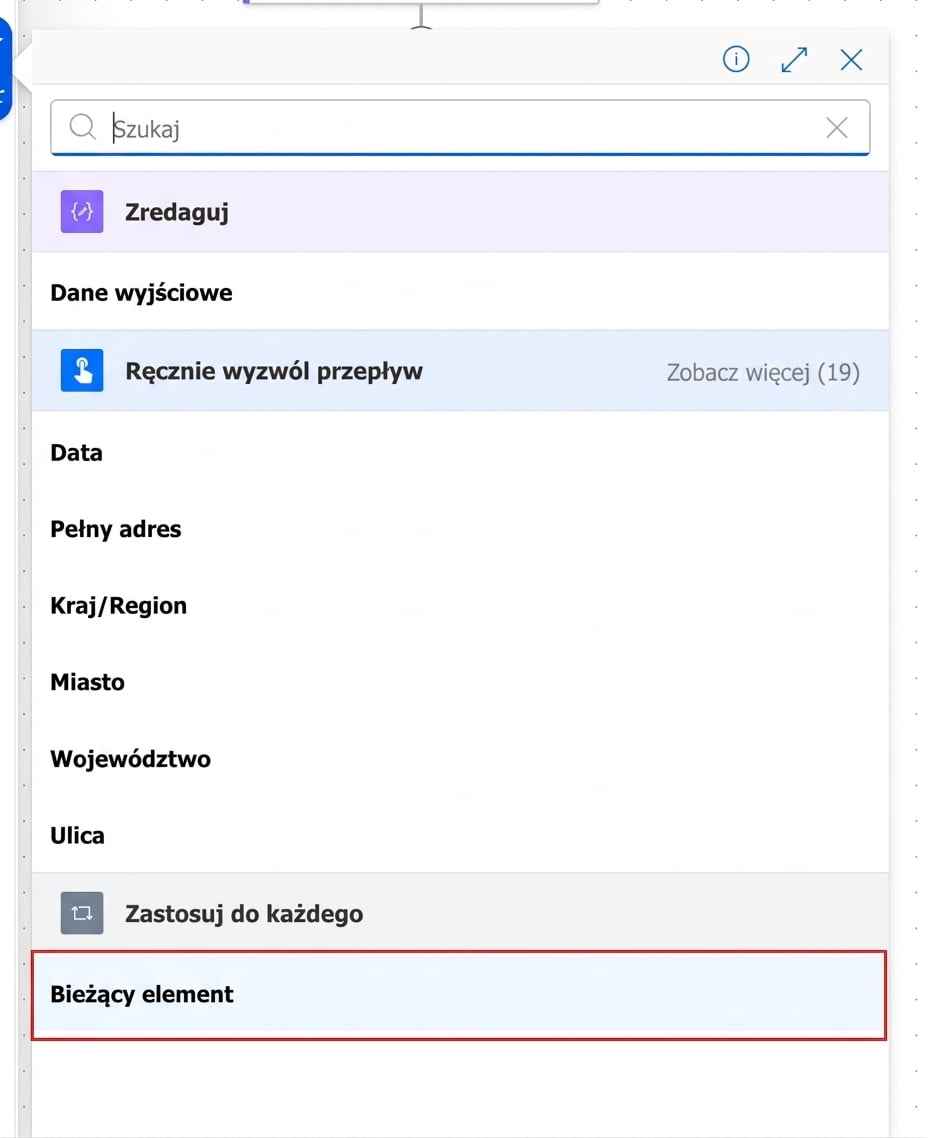
Current item


  • Current item = wartość dla tej iteracji
  • Zmienia się przy każdym przebiegu pętli
  • Znajdziesz je w panelu Dynamic content

$$

Uwaga: częsty błąd to użycie całej tablicy zamiast Current item

Rzeczywisty panel Dynamic content w Power Automate, otwarty z pola Inputs akcji Compose; widoczne grupy tokenów Compose, Manually trigger a flow z opcją See more 19, Date, Full address, Country/Region, City, State, Street, a na dole sekcja Apply to each z pozycją Current item podświetloną czerwoną ramką

Wprowadzenie do Power Automate

Filtruj przed pętlą

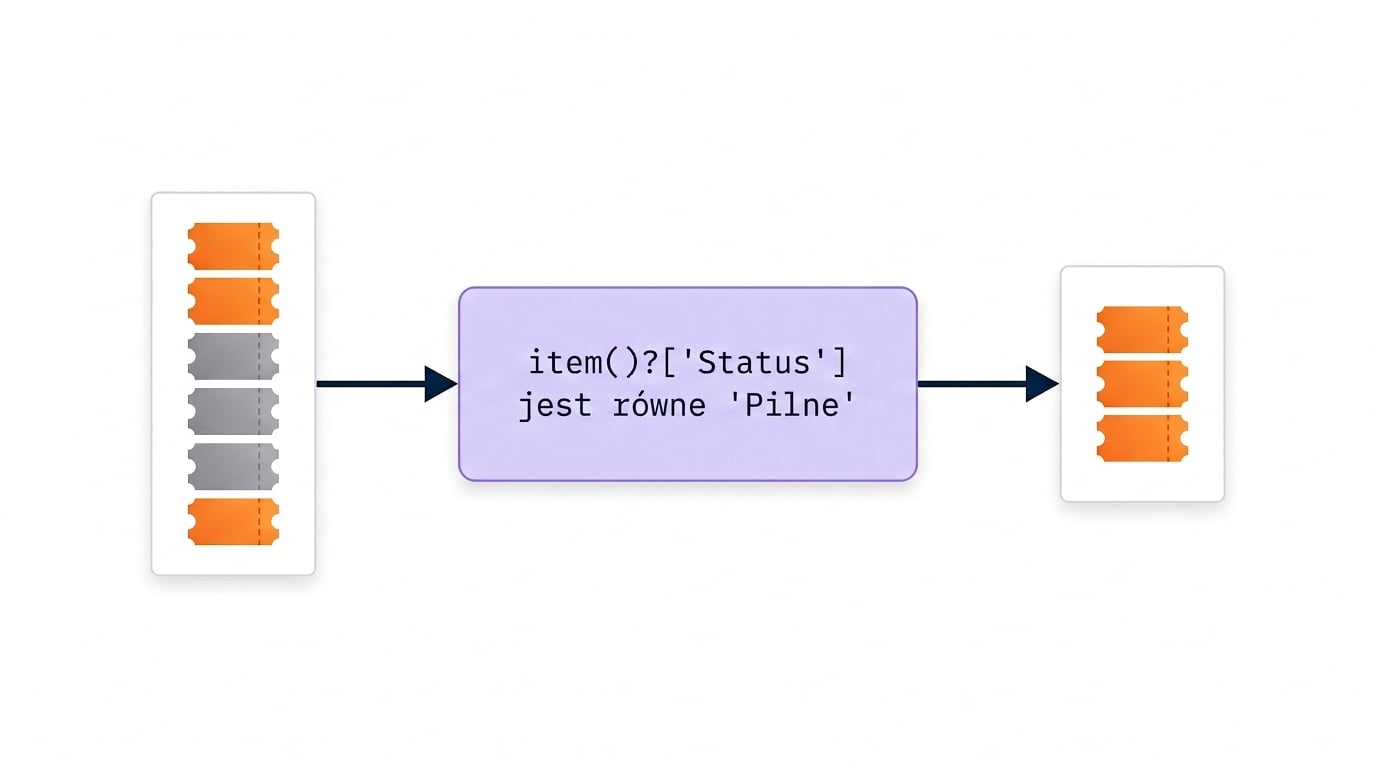
  • Najpierw użyj Filter Array

Uproszczony poziomy diagram przepływu na białym tle: kolumna Full list z 8 ułożonymi w stos kafelkami zgłoszeń po lewej (3 pomarańczowe Urgent, 5 szarych), strzałka prowadząca do lawendowej karty Filter Array z wyrażeniem item Status is equal to Urgent w czcionce monospace, a następnie strzałka prowadząca do krótkiej kolumny z tylko 3 pomarańczowymi kafelkami urgent po prawej

Wprowadzenie do Power Automate

Mniej pracy na przebieg


Bez Filter Array Z Filter Array
Liczba przebiegów pętli 500 razy 12 razy
Sprawdzenia warunku na przebieg 500 (raz na element) 0 (filtr już to zrobił)
Wywołania API na przebieg 500 12


  • Filter Array uruchamia się raz. Condition wewnątrz Apply to each uruchamia się przy każdej iteracji
Wprowadzenie do Power Automate

Akcja Filter array


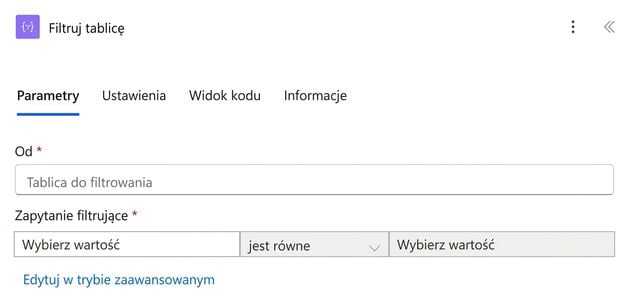
Rzeczywista karta akcji Filter array w Power Automate, przycięta do panelu parametrów; widoczne pole From z placeholderem Array to filter oraz Filter Query z trzema polami Choose a value, is equal to, Choose a value, a także link Edit in advanced mode


  • From: tablica do przefiltrowania
  • Filter Query: pojedynczy wiersz warunku — Left, Operator, Right
  • Użyj item()?['Field'] po stronie Left, aby odczytać pole z każdego elementu
  • Filter array zwraca Body, czyli przefiltrowaną tablicę. Wybierz Body przy iterowaniu po niej
Wprowadzenie do Power Automate

Body, nie Body Item

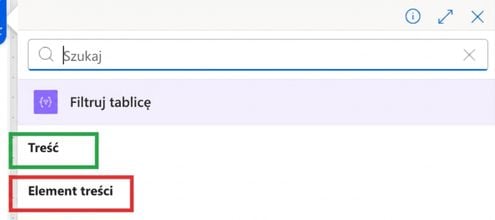
Rzeczywisty selektor dynamic content w Power Automate, otwarty pod kartą Apply to each; sekcja Filter array zawiera dwa wyniki: Body podświetlone zieloną ramką oraz Body Item podświetlone czerwoną ramką poniżej


  • Gdy Apply to each korzysta z wyniku Filter array, wybierz Body
  • Body to cała przefiltrowana tablica. Body Item to jeden rekord — wtedy pętla uruchomi się tylko raz
Wprowadzenie do Power Automate

Do Until


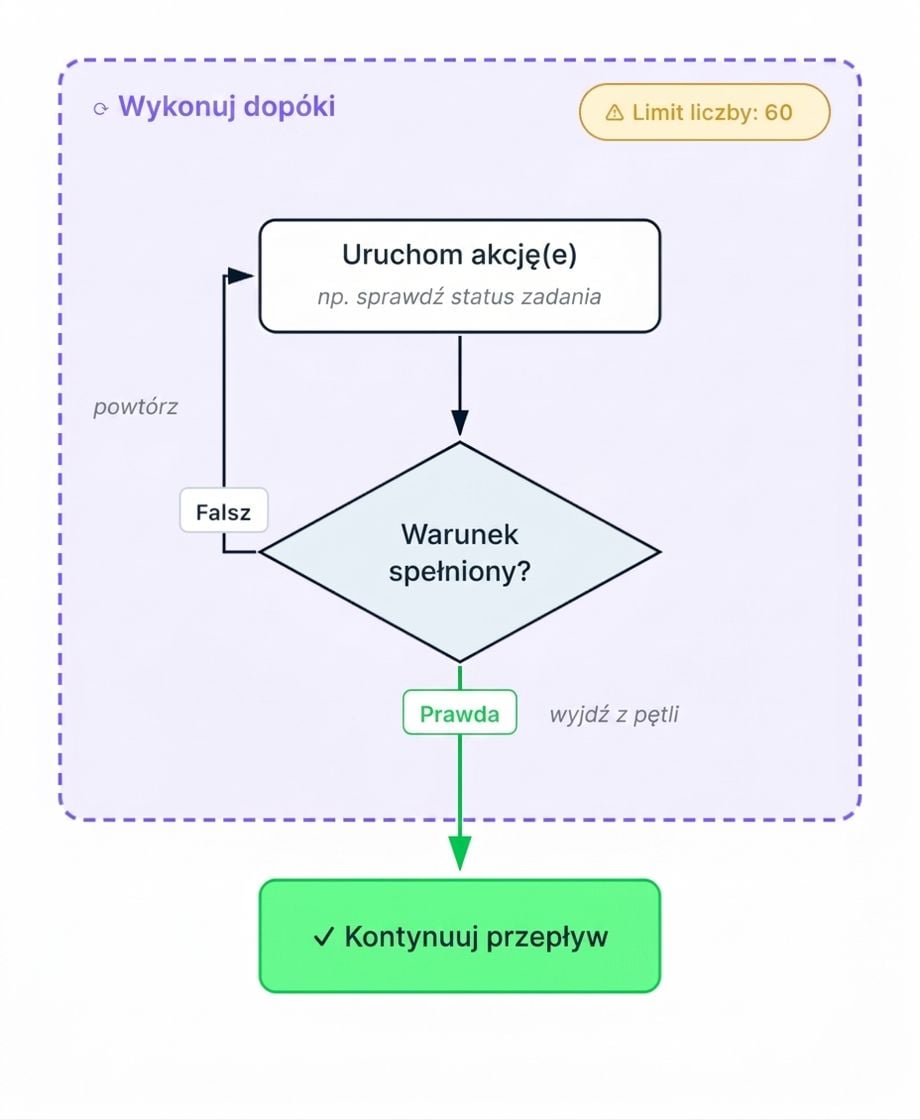
  • Powtarza akcje aż warunek będzie spełniony
  • Nie do tablic — od tego jest Apply to Each
  • Stosuj do odpytywania (polling) lub ponawiania prób

$$

Zawsze ustaw limit liczby powtórzeń, by uniknąć nieskończonej pętli

Diagram pętli Do Until: przerywany lawendowy kontener pętli oznaczony Do Until z żółtą plakietką bezpieczeństwa Count limit 60 w prawym górnym rogu; wewnątrz na górze pole Run action(s) z podpisem np. sprawdź status zadania, strzałka w dół prowadząca do neutralnego rombu Condition met?, gałąź False zakrzywiająca się w górę i w lewo z powrotem do Run action(s) z etykietą repeat, a gałąź True prowadząca w dół przez zieloną etykietę True i opis exit-loop, wychodząca z kontenera do zielonego pola Continue flow na dole

Wprowadzenie do Power Automate

Operacje na danych


Operacja Co robi Do czego się przyda
Select Przekształca każdy element, wybiera pola Ograniczenie tablicy tylko do potrzebnych kolumn
Join Elementy → jeden ciąg tekstowy rozdzielany separatorem Lista oddzielona przecinkami w temacie e-maila
Create HTML table Tablica → HTML do e-maili Sformatowane podsumowanie w treści e-maila
Create CSV table Tablica → CSV do eksportu Dołączanie danych do Excela lub innych narzędzi


Select + Create HTML table to główny duet do treści e-maili.

Wprowadzenie do Power Automate

Czas na praktykę!

Wprowadzenie do Power Automate

Preparing Video For Download...