Condition i Switch

Wprowadzenie do Power Automate

Anushika Agarwal

Cloud Data Engineer

Gdzie je znaleźć
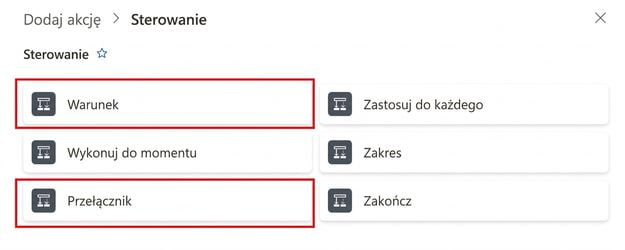
 

Zrzut ekranu rzeczywistego selektora akcji Power Automate z rozwiniętą kategorią Control, pokazującą sześć wbudowanych akcji w siatce dwukolumnowej (Condition, Apply to each, Do until, Scope, Switch, Terminate), z czerwonymi ramkami wokół Condition i Switch - dwóch akcji omawianych w tej lekcji


  • Obie znajdziesz w kategorii Control w selektorze akcji
  • Ta sama kategoria co Apply to each i Do until
  • Kliknij +, wyszukaj nazwę akcji albo filtruj po Built-in → Control
Wprowadzenie do Power Automate

Akcja Condition

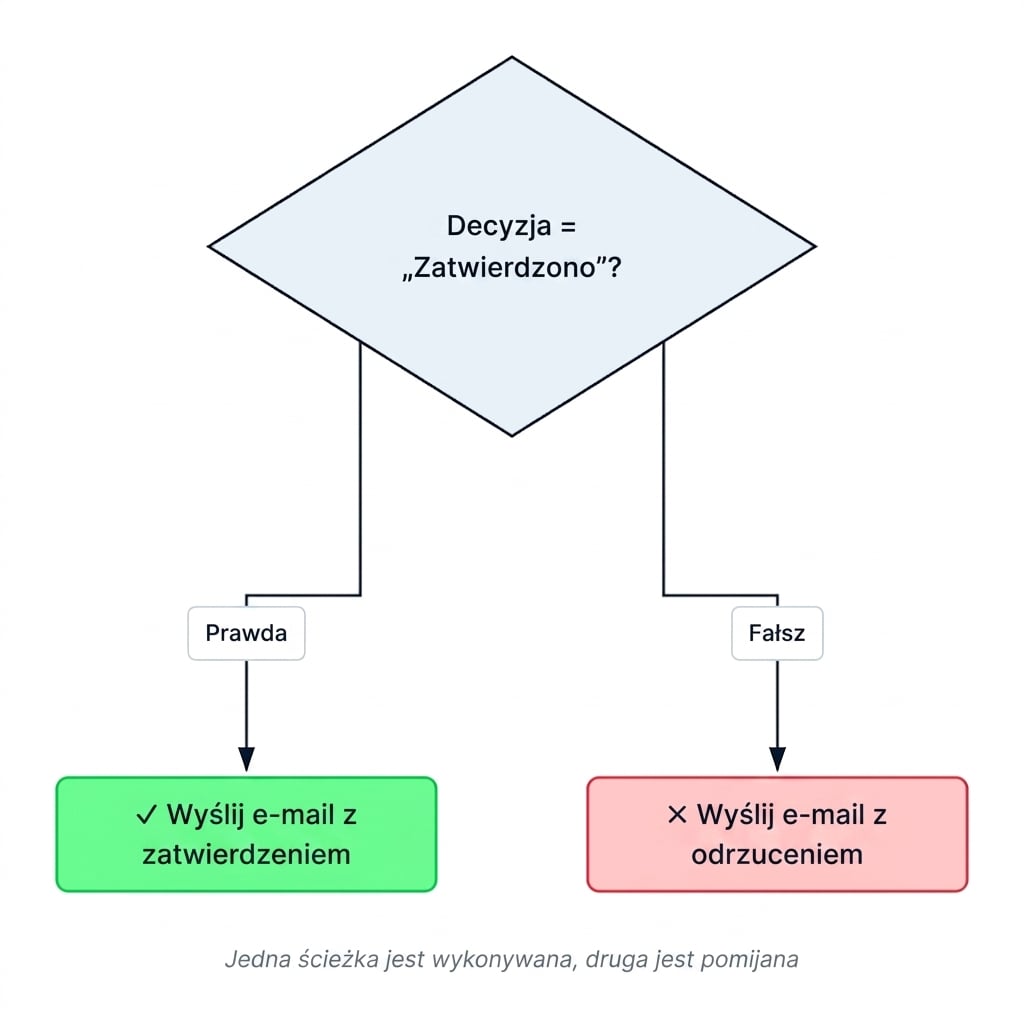
Schemat blokowy akcji Condition: na górze szary romb z napisem Decision = Approved?, który rozgałęzia się na dwie ścieżki - gałąź True prowadzi przez etykietę True do zielonej plakietki z napisem check Wyślij e-mail z akceptacją, a gałąź False prowadzi przez etykietę False do czerwonej plakietki z napisem cross Wyślij e-mail z odrzuceniem. Podpis kursywą poniżej wyjaśnia, że wykonuje się tylko jedna ścieżka, a druga jest pomijana


  • Sprawdza, czy reguła jest prawdziwa, czy fałszywa
  • Gałąź True → jeden zestaw akcji
  • Gałąź False → inny zestaw akcji
  • W starszych wersjach oznaczane jako „Yes" / „No"
Wprowadzenie do Power Automate

Konfigurowanie akcji Condition

$$

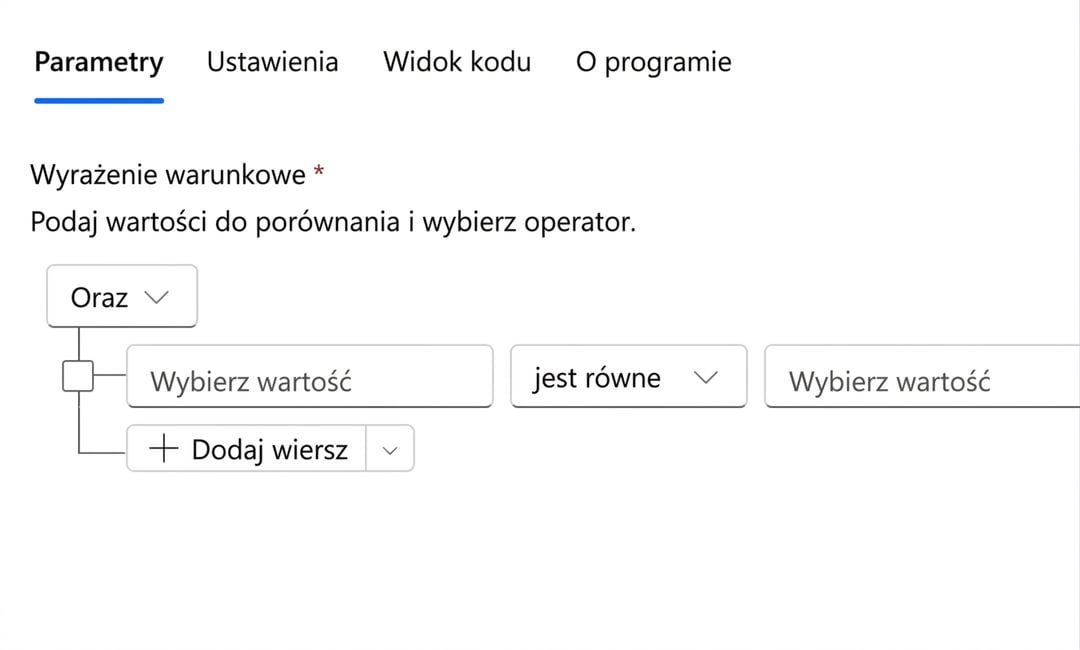
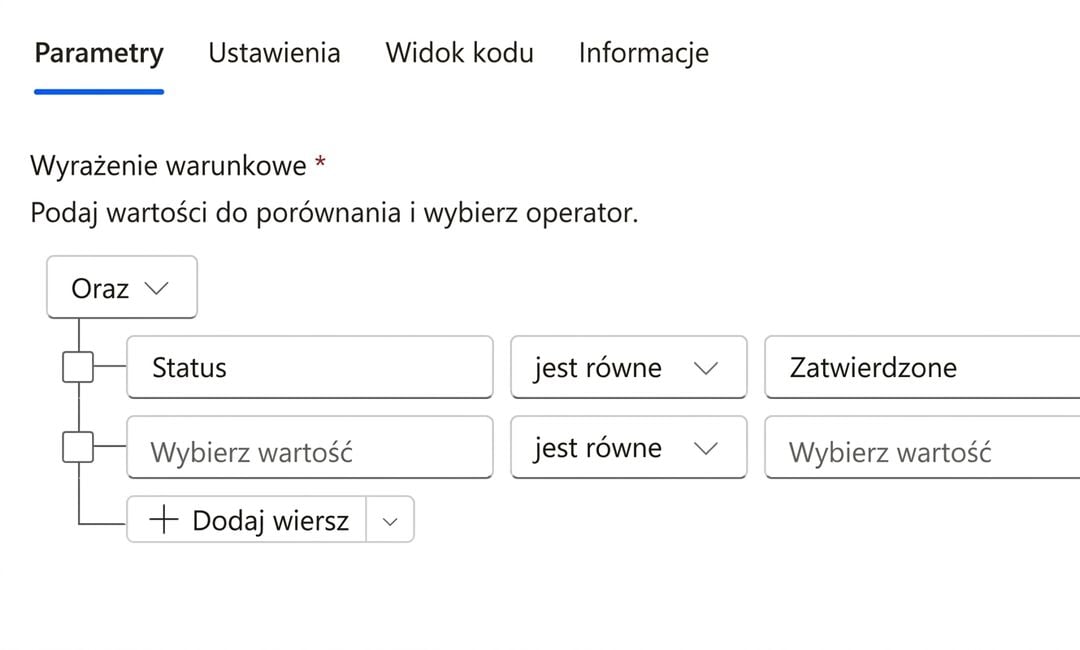
Zrzut ekranu rzeczywistej, pustej karty akcji Condition przyciętej do panelu edycji: zakładki Parameters / Settings / Code view / About, obszar wyrażenia warunku z grupą And, pusty wiersz Choose a value, is equal to, Choose a value oraz przycisk Add row


  • Trzy pola: wartość Left, Operator, wartość Right
Wprowadzenie do Power Automate

Konfigurowanie akcji Condition

$$

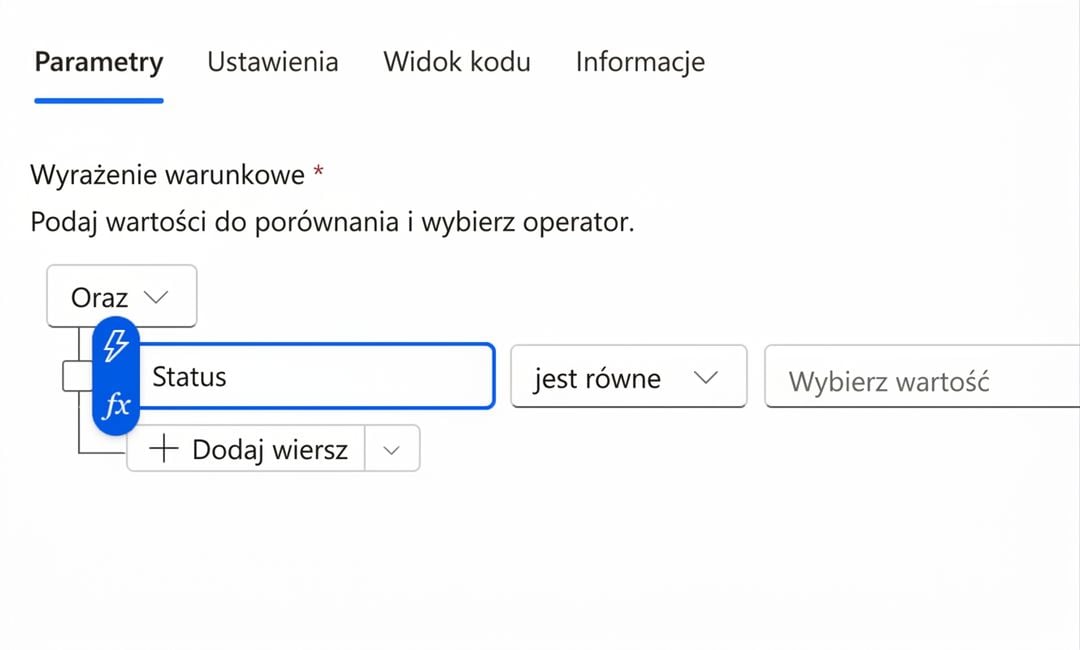
Zrzut ekranu rzeczywistej karty Condition, w której wartość Left jest wypełniona tokenem dynamicznej zawartości o nazwie Status, operator nadal pokazuje is equal to, a wartość Right jest pusta


  • Trzy pola: wartość Left, Operator, wartość Right
  • Left: wartość do sprawdzenia, zwykle token dynamicznej zawartości lub zmienna
Wprowadzenie do Power Automate

Konfigurowanie akcji Condition

$$

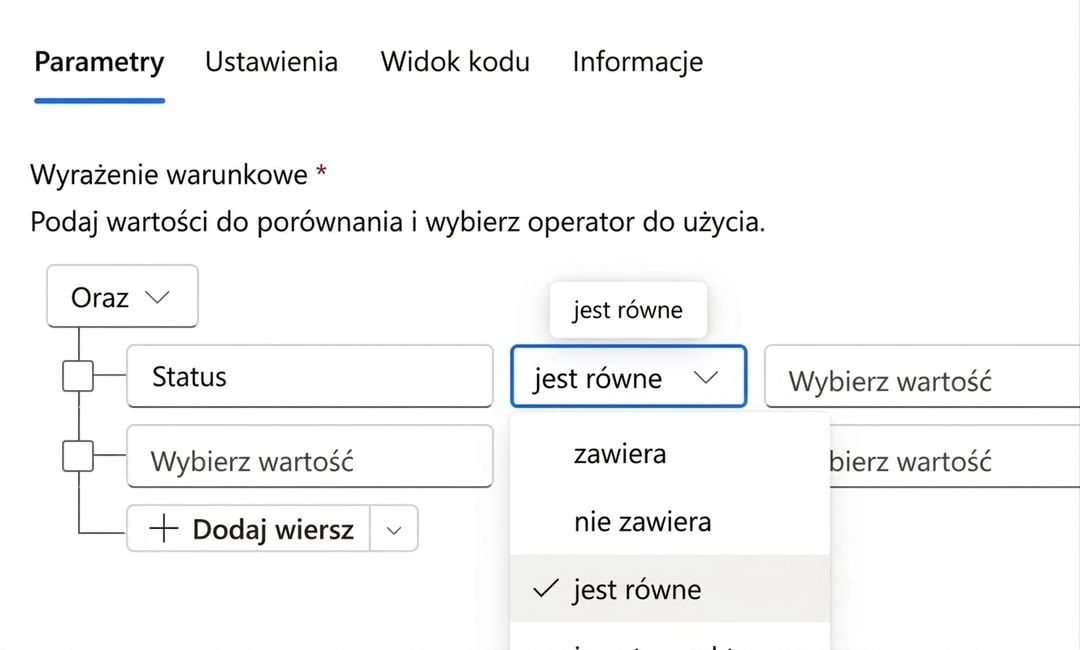
Zrzut ekranu rzeczywistej karty Condition z rozwiniętą listą operatorów, zawierającą m.in. opcje is equal to, contains i does not contain


  • Trzy pola: wartość Left, Operator, wartość Right
  • Left: wartość do sprawdzenia, zwykle token dynamicznej zawartości lub zmienna
  • Operator: is equal to, contains, is greater than, is empty i inne
Wprowadzenie do Power Automate

Konfigurowanie akcji Condition

$$

Zrzut ekranu rzeczywistej karty akcji Condition ze wszystkimi trzema wypełnionymi polami: wartość Left to Status z dynamicznej zawartości, operator is equal to, wartość Right to Approved


  • Trzy pola: wartość Left, Operator, wartość Right
  • Left: wartość do sprawdzenia, zwykle token dynamicznej zawartości lub zmienna
  • Operator: is equal to, contains, is greater than, is empty i inne
  • Right: wartość porównawcza
Wprowadzenie do Power Automate

Łączenie reguł za pomocą AND / OR

$$
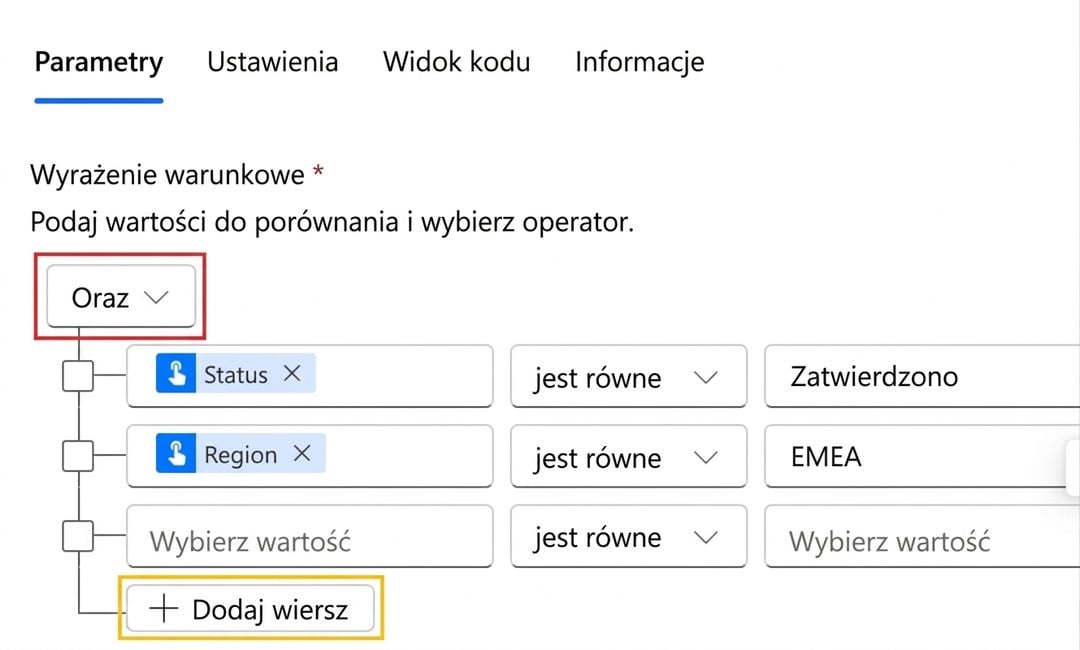
Zrzut ekranu rzeczywistej karty Condition w Power Automate, przycięty do obszaru wyrażenia reguł, z dwoma wypełnionymi wierszami: Status is equal to Approved oraz Region is equal to EMEA. Lista rozwijana And jest zaznaczona czerwoną ramką, a przycisk + Add row - żółtą ramką, pokazującą, gdzie znaleźć opcję Add row group


  • Kliknij Add → Add row, aby dodać regułę
  • And → wszystkie reguły muszą być prawdziwe
  • Or → dowolna jedna reguła musi być prawdziwa

$$

  • Grupuj za pomocą Add row group, by łączyć logikę AND/OR
Wprowadzenie do Power Automate

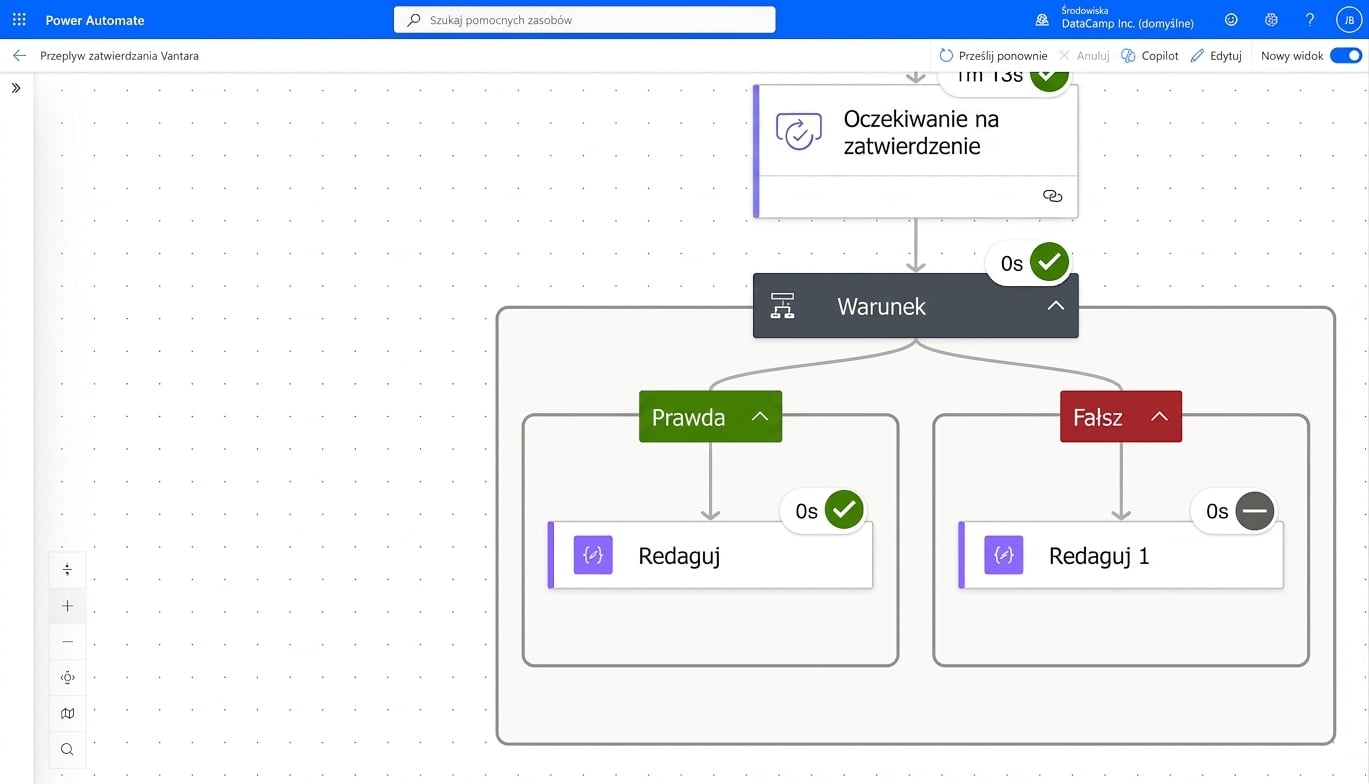
Powiększone zbliżenie porównujące akcję Compose w gałęzi True z zieloną ikoną zaznaczenia oraz akcję Compose w gałęzi False z szarą ikoną kreski

Wprowadzenie do Power Automate

Typowe błędy


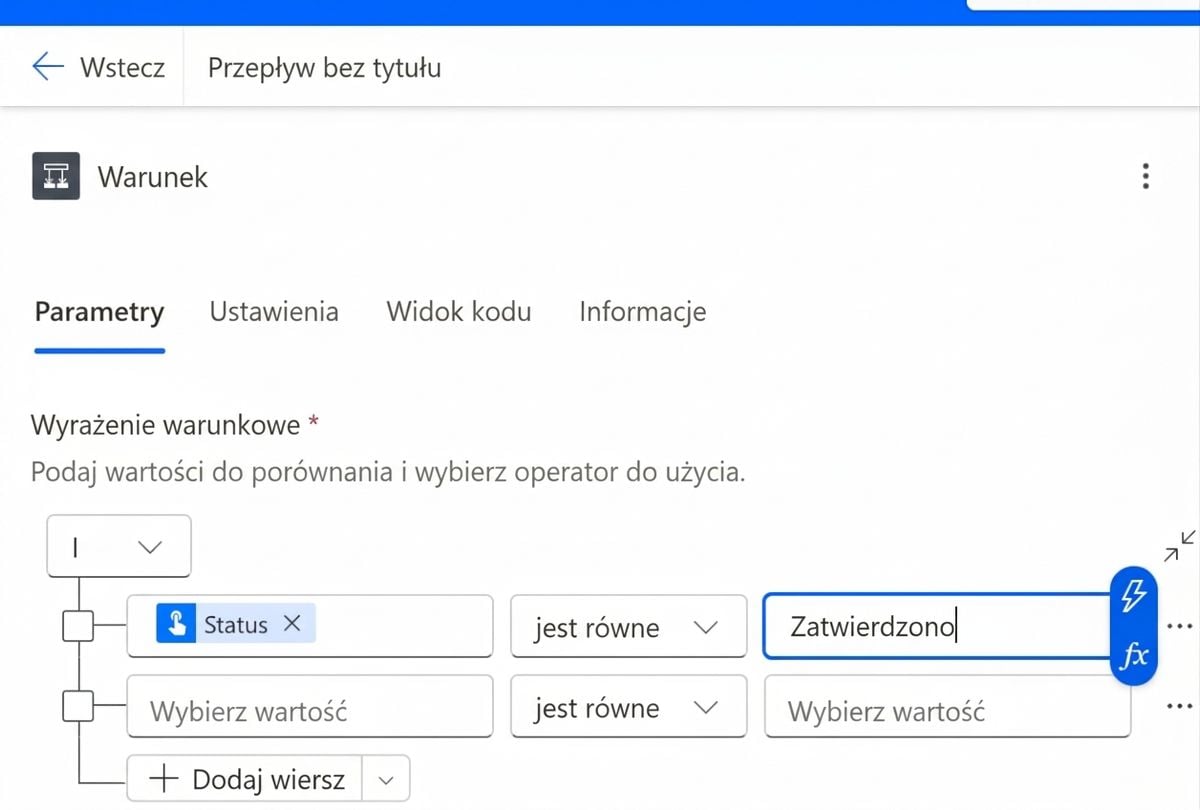
  • Wielkość liter: „Approved" ≠ „approved"
  • Spacje na końcu: „Approved " ≠ „Approved"
  • Zły typ danych: porównanie tekstu z liczbą

$$

  • Użyj toLower() lub trim(), aby ujednolicić dane wejściowe

Zrzut ekranu rzeczywistej karty akcji Condition w Power Automate, przycięty do panelu edycji, z jedną wypełnioną regułą porównującą token dynamicznej zawartości Status (is equal to) z literałem tekstowym „Approved". Komórka wartości Right jest zaznaczona niebieską ramką fokusu, obok widoczna plakietka fx, poniżej drugi pusty wiersz reguły Choose a value i przycisk Add row - to właśnie ten panel edycji kryje w sobie pułapki związane z wielkością liter, spacjami i niezgodnością typów

Wprowadzenie do Power Automate

Akcja Switch

$$

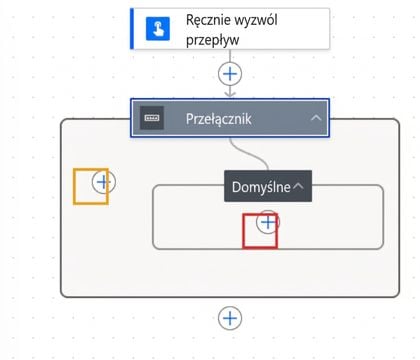
Zrzut ekranu rzeczywistego obszaru roboczego Power Automate z akcją Switch podłączoną pod kartą Manually trigger a flow, z dwiema ramkami bez etykiet: czerwoną wokół + wewnątrz Default do dodawania akcji oraz żółtą wokół + po lewej stronie Default do dodawania nazwanych przypadków


  • Dopasowuje jedną wartość do wielu przypadków
  • Każdy przypadek uruchamia inne akcje
  • Przypadek Default przechwytuje wszystko, czego nie przewidziano
Wprowadzenie do Power Automate

Condition czy Switch?


Scenariusz Użyj
Dwa wyniki (tak/nie) Condition
Trzy lub więcej wartości Switch
Sprawdzanie zakresu (> 100) Condition

$$

  • Zagnieżdżone warunki działają, ale szybko robi się z nich bałagan

Nowoczesna, minimalistyczna ilustracja na białym tle: po lewej rozwidlenie drogi na dwie ścieżki podpisane Condition, po prawej rondo z czterema wyjazdami podpisane Switch

Wprowadzenie do Power Automate

Czas na praktykę!

Wprowadzenie do Power Automate

Preparing Video For Download...