Szablony i edycja z Copilot

Wprowadzenie do Power Automate

Anushika Agarwal

Cloud Data Engineer

Znajdź, obejrzyj, połącz

$$
Screenshot 2026-06-09 at 11.37.13.png


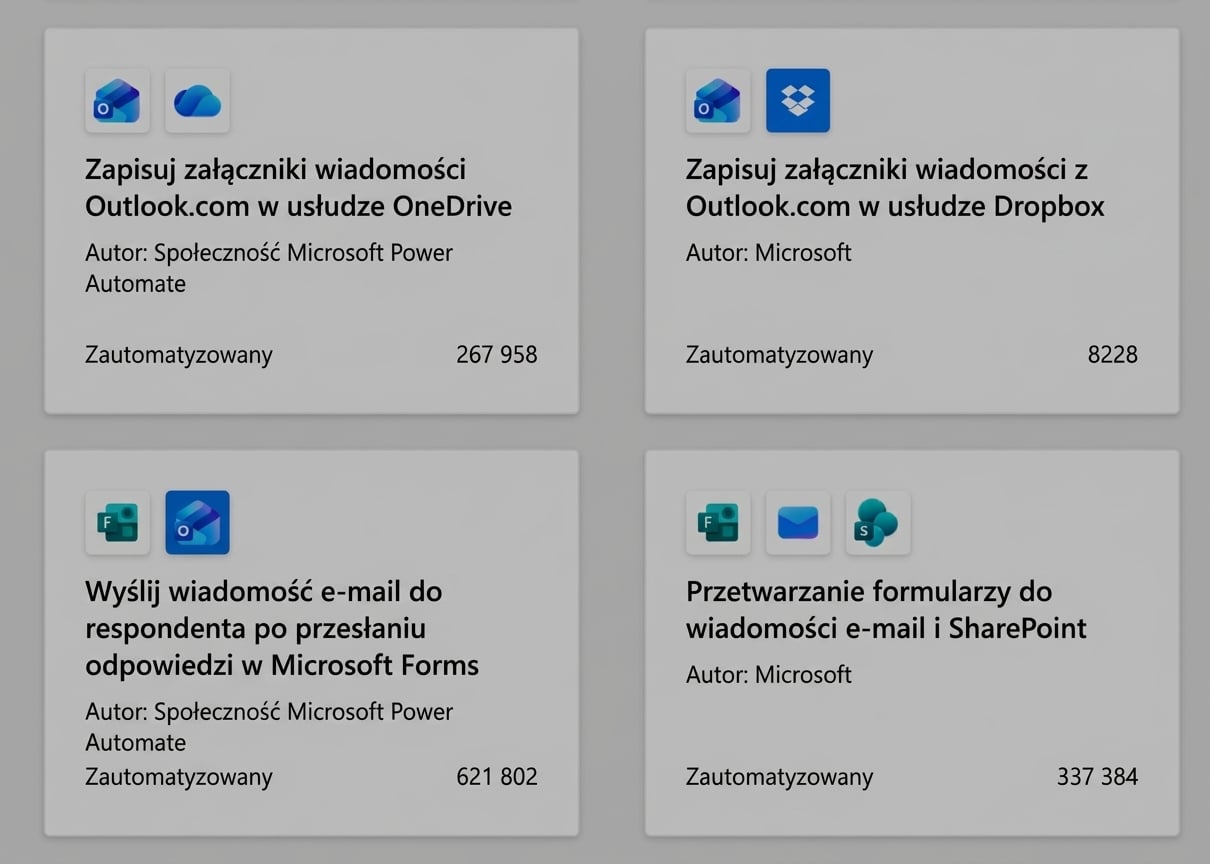
  1. Znajdź: przeszukaj galerię po słowie kluczowym („zatwierdzenie", „powiadomienie e-mail") lub przeglądaj według kategorii
  2. Podgląd: kliknij dowolny szablon, aby zobaczyć jego wyzwalacz, akcje i konektory. To twój pierwszy audyt
  3. Połącz i dostosuj: zaloguj się do wymaganych konektorów → Kontynuuj
Wprowadzenie do Power Automate

Zawsze sprawdzaj przed użyciem


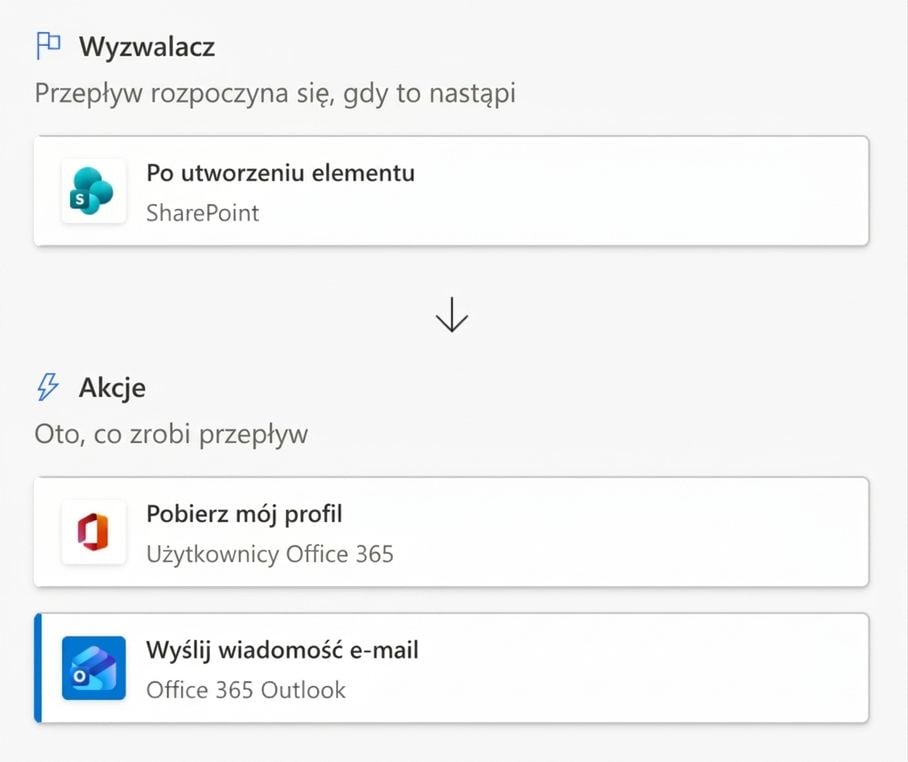
Podgląd szablonu Power Automate pokazujący strukturę przepływu: sekcja Wyzwalacz z kartą SharePoint „Kiedy element zostanie utworzony", a następnie strzałka w dół do sekcji Akcje z pozycjami Pobierz mój profil (Office 365 Users) i Wyślij wiadomość e-mail (Office 365 Outlook)


Zawsze sprawdzaj:

  • Zakodowane na sztywno wartości, które powinny być dynamiczne
  • Przestarzałe lub nieaktualne akcje
  • Brak obsługi błędów
  • Niewłaściwy typ wyzwalacza dla twojego scenariusza

$$

Szablony to punkt wyjścia, a nie gotowy produkt.

Wprowadzenie do Power Automate

Uruchom sprawdzanie przepływu


Górny pasek narzędzi projektanta Power Automate z ikoną stetoskopu zaznaczoną czerwoną ramką oraz widocznymi obok ikonami Cofnij, Ponów, Komentarze, Zapisz, Testuj i Copilot


  • Sprawdzanie przepływu znajduje się na pasku narzędzi projektanta
  • Otwiera je ikona stetoskopu
  • Wykrywa brakujące wymagane pola, zanim przejdziesz dalej
Wprowadzenie do Power Automate

Uruchom sprawdzanie przepływu


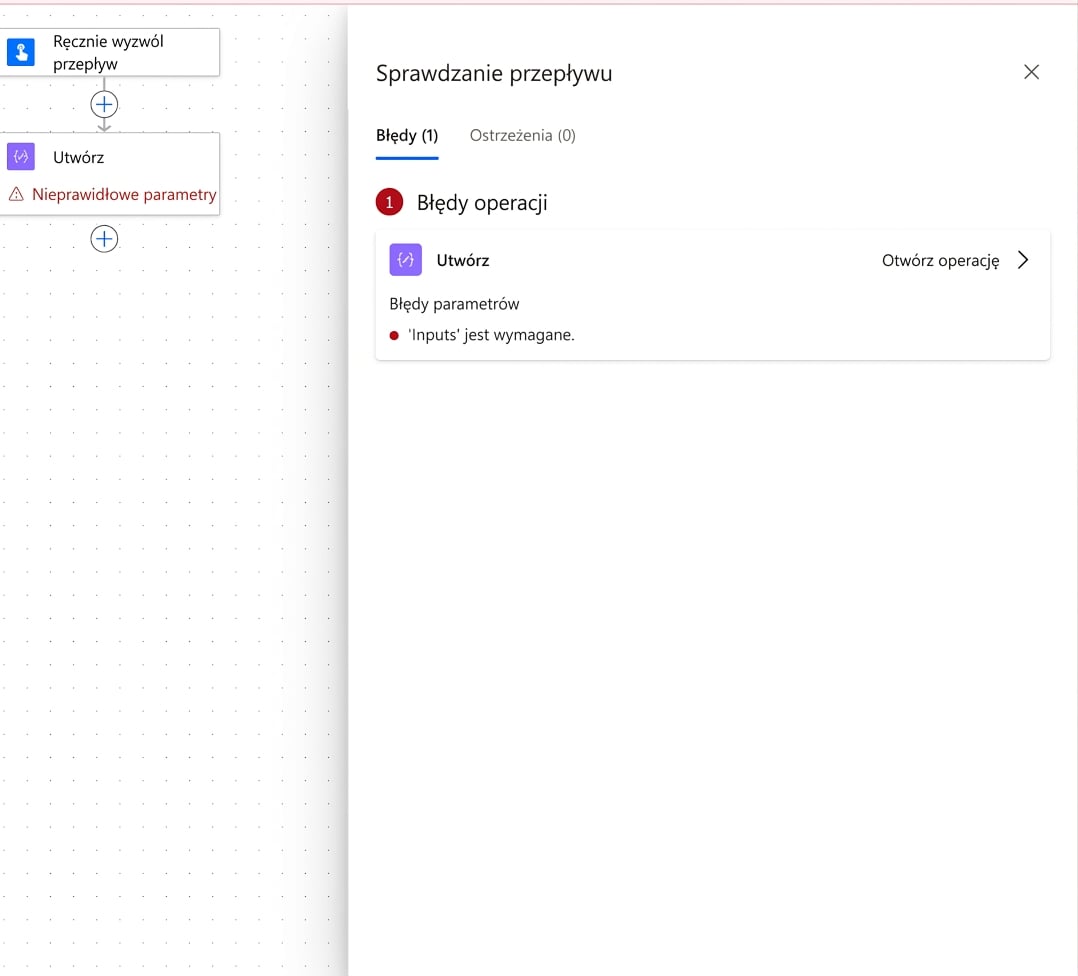
Panel sprawdzania przepływu otwarty w projektancie Power Automate z listą błędów i ostrzeżeń dla bieżącego przepływu


  • Sprawdzanie przepływu znajduje się na pasku narzędzi projektanta
  • Otwiera je ikona stetoskopu
  • Wykrywa brakujące wymagane pola, zanim przejdziesz dalej
  • Otwiera panel z listą wszystkich błędów i ostrzeżeń
Wprowadzenie do Power Automate

Edycja z Copilot


Górny pasek narzędzi projektanta Power Automate z ikoną Copilot zaznaczoną czerwoną ramką oraz widocznymi obok ikonami Cofnij, Ponów, Komentarze, stetoskop sprawdzania przepływu, Zapisz i Testuj


  • Otwórz panel boczny Copilot z paska narzędzi projektanta
  • Opisz zmianę → Copilot modyfikuje przepływ i informuje, co się zmieniło
  • Add a step to get my profile → Copilot dodaje Get my profile z Office 365 Users
  • Remove the failure notification action → Copilot usuwa ten krok i przebudowuje przepływ
Wprowadzenie do Power Automate

Edycja z Copilot


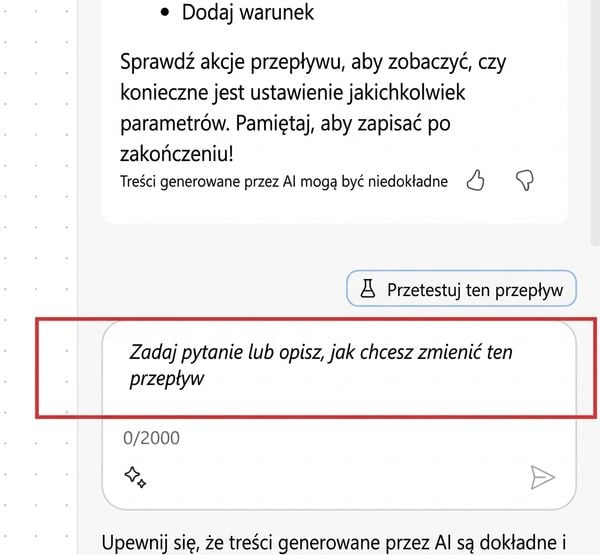
Panel boczny Copilot w Power Automate, przycięty do obszaru czatu, pokazujący przycisk Testuj ten przepływ nad polem do wpisywania wiadomości, z tekstem „Zadaj pytanie lub opisz, jak chcesz zmienić ten przepływ" zaznaczonym czerwoną ramką


  • Wpisz prompt w polu czatu na dole panelu
  • Bądź precyzyjny, jeśli istnieje wiele podobnych kroków, i zawsze sprawdzaj, co się zmieniło
Wprowadzenie do Power Automate

Copilot: wyjaśnianie


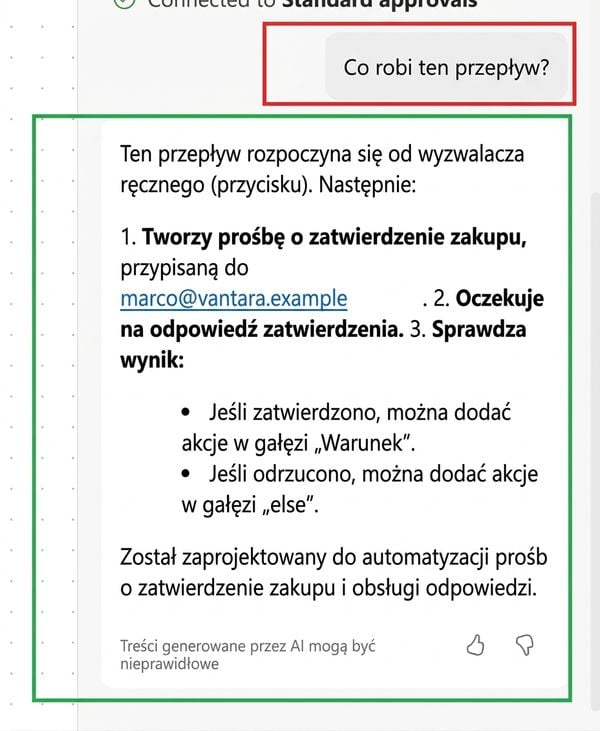
  • Zapytaj: Co robi ten przepływ? → proste podsumowanie każdego kroku

  • Przydatne przy audycie szablonów lub analizie przepływu kolegi z zespołu

  • Możesz też pytać o pojedyncze akcje

Panel boczny Copilot w Power Automate, przycięty do obszaru pytania i odpowiedzi, z pytaniem Co robi ten przepływ? zaznaczonym czerwoną ramką u góry oraz akapitem z prostym wyjaśnieniem poniżej, zaznaczonym zieloną ramką, podsumowującym przepływ Vantara Approval Flow

Wprowadzenie do Power Automate

Cofnięcie jako siatka bezpieczeństwa



Górny pasek narzędzi projektanta Power Automate z ikoną strzałki po lewej stronie zaznaczoną czerwoną ramką oraz widocznymi obok ikonami Ponów, Komentarze, stetoskop sprawdzania przepływu, Zapisz, Testuj i Copilot


  • Zmiany Copilot można cofnąć, ale tylko przed kolejnym promptem
  • Zawsze sprawdzaj różnice, zanim wyślesz kolejną instrukcję
  • Ta sama zasada co przy szablonach: Copilot to punkt wyjścia
Wprowadzenie do Power Automate

Czas na praktykę!

Wprowadzenie do Power Automate

Preparing Video For Download...