Lussen en gegevensbewerkingen

Introductie tot Power Automate

Anushika Agarwal

Cloud Data Engineer

Apply to each
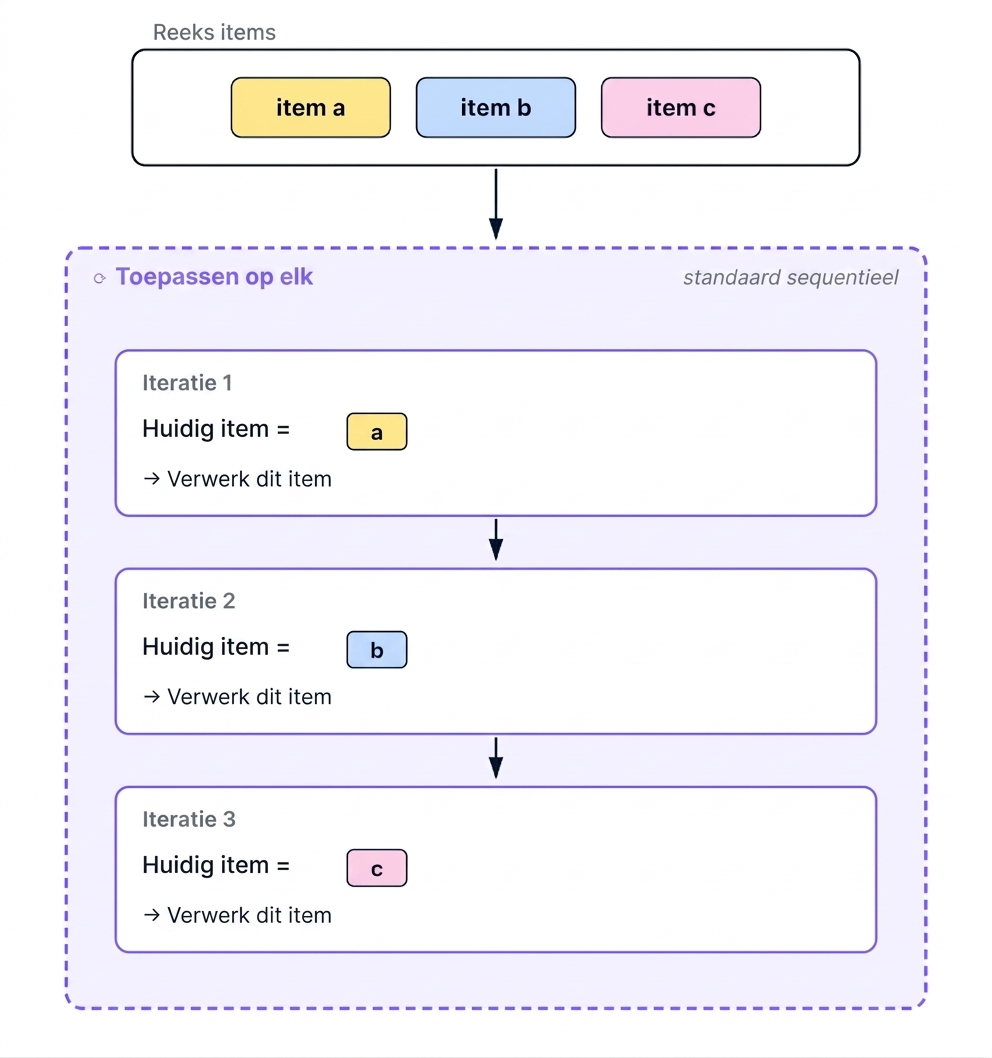
Diagram van Apply to each dat sequentieel itereert: een Array of items-vak bovenaan met drie kleurgecodeerde pillen item a (geel), item b (blauw), item c (roze), met een pijl naar een paarse, gestippelde Apply to each-container met standaardlabel sequential, met drie verticaal gestapelde iteratiekaarten verbonden met pijlen omlaag, elk met Iteration N met Current item gelijk aan de bijpassende kleurcodeerde pil (a, dan b, dan c) en daaronder een Process this item-regel


  • Verwerkt een array item voor item
  • Draait per item en gebruikt Current item
  • Sequentieel standaard; parallel via Concurrency control
Introductie tot Power Automate

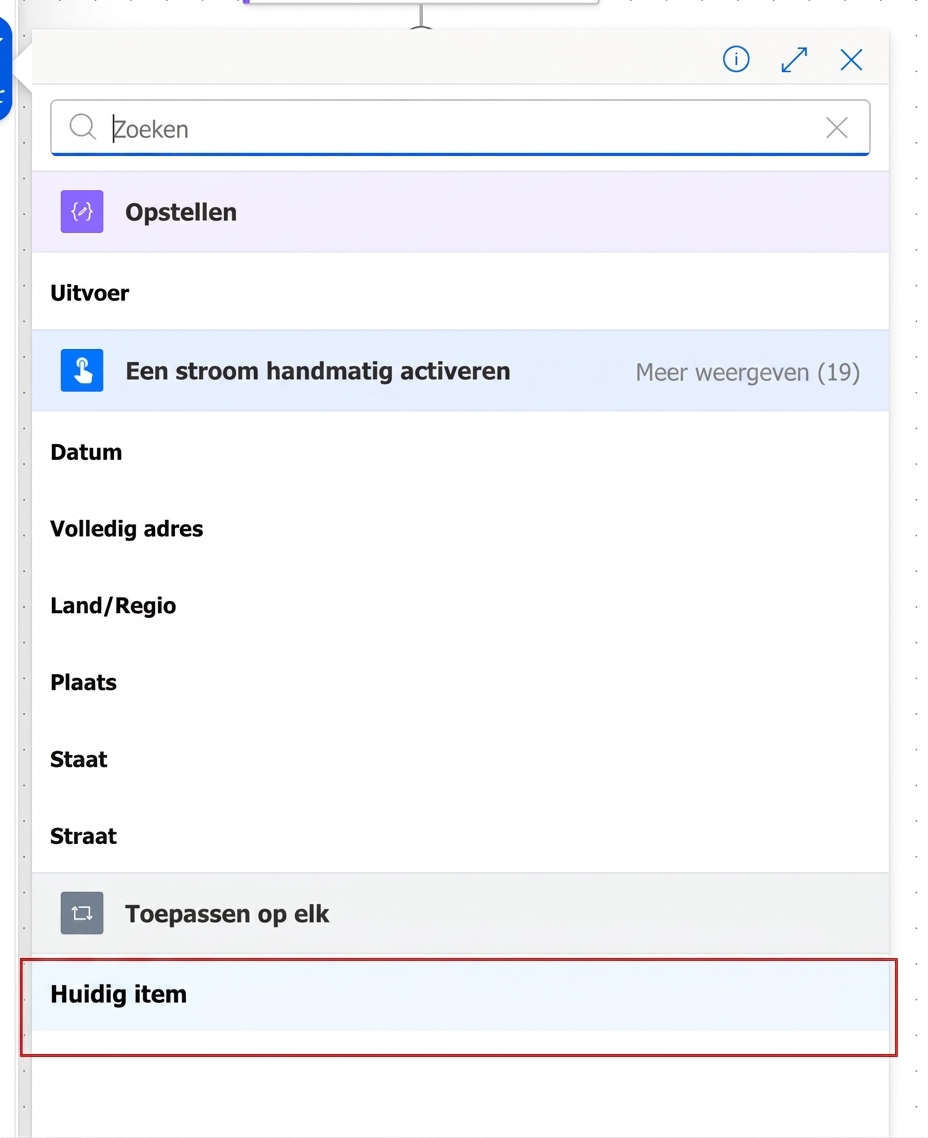
Current item


  • Current item = de waarde voor déze iteratie
  • Verandert bij elke lus
  • Je vindt het in het Dynamic content-paneel

$$

Let op: veelgemaakte fout: de volledige array gebruiken in plaats van Current item

Echte Power Automate Dynamic content-panel geopend vanuit het veld Inputs van een Compose-actie, met token-groepen Compose, Manually trigger a flow met See more 19, Date, Full address, Country/Region, City, State, Street, en onderaan een Apply to each-sectie met de vermelding Current item gemarkeerd met een rood kader

Introductie tot Power Automate

Filter vóór je gaat loopen

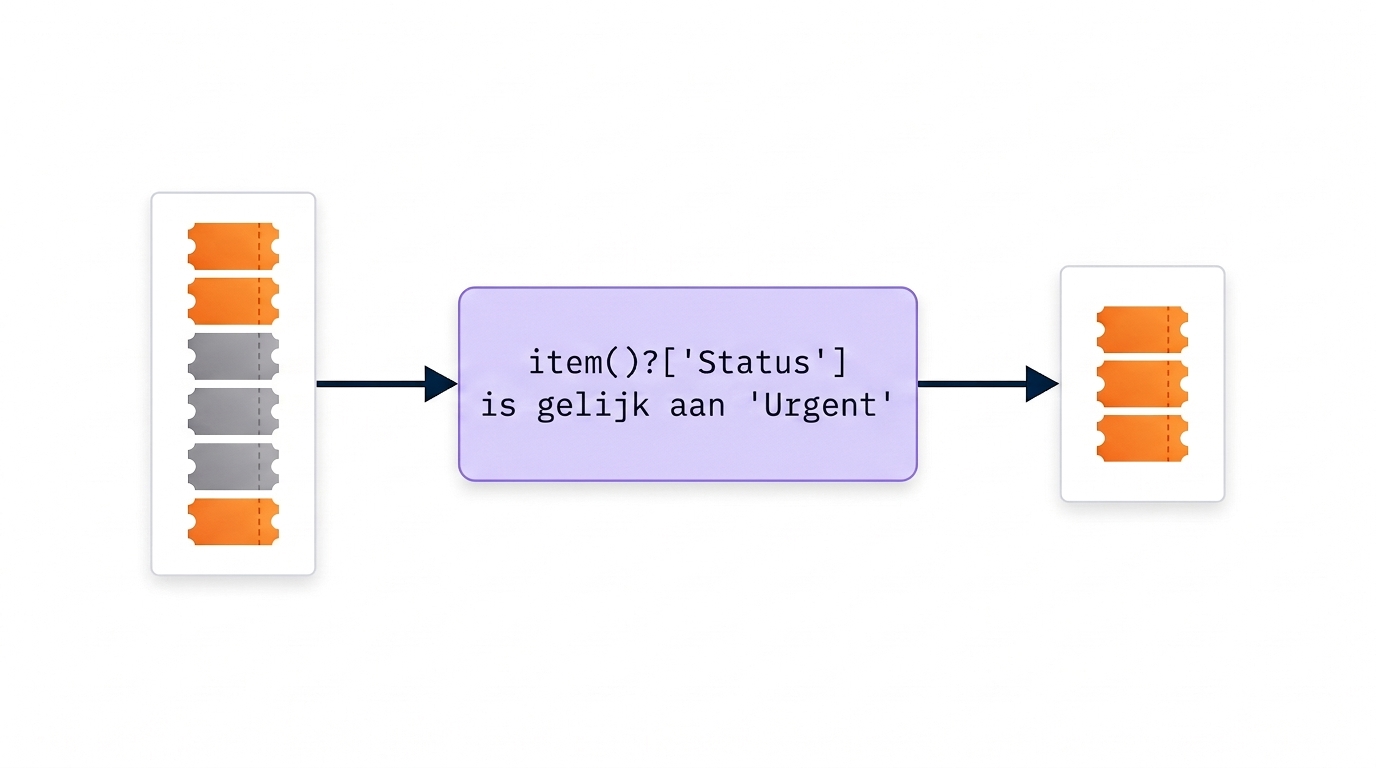
  • Gebruik eerst Filter Array

Vereenvoudigd horizontaal pijplijndiagram op witte achtergrond: een Full list-kolom met 8 gestapelde tickettegels links (3 oranje Urgent, 5 grijs), een pijl naar een paarse Filter Array-kaart met de expressie item Status is equal to Urgent in monospace, dan een pijl naar een korte kolom met alleen 3 oranje urgente tegels rechts

Introductie tot Power Automate

Minder werk per run


Zonder Filter Array Met Filter Array
Loop draait 500 keer 12 keer
Condition-checks per run 500 (per item) 0 (filter deed het)
API-calls per run 500 12


  • Filter Array draait één keer. Een Condition binnen Apply to each draait elke iteratie
Introductie tot Power Automate

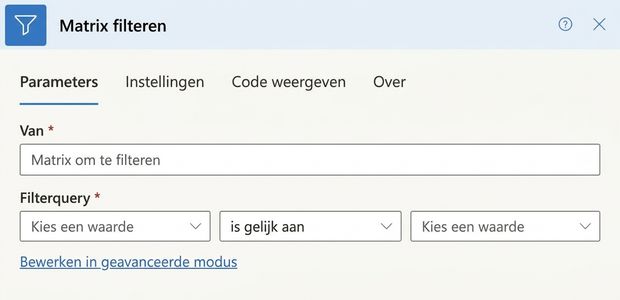
Filter array-actie


Echte Power Automate Filter array-actiekaart bij het parameterpaneel, met het veld From met placeholder Array to filter en een Filter Query met drie subvelden Choose a value, is equal to, Choose a value, plus een Edit in advanced mode-link


  • From: de array om te filteren
  • Filter Query: één conditierij, Left, Operator, Right
  • Gebruik item()?['Field'] links om een veld uit elk item te lezen
  • Filter array geeft een Body terug: de gefilterde array. Kies Body als je erover loept
Introductie tot Power Automate

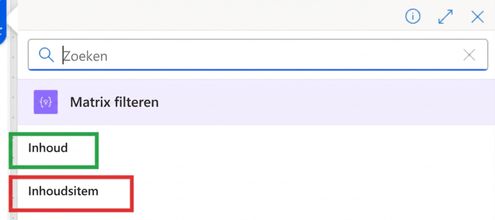
Body, niet Body Item


Echte Power Automate dynamic-content-kiezer open onder een Apply to each-kaart, met een Filter array-sectie met twee outputs: Body groen omkaderd en Body Item rood omkaderd eronder


  • Als Apply to each de output van Filter array gebruikt, kies Body
  • Body is de volledige gefilterde array. Body Item is één record; de loop draait dan maar één keer
Introductie tot Power Automate

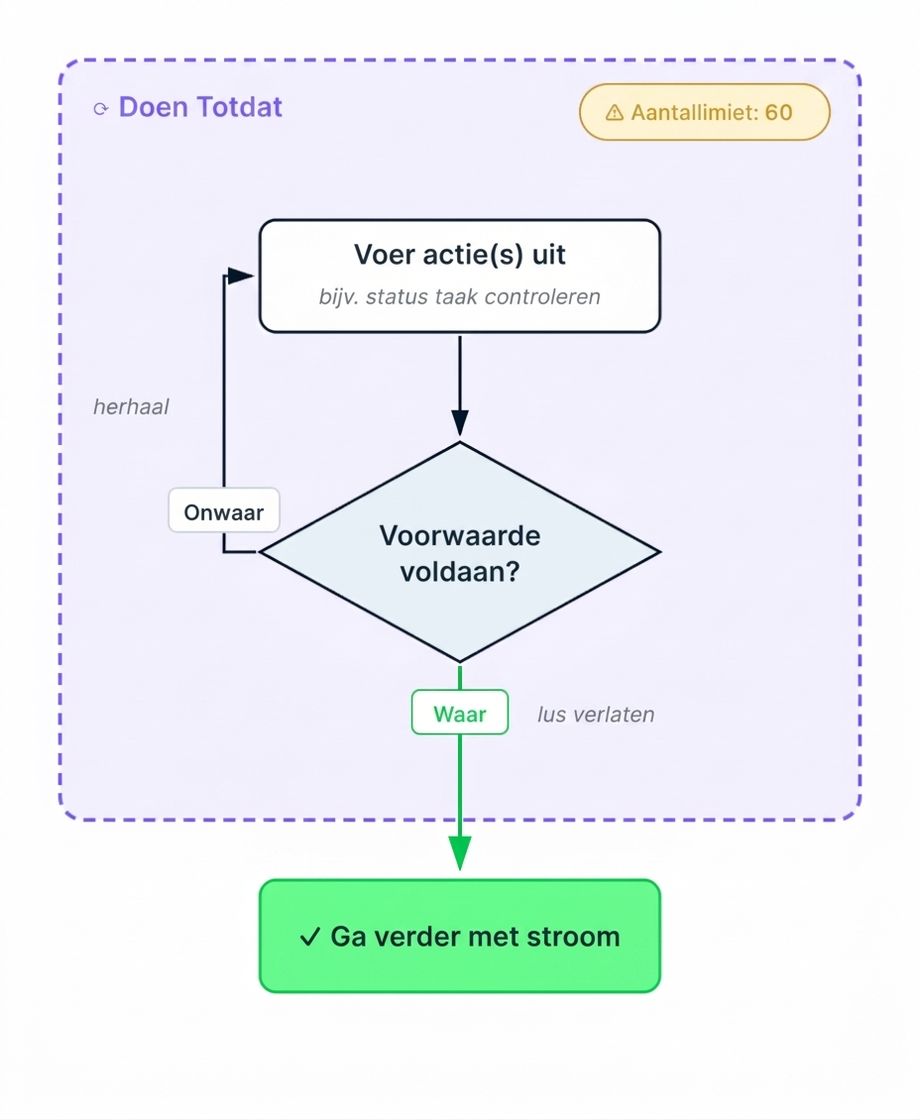
Do Until


  • Herhaalt acties totdat een conditie waar is
  • Niet voor arrays; daarvoor is Apply to each
  • Gebruik voor polling of retry-patronen

$$

Zet altijd een count limit om oneindige lussen te voorkomen

Diagram van een Do Until-lus: een paarse, gestippelde luscontainer met label Do Until en een gele Count limit 60-veiligheidsbadge rechtsboven; binnenin een Run action(s)-vak bovenaan met onderschrift e.g. poll job status, een pijl omlaag naar een neutrale Condition met?-ruit, de False-tak buigt terug omhoog links om te herhalen met label repeat, en de True-tak loopt omlaag via een groene True-label exit-loop en uit de container naar een groen Continue flow-vak onderaan

Introductie tot Power Automate

Gegevensbewerkingen


Bewerkingen Wat het doet Handig voor
Select Vorm elk item om, kies velden Een array terugbrengen tot de kolommen die je nodig hebt
Join Items → één gescheiden string Een kommagescheiden lijst in een e-mailonderwerp
Create HTML table Array → HTML voor e-mails Een opgemaakte samenvatting in de e-mailtekst
Create CSV table Array → CSV voor export Data bijvoegen voor Excel of downstream-tools


Select + Create HTML table is de krachtpatser voor e-mailtekst.

Introductie tot Power Automate

Laten we oefenen!

Introductie tot Power Automate

Preparing Video For Download...