Voorwaarden en Switch

Introductie tot Power Automate

Anushika Agarwal

Cloud Data Engineer

Waar vind je ze
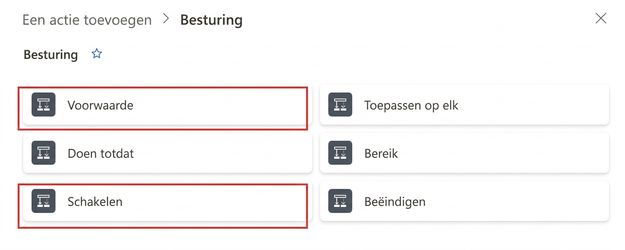
 

Echte Power Automate-actie­kiezer met de categorie Control uitgeklapt met zes ingebouwde acties in een raster met twee kolommen (Condition, Apply to each, Do until, Scope, Switch, Terminate), met strakke rode kaders om Condition en Switch als de twee acties in deze les


  • Beide staan onder Control in de actie­kiezer
  • Zelfde categorie als Apply to each en Do until
  • Klik op +, zoek op actienaam of filter op Built-in → Control
Introductie tot Power Automate

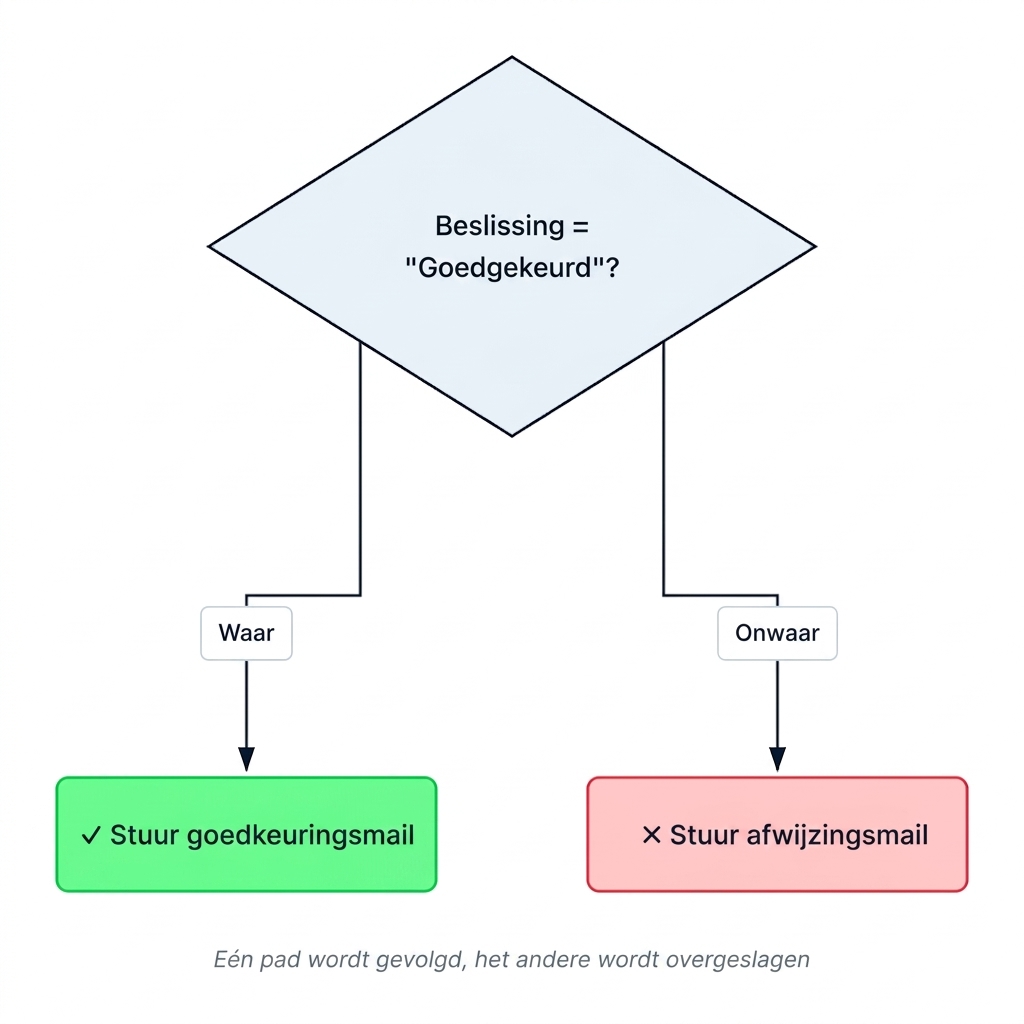
De actie Condition

Stroomschema van een Condition-actie met een neutrale ruit bovenaan met label Decision = Approved? die in twee paden vertakt: de True-tak gaat omlaag via een True-label naar een groene pil met vinkje Send approval email, en de False-tak via een False-label naar een rode pil met kruis Send rejection email, met een cursief onderschrift dat zegt dat één pad draait en het andere wordt overgeslagen


  • Beoordeelt een regel als true of false
  • True-tak → één set acties
  • False-tak → andere acties
  • Vroeger gelabeld als "Yes" / "No"
Introductie tot Power Automate

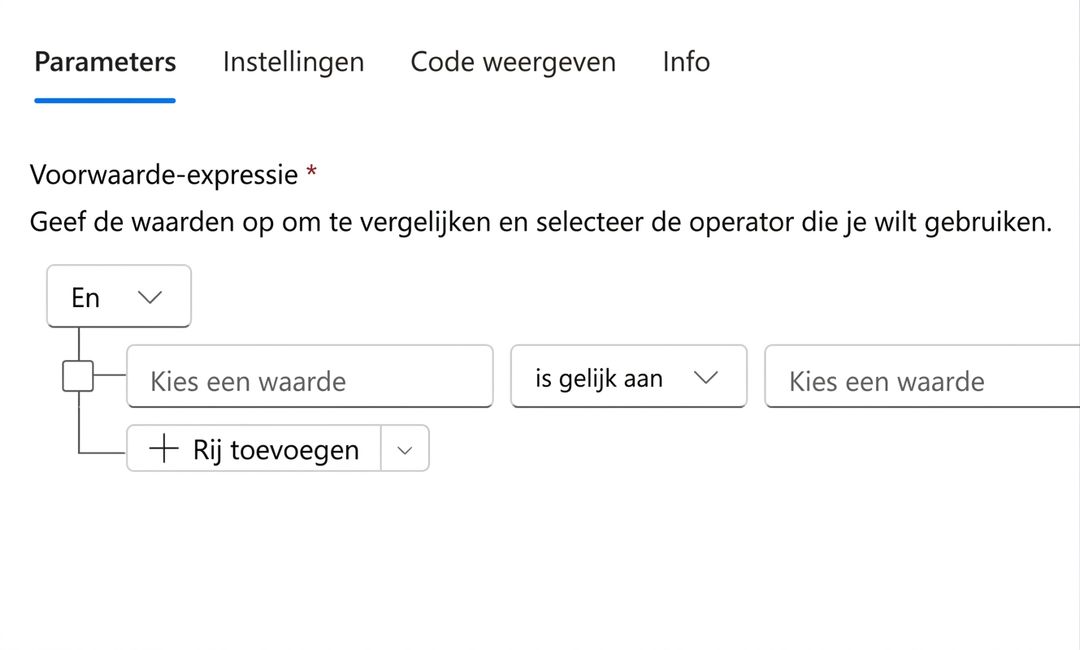
Een Condition instellen

$$

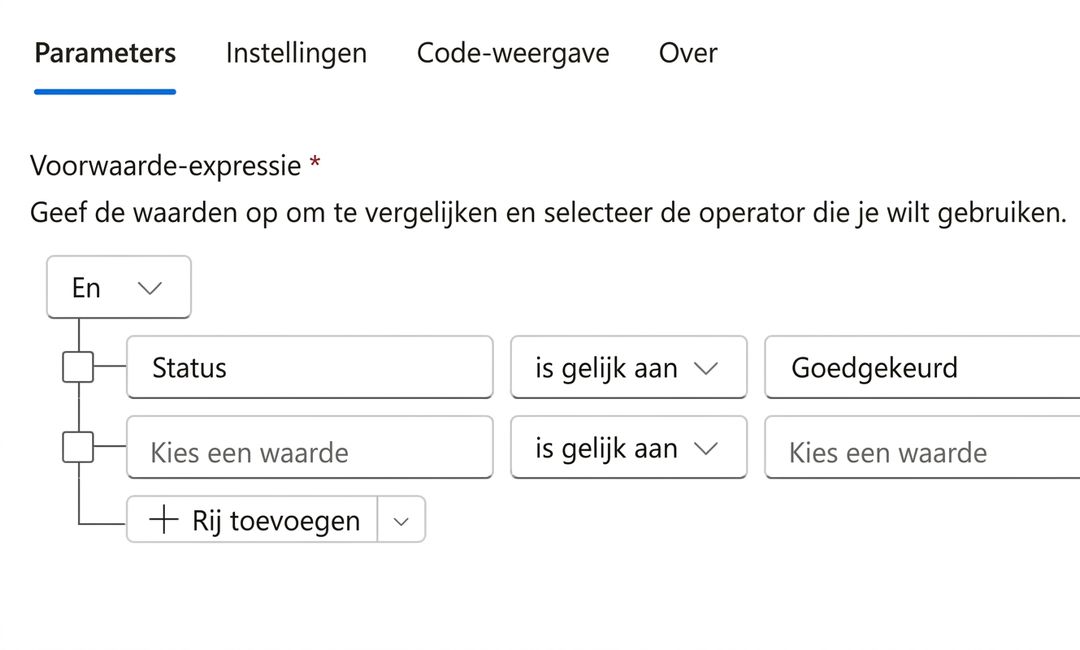
Echte screenshot van een lege Condition-kaart bijgesneden tot het bewerkingspaneel: tabbladen met Parameters / Settings / Code view / About, voorwaardenvak met een And-groep, een lege rij Choose a value, is equal to, Choose a value, en een Add row-knop


  • Drie velden: Left-waarde, Operator, Right-waarde
Introductie tot Power Automate

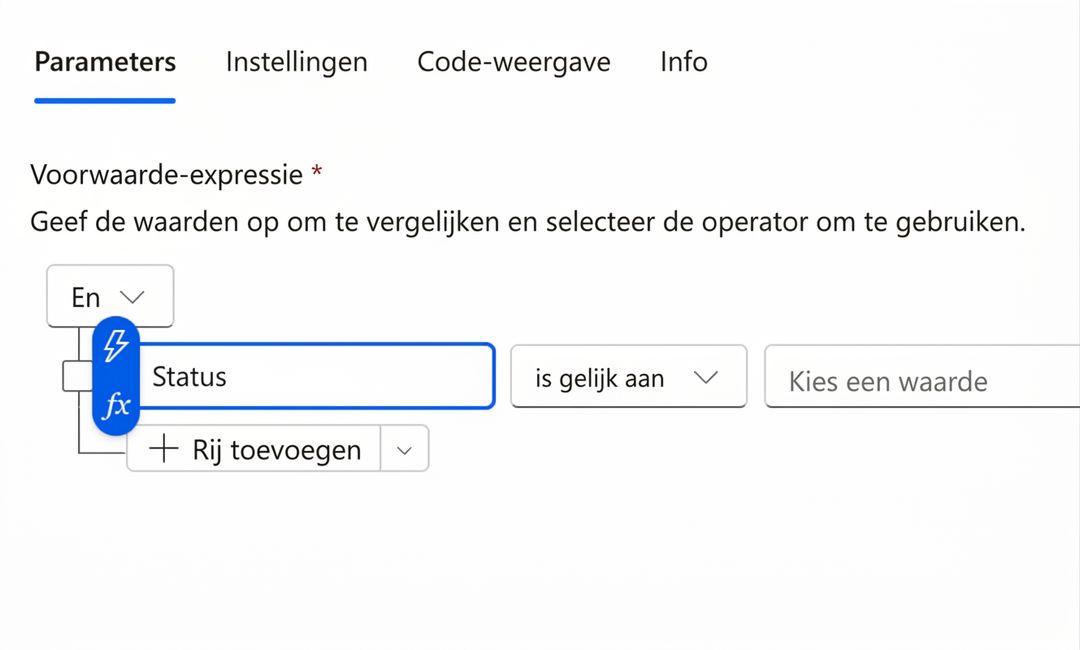
Een Condition instellen

$$

Echte screenshot van een Condition-kaart met de linkerwaarde gevuld met een dynamisch-contenttoken met label Status, operator nog is equal to, en rechterwaarde leeg


  • Drie velden: Left-waarde, Operator, Right-waarde
  • Left: de waarde die je checkt, meestal een dynamisch-contenttoken of variabele
Introductie tot Power Automate

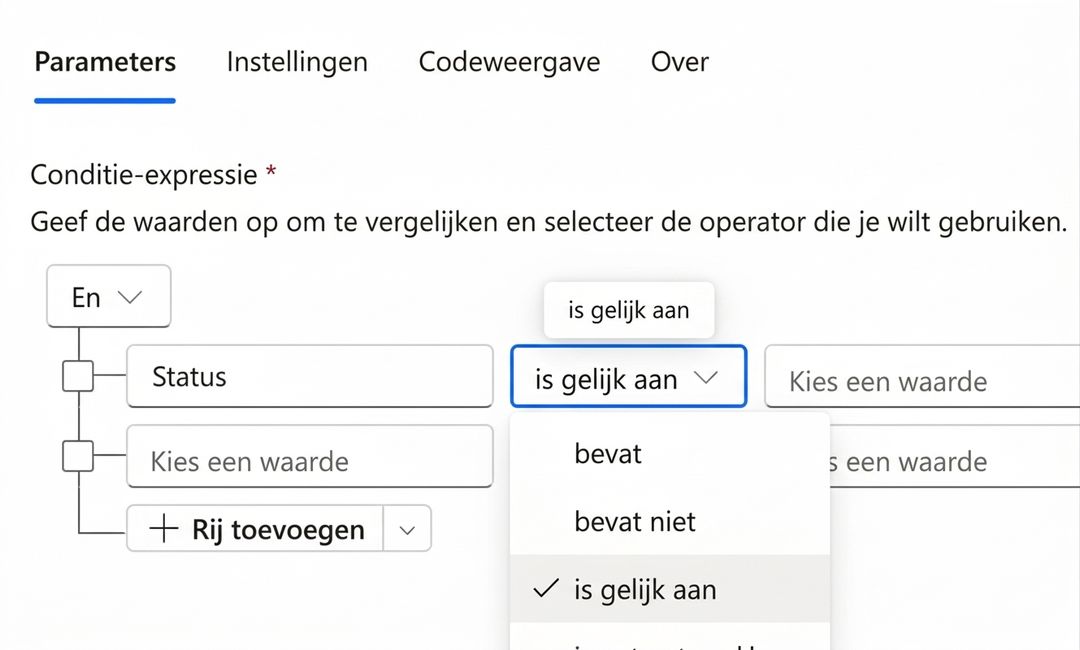
Een Condition instellen

$$

Echte screenshot van een Condition-kaart met de operator-keuzelijst open met opties zoals is equal to, contains en does not contain


  • Drie velden: Left-waarde, Operator, Right-waarde
  • Left: de waarde die je checkt, meestal een dynamisch-contenttoken of variabele
  • Operator: is equal to, contains, is greater than, is empty, en meer
Introductie tot Power Automate

Een Condition instellen

$$

Echte screenshot van een Condition-kaart met alle drie velden ingevuld: linkerwaarde Status uit dynamische content, operator is equal to, rechterwaarde Approved


  • Drie velden: Left-waarde, Operator, Right-waarde
  • Left: de waarde die je checkt, meestal een dynamisch-contenttoken of variabele
  • Operator: is equal to, contains, is greater than, is empty, en meer
  • Right: de vergelijkingswaarde
Introductie tot Power Automate

Regels combineren met AND / OR

$$

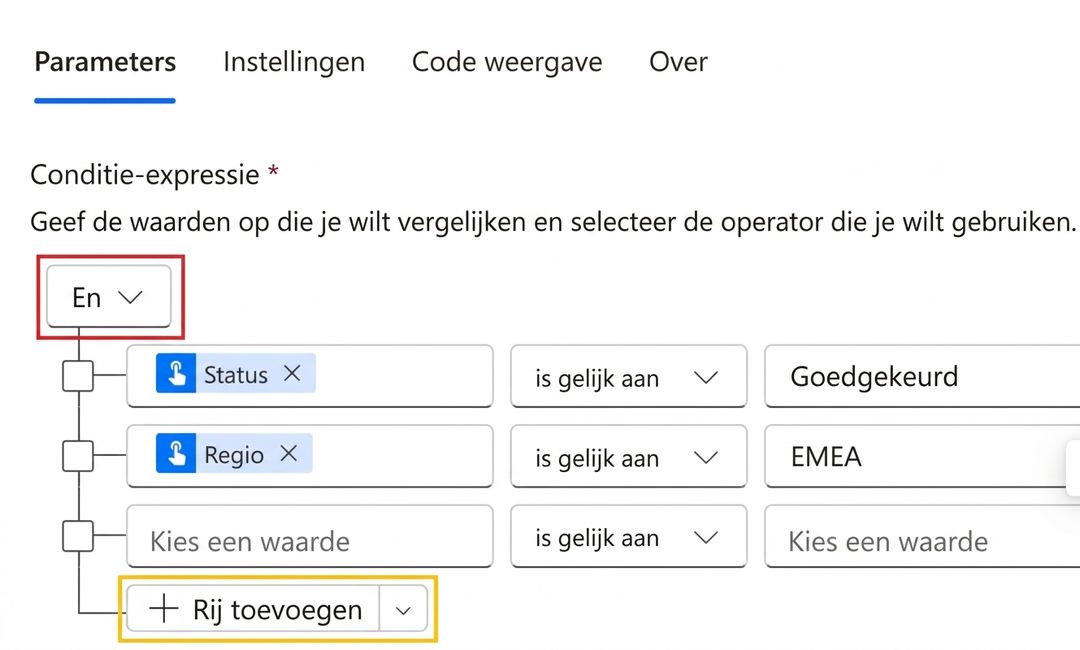
Echte Power Automate-Condition-kaart bijgesneden tot het regelgedeelte met twee ingevulde regels Status is equal to Approved en Region is equal to EMEA, met de And-keuzelijst rood omlijnd en de + Add row-keuzelijst geel omlijnd om te tonen waar Add row group zit


  • Klik Add → Add row om een regel toe te voegen
  • And → alle regels moeten waar zijn
  • Or → minstens één regel moet waar zijn

$$

  • Gebruik Add row group voor gemengde AND/OR-logica
Introductie tot Power Automate

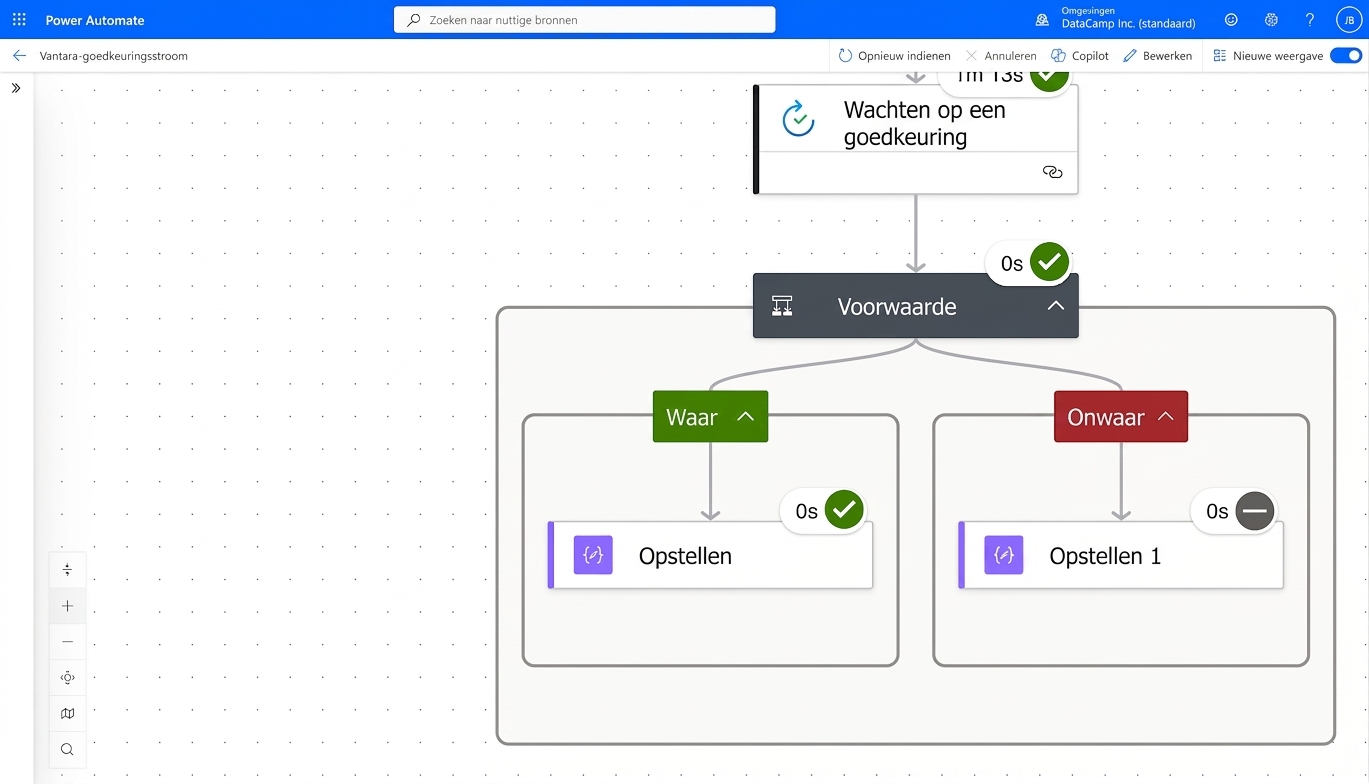
Ingezoomde close-up met contrast tussen de Compose-actie van de True-tak met groen vinkje en die van de False-tak met grijs streep-icoon

Introductie tot Power Automate

Veelgemaakte fouten


  • Hoofdlettergevoeligheid: "Approved" ≠ "approved"
  • Spaties aan het einde: "Approved " ≠ "Approved"
  • Verkeerd type: een tekenreeks met een getal vergelijken

$$

  • Gebruik toLower() of trim() om invoer te normaliseren

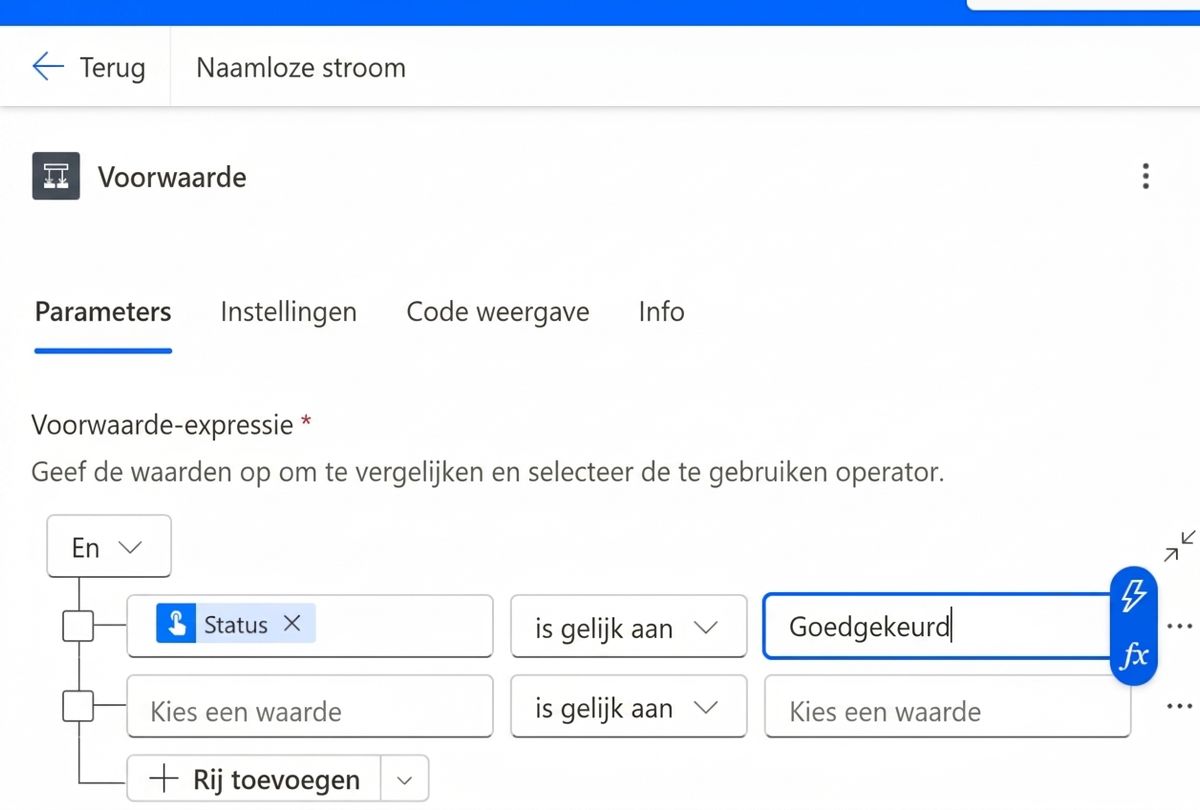
Echte Power Automate-Condition-kaart bijgesneden tot het bewerkingspaneel, met één ingevulde regel die een Status-dynamisch-contenttoken (is equal to) vergelijkt met de letterlijke tekenreeks "Approved" met de rechtercel blauw gemarkeerd en een fx-pil ernaast, plus een tweede lege Choose a value-regel en een Add row-knop eronder, ter illustratie van het bewerkingspaneel achter elke valkuil rond hoofdletters, witruimte en type

Introductie tot Power Automate

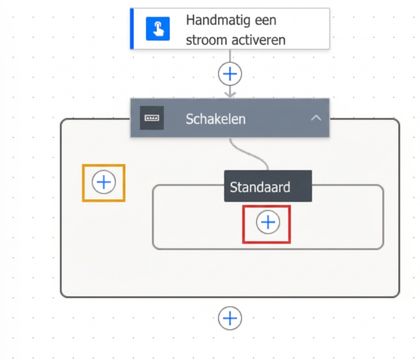
De actie Switch

$$

Echte Power Automate-canvas­screenshot van een Switch-actie onder een Manually trigger a flow-kaart met strakke kaders zonder label: een rood kader op de + in Default om acties toe te voegen en een geel kader op de + links van Default om benoemde cases toe te voegen


  • Vergelijk één waarde met meerdere cases
  • Elke case voert andere acties uit
  • Default-case vangt onverwachte waarden op
Introductie tot Power Automate

Condition vs. Switch


Scenario Gebruik
Twee uitkomsten (ja/nee) Condition
Drie of meer waarden Switch
Bereikcontrole (> 100) Condition

$$

  • Geneste Conditions werken, maar worden snel rommelig

Strakke moderne illustratie op witte achtergrond van een splitsing in de weg met twee paden links met label Condition, en een rotonde met vier uitritten rechts met label Switch

Introductie tot Power Automate

Laten we oefenen!

Introductie tot Power Automate

Preparing Video For Download...