Connectors in Power Automate

Introductie tot Power Automate

Anushika Agarwal

Cloud Data Engineer

Wat zijn connectors?

Hub-and-spoke-illustratie van Power Automate als centrale connector die e-mail-, agenda-, chat-, database- en spreadsheetservices verbindt


  • Een connector is de brug tussen Power Automate en een service
  • Meer dan 1.000 connectors: e-mail, bestanden, databases, bedrijfs­systemen
  • Elke connector biedt de triggers en acties van één service
  • Eenmalig aanmelden per connector (soms zie je Create). Power Automate onthoudt je inloggegevens
Introductie tot Power Automate

Standard vs. Premium

$$

Screenshot 2026-06-09 at 11.17.34.png

Screenshot 2026-06-09 at 11.18.09.png


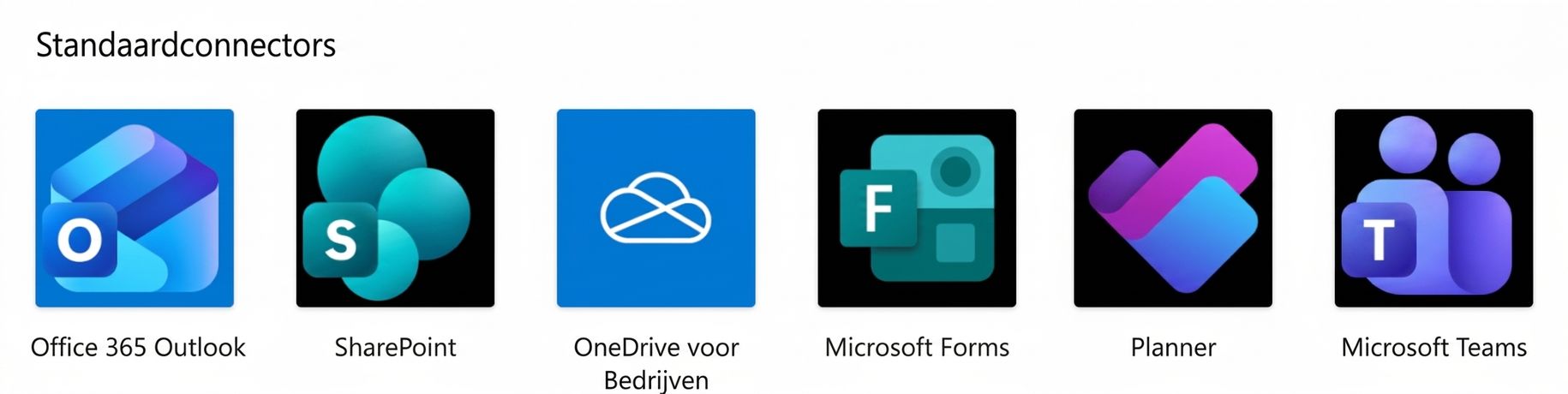
  • Standard → inbegrepen bij de meeste Microsoft 365-abonnementen
    • Outlook, SharePoint, Teams, OneDrive en Forms
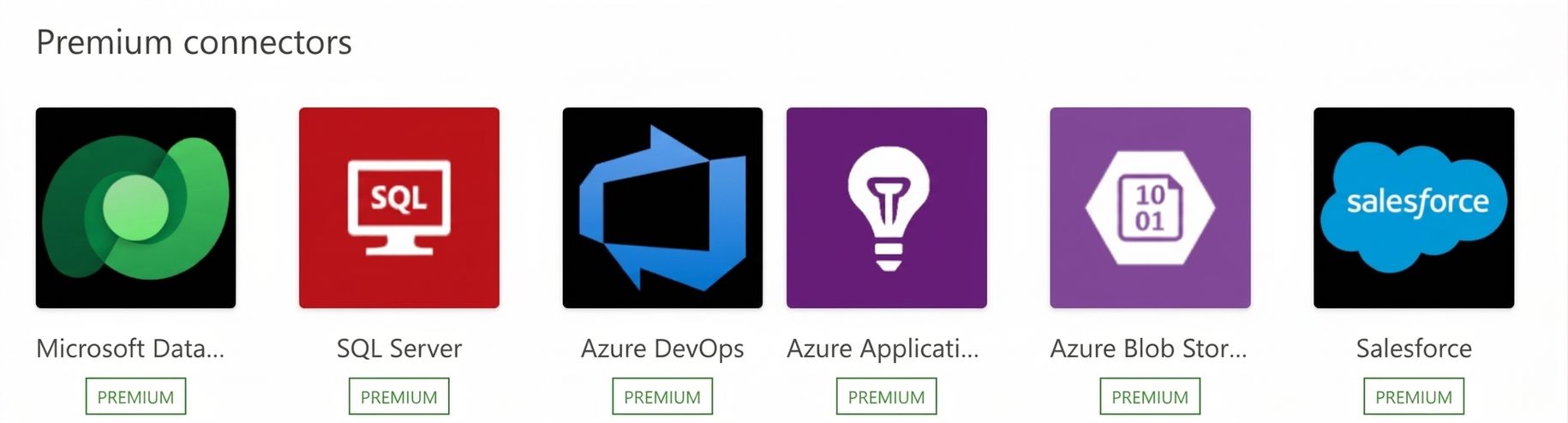
  • Premium → vereist een Power Automate Premium-licentie
    • Salesforce, SAP, Dataverse en aangepaste connectors
  • Let op de PREMIUM-badge in de connectorgalerij
Introductie tot Power Automate

De meest gebruikte connectors


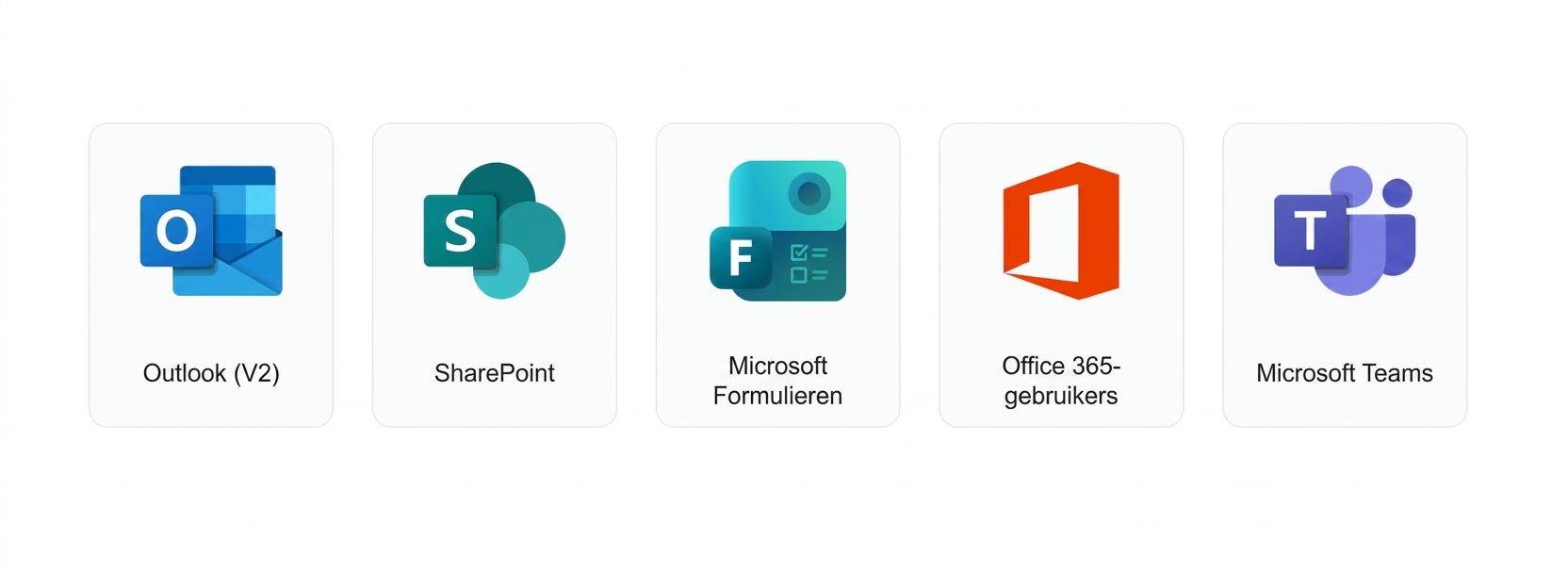
  • Outlook (V2) → e-mail verzenden en lezen
  • SharePoint → lijsten, bestanden, bibliotheken
  • Microsoft Forms → enquête- en formulier­antwoorden
  • Office 365 Users → profiel­opzoekingen, gebruikersgegevens
  • Microsoft Teams → berichten, kanalen, meldingen

$$

$$

Vijf connectorlogo's op een rij: Outlook (V2), SharePoint, Microsoft Forms, Office 365 Users, Microsoft Teams

Introductie tot Power Automate

Triggers vs. acties

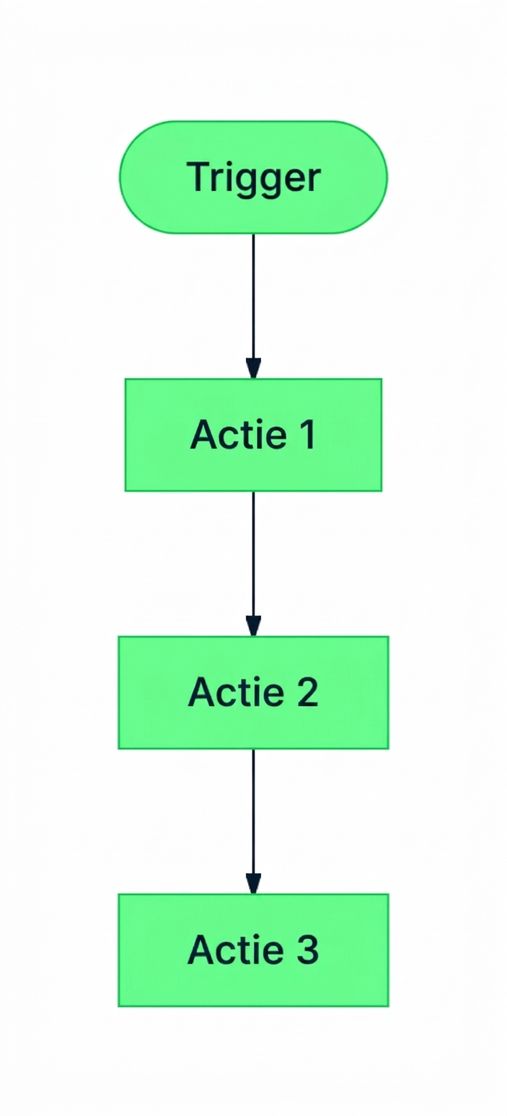
Diagram met een trigger als eerste stap van een flow, gevolgd door een keten van acties


  • Trigger → hoe de flow start, één per flow
  • Acties → wat de flow doet, zoveel als je nodig hebt
  • Eén connector biedt meestal beide: dezelfde connector kan één flow triggeren en in een andere als actie dienen
Introductie tot Power Automate

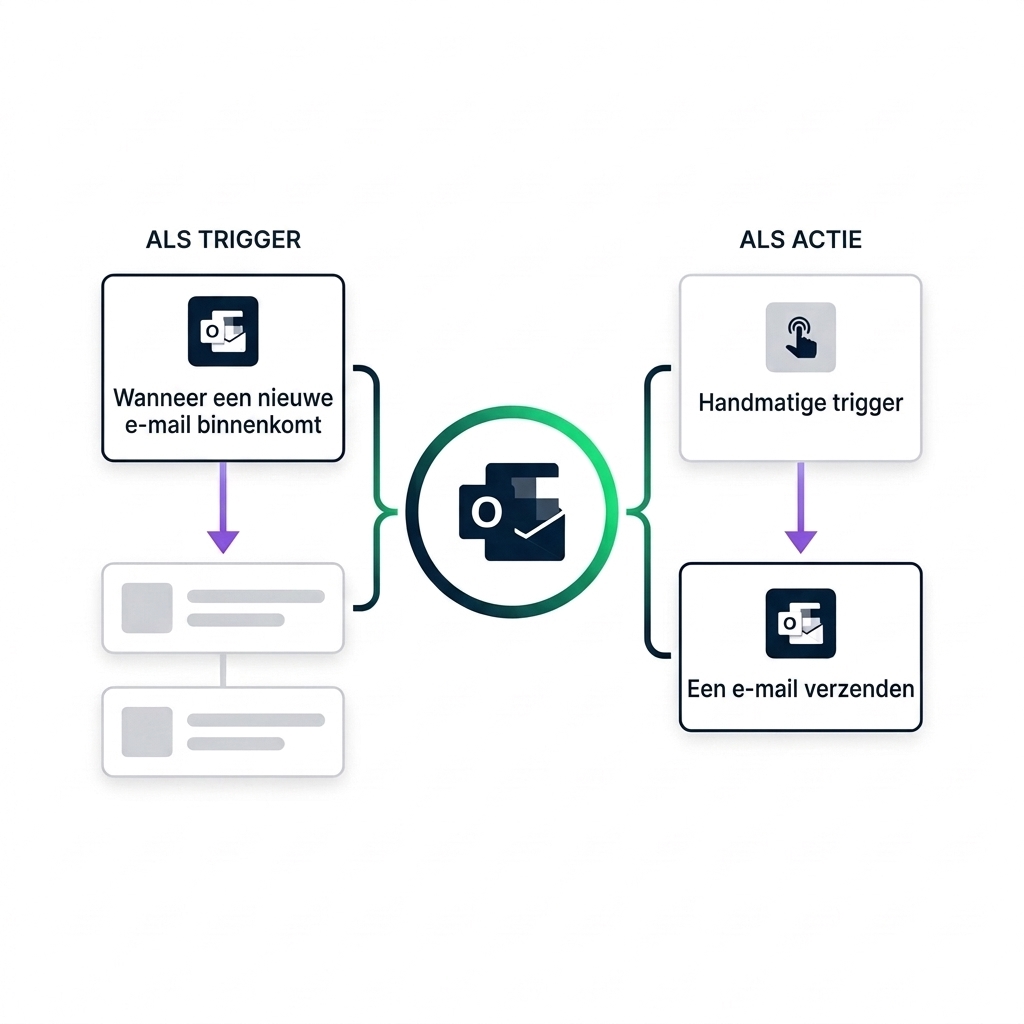
Zelfde connector, twee rollen

Outlook-connectorlogo in het midden met twee parallelle mini-flows: links ALS TRIGGER (een Outlook-kaart "When a new email arrives" die in twee actiekaarten doorloopt) en rechts ALS ACTIE (een handmatige triggerkaart die in een Outlook-kaart "Send an email" doorloopt), benadrukt dat de connector gedeeld is


  • De zelfde connector kan beide rollen spelen in verschillende flows

  • Flow 1: Outlook als trigger → afgaan bij een nieuwe e-mail

  • Flow 2: Outlook als actie → een e-mail verzenden

Introductie tot Power Automate

Een connectoractie toevoegen


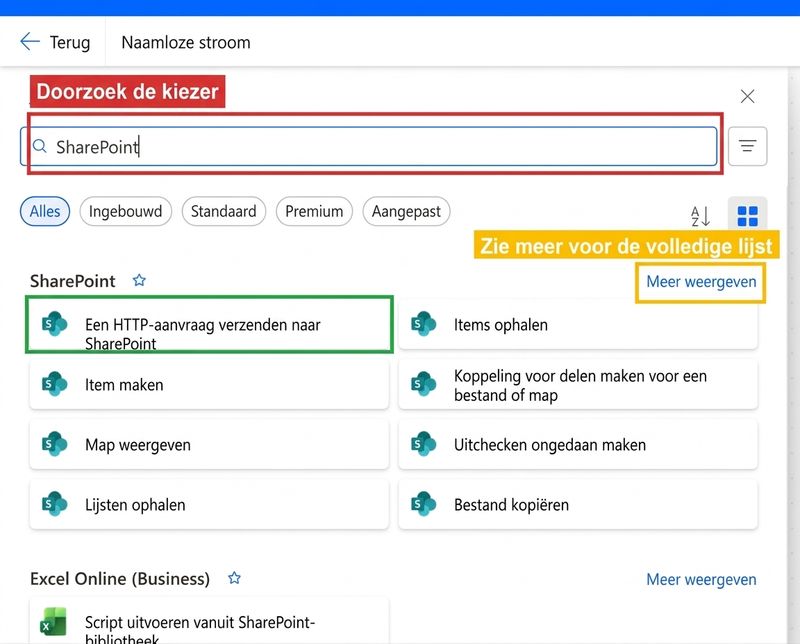
Power Automate-scherm "Add an action" open met het zoekveld rood gemarkeerd en SharePoint erin getypt, een link See more geel gemarkeerd rechts van de SharePoint-categorie, en de eerste SharePoint-actiekaart groen gemarkeerd als voorbeeldklikdoel


  • Klik op de + onder een kaart om de kiezer te openen
  • Zoek bovenaan op connector- of actienaam
  • Filter op Built-in, Standard, Premium of Custom
  • See more klapt een lange categorielijst uit
Introductie tot Power Automate

Polling vs. Push (Webhook) triggers

nanobanana: half: Clean modern illustration on white background of POLLING for a Power Automate concept slide: a single rounded clock face with a magnifying glass overlay on its right side, three small rounded event boxes in a queue below the clock, and two looping arrows curling around the clock to show repeated checks on a schedule. Use a calm blue and soft green palette consistent with the Power Platform style, no labels or text

  • Polling: geplande checks, kan achterlopen, haalt in na herstart
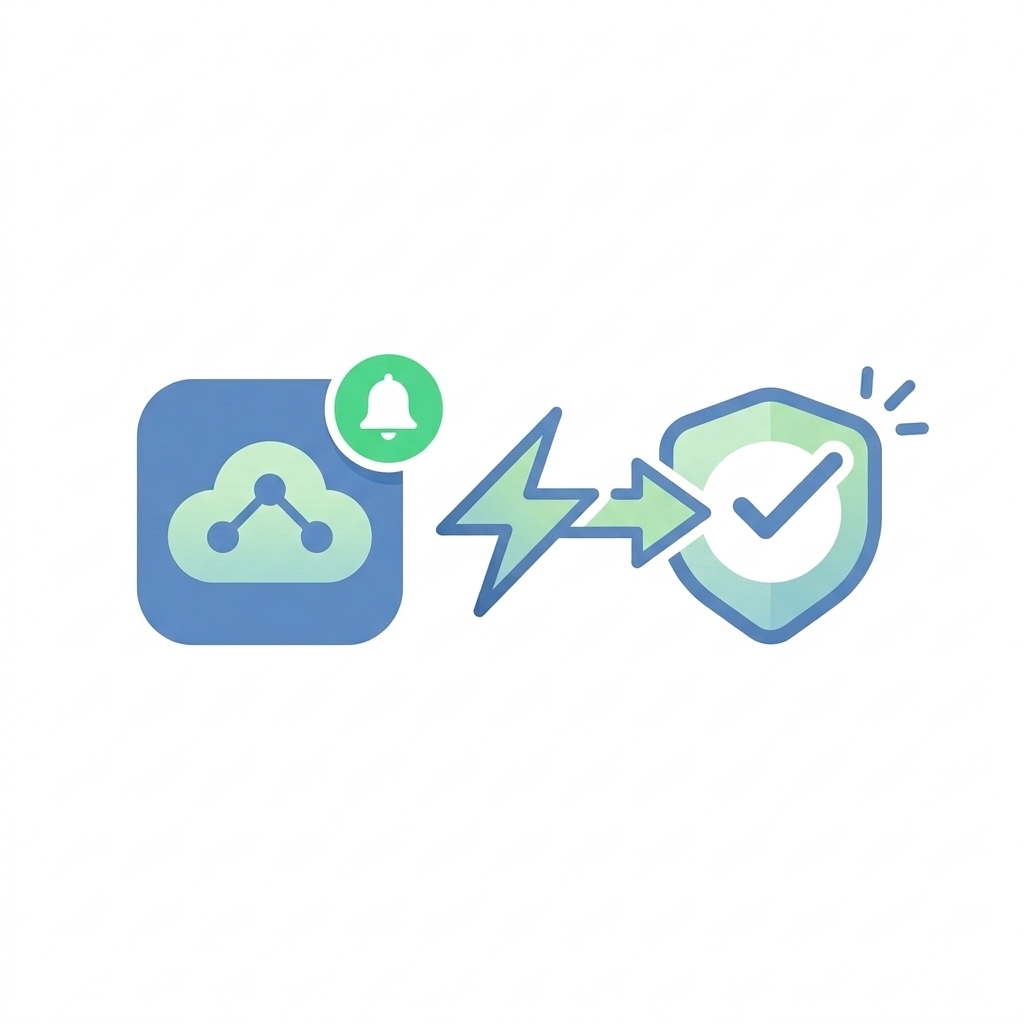
nanobanana: half: Clean modern illustration on white background of PUSH/WEBHOOK for a Power Automate concept slide: a single rounded service icon on the left with a small notification bell overlay, a single lightning bolt arrow flying from it to a rounded target icon on the right showing instant delivery. Use the same calm blue and soft green palette as the polling counterpart, no labels or text

  • Push (Webhook): direct bij event, mist alles terwijl de flow uit staat
Introductie tot Power Automate

Best practices

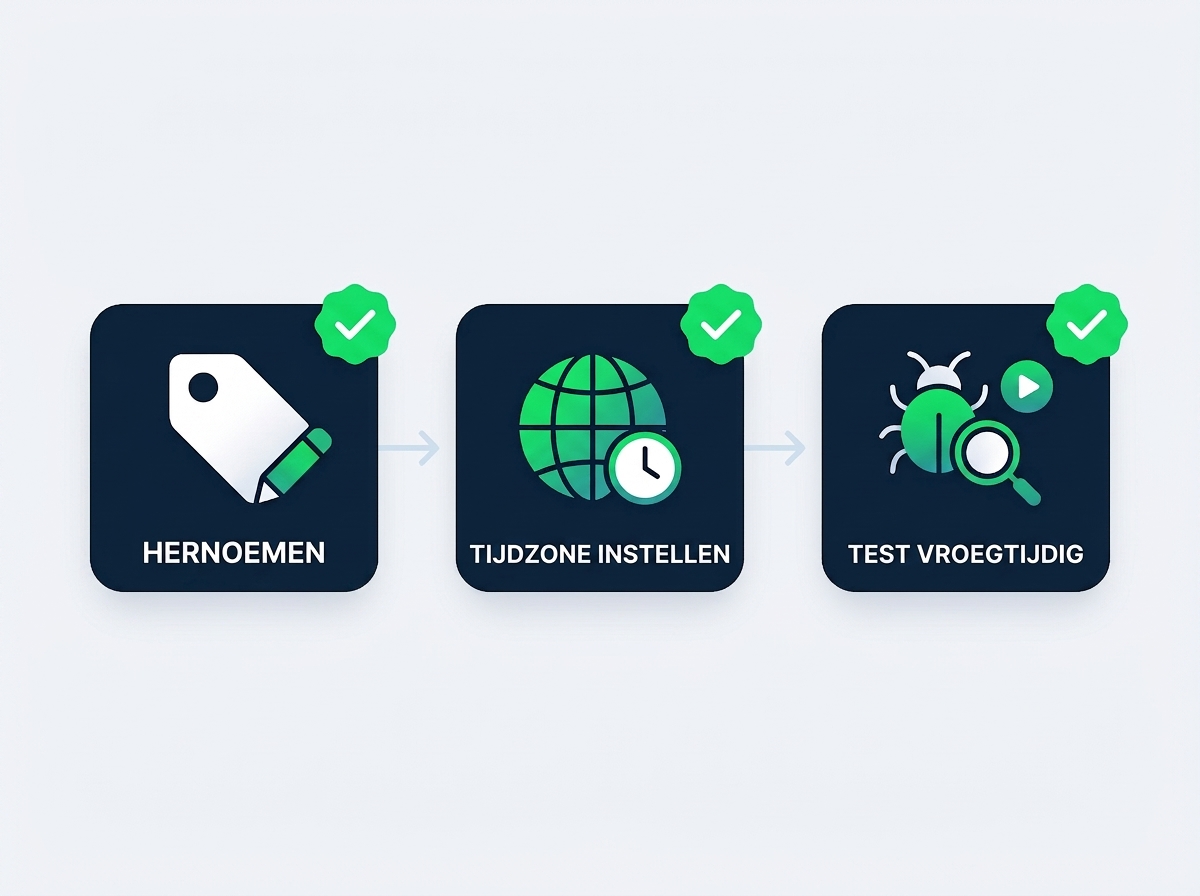
Drie best-practicetegels op een rij, elk met een groen vinkje: RENAME (naamlabel met potlood), SET TIME ZONE (wereldbol met klok), TEST EARLY (bug met vergrootglas)


  • Hernoem elke actie: "Send approval email" is beter dan "Send an email (V2)"
  • Stel de tijdzone in bij Recurrence-triggers: standaard is UTC, vaak aan te passen
  • Test na elke nieuwe actie: fouten vroeg vangen, niet pas aan het eind
Introductie tot Power Automate

Laten we oefenen!

Introductie tot Power Automate

Preparing Video For Download...