Templates en bewerken met Copilot

Introductie tot Power Automate

Anushika Agarwal

Cloud Data Engineer

Zoeken, voorbeeld, koppelen

$$
Schermafbeelding 2026-06-09 om 11.37.13.png


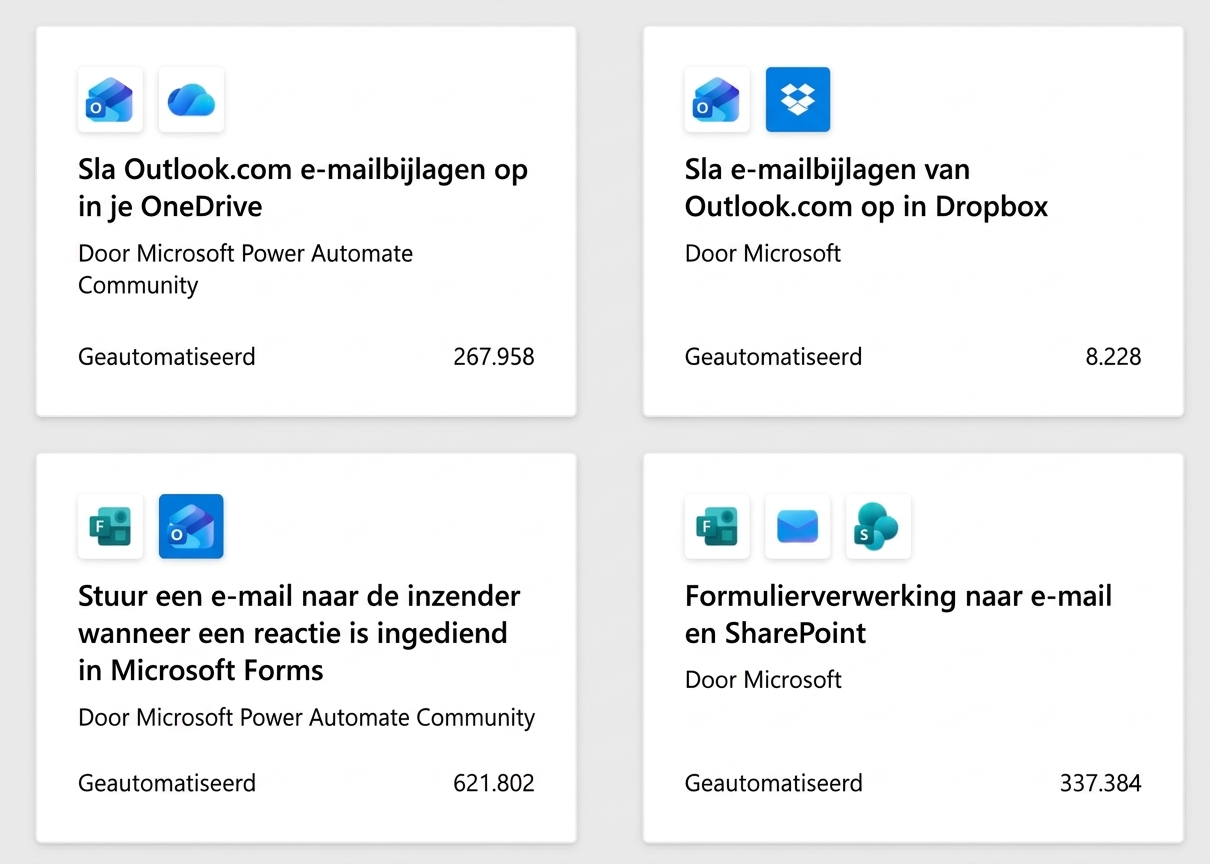
  1. Zoeken: doorzoek de galerij op trefwoord ("approval", "email notification") of blader per categorie
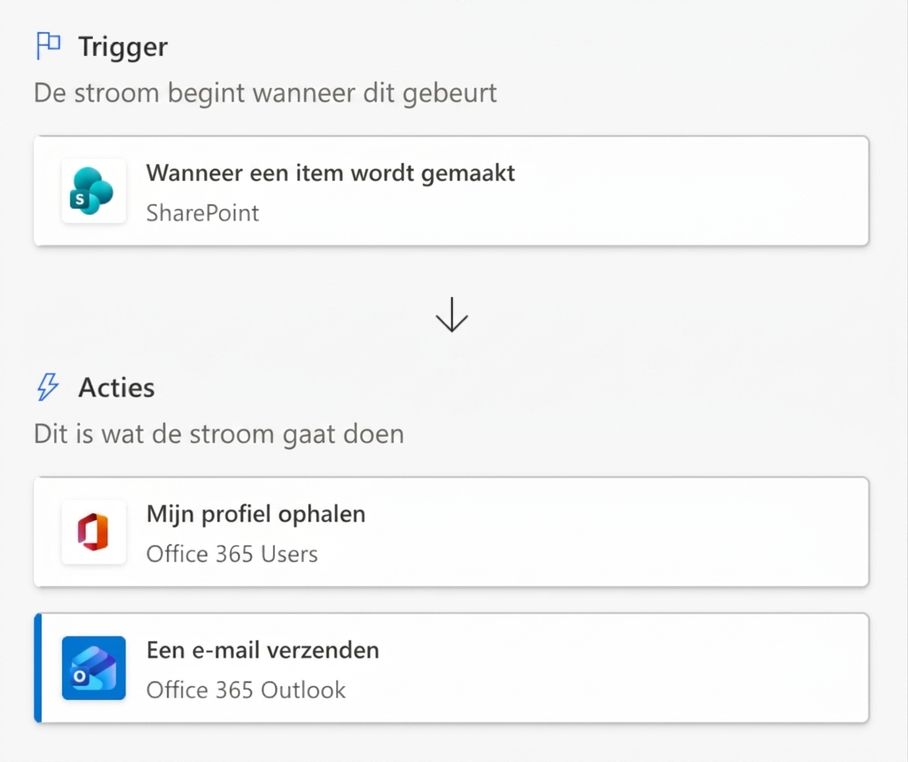
  2. Voorbeeld: klik een template om trigger, acties en connectors te zien. Dat is je eerste audit
  3. Koppelen & aanpassen: meld je aan bij vereiste connectors → Doorgaan
Introductie tot Power Automate

Altijd eerst auditen


Power Automate-templatevoorbeeld met de structuur van de flow: een Trigger-sectie met een SharePoint-kaart When-an-item-is-created, dan een pijl omlaag naar een Actions-sectie met Get my profile (Office 365 Users) en Send an email (Office 365 Outlook)


Controleer altijd op:

  • Hardcoded waarden die dynamisch moeten zijn
  • Verouderde of uitgefaseerde acties
  • Ontbrekende foutafhandeling
  • Verkeerd triggertype voor jouw scenario

$$

Templates zijn vertrekpunten, geen eindproducten.

Introductie tot Power Automate

Flow Checker uitvoeren


Power Automate-ontwerper bovenste werkbalk met het stethoscoop-pictogram gemarkeerd in een rood kader, plus de pictogrammen Ongedaan maken, Opnieuw, Opmerkingen, Opslaan, Testen en Copilot eromheen zichtbaar


  • Flow Checker staat in de ontwerperwerkbalk
  • Het stethoscoop-pictogram opent het
  • Vangt ontbrekende verplichte velden voordat je verdergaat
Introductie tot Power Automate

Flow Checker uitvoeren


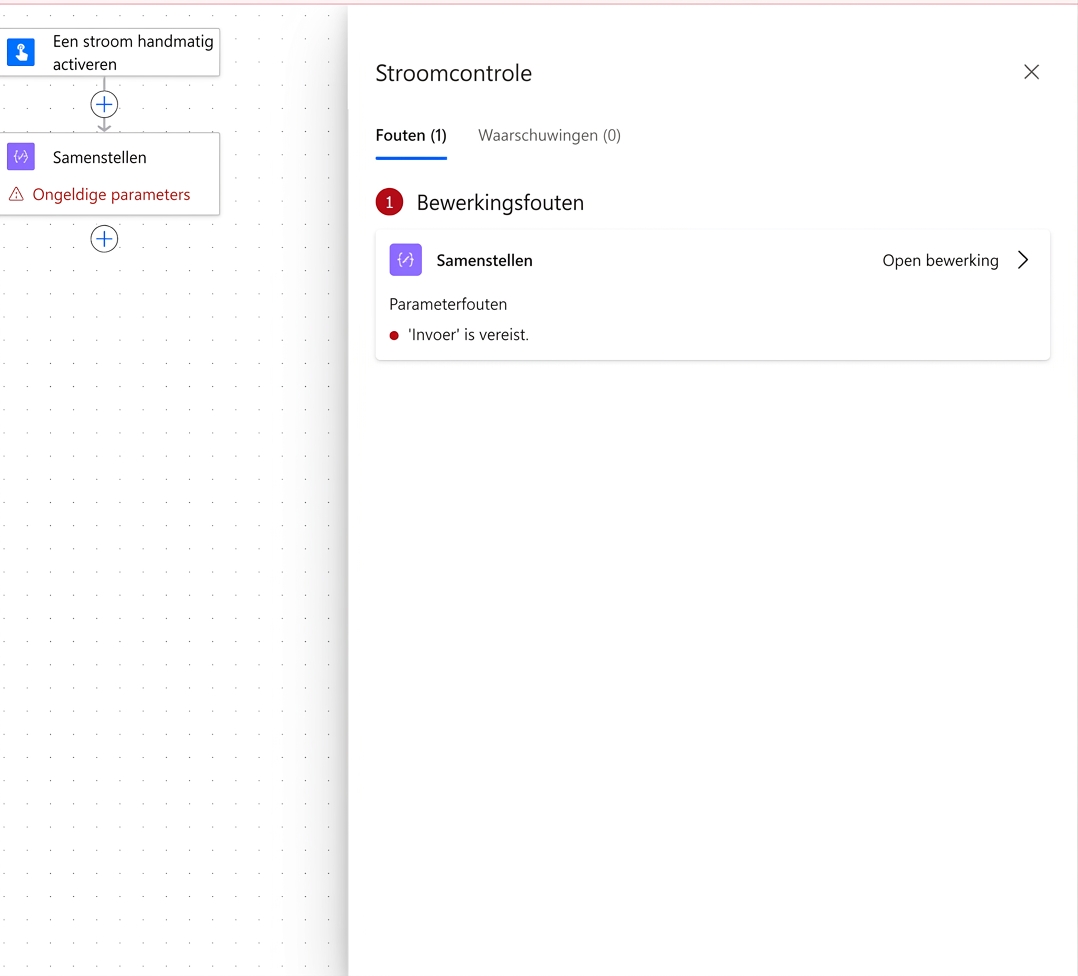
Flow Checker-paneel open in de Power Automate-ontwerper met fouten en waarschuwingen voor de huidige flow


  • Flow Checker staat in de ontwerperwerkbalk
  • Het stethoscoop-pictogram opent het
  • Vangt ontbrekende verplichte velden voordat je verdergaat
  • Opent een paneel met alle fouten en waarschuwingen
Introductie tot Power Automate

Bewerken met Copilot


Power Automate-ontwerper bovenste werkbalk met het Copilot-pictogram gemarkeerd in een rood kader, plus de pictogrammen Ongedaan maken, Opnieuw, Opmerkingen, Flow Checker-stethoscoop, Opslaan en Testen eromheen zichtbaar


  • Open de Copilot-zijbalk via de ontwerperwerkbalk
  • Beschrijf een wijziging → Copilot past de flow aan en vertelt wat er veranderde
  • Add a step to get my profile → Copilot voegt Get my profile uit Office 365 Users toe
  • Remove the failure notification action → Copilot verwijdert die stap en herbedraadt de flow
Introductie tot Power Automate

Bewerken met Copilot


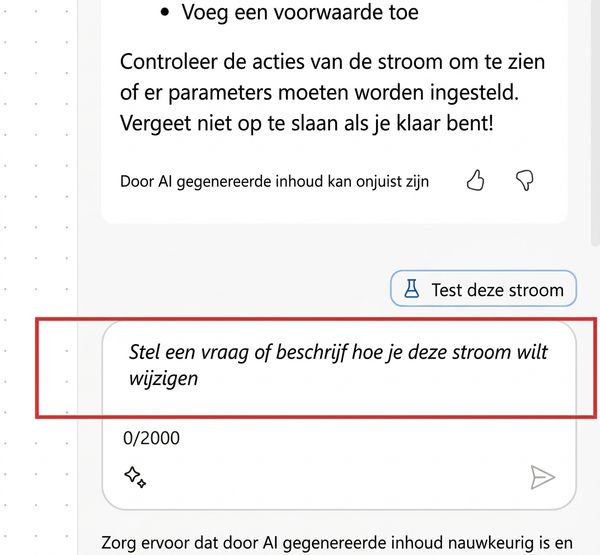
Power Automate Copilot-zijpaneel bijgesneden tot het chatgedeelte, met de knop Test this flow boven het chatinvoerveld en de invoer "Ask a question or describe how you want to change this flow" gemarkeerd in een rood kader


  • Typ je prompt in het chatinvoer onderaan het paneel
  • Wees specifiek als er meerdere vergelijkbare stappen zijn, en review altijd wat er is gewijzigd
Introductie tot Power Automate

Copilot: Explain


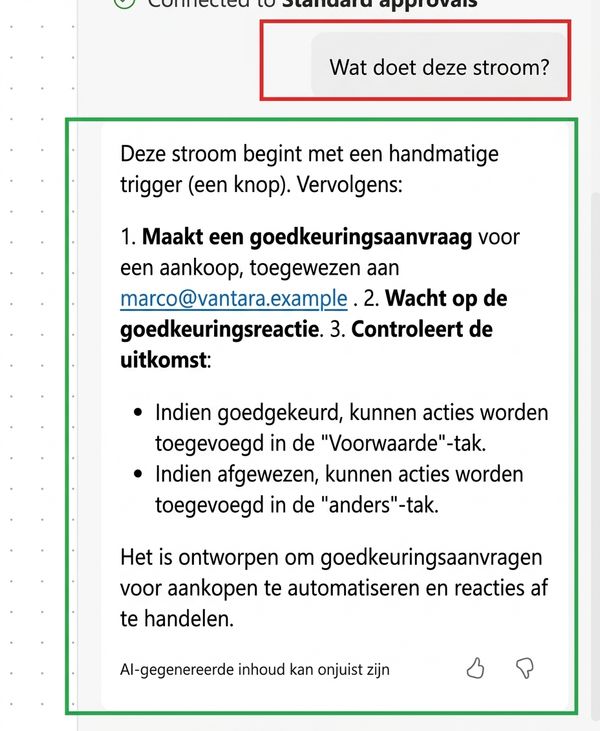
  • Vraag What does this flow do? → samenvatting in gewone taal van elke stap

  • Handig om templates te auditen of een flow van een collega te begrijpen

  • Je kunt ook naar afzonderlijke acties vragen

Power Automate Copilot-zijpaneel bijgesneden tot het vraag- en antwoordgedeelte, met de vraag What does this flow do? bovenaan in een rood kader en de uitleg in gewone taal eronder in een groen kader, met een samenvatting van de Vantara Approval Flow

Introductie tot Power Automate

Ongedaan maken is je vangnet


Power Automate-ontwerper bovenste werkbalk met het meest linkse pijlpictogram gemarkeerd in een rood kader, plus de pictogrammen Opnieuw, Opmerkingen, Flow Checker-stethoscoop, Opslaan, Testen en Copilot eromheen zichtbaar


  • Copilot-wijzigingen kun je ongedaan maken, maar alleen vóór de volgende prompt
  • Review altijd de diff voordat je een nieuwe instructie stuurt
  • Zelfde regel als bij templates: Copilot is een vertrekpunt
Introductie tot Power Automate

Laten we oefenen!

Introductie tot Power Automate

Preparing Video For Download...