Динамическое содержимое и выражения

Введение в Power Automate

Anushika Agarwal

Cloud Data Engineer

Что такое динамическое содержимое?
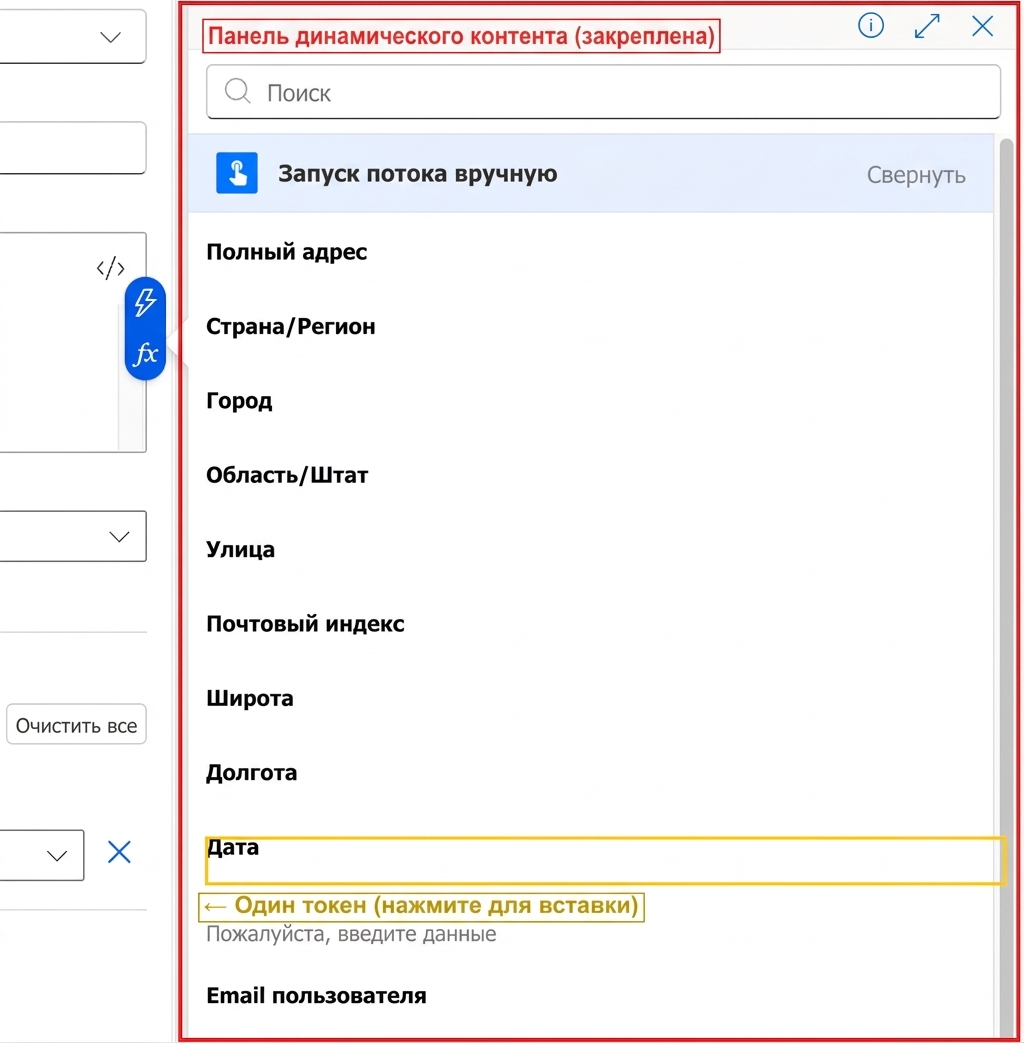
 

Открытое поле Subject действия Send an email V2 в Power Automate слева, с видимыми значками fx и молнии, и панелью Dynamic Content, закреплённой справа внутри красной рамки с подписью Dynamic Content panel docked; показаны заголовок Manually trigger a flow и прокручиваемый список токенов, включая Full address, Country/Region, City, State, Street, Postal code, Latitude, Longitude, Date, Text и User email, а также жёлтая рамка вокруг строки токена Date с подписью One token click to insert


  • Каждый триггер и действие создают выходные данные, называемые токенами
  • Токены появляются в панели Dynamic Content, когда вы щёлкаете в любое поле
  • Вставляются одним кликом, без формул
  • Токен всегда содержит актуальное значение этого шага
Введение в Power Automate

Способы открыть панель

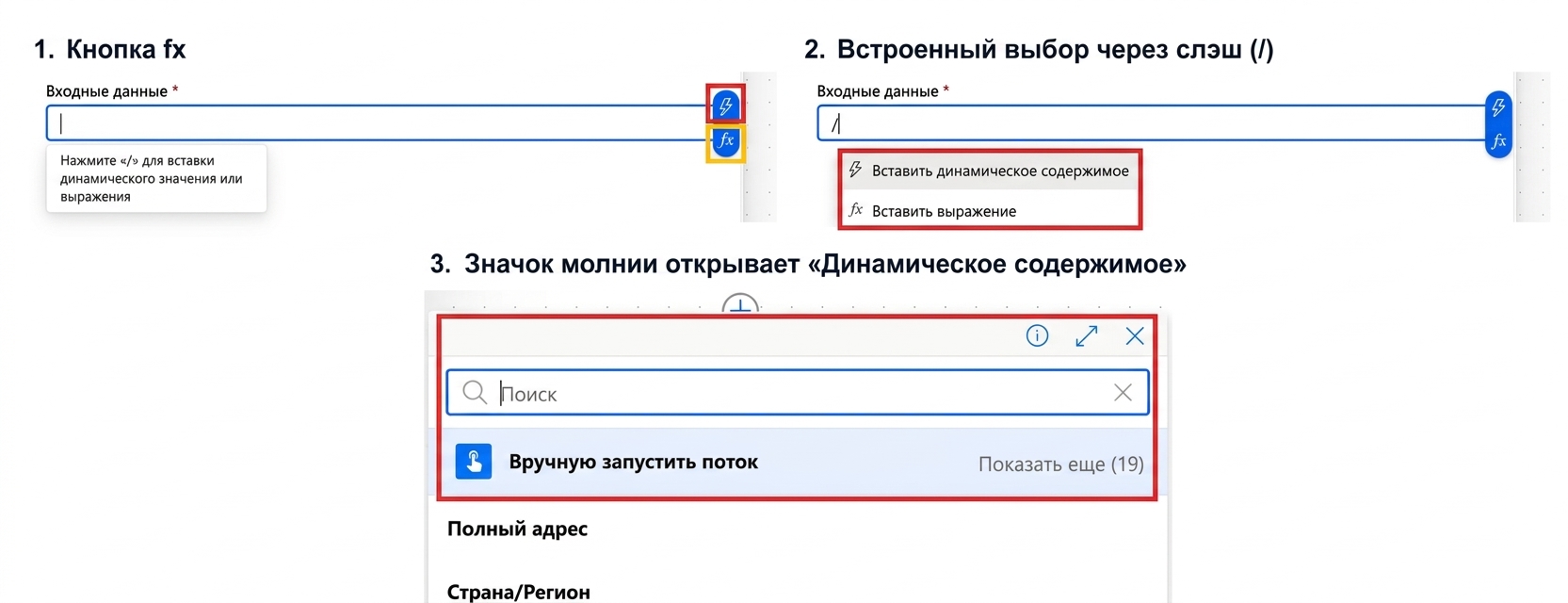
Три реальных скриншота Power Automate друг под другом с красными рамками вокруг каждого элемента: панель 1 — значок fx, открытое поле Inputs с синим значком молнии над синим значком fx справа и подсказкой Press slash to insert dynamic value снизу; панель 2 — выбор через слэш, то же поле с введённым слэшем и небольшим выпадающим меню Insert dynamic content над Insert expression; панель 3 — значок молнии открывает Dynamic content, показана закреплённая панель с полем Search, заголовком Manually trigger a flow, выделенным красным, и списком выходных токенов триггера

  • Значок fx / символ / / значок молнии открывают одно и то же меню рядом с полем
Введение в Power Automate

И способ через шестерёнку

$$

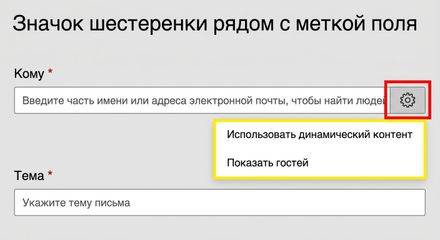
Значок шестерёнки рядом с названием поля в Power Automate: поле To действия Send an email V2 со значком шестерёнки в красной рамке в правом верхнем углу подписи и выпадающим меню в жёлтой рамке с пунктами Use dynamic content и Show guests


  • Значок шестерёнки рядом с названием поля открывает меню с пунктом Use dynamic content
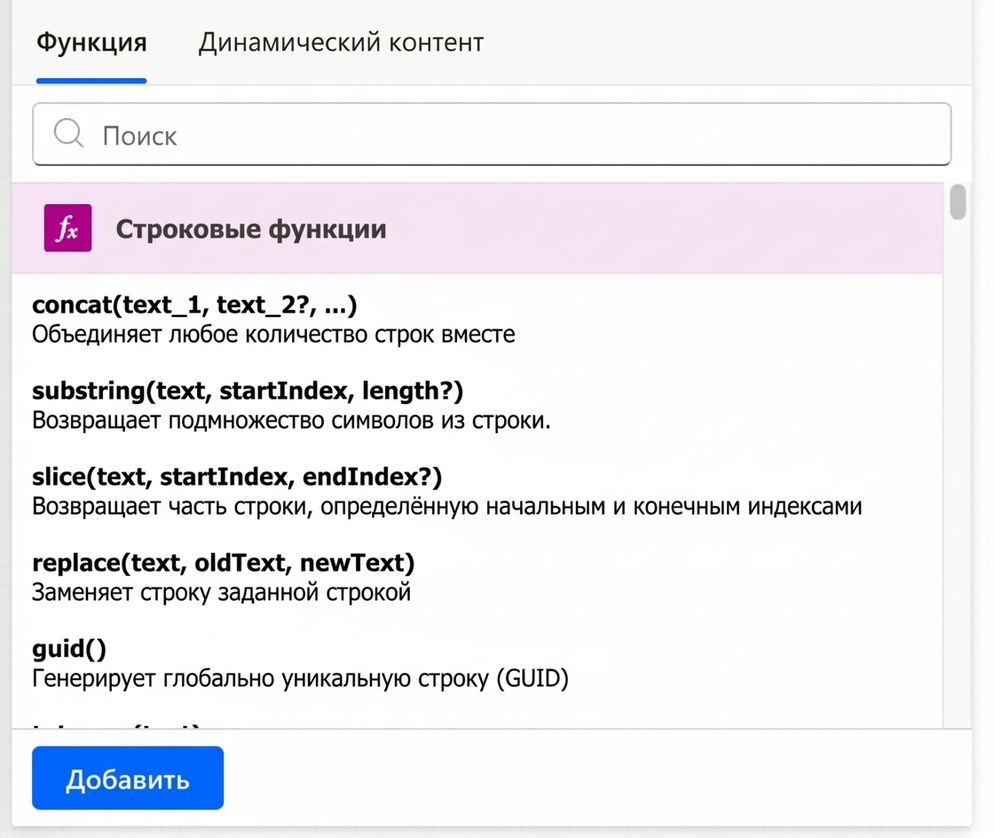
  • В окне выбора есть две вкладки: Dynamic content для токенов и Function для выражений
Введение в Power Automate

Что такое выражения?


  • Если нужно преобразовать, объединить или отформатировать данные → напишите выражение
  • Кнопка fx открывает редактор выражений
  • Два правила, которые нужно помнить:
    • Названия функций не чувствительны к регистру
    • Всегда нажимайте Add, чтобы сохранить. Автосохранения нет


Вкладка Function в редакторе выражений Power Automate: переключатель вкладок Function и Dynamic content сверху, строка поиска, категория String functions в центре с concat, substring, slice, replace и guid, и кнопка Add в левом нижнем углу

Введение в Power Automate

Dynamic content или Expression?


  • Нужно просто значение как есть → Dynamic content
    • например, email отправителя из триггера, вставленный в поле To ответа
  • Нужно отформатировать, объединить или преобразовать значение → Expression
    • например, formatDateTime(utcNow(), 'dd MMMM yyyy') для динамической даты
  • Многие потоки используют и то, и другое
    • например, concat('Dear ', triggerOutputs()?['name'], ',') (токен внутри выражения)
Введение в Power Automate

Категории функций


Категория Что делает Ключевые функции
String Работа с текстом и объединение строк concat(), toLower(), trim()
Date & Time Работа с датами, временем и часовыми поясами utcNow(), formatDateTime()
Logical Сравнение значений и проверка условий if(), equals(), greater()
Manipulation Обработка отсутствующих или null-значений coalesce()


Просматривайте все категории, прокручивая редактор, или используйте поиск по названию.

Введение в Power Automate

Пошаговое построение с Compose


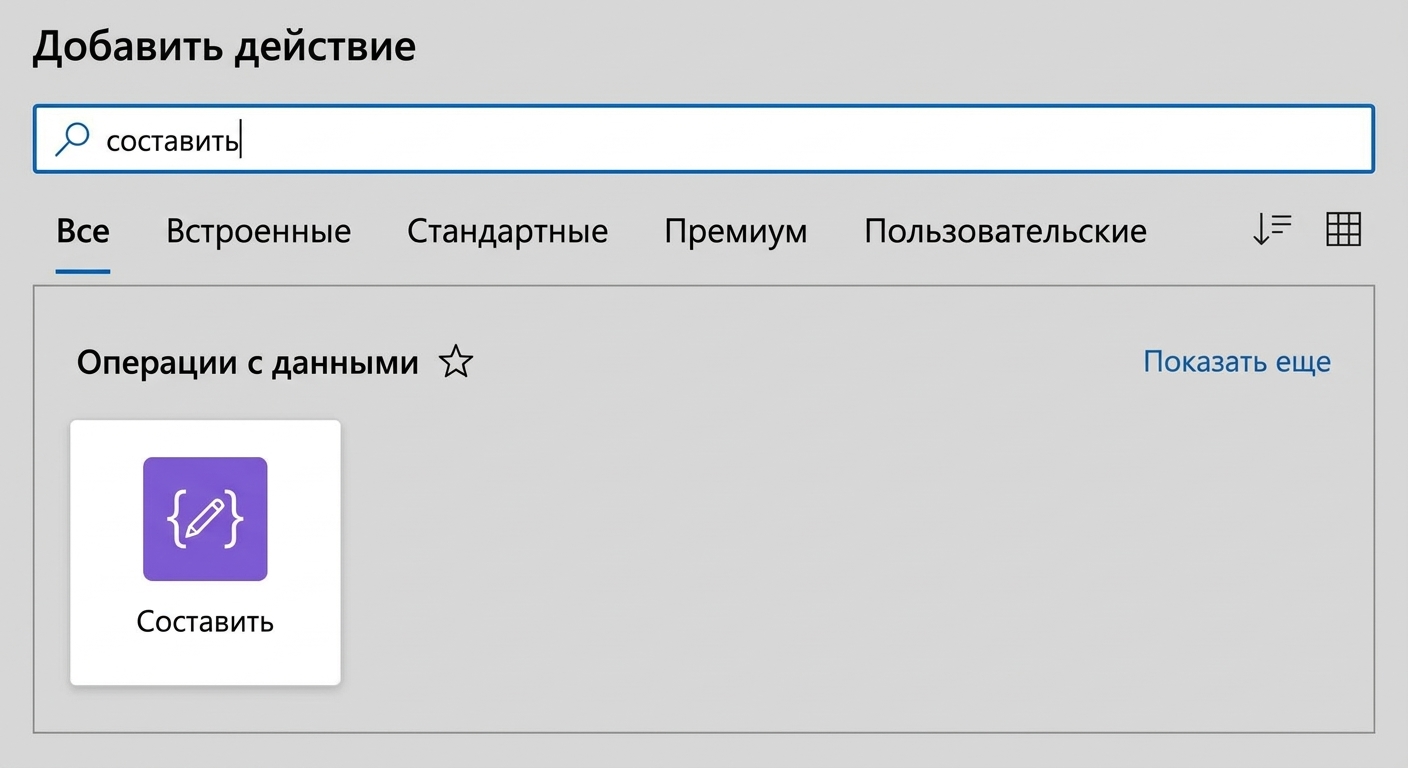
Открытое окно выбора действия Add an action в Power Automate, в строке поиска введено слово compose, ниже показана найденная карточка действия Data Operation Compose, сверху — фильтры категорий All / Built-in / Standard / Premium / Custom


  • Не пишите сложное выражение сразу целиком: стройте его по частям
  • Используйте Compose, чтобы протестировать каждую функцию отдельно
  • Проверяйте результат в истории запуска после каждого шага
  • Когда все части работают, объедините их в итоговое выражение
  • По завершении удалите тестовые действия Compose
Введение в Power Automate

Давайте потренируемся!

Введение в Power Automate

Preparing Video For Download...