Condition и Switch

Введение в Power Automate

Anushika Agarwal

Cloud Data Engineer

Где их найти
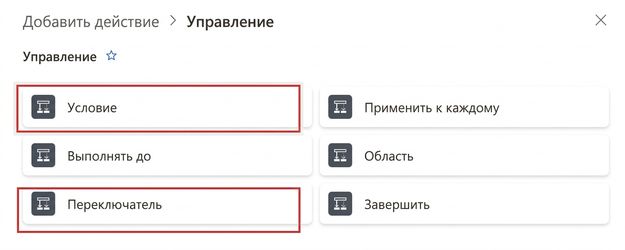
 

Скриншот селектора действий Power Automate с развёрнутой категорией Control: шесть встроенных действий в сетке из двух столбцов (Condition, Apply to each, Do until, Scope, Switch, Terminate), с красными рамками вокруг Condition и Switch — двух действий, которые разбираются в этом уроке


  • Оба находятся в категории Control в селекторе действий
  • Та же категория, что у Apply to each и Do until
  • Нажмите +, найдите действие по имени или отфильтруйте по Built-in → Control
Введение в Power Automate

Действие Condition

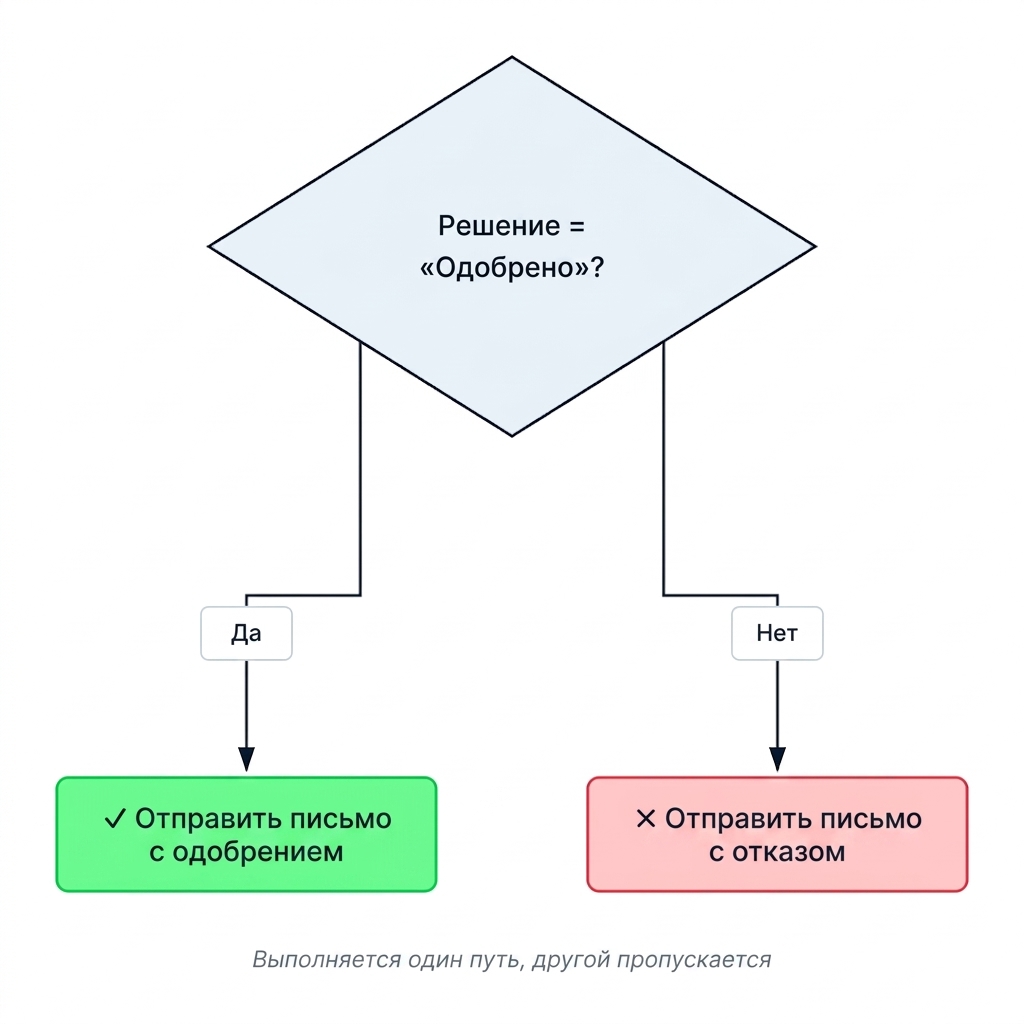
Схема действия Condition: сверху ромб с условием «Decision = Approved?», от которого идут две ветки. True ведёт к зелёной плашке «Send approval email» (отправить письмо об одобрении), False — к красной плашке «Send rejection email» (отправить письмо об отказе). Курсивом подписано: выполняется только одна ветка, вторая пропускается.


  • Проверяет правило: true (истина) или false (ложь)
  • Ветка True → один набор действий
  • Ветка False → другой набор действий
  • В старых версиях использовались подписи «Yes» / «No»
Введение в Power Automate

Настройка Condition

$$

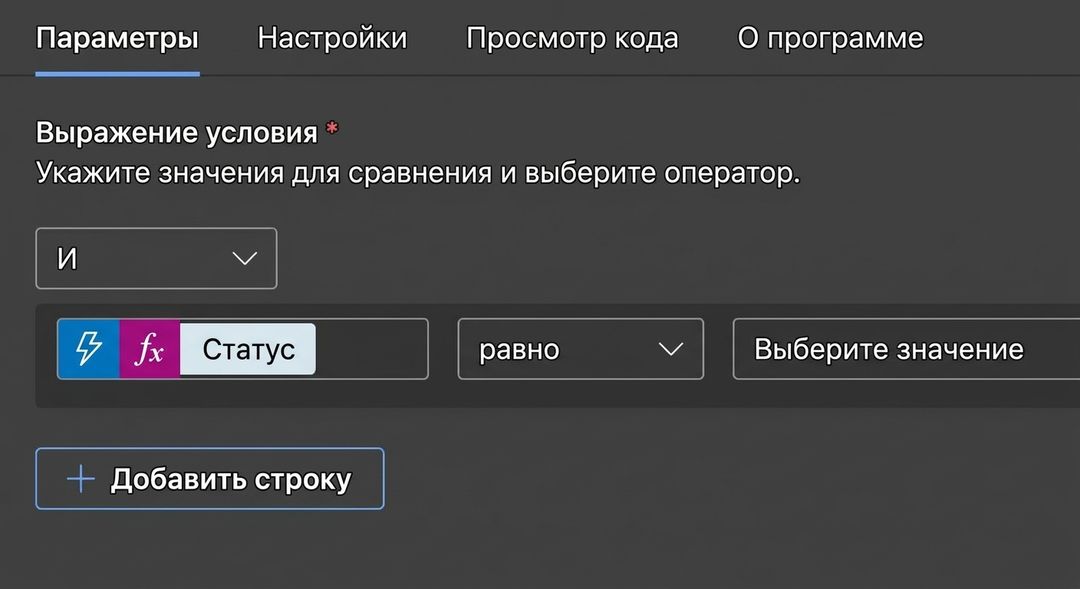
Реальный скриншот пустой карточки действия Condition, обрезанной до области редактирования: вкладки Parameters / Settings / Code view / About, область выражения условия с группой And, пустая строка Choose a value, is equal to, Choose a value, и кнопка Add row


  • Три поля: левое значение, оператор и правое значение
Введение в Power Automate

Настройка Condition

$$

Реальный скриншот карточки Condition: левое значение заполнено динамическим токеном Status, оператор по-прежнему is equal to, правое значение пустое


  • Три поля: левое значение, оператор и правое значение
  • Левое значение: что проверяем — обычно токен динамического содержимого или переменная
Введение в Power Automate

Настройка Condition

$$

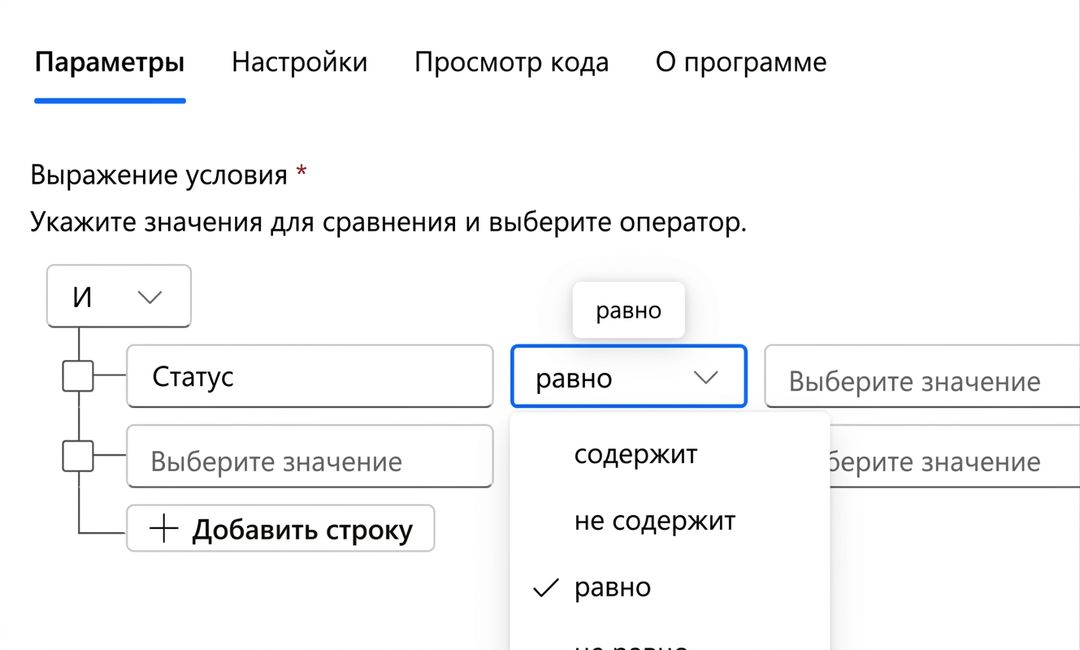
Реальный скриншот карточки Condition с развёрнутым списком операторов: is equal to, contains, does not contain


  • Три поля: левое значение, оператор и правое значение
  • Левое значение: что проверяем — обычно токен динамического содержимого или переменная
  • Оператор: is equal to, contains, is greater than, is empty и другие
Введение в Power Automate

Настройка Condition

$$

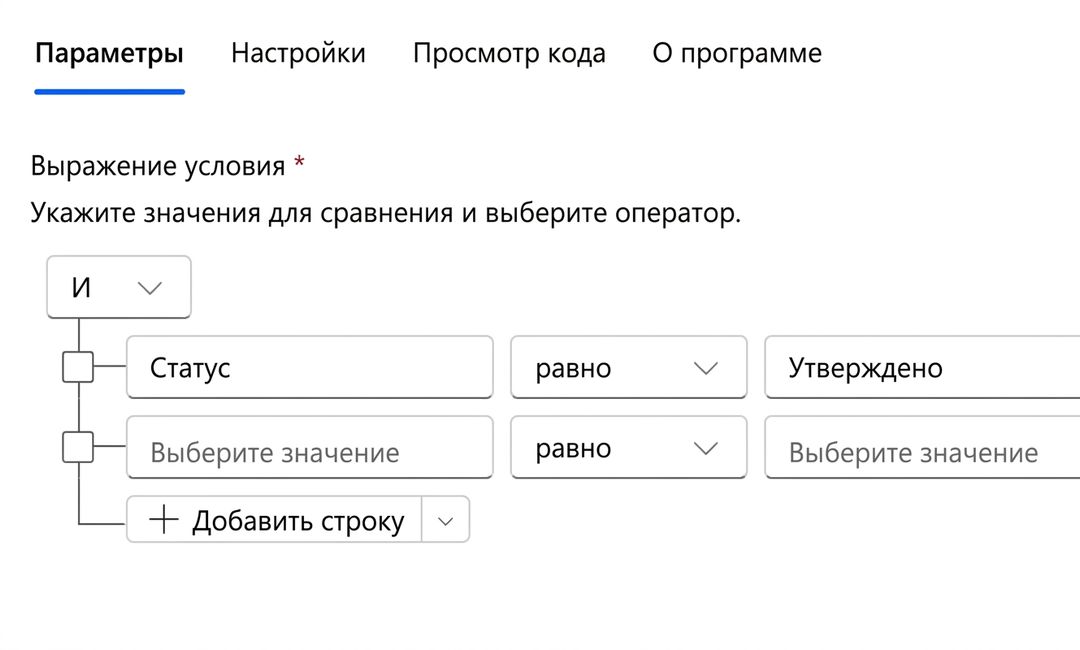
Реальный скриншот карточки действия Condition со всеми тремя заполненными полями: левое значение — Status из динамического содержимого, оператор — is equal to, правое значение — Approved


  • Три поля: левое значение, оператор и правое значение
  • Левое значение: что проверяем — обычно токен динамического содержимого или переменная
  • Оператор: is equal to, contains, is greater than, is empty и другие
  • Правое значение: значение для сравнения
Введение в Power Automate

Объединение правил через AND / OR

$$
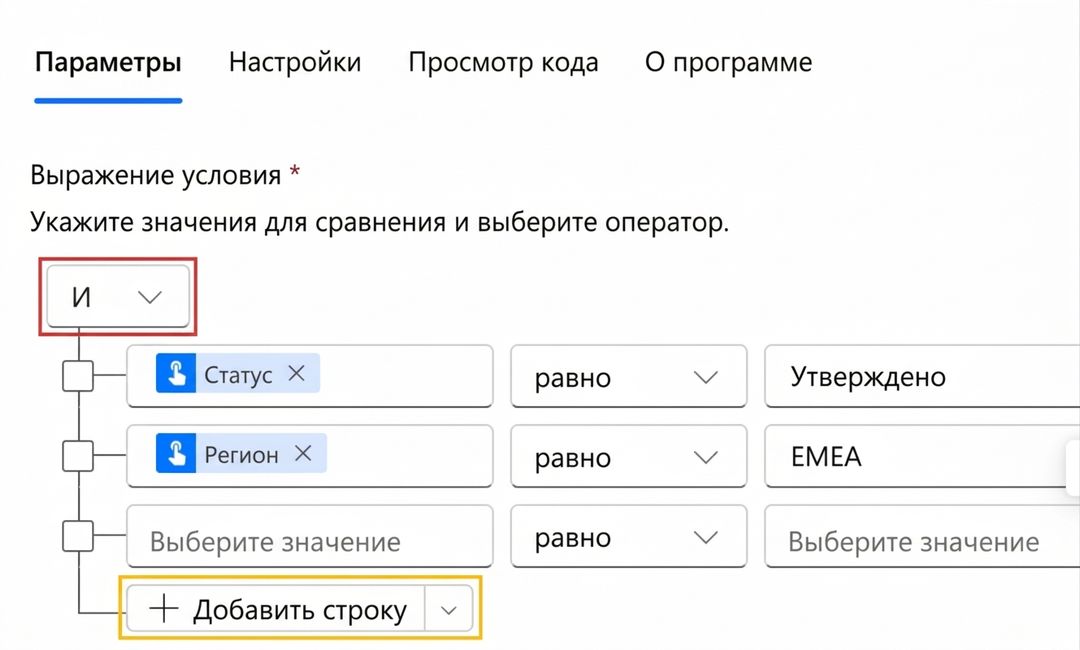
Реальная карточка Condition в Power Automate, обрезанная до области правил: две заполненные строки — Status is equal to Approved и Region is equal to EMEA, выпадающий список And выделен красной рамкой, а раскрывающийся список + Add row — жёлтой рамкой, чтобы показать, где находится Add row group


  • Нажмите Add → Add row, чтобы добавить правило
  • And → должны выполняться все правила
  • Or → достаточно одного правила

$$

  • Оборачивайте группы в Add row group для смешанной логики AND/OR
Введение в Power Automate

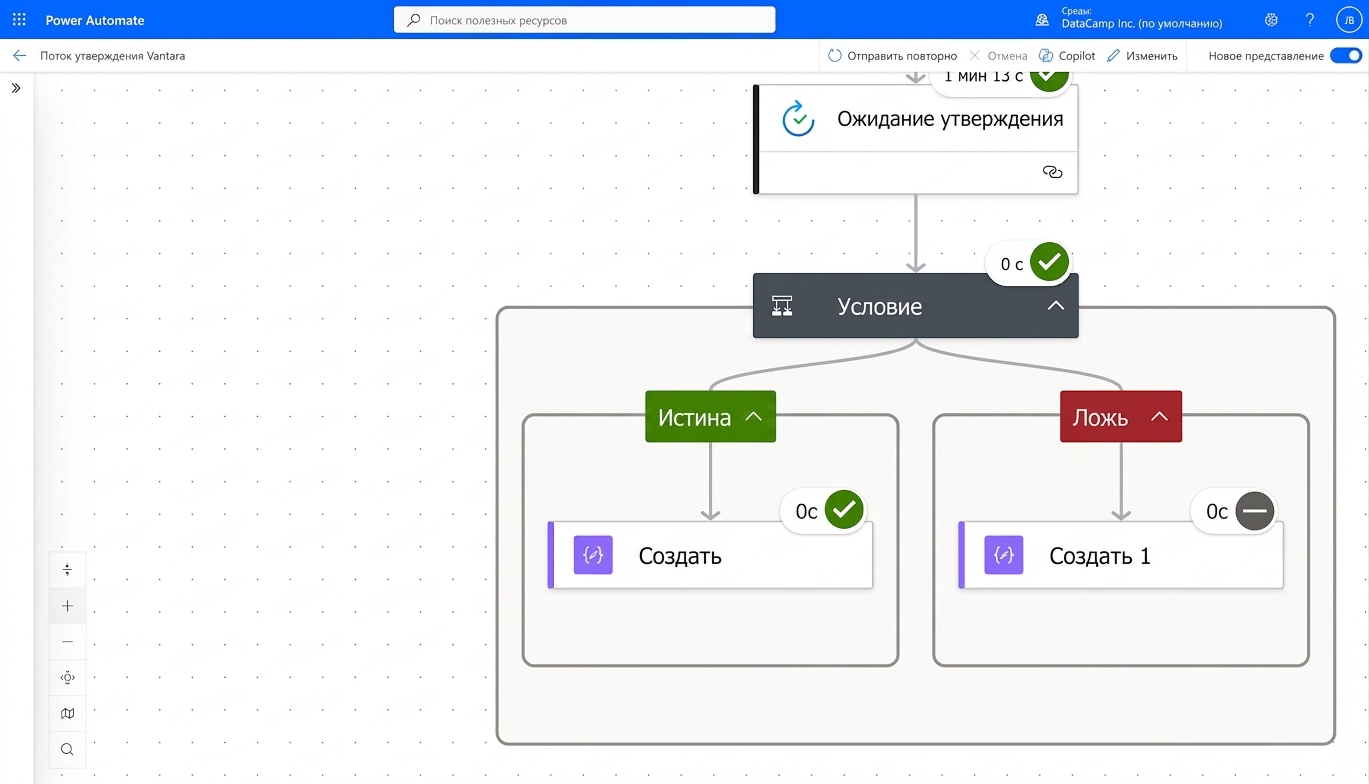
Увеличенный фрагмент: действие Compose в ветке True отмечено зелёной галочкой, а в ветке False — серым значком-прочерком

Введение в Power Automate

Частые ошибки


  • Регистр символов: «Approved» ≠ «approved»
  • Лишние пробелы: «Approved » ≠ «Approved»
  • Неверный тип: сравнение строки с числом

$$

  • Используйте toLower() или trim(), чтобы нормализовать входные данные

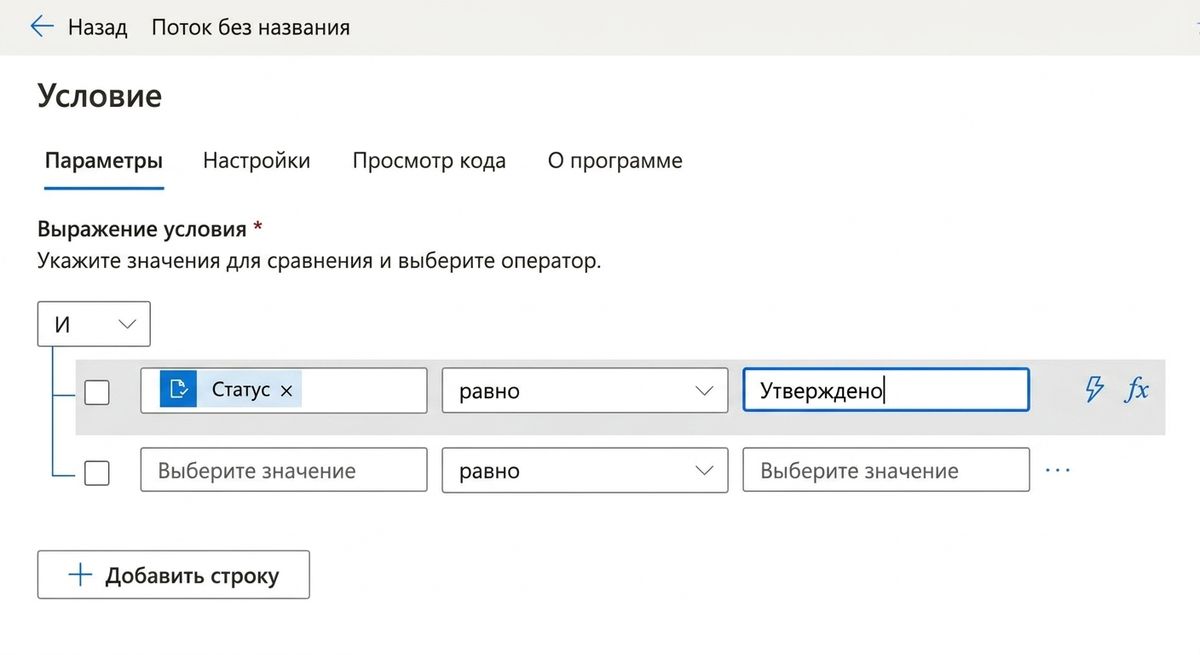
Реальная карточка действия Condition в Power Automate, обрезанная до области редактирования: одно заполненное правило сравнивает токен динамического содержимого Status (is equal to) со строкой «Approved», ячейка правого значения выделена синей рамкой фокуса с меткой fx рядом, под ней — вторая пустая строка правила Choose a value и кнопка Add row. Показана область редактирования, в которой скрываются все ловушки с регистром, пробелами и несоответствием типов

Введение в Power Automate

Действие Switch

$$

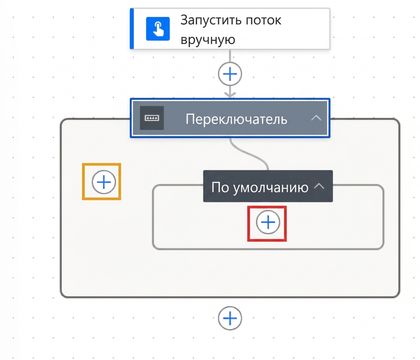
Реальный скриншот холста Power Automate: действие Switch, подключённое после карточки Manually trigger a flow, с рамками без подписей: красная рамка на + внутри Default для добавления действий и жёлтая рамка на + слева от Default для добавления именованных вариантов (cases)


  • Сравнивает одно значение с несколькими вариантами
  • Каждый вариант запускает свои действия
  • Вариант Default обрабатывает всё непредвиденное
Введение в Power Automate

Condition или Switch


Сценарий Используйте
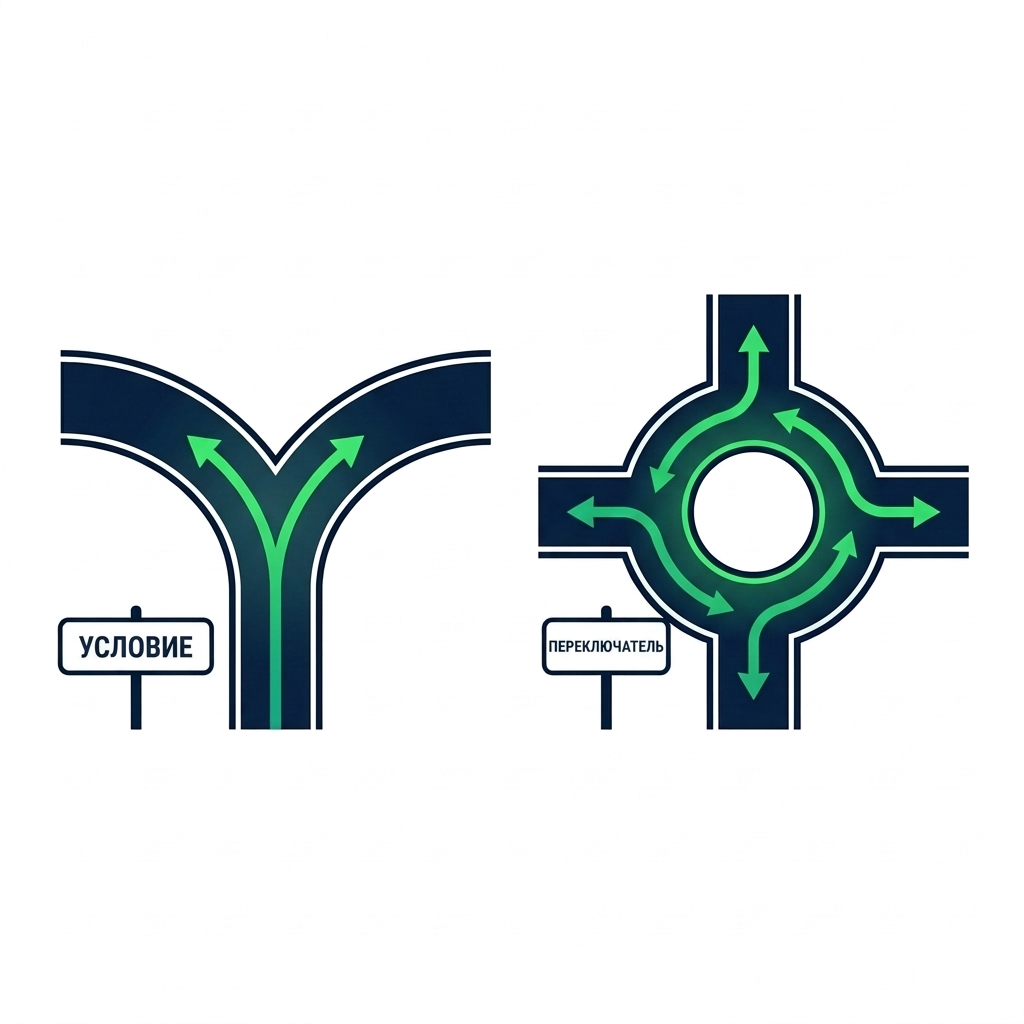
Два исхода (да/нет) Condition
Три и более значений Switch
Проверка диапазона (> 100) Condition

$$

  • Вложенные Condition работают, но быстро усложняют логику

Современная иллюстрация на белом фоне: слева развилка дороги на два пути с подписью Condition, справа — перекрёсток с круговым движением и четырьмя выездами с подписью Switch

Введение в Power Automate

Давайте потренируемся!

Введение в Power Automate

Preparing Video For Download...