Коннекторы в Power Automate

Введение в Power Automate

Anushika Agarwal

Cloud Data Engineer

Что такое коннекторы?

Схематичная иллюстрация Power Automate как центрального коннектора, связывающего почту, календарь, чат, базы данных и электронные таблицы


  • Коннектор — это мост между Power Automate и сервисом
  • Более 1 000 коннекторов: почта, файлы, базы данных, корпоративные системы
  • Каждый коннектор предоставляет триггеры и действия одного сервиса
  • Войдите один раз для каждого коннектора (у некоторых вместо этого кнопка Создать). Power Automate запомнит ваши учётные данные
Введение в Power Automate

Standard и Premium

$$

Screenshot 2026-06-09 at 11.17.34.png

Screenshot 2026-06-09 at 11.18.09.png


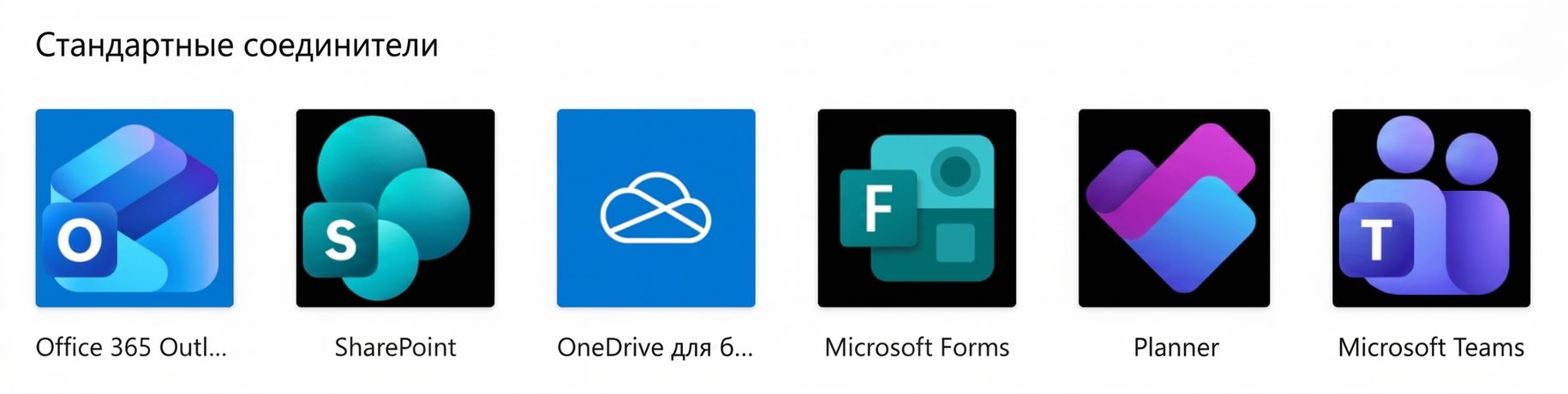
  • Standard → входит в большинство планов Microsoft 365
    • Outlook, SharePoint, Teams, OneDrive и Forms
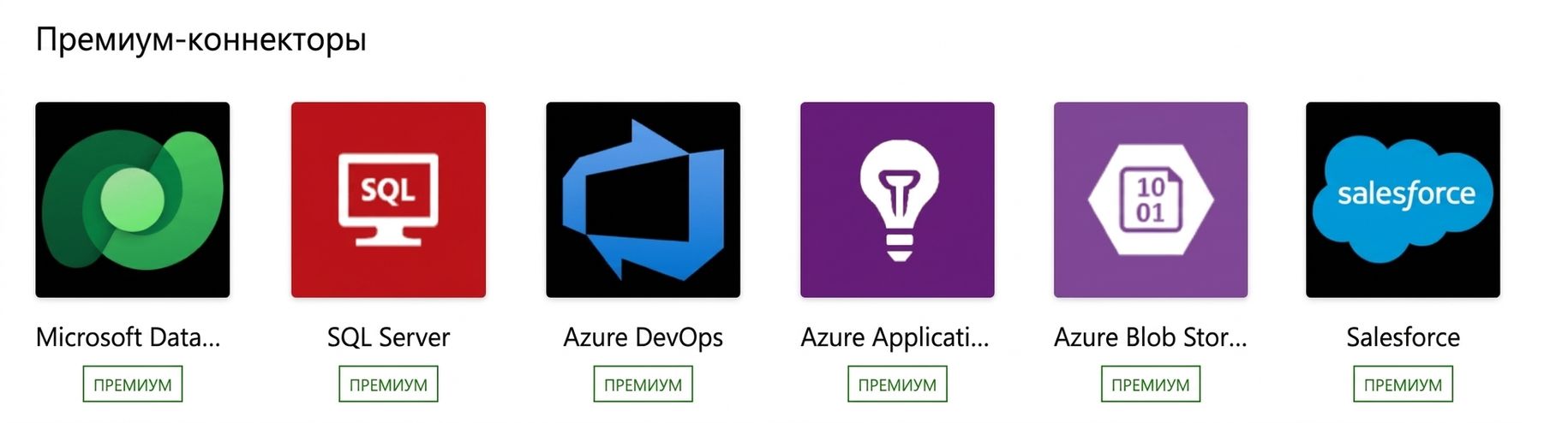
  • Premium → требует лицензию Power Automate Premium
    • Salesforce, SAP, Dataverse и пользовательские коннекторы
  • Ищите значок PREMIUM в галерее коннекторов
Введение в Power Automate

Самые популярные коннекторы


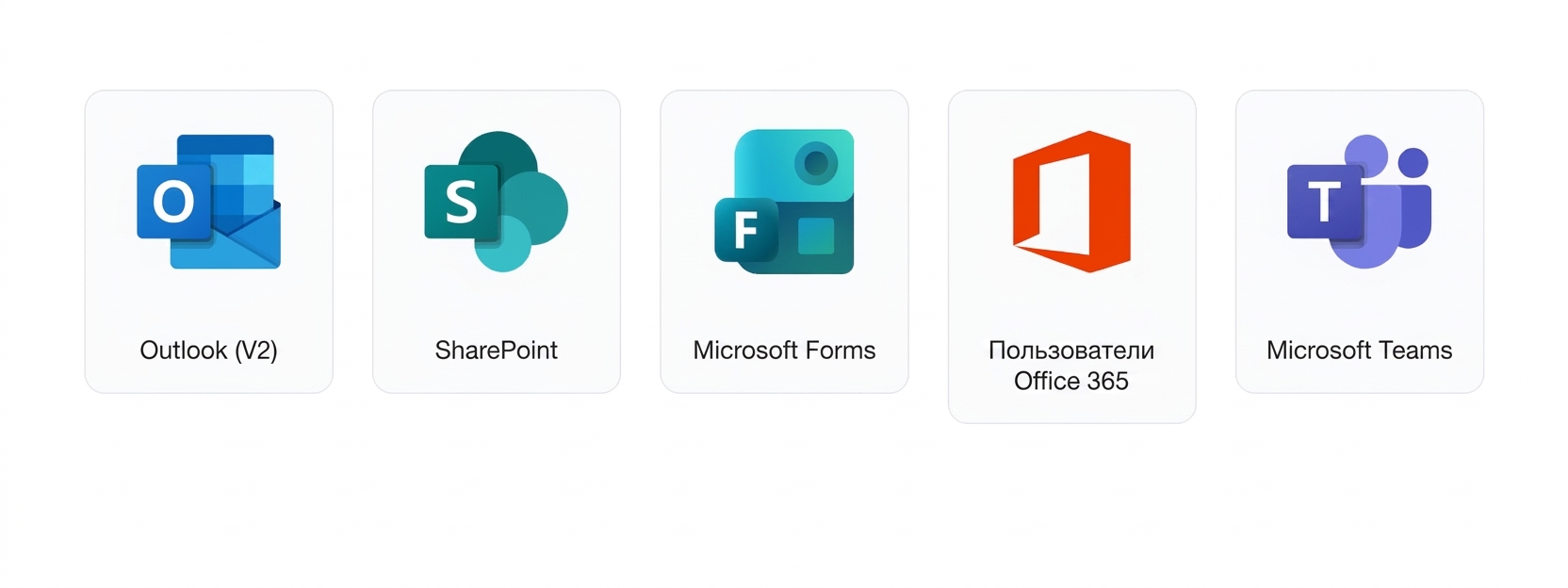
  • Outlook (V2) → отправка и чтение писем
  • SharePoint → списки, файлы, библиотеки
  • Microsoft Forms → ответы на опросы и формы
  • Office 365 Users → поиск профилей, данные пользователей
  • Microsoft Teams → сообщения, каналы, уведомления

$$

$$

Пять логотипов коннекторов в ряд: Outlook (V2), SharePoint, Microsoft Forms, Office 365 Users, Microsoft Teams

Введение в Power Automate

Триггеры и действия

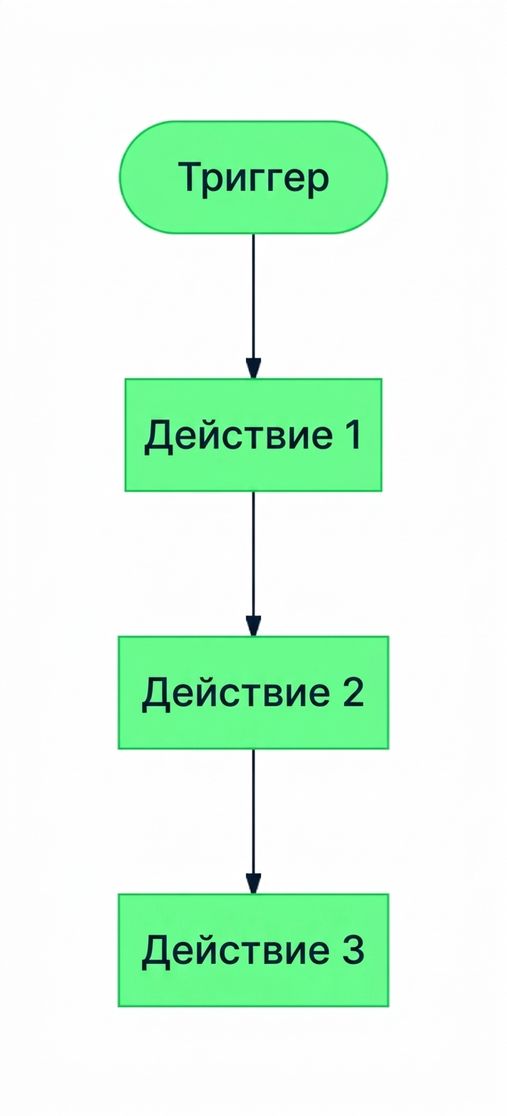
Диаграмма, показывающая триггер как первый шаг потока, за которым следует цепочка действий


  • Триггер → запускает поток, один на поток
  • Действия → что делает поток, сколько угодно
  • Один коннектор обычно предоставляет и то и другое: один и тот же коннектор может запускать один поток и выполнять действие в другом
Введение в Power Automate

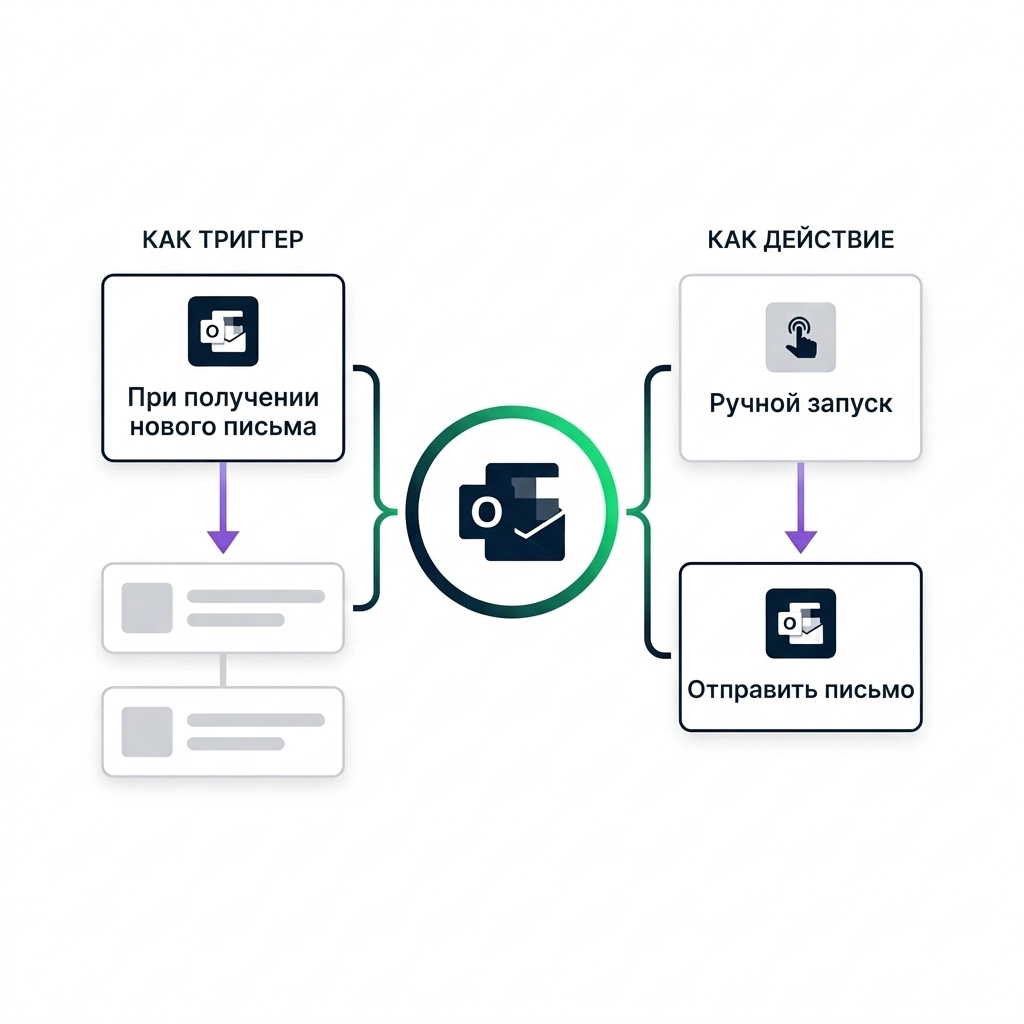
Один коннектор, две роли

Логотип коннектора Outlook в центре с двумя параллельными мини-потоками: слева «КАК ТРИГГЕР» (карточка Outlook «Когда поступает новое письмо», ведущая к двум карточкам действий) и справа «КАК ДЕЙСТВИЕ» (карточка ручного запуска, ведущая к карточке Outlook «Отправить письмо»), подчёркивающая, что коннектор общий


  • Один и тот же коннектор может играть обе роли в разных потоках

  • Поток 1: Outlook как триггер → срабатывает при новом письме

  • Поток 2: Outlook как действие → отправляет письмо

Введение в Power Automate

Добавление действия коннектора


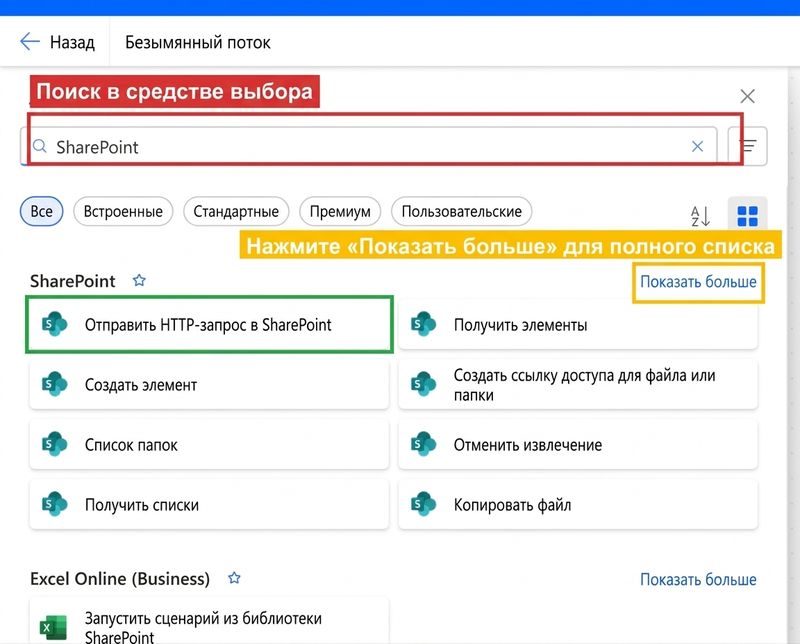
Открытое окно выбора действия в Power Automate: поле поиска выделено красным, в нём введено SharePoint; справа от категории SharePoint жёлтым выделена ссылка See more; первая карточка действия SharePoint выделена зелёным как пример цели клика


  • Нажмите + под любой карточкой, чтобы открыть окно выбора
  • Искать по названию коннектора или действия вверху
  • Фильтруйте по категориям Built-in, Standard, Premium или Custom
  • See more разворачивает длинный список категорий
Введение в Power Automate

Триггеры: опрос и push (вебхук)

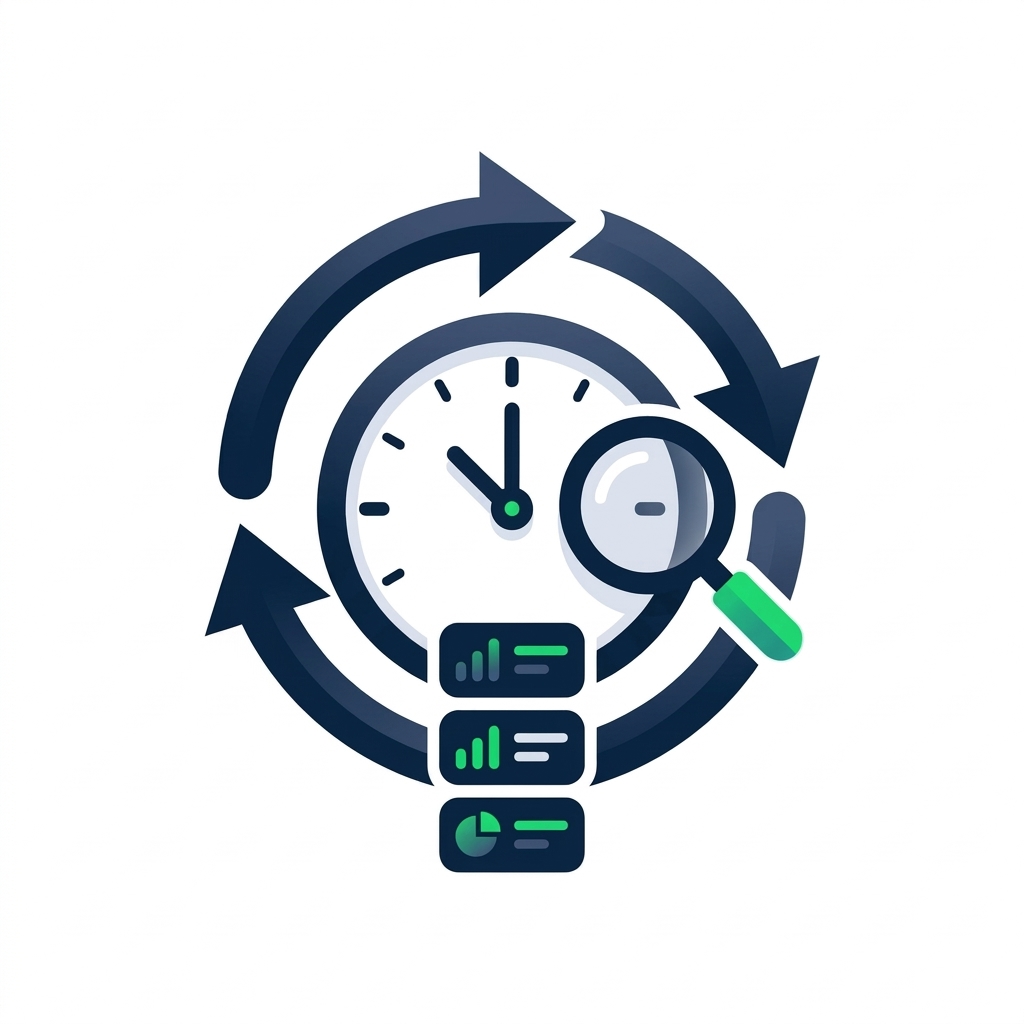
nanobanana: half: Чистая современная иллюстрация на белом фоне на тему ОПРОСА (POLLING) для слайда о концепции Power Automate: круглый циферблат часов с лупой справа, три маленьких круглых блока событий в очереди под часами и две петлевые стрелки вокруг часов, показывающие повторяющиеся проверки по расписанию. Используйте спокойную синюю и мягкую зелёную палитру в стиле Power Platform, без подписей и текста

  • Опрос (Polling): проверки по расписанию, может отставать, наверстывает при перезапуске

nanobanana: half: Чистая современная иллюстрация на белом фоне на тему PUSH/WEBHOOK для слайда о концепции Power Automate: круглая иконка сервиса слева с небольшим колокольчиком уведомлений, стрелка-молния летит от неё к круглой иконке цели справа, показывая мгновенную доставку. Используйте ту же спокойную синюю и мягкую зелёную палитру, что и в иллюстрации опроса, без подписей и текста

  • Push (вебхук): мгновенно при событии, пропускает всё, пока поток отключён
Введение в Power Automate

Рекомендации

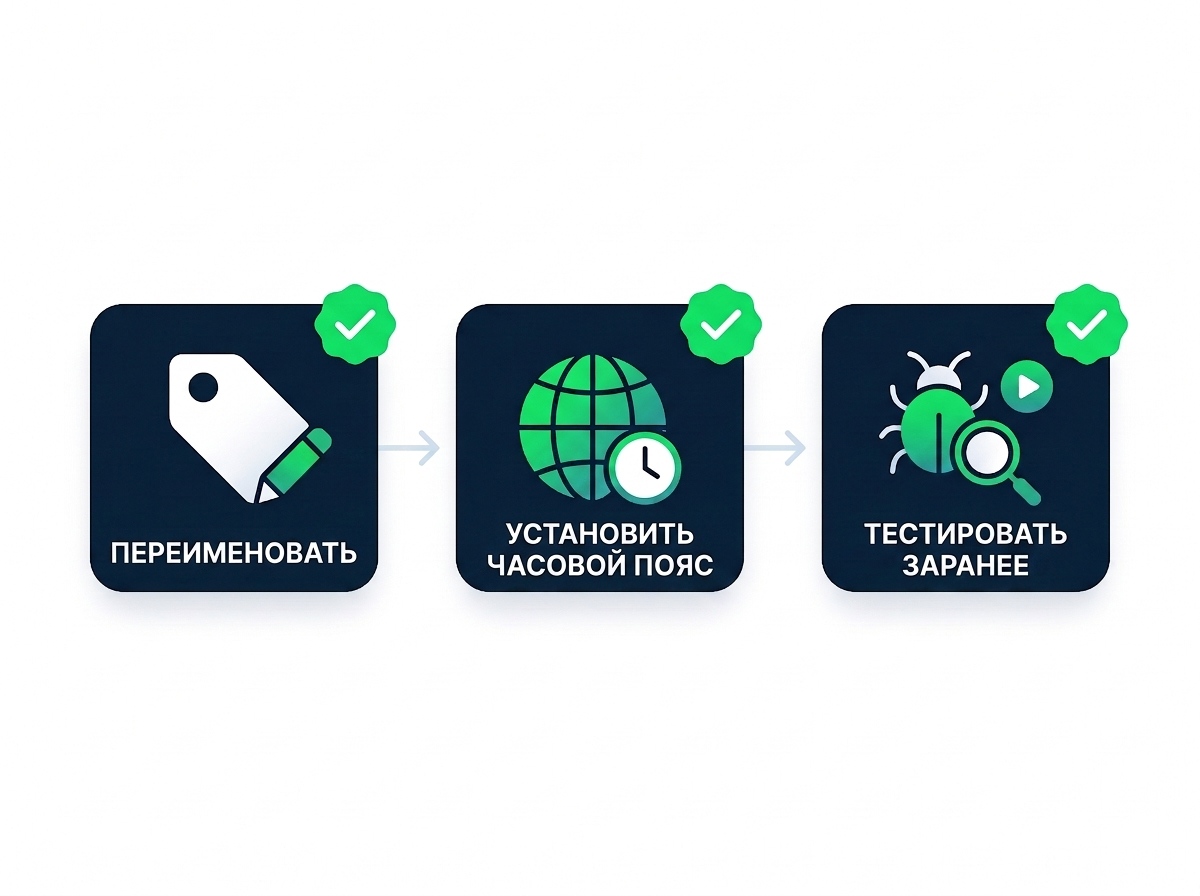
Три плитки с рекомендациями в ряд, каждая с зелёной галочкой: ПЕРЕИМЕНУЙТЕ (бейдж с именем и карандашом), УКАЖИТЕ ЧАСОВОЙ ПОЯС (глобус с часами), ТЕСТИРУЙТЕ РАНЬШЕ (жук с лупой)


  • Переименовывайте каждое действие: «Отправить письмо на согласование» лучше, чем «Send an email (V2)»
  • Указывайте часовой пояс в триггерах Recurrence: по умолчанию UTC, часто стоит изменить
  • Тестируйте после каждого нового действия: находите ошибки раньше, а не в конце
Введение в Power Automate

Давайте потренируемся!

Введение в Power Automate

Preparing Video For Download...