Шаблоны и редактирование с помощью Copilot

Введение в Power Automate

Anushika Agarwal

Cloud Data Engineer

Поиск, просмотр, подключение

$$
Screenshot 2026-06-09 at 11.37.13.png


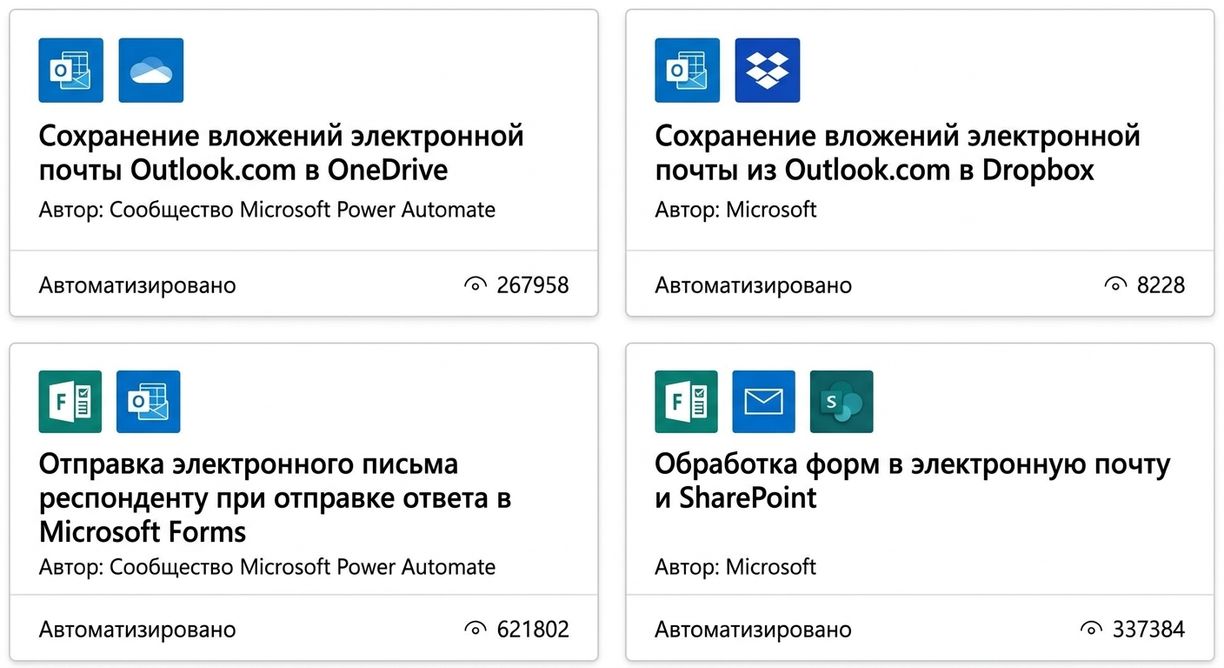
  1. Найти: ищите в галерее по ключевому слову («утверждение», «уведомление по email») или просматривайте по категориям
  2. Просмотреть: щёлкните любой шаблон, чтобы увидеть его триггер, действия и соединители. Это ваш первый аудит
  3. Подключить и настроить: войдите в нужные соединители → Продолжить
Введение в Power Automate

Всегда проверяйте перед использованием
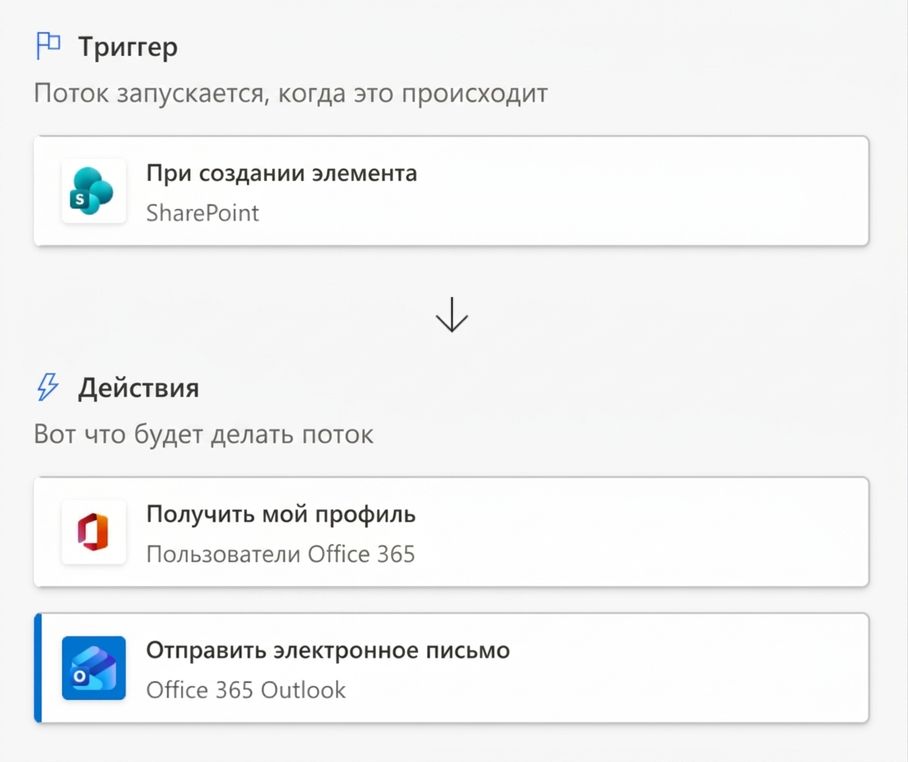
 

Предпросмотр шаблона Power Automate, показывающий структуру потока: раздел «Триггер» с карточкой SharePoint When an item is created, затем стрелка вниз к разделу «Действия» со списком Get my profile (Office 365 Users) и Send an email (Office 365 Outlook)


Всегда проверяйте:

  • Жёстко заданные значения, которые должны быть динамическими
  • Устаревшие или неактуальные действия
  • Отсутствие обработки ошибок
  • Неверный тип триггера для вашего сценария

$$

Шаблоны — это отправная точка, а не готовое решение.

Введение в Power Automate

Запустите Flow Checker


Верхняя панель инструментов дизайнера Power Automate: значок стетоскопа выделен красной рамкой, рядом видны значки Undo, Redo, Comments, Save, Test и Copilot


  • Flow Checker находится на панели инструментов дизайнера
  • Открывается по значку стетоскопа
  • Находит отсутствующие обязательные поля ещё до продолжения работы
Введение в Power Automate

Запустите Flow Checker


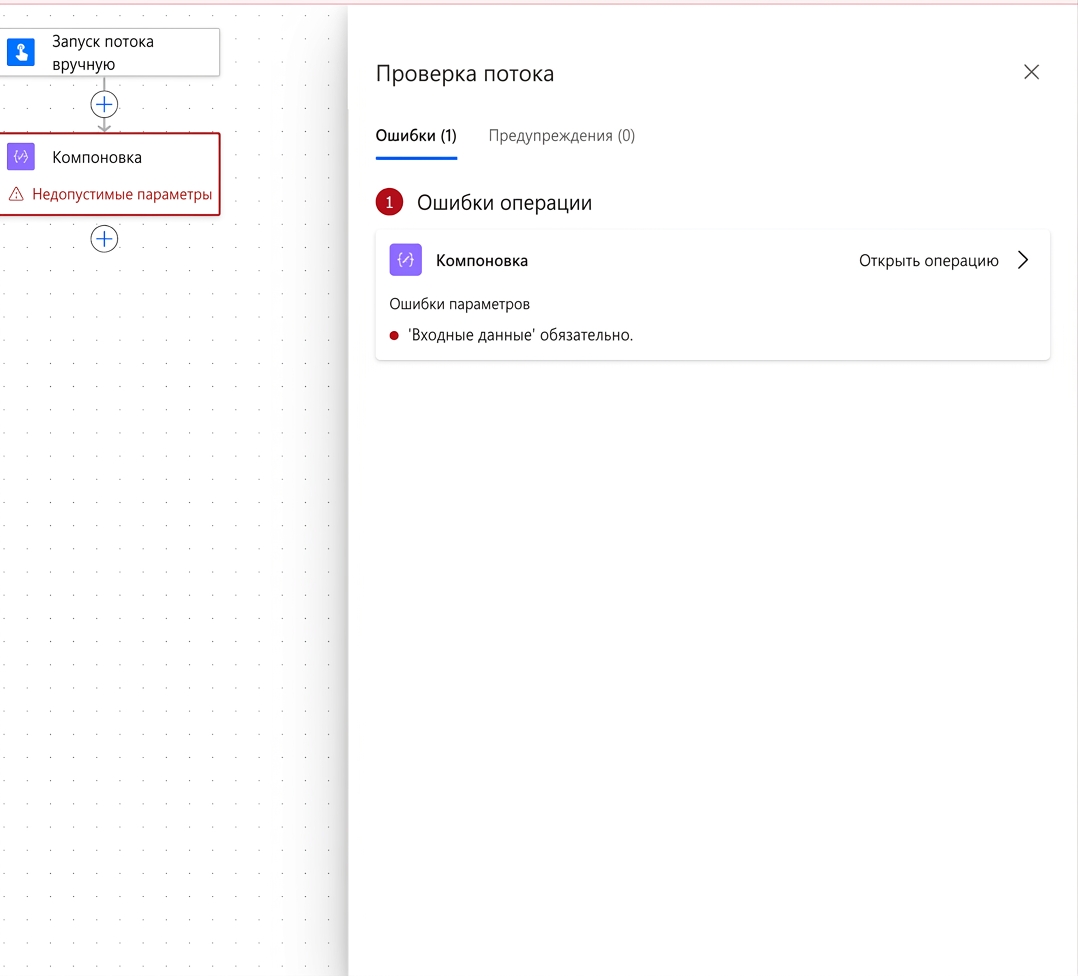
Панель Flow Checker открыта в дизайнере Power Automate со списком ошибок и предупреждений текущего потока


  • Flow Checker находится на панели инструментов дизайнера
  • Открывается по значку стетоскопа
  • Находит отсутствующие обязательные поля ещё до продолжения работы
  • Открывает панель со списком всех ошибок и предупреждений
Введение в Power Automate

Редактирование с помощью Copilot


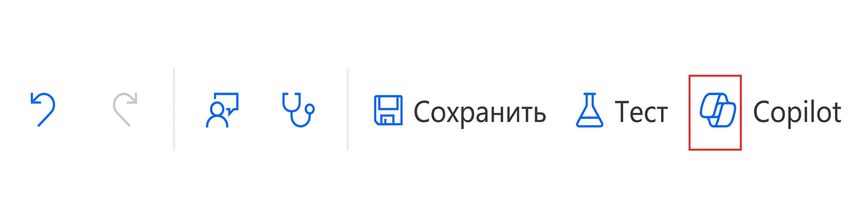
Верхняя панель инструментов дизайнера Power Automate: значок Copilot выделен красной рамкой, рядом видны значки Undo, Redo, Comments, стетоскоп Flow Checker, Save и Test


  • Откройте боковую панель Copilot на панели инструментов дизайнера
  • Опишите изменение → Copilot изменит поток и расскажет, что изменилось
  • Add a step to get my profile → Copilot добавит Get my profile из Office 365 Users
  • Remove the failure notification action → Copilot удалит этот шаг и перестроит поток
Введение в Power Automate

Редактирование с помощью Copilot


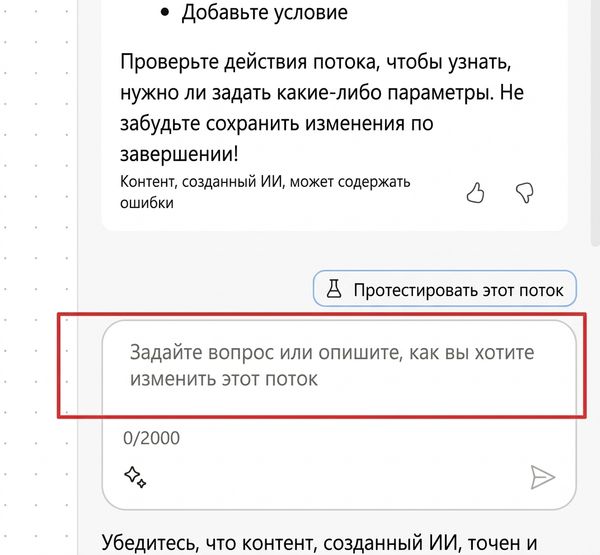
Боковая панель Copilot в Power Automate, обрезанная до области чата: кнопка Test this flow над полем ввода чата, поле «Ask a question or describe how you want to change this flow» выделено красной рамкой


  • Введите запрос в поле чата внизу панели
  • Будьте точны, если есть несколько похожих шагов, и всегда проверяйте изменения
Введение в Power Automate

Copilot: объяснение


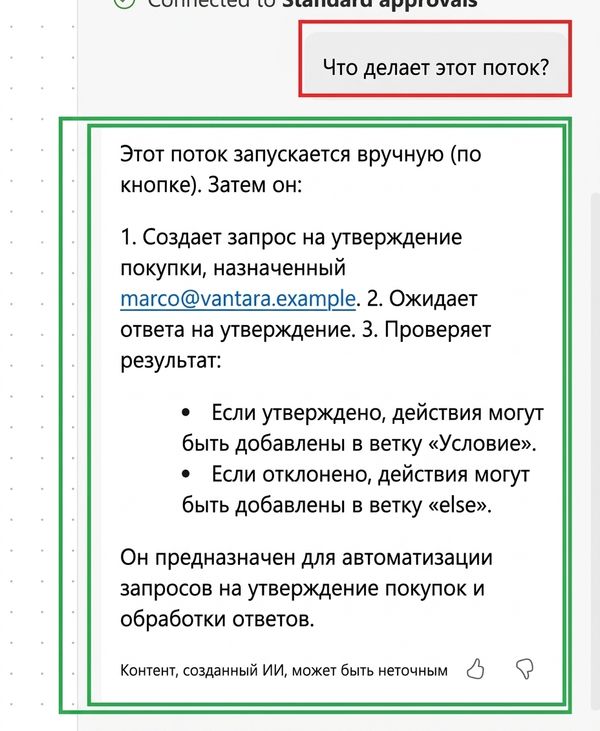
  • Задайте вопрос «What does this flow do?» → получите понятное описание каждого шага

  • Полезно для аудита шаблонов или изучения потока коллеги

  • Можно также спросить об отдельных действиях

Боковая панель Copilot в Power Automate, обрезанная до области вопроса и ответа: вопрос «What does this flow do?» выделен красной рамкой вверху, а абзац с понятным объяснением под ним выделен зелёной рамкой — это описание потока Vantara Approval Flow

Введение в Power Automate

Отмена — ваша подстраховка


Верхняя панель инструментов дизайнера Power Automate: крайняя левая стрелка выделена красной рамкой, рядом видны значки Redo, Comments, стетоскоп Flow Checker, Save, Test и Copilot


  • Изменения Copilot можно отменить, но только до следующего запроса
  • Всегда проверяйте изменения перед отправкой следующей инструкции
  • Тот же принцип, что и с шаблонами: Copilot — это отправная точка
Введение в Power Automate

Давайте потренируемся!

Введение в Power Automate

Preparing Video For Download...