Conteúdo dinâmico e expressões

Introdução ao Power Automate

Anushika Agarwal

Cloud Data Engineer

O que é conteúdo dinâmico?
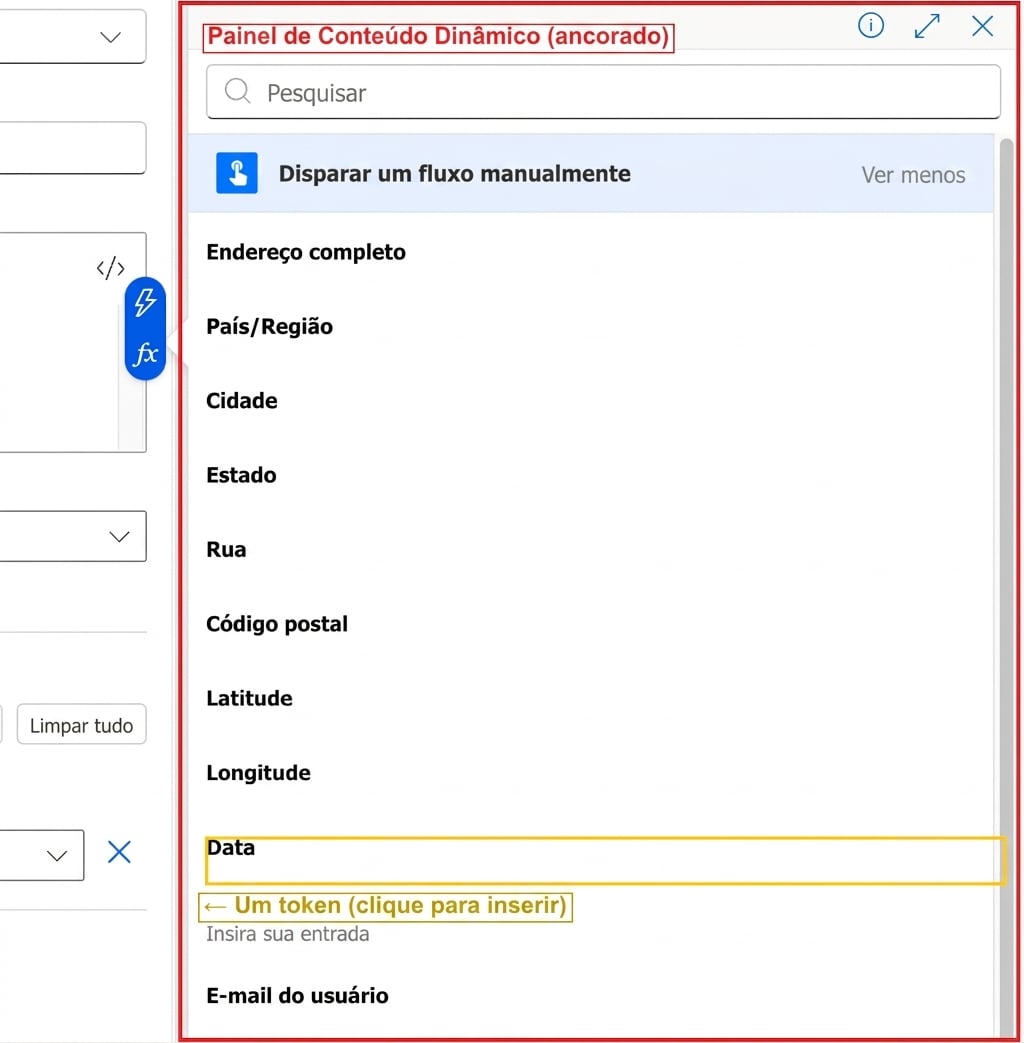
 

Campo Subject aberto da ação Send an email V2 no Power Automate à esquerda, com pílulas fx e raio visíveis, e o painel Dynamic Content acoplado à direita dentro de uma caixa vermelha rotulada Dynamic Content panel docked, com o cabeçalho Manually trigger a flow e uma lista rolável de tokens incluindo Full address, Country/Region, City, State, Street, Postal code, Latitude, Longitude, Date, Text e User email, e uma caixa amarela em volta da linha do token Date rotulada One token click to insert


  • Todo gatilho e ação gera saídas chamadas tokens
  • Os tokens aparecem no Dynamic Content panel quando você clica em qualquer campo
  • Insira com um clique, sem fórmula
  • Um token sempre carrega o valor em tempo real daquela etapa
Introdução ao Power Automate

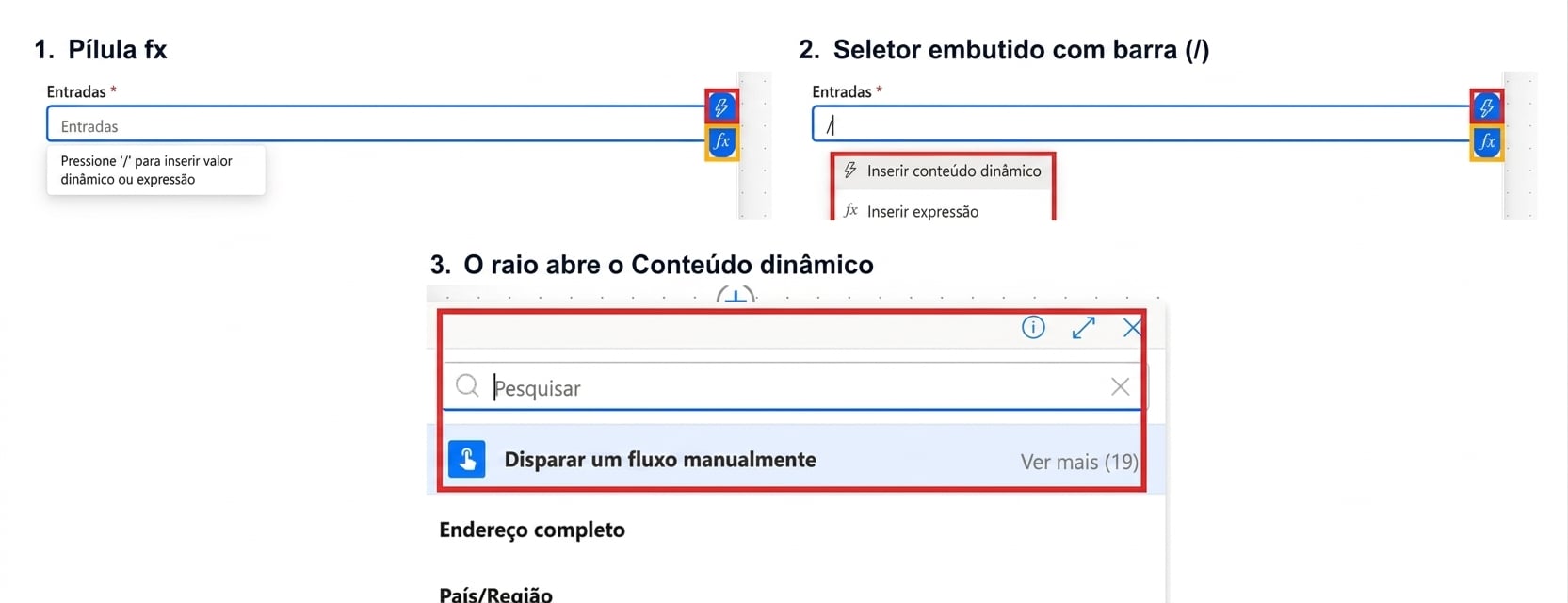
Maneiras de abrir o painel

Três capturas reais do Power Automate empilhadas com caixas vermelhas destacando cada recurso: painel 1 pílula fx, mostrando o campo Inputs aberto com um ícone de raio azul acima de uma pílula azul fx à direita e uma dica Press slash to insert dynamic value abaixo; painel 2 seletor inline com barra, mostrando o mesmo campo com uma barra digitada e um pequeno menu suspenso lendo Insert dynamic content sobre Insert expression; painel 3 Raio abre Dynamic content, mostrando o painel acoplado com uma caixa de busca, o cabeçalho Manually trigger a flow destacado em vermelho e uma lista de tokens de saída do gatilho

  • fx pill / / slash / lightning-bolt abrem o mesmo seletor ao lado de qualquer campo
Introdução ao Power Automate

Também pela engrenagem

$$

Ícone de engrenagem ao lado de um rótulo de campo no Power Automate: o campo To de Send an email V2 com um ícone de engrenagem em caixa vermelha no canto superior direito do rótulo e um menu suspenso em caixa amarela lendo Use dynamic content e Show guests


  • Ícone de engrenagem ao lado do rótulo abre um menu com Use dynamic content
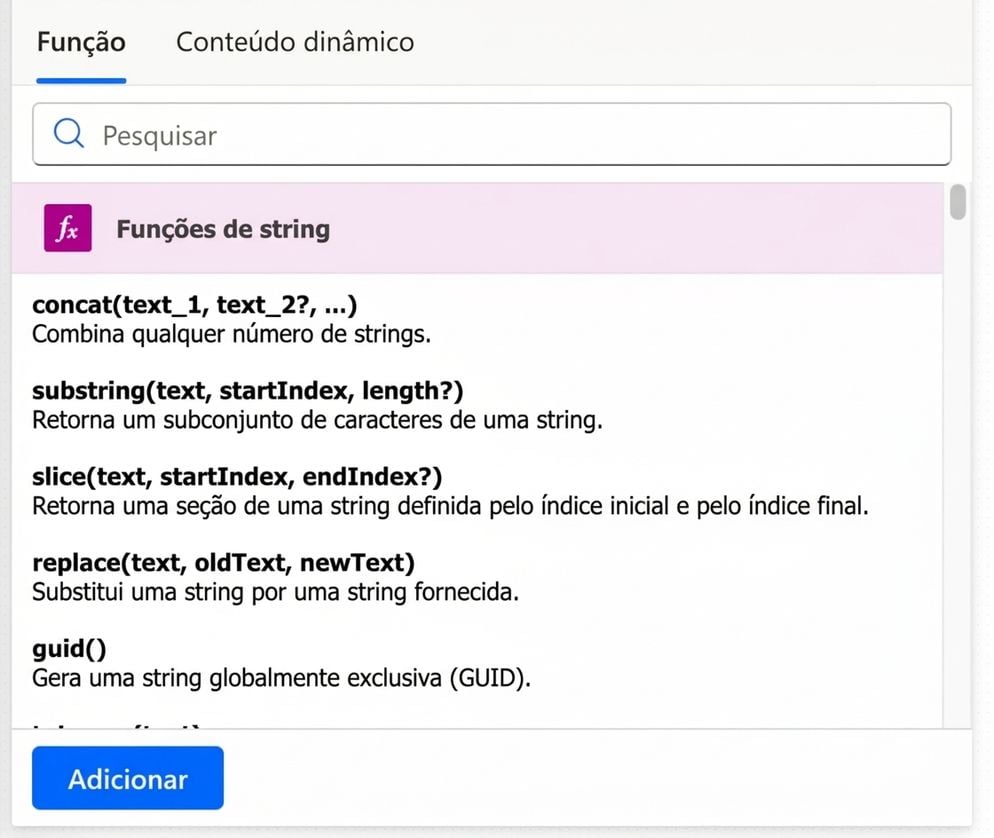
  • O seletor tem duas abas: Dynamic content para tokens e Function para expressões
Introdução ao Power Automate

O que são expressões?


  • Quando precisar transformar, combinar ou formatar dados → escreva uma expressão
  • O botão fx abre o Editor de Expressões
  • Duas regras para lembrar:
    • Nomes de funções não diferenciam maiúsculas/minúsculas
    • Sempre clique em Add para salvar. Não há salvamento automático


Aba Function do Editor de Expressões do Power Automate mostrando o alternador de abas Function e Dynamic content no topo, a barra de busca, a categoria String functions no meio com concat, substring, slice, replace e guid, e o botão Add no canto inferior esquerdo

Introdução ao Power Automate

Conteúdo dinâmico ou expressão?


  • Só precisa do valor como está → Dynamic content
    • ex.: email do remetente do gatilho, colado no campo To de resposta
  • Precisa formatar, combinar ou transformar → Expression
    • ex. formatDateTime(utcNow(), 'dd MMMM yyyy') para uma data dinâmica
  • Muitos fluxos usam ambos
    • ex. concat('Dear ', triggerOutputs()?['name'], ',') (token dinâmico dentro de uma expressão)
Introdução ao Power Automate

Categorias de funções


Category O que faz Principais funções
String Manipula e combina texto concat(), toLower(), trim()
Date & Time Trabalha com carimbos de data/hora e fusos utcNow(), formatDateTime()
Logical Compara valores e avalia condições if(), equals(), greater()
Manipulation Lida com dados ausentes ou null coalesce()


Navegue por todas as categorias rolando o editor ou pesquise pelo nome.

Introdução ao Power Automate

Construindo passo a passo com Compose
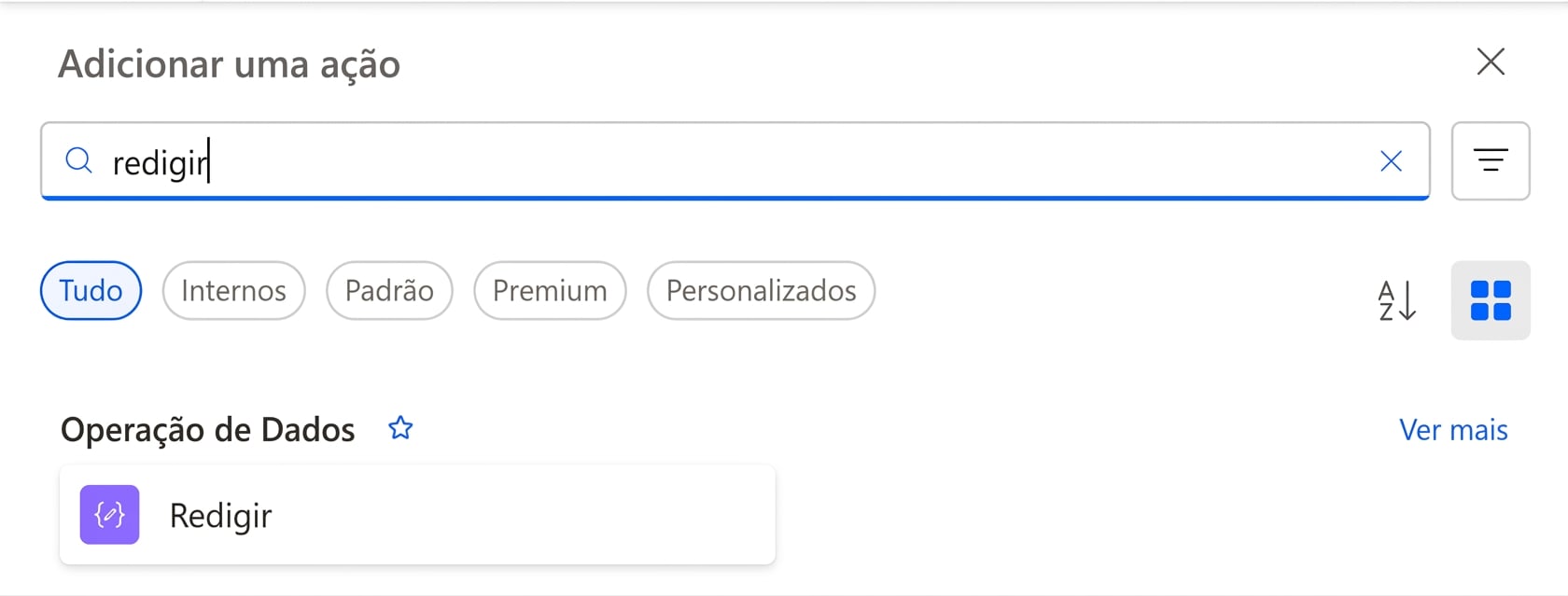
 

Seletor Add an action do Power Automate aberto com a palavra compose digitada no campo de busca e o card da ação Data Operation Compose aparecendo como resultado, com filtros de categoria All / Built-in / Standard / Premium / Custom no topo


  • Não escreva uma expressão complexa de uma vez: construa em partes
  • Use Compose para testar cada função isoladamente
  • Confira a saída no histórico de execuções após cada etapa
  • Quando cada parte funcionar, combine na expressão final
  • Remova as ações Compose de teste ao concluir
Introdução ao Power Automate

Vamos praticar!

Introdução ao Power Automate

Preparing Video For Download...