Loops e operações de dados

Introdução ao Power Automate

Anushika Agarwal

Cloud Data Engineer

Apply to each
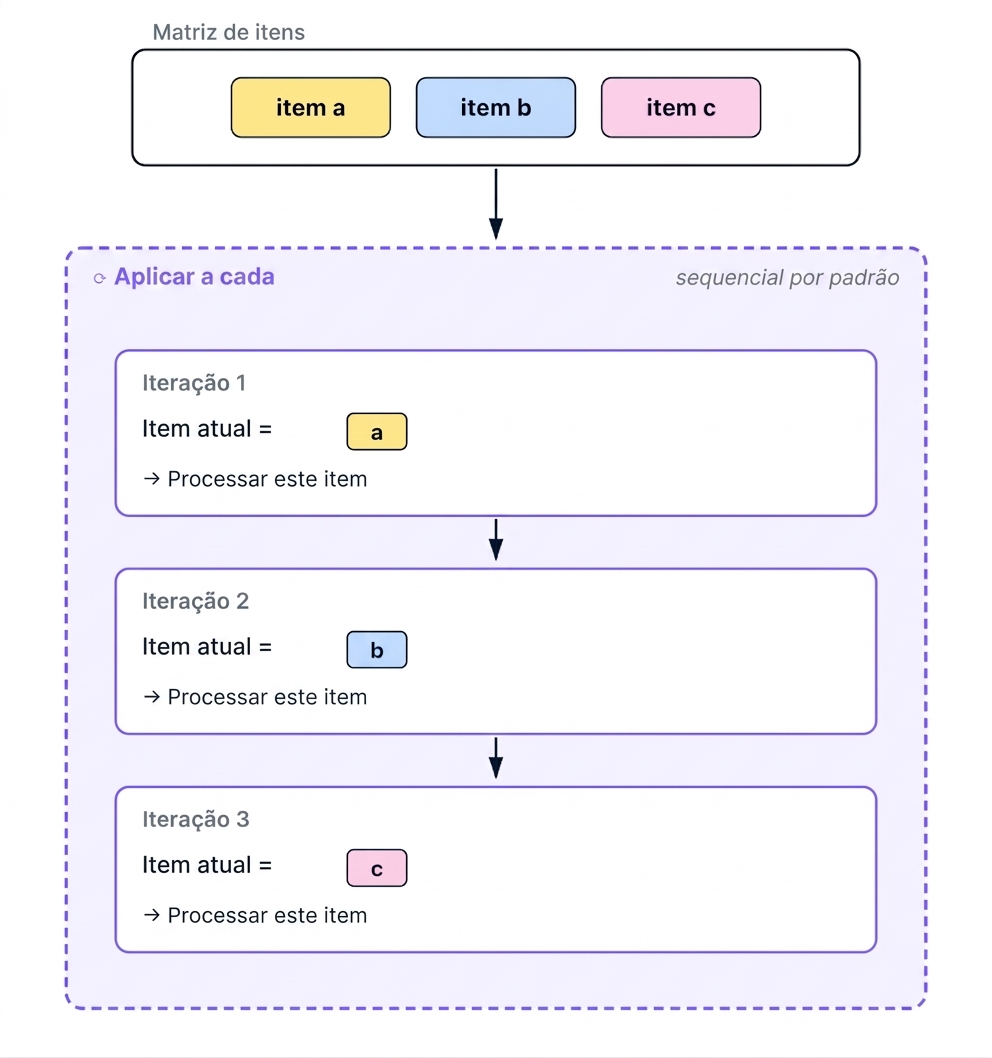
Diagrama do Apply to each iterando sequencialmente: uma caixa Array of items no topo contém três pílulas coloridas item a (amarelo), item b (azul), item c (rosa), com uma seta indo para um contêiner tracejado lilás Apply to each rotulado sequential by default, que contém três cartões de iteração empilhados verticalmente conectados por setas para baixo, cada um mostrando Iteration N com Current item igual à pílula da cor correspondente (a, depois b, depois c) e uma linha Process this item abaixo


  • Processa um array item por item
  • Executa uma vez por item, acessando Current item
  • Sequencial por padrão; paralelo via Concurrency control
Introdução ao Power Automate

Current item


  • Current item = o valor desta iteração
  • Muda a cada passagem do loop
  • Acesse pelo painel Dynamic content

$$

Atenção: erro comum é usar o array completo em vez de Current item

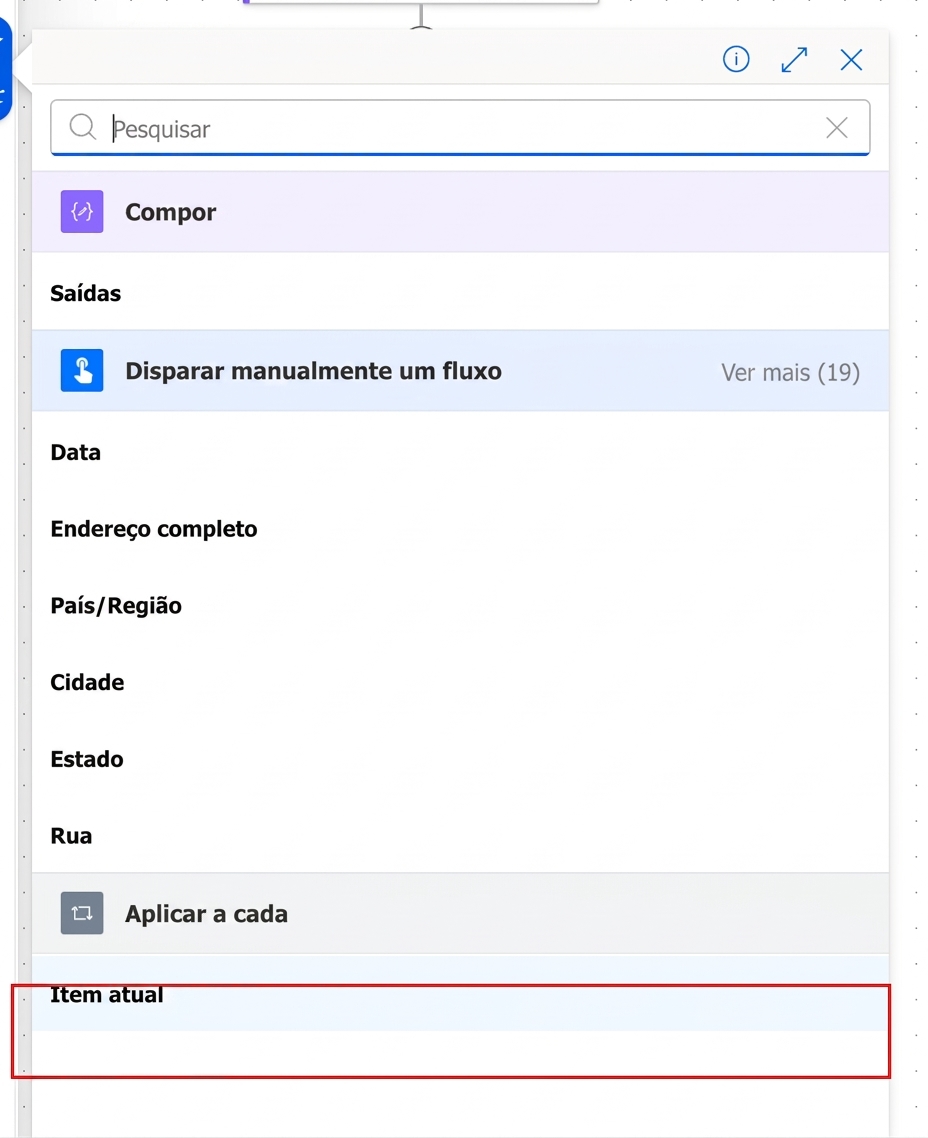
Painel real do Power Automate Dynamic content aberto a partir do campo Inputs de uma ação Compose, listando grupos de tokens Compose, Manually trigger a flow com See more 19, Date, Full address, Country/Region, City, State, Street, depois uma seção Apply to each no final com a entrada Current item destacada em um retângulo vermelho

Introdução ao Power Automate

Filtre antes de iterar

  • Use primeiro o Filter Array

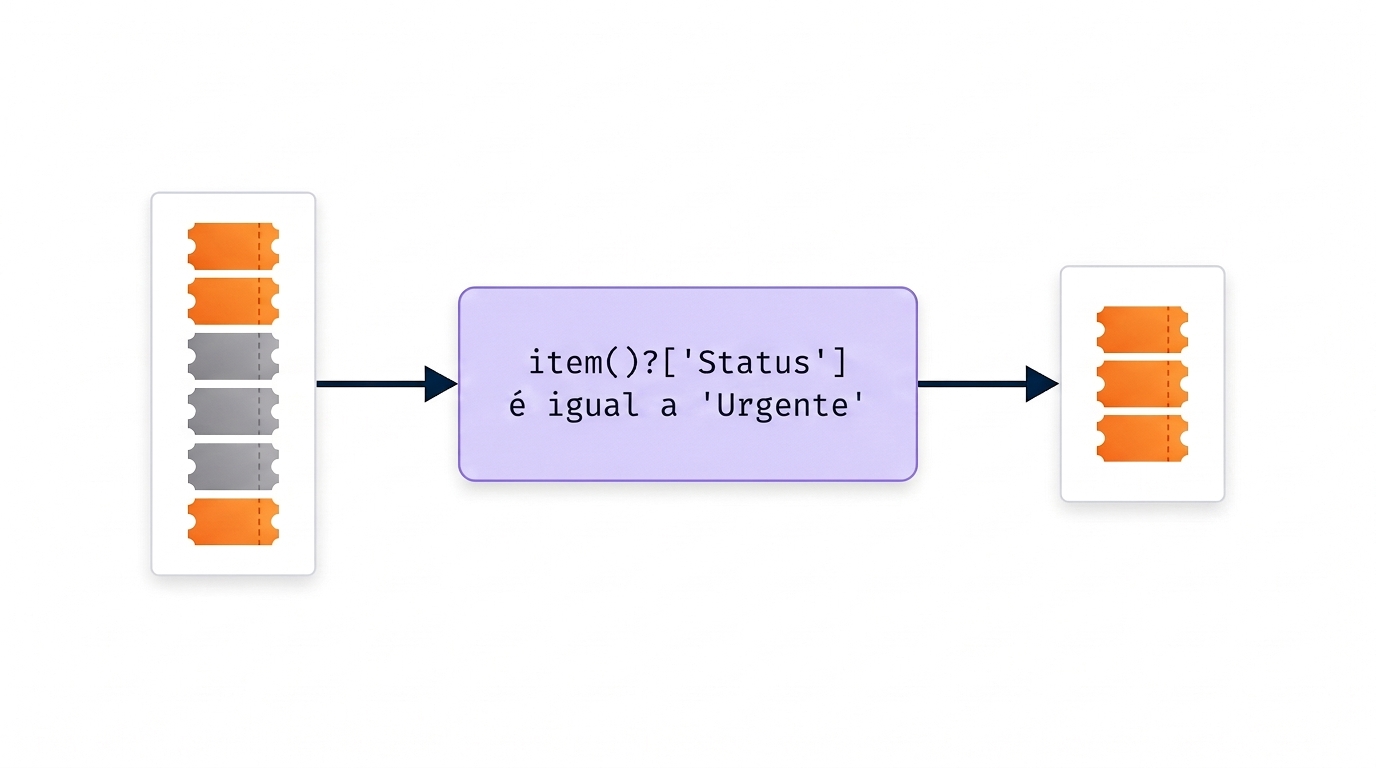
Diagrama simplificado de pipeline horizontal em fundo branco: uma coluna Full list com 8 cartões de tickets empilhados à esquerda (3 laranja Urgent, 5 cinza), uma seta levando a um cartão lilás Filter Array com a expressão item Status is equal to Urgent em texto monoespaçado, depois uma seta levando a uma coluna curta com apenas 3 cartões laranja urgent à direita

Introdução ao Power Automate

Menos trabalho por execução


Without Filter Array With Filter Array
Loop runs 500 vezes 12 vezes
Condition checks per run 500 (uma por item) 0 (o filtro fez isso)
API calls per run 500 12


  • Filter Array roda uma vez. Uma Condition dentro de Apply to each roda a cada iteração
Introdução ao Power Automate

Ação Filter array


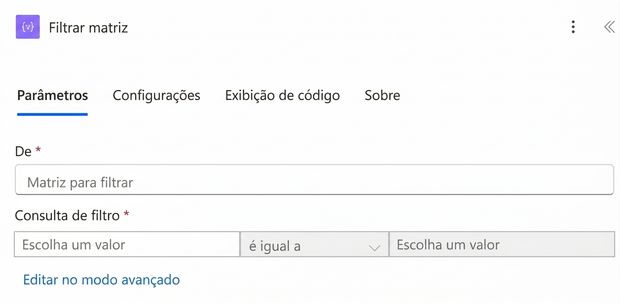
Cartão real da ação Filter array do Power Automate recortado para seu painel de parâmetros, mostrando o campo From com placeholder Array to filter e uma Filter Query com três subcampos Choose a value, is equal to, Choose a value, além de um link Edit in advanced mode


  • From: o array a filtrar
  • Filter Query: uma linha de condição, Left, Operator, Right
  • Use item()?['Field'] em Left para ler um campo de cada item
  • Filter array gera um Body, o array filtrado. Escolha Body ao iterar sobre ele
Introdução ao Power Automate

Body, não Body Item


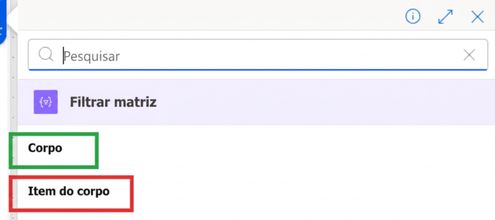
Seletor real de dynamic-content do Power Automate aberto sob um cartão Apply to each, com uma seção Filter array listando duas saídas: Body destacado em verde e Body Item destacado em vermelho abaixo


  • Quando Apply to each consumir a saída de Filter array, escolha Body
  • Body é o array filtrado completo. Body Item é um registro; o loop rodaria uma vez só
Introdução ao Power Automate

Do Until


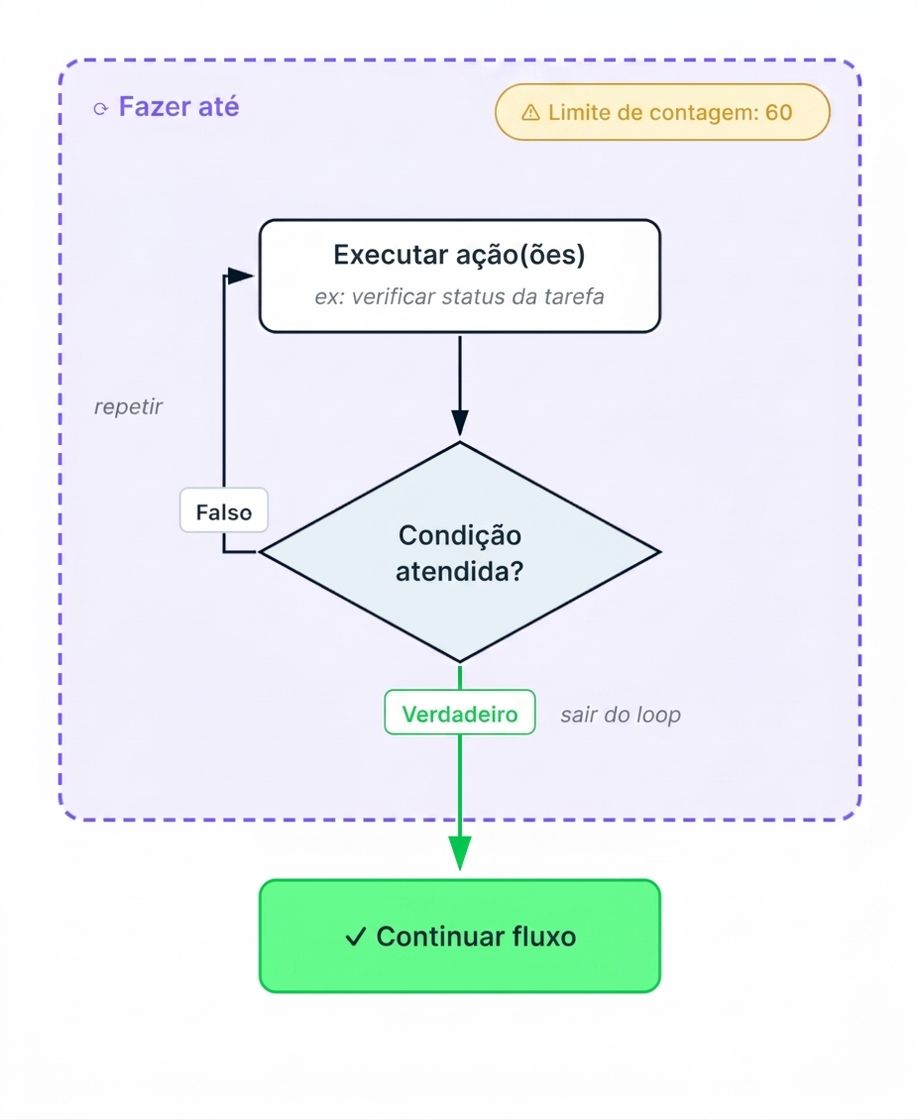
  • Repete ações até que uma condição seja verdadeira
  • Não é para arrays; para isso use Apply to Each
  • Útil para padrões de polling ou retry

$$

Sempre defina um count limit para evitar loops infinitos

Diagrama de um loop Do Until: um contêiner de loop tracejado lilás rotulado Do Until com um selo de segurança amarelo Count limit 60 no canto superior direito; dentro do contêiner uma caixa Run action(s) no topo com a legenda e.g. poll job status, uma seta para baixo levando a um losango neutro Condition met?, o ramo False curvando para cima e à esquerda para repetir em Run action(s) com o rótulo repeat, e o ramo True seguindo para baixo por um rótulo verde True exit-loop e saindo do contêiner para uma caixa verde Continue flow na base

Introdução ao Power Automate

Operações de dados


Operation What it does Good for
Select Remodela cada item, escolhe campos Reduzir um array às colunas necessárias
Join Itens → uma string separada Uma lista separada por vírgulas no assunto do e-mail
Create HTML table Array → HTML para e-mails Um resumo formatado no corpo do e-mail
Create CSV table Array → CSV para exportar Anexar dados para Excel ou outras ferramentas


Select + Create HTML table é o carro-chefe para corpo de e-mail.

Introdução ao Power Automate

Vamos praticar!

Introdução ao Power Automate

Preparing Video For Download...