Conditions and Switch

Introdução ao Power Automate

Anushika Agarwal

Cloud Data Engineer

Onde encontrá-las
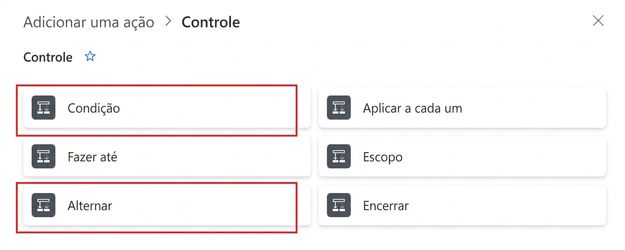
 

Seletor real de ações do Power Automate mostrando a categoria Control expandida com seis ações internas em uma grade de duas colunas (Condition, Apply to each, Do until, Scope, Switch, Terminate), com caixas de destaque vermelhas ao redor de Condition e Switch, as duas ações ensinadas nesta lição


  • Ambas ficam em Control no seletor de ações
  • Mesma categoria de Apply to each e Do until
  • Clique em +, pesquise pelo nome da ação ou filtre por Built-in → Control
Introdução ao Power Automate

A ação Condition

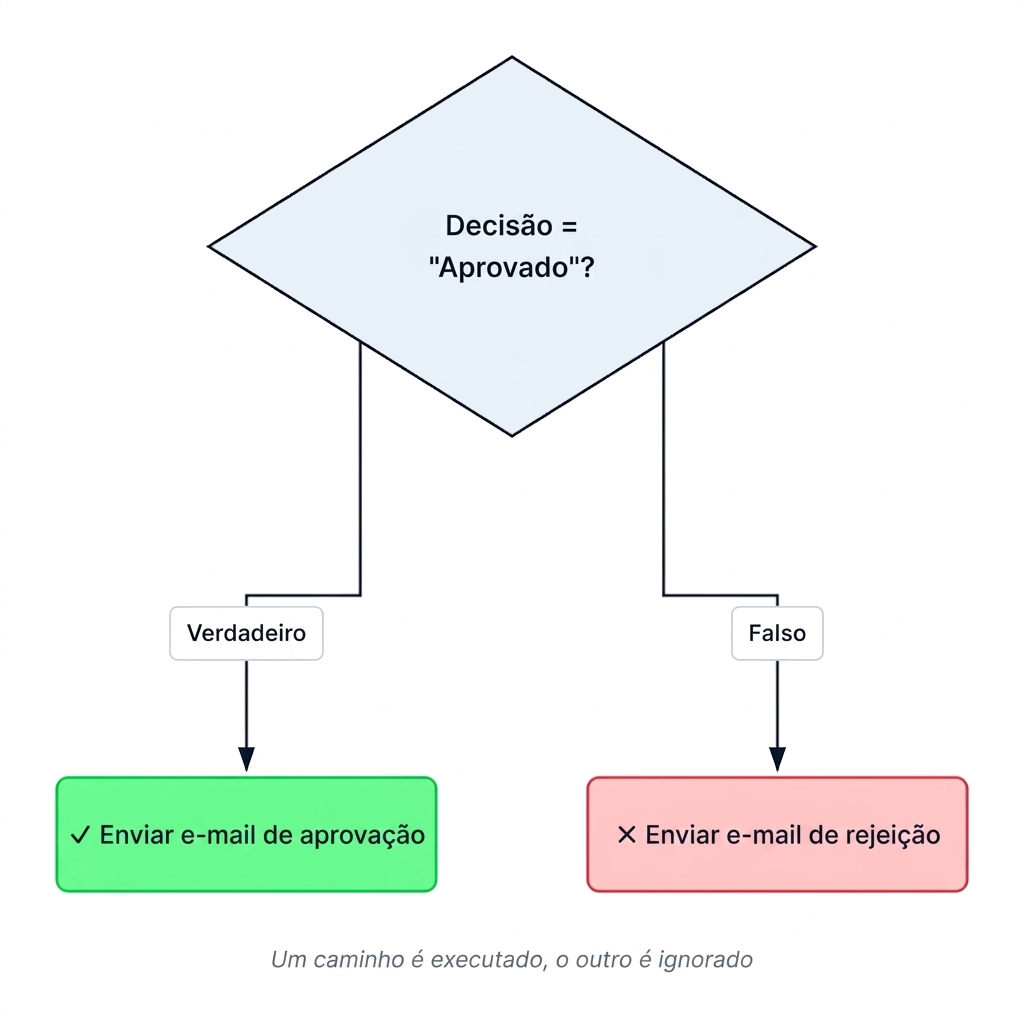
Fluxograma de uma ação Condition com um losango neutro no topo rotulado Decision = Approved? ramificando em dois caminhos: o ramo True desce por uma caixa True até um comprimido verde com check Send approval email, e o ramo False desce por uma caixa False até um comprimido vermelho com cross Send rejection email, com uma legenda em itálico abaixo dizendo que um caminho executa e o outro é ignorado


  • Avalia uma regra como true ou false
  • Ramo True → um conjunto de ações
  • Ramo False → ações diferentes
  • Rotulado "Yes" / "No" em designs antigos
Introdução ao Power Automate

Configurando uma Condition

$$

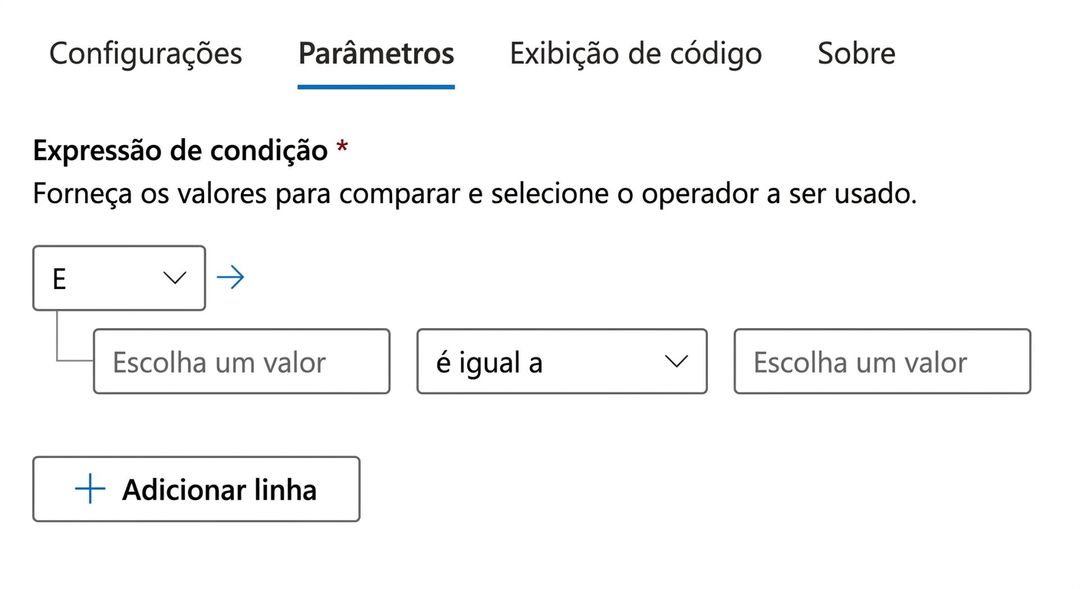
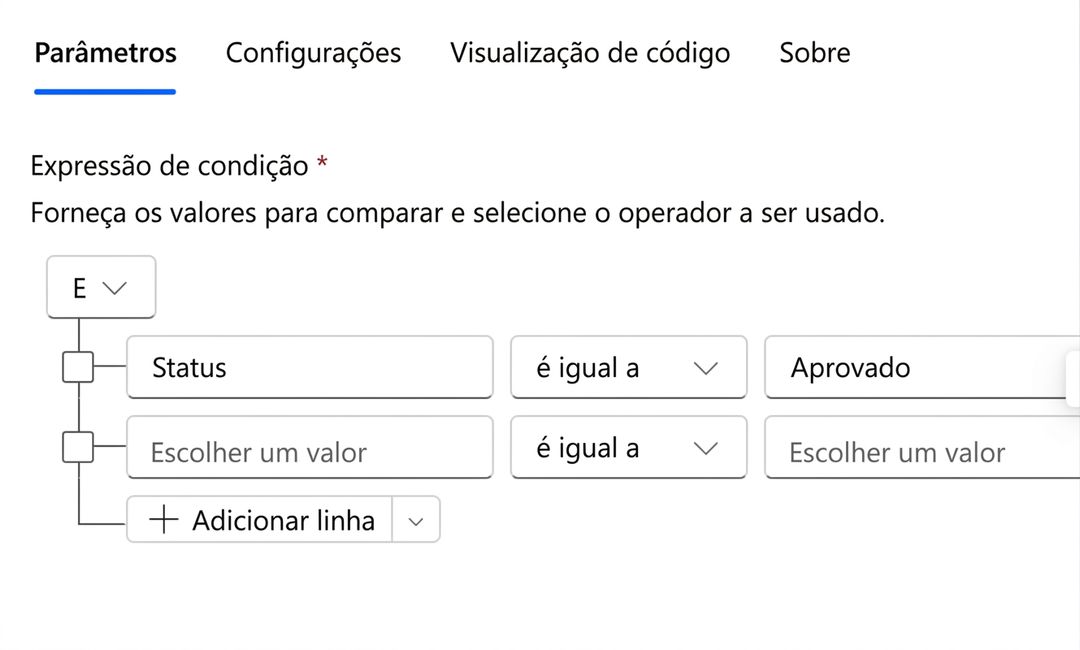
Captura real de uma carta Condition vazia recortada para o painel de edição: abas Parameters / Settings / Code view / About, área da expressão da condição com um grupo And, uma linha vazia de Choose a value, is equal to, Choose a value, e um botão Add row


  • Três campos: valor Left, Operator, valor Right
Introdução ao Power Automate

Configurando uma Condition

$$

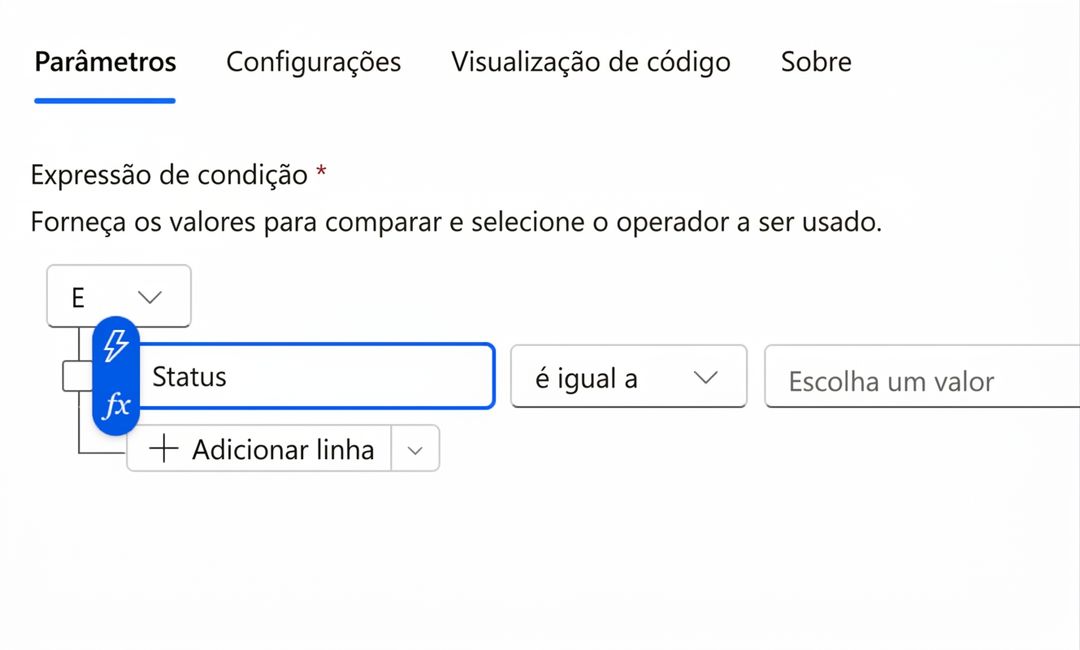
Captura real de uma carta Condition com o valor esquerdo preenchido por um token de conteúdo dinâmico rotulado Status, operador ainda is equal to, e valor direito vazio


  • Três campos: valor Left, Operator, valor Right
  • Left: o valor a verificar, geralmente um token de conteúdo dinâmico ou uma variável
Introdução ao Power Automate

Configurando uma Condition

$$

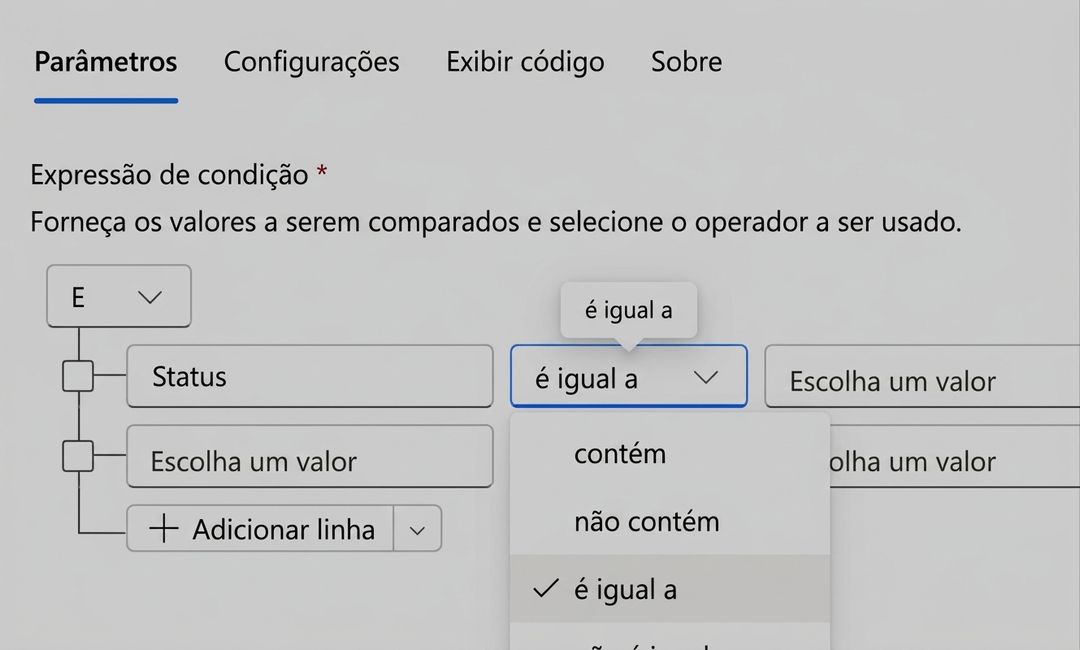
Captura real de uma carta Condition mostrando o menu do operador expandido com opções como is equal to, contains e does not contain


  • Três campos: valor Left, Operator, valor Right
  • Left: o valor a verificar, geralmente um token de conteúdo dinâmico ou uma variável
  • Operator: is equal to, contains, is greater than, is empty e outros
Introdução ao Power Automate

Configurando uma Condition

$$

Captura real de uma ação Condition com os três campos configurados: valor esquerdo Status de conteúdo dinâmico, operador is equal to, valor direito Approved


  • Três campos: valor Left, Operator, valor Right
  • Left: o valor a verificar, geralmente um token de conteúdo dinâmico ou uma variável
  • Operator: is equal to, contains, is greater than, is empty e outros
  • Right: o valor de comparação
Introdução ao Power Automate

Combinando regras com AND / OR

$$

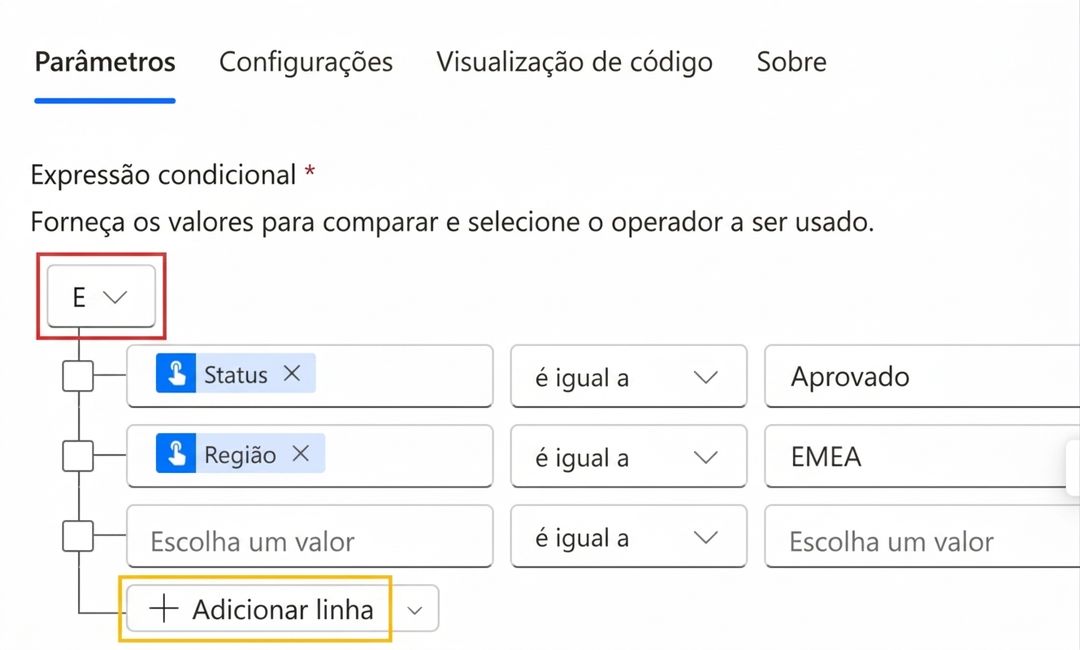
Carta Condition real do Power Automate recortada para sua área de expressão de regra mostrando duas linhas preenchidas: Status is equal to Approved e Region is equal to EMEA, com o menu And destacado em vermelho e o + Add row destacado em amarelo para mostrar onde fica Add row group


  • Clique em Add → Add row para adicionar uma regra
  • And → todas as regras devem ser verdadeiras
  • Or → qualquer uma das regras deve ser verdadeira

$$

  • Agrupe com Add row group para lógica mista AND/OR
Introdução ao Power Automate

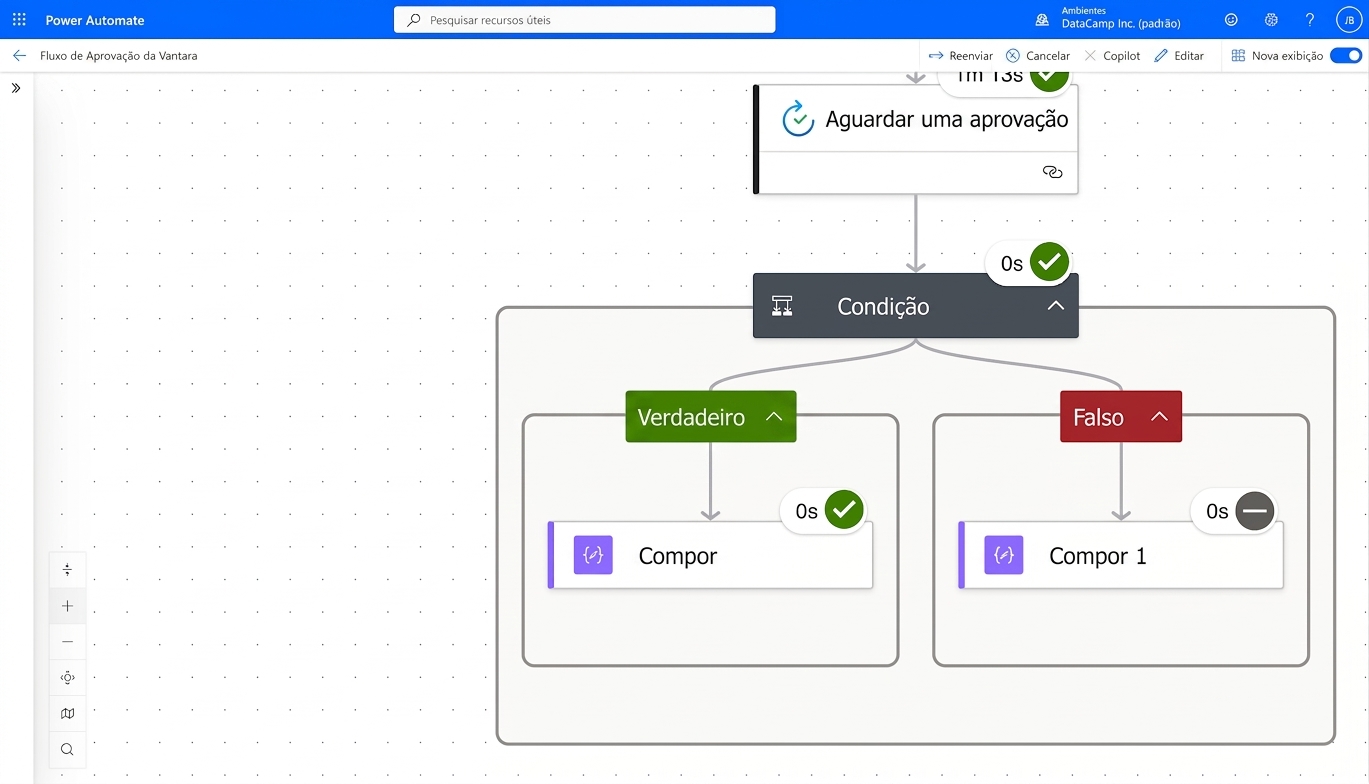
Zoom destacando a ação Compose do ramo True com um check verde em contraste com a ação Compose do ramo False com um ícone de traço cinza

Introdução ao Power Automate

Erros comuns


  • Diferença de maiúsculas/minúsculas: "Approved" ≠ "approved"
  • Espaços ao final: "Approved " ≠ "Approved"
  • Tipo incorreto: comparando string com número

$$

  • Use toLower() ou trim() para normalizar entradas

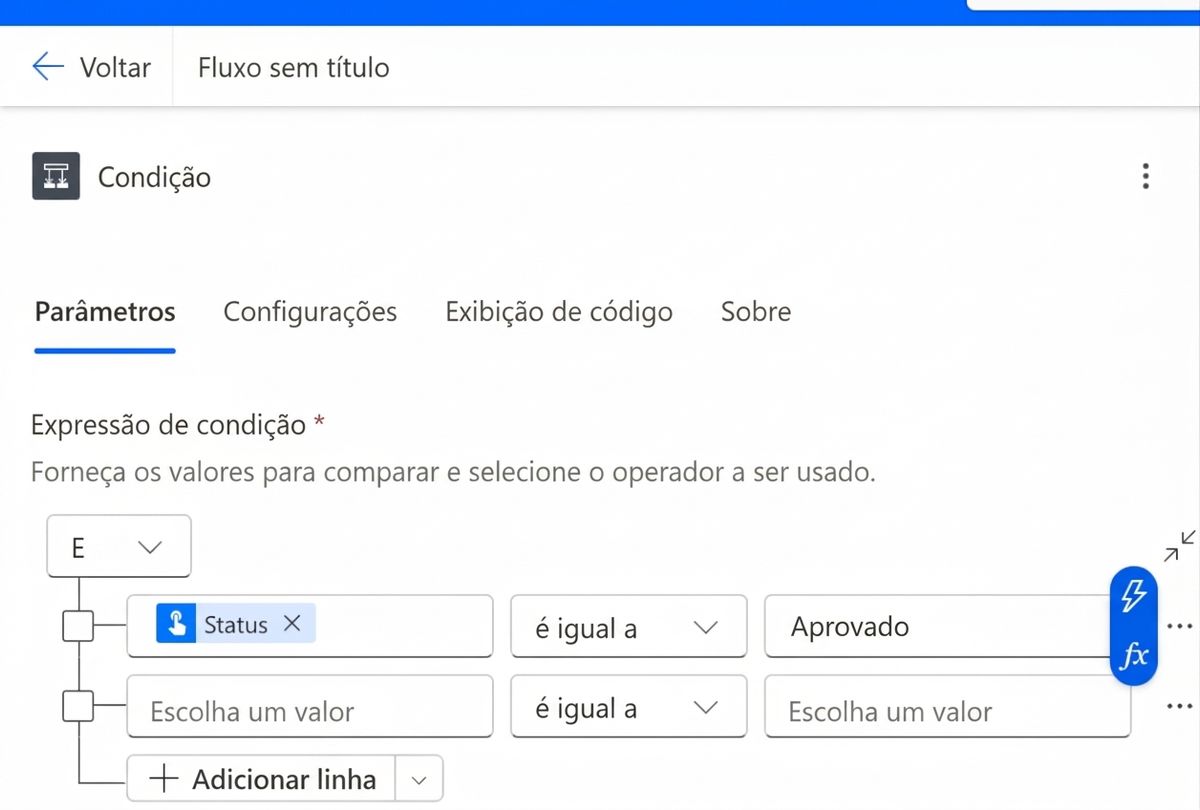
Carta Condition real do Power Automate recortada para o painel de edição, mostrando uma regra preenchida comparando um token de Status (is equal to) à string literal "Approved" com a célula do valor direito destacada por uma borda azul e um comprimido fx ao lado, mais uma segunda linha Choose a value vazia e um botão Add row abaixo, ilustrando o painel de edição por trás de armadilhas de caixa-alta/baixa, espaços e incompatibilidade de tipos

Introdução ao Power Automate

A ação Switch

$$

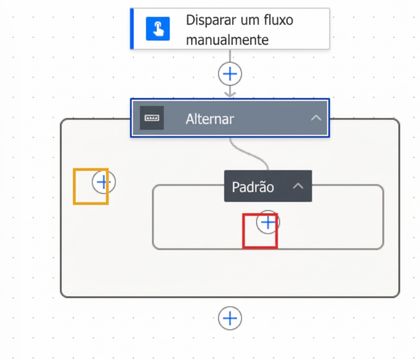
Captura real do canvas do Power Automate de uma ação Switch encadeada abaixo de um cartão Manually trigger a flow com destaques sem rótulo: uma caixa vermelha no + dentro de Default para adicionar ações e uma caixa amarela no + à esquerda de Default para adicionar casos nomeados


  • Compara um valor com vários casos
  • Cada caso executa ações diferentes
  • O caso Default captura o inesperado
Introdução ao Power Automate

Condition vs. Switch


Cenário Uso
Dois resultados (sim/não) Condition
Três ou mais valores Switch
Checagem de faixa (> 100) Condition

$$

  • Conditions aninhadas funcionam, mas viram bagunça rápido

Ilustração moderna e limpa em fundo branco de uma bifurcação na estrada dividindo em dois caminhos à esquerda rotulados Condition, e uma rotatória com quatro saídas à direita rotulada Switch

Introdução ao Power Automate

Vamos praticar!

Introdução ao Power Automate

Preparing Video For Download...