Conectores no Power Automate

Introdução ao Power Automate

Anushika Agarwal

Cloud Data Engineer

O que são conectores?

Ilustração hub-and-spoke do Power Automate como conector central ligando e-mail, calendário, chat, banco de dados e planilhas


  • Um conector é a ponte entre o Power Automate e um serviço
  • Mais de 1.000 conectores: e-mail, arquivos, bancos de dados, sistemas corporativos
  • Cada conector expõe os gatilhos e ações de um serviço
  • Faça login uma vez por conector (alguns mostram Create). O Power Automate guarda suas credenciais
Introdução ao Power Automate

Standard vs. Premium

$$

Screenshot 2026-06-09 at 11.17.34.png

Screenshot 2026-06-09 at 11.18.09.png


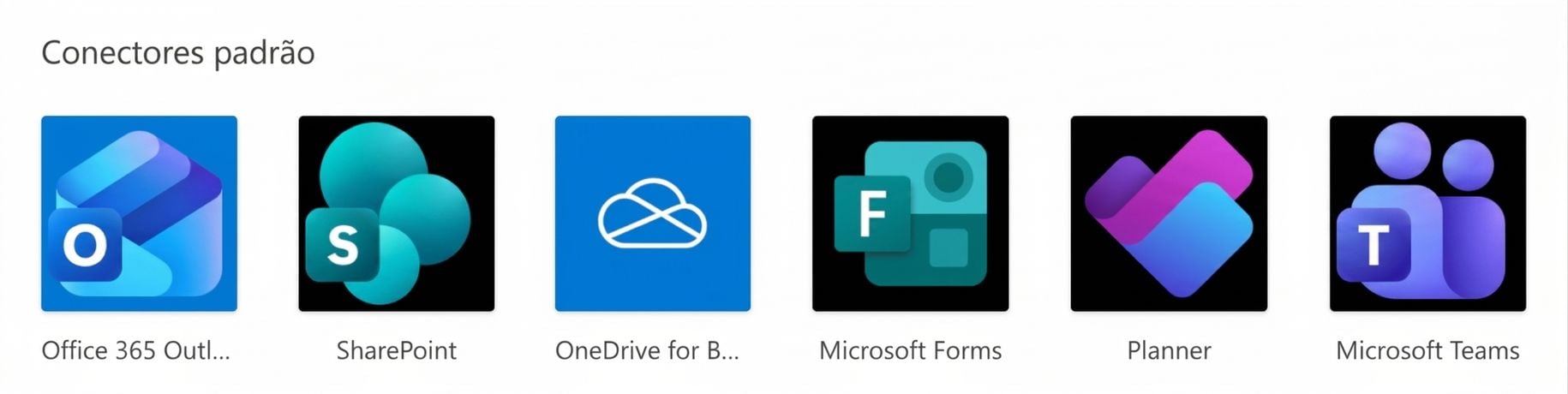
  • Standard → incluídos na maioria dos planos Microsoft 365
    • Outlook, SharePoint, Teams, OneDrive e Forms
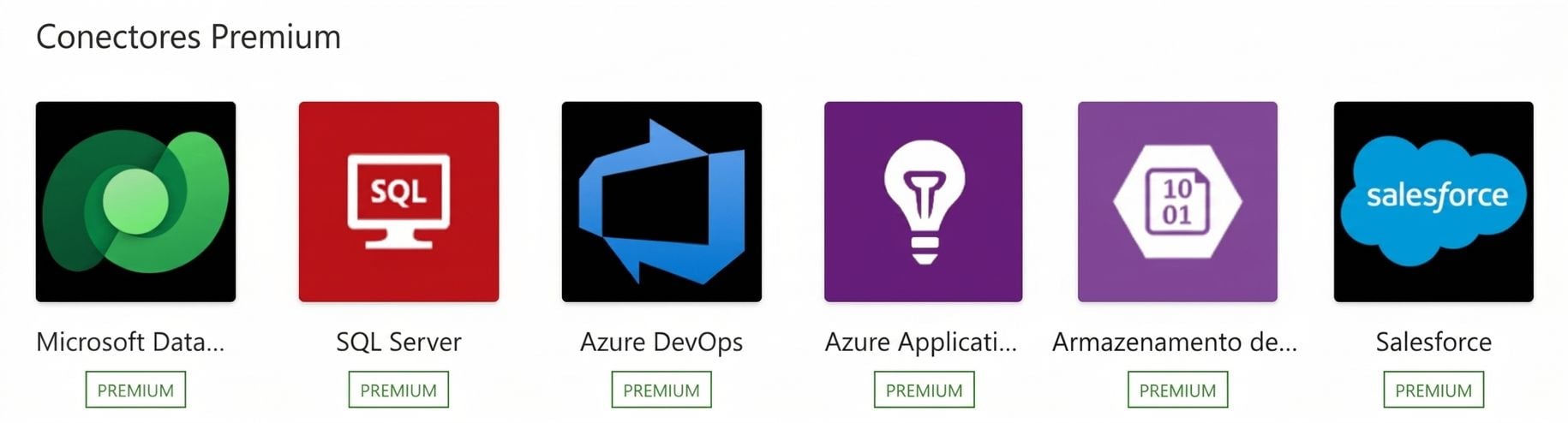
  • Premium → exige licença Power Automate Premium
    • Salesforce, SAP, Dataverse e conectores personalizados
  • Procure o selo PREMIUM na galeria de conectores
Introdução ao Power Automate

Conectores mais comuns


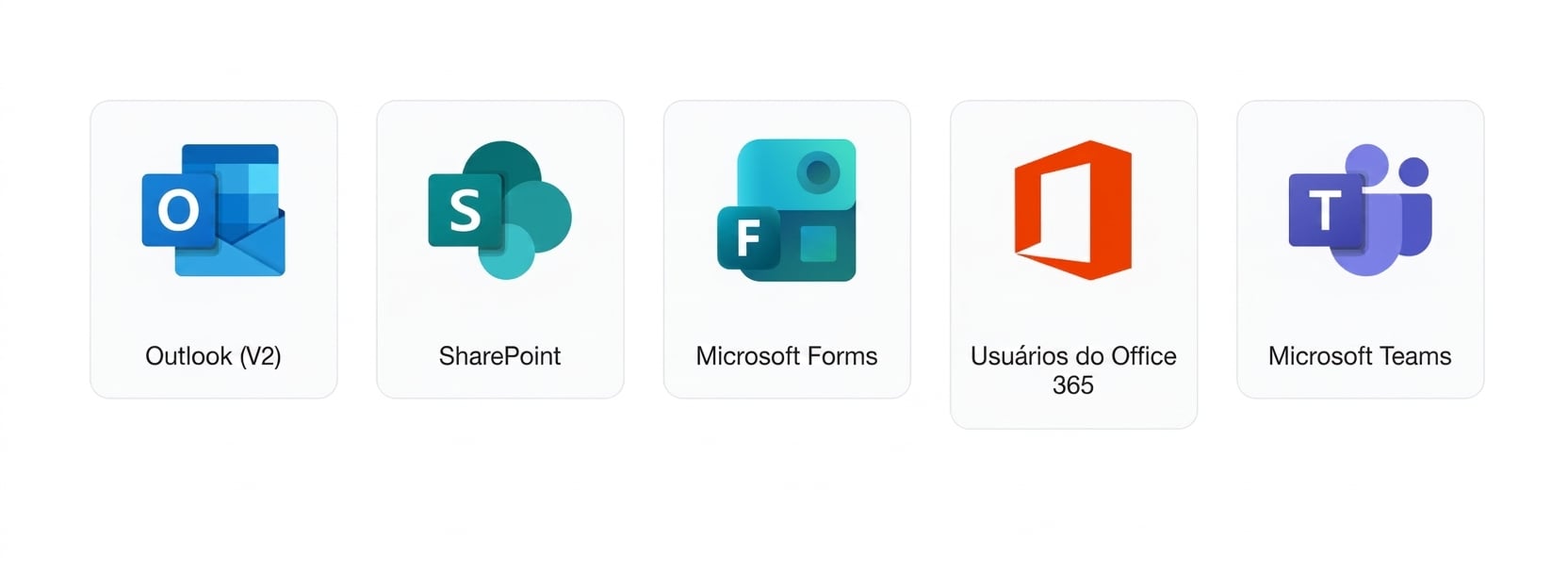
  • Outlook (V2) → enviar e ler e-mails
  • SharePoint → listas, arquivos, bibliotecas
  • Microsoft Forms → respostas de pesquisas e formulários
  • Office 365 Users → perfis, dados de usuários
  • Microsoft Teams → mensagens, canais, notificações

$$

$$

Cinco logos de conectores em linha: Outlook (V2), SharePoint, Microsoft Forms, Office 365 Users, Microsoft Teams

Introdução ao Power Automate

Gatilhos vs. ações

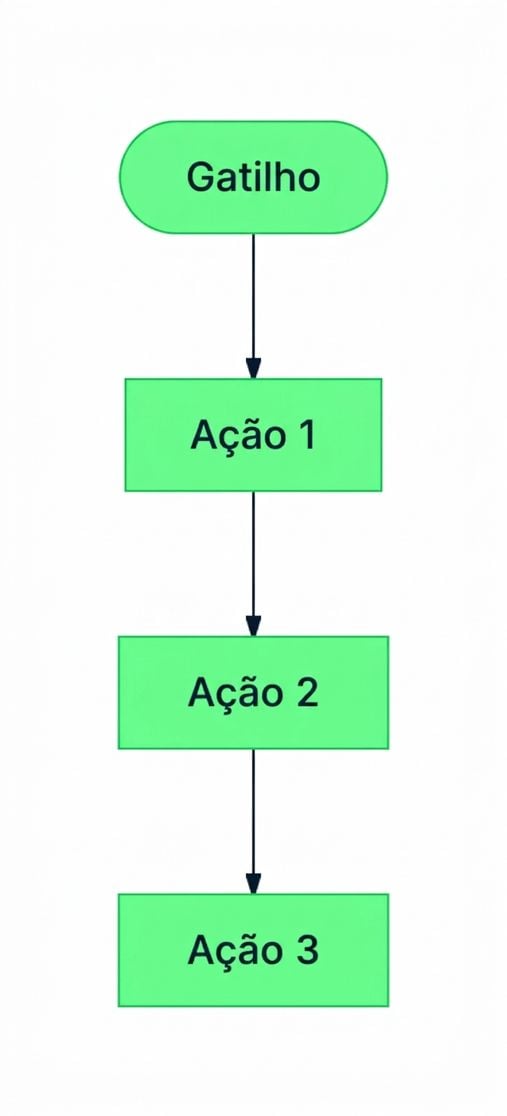
Diagrama mostrando um gatilho como o primeiro passo de um fluxo, seguido por uma cadeia de ações


  • Trigger → como o fluxo começa, um por fluxo
  • Ações → o que o fluxo faz, quantas você precisar
  • Um único conector geralmente oferece ambos: pode disparar um fluxo e agir em outro
Introdução ao Power Automate

Mesmo conector, dois papéis

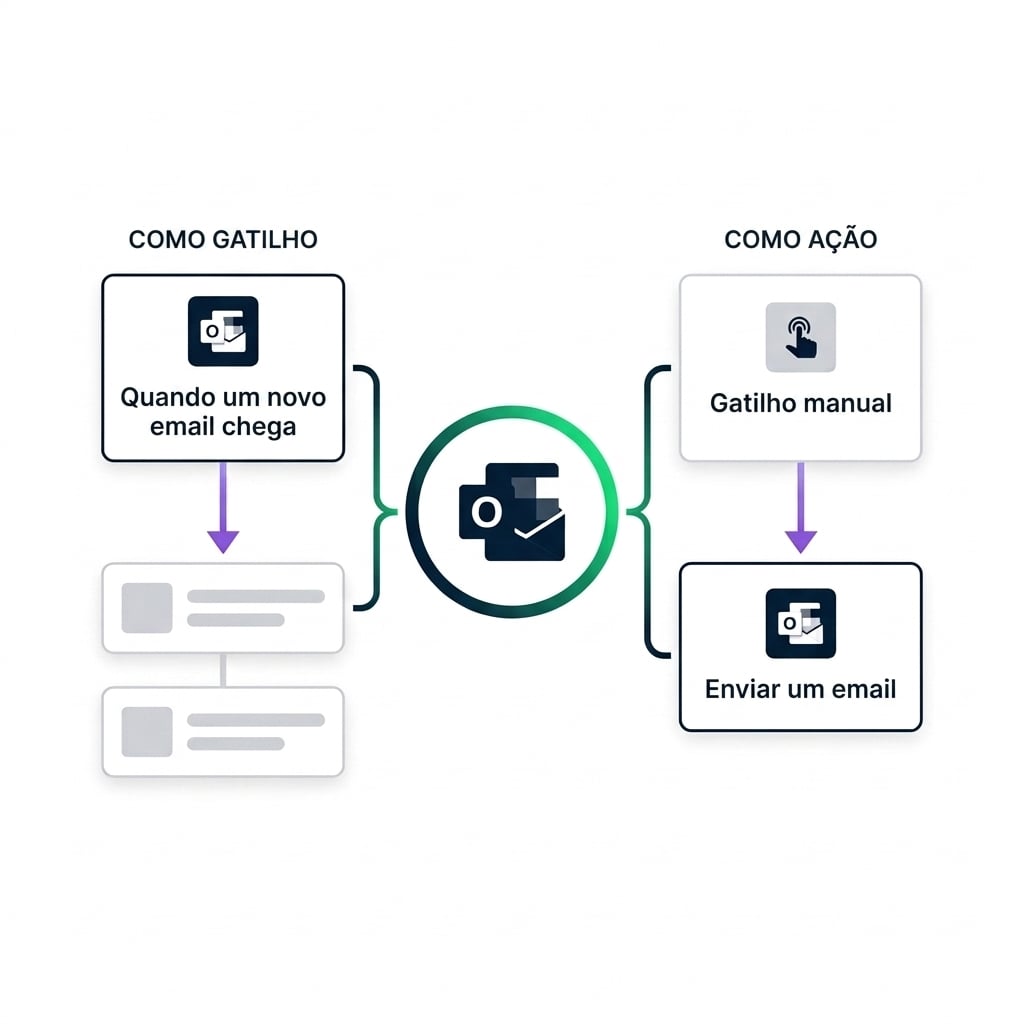
Logo do conector do Outlook ao centro com dois mini-fluxos paralelos, rotulados AS TRIGGER à esquerda (um cartão do Outlook "When a new email arrives" indo para dois cartões de ação) e AS ACTION à direita (um cartão de disparo manual indo para um cartão do Outlook "Send an email"), destacando que o conector é compartilhado


  • O mesmo conector pode ter ambos os papéis em fluxos diferentes

  • Fluxo 1: Outlook como gatilho → dispara com um novo e-mail

  • Fluxo 2: Outlook como ação → envia um e-mail

Introdução ao Power Automate

Adicionando uma ação de conector


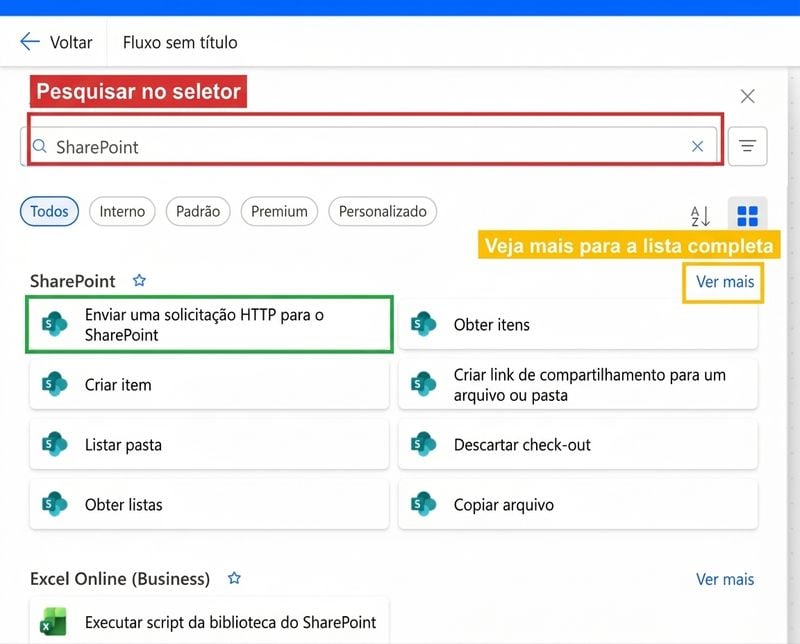
Seletor Add an action do Power Automate aberto com o campo de busca destacado em vermelho e "SharePoint" digitado nele, um link See more destacado em amarelo à direita da categoria SharePoint, e o primeiro cartão de ação do SharePoint destacado em verde como alvo de clique


  • Clique no + abaixo de qualquer cartão para abrir o seletor
  • Busque por conector ou nome da ação no topo
  • Filtre por Built-in, Standard, Premium ou Custom
  • See more expande uma lista longa de categorias
Introdução ao Power Automate

Gatilhos Polling vs. Push (Webhook)

nanobanana: half: Clean modern illustration on white background of POLLING for a Power Automate concept slide: a single rounded clock face with a magnifying glass overlay on its right side, three small rounded event boxes in a queue below the clock, and two looping arrows curling around the clock to show repeated checks on a schedule. Use a calm blue and soft green palette consistent with the Power Platform style, no labels or text

  • Polling: verificações agendadas, pode atrasar, recupera ao reiniciar
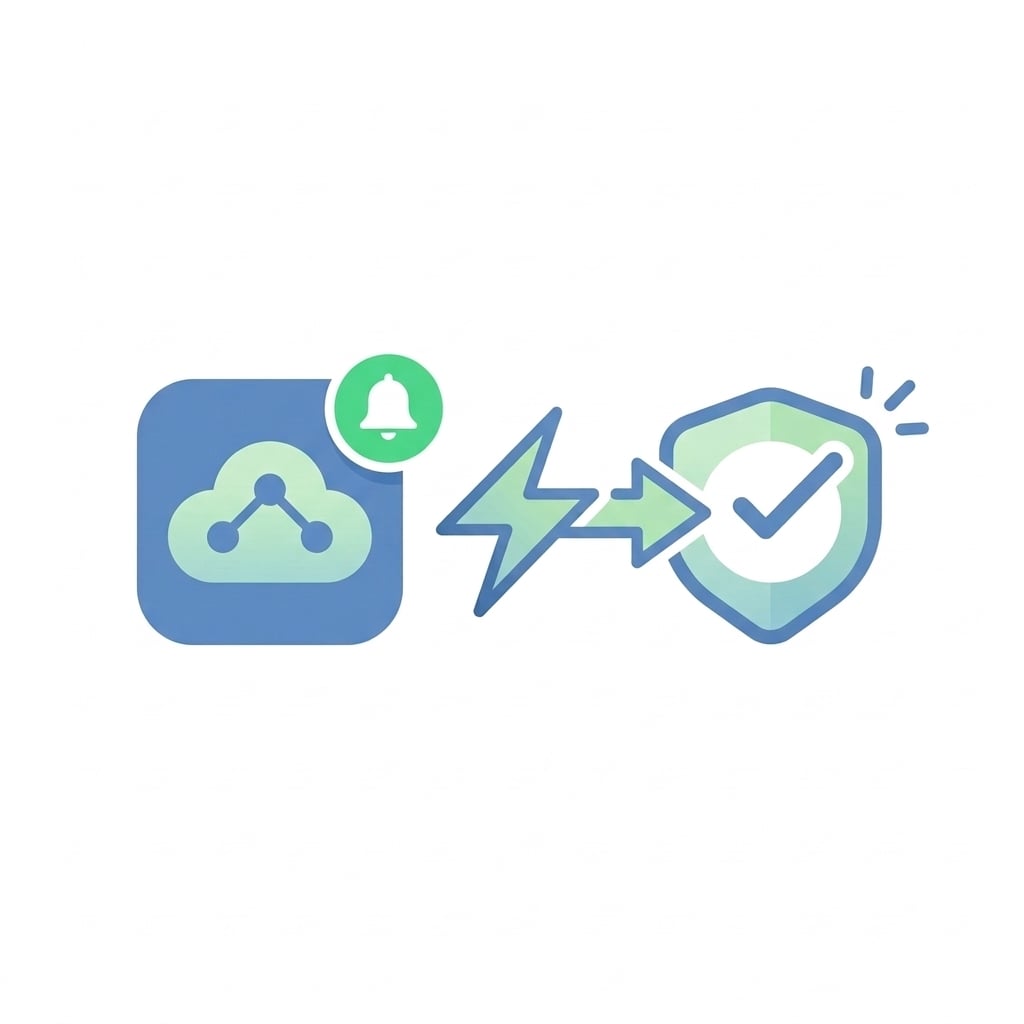
nanobanana: half: Clean modern illustration on white background of PUSH/WEBHOOK for a Power Automate concept slide: a single rounded service icon on the left with a small notification bell overlay, a single lightning bolt arrow flying from it to a rounded target icon on the right showing instant delivery. Use the same calm blue and soft green palette as the polling counterpart, no labels or text

  • Push (Webhook): instantâneo no evento, perde o que ocorrer enquanto o fluxo estiver desligado
Introdução ao Power Automate

Boas práticas

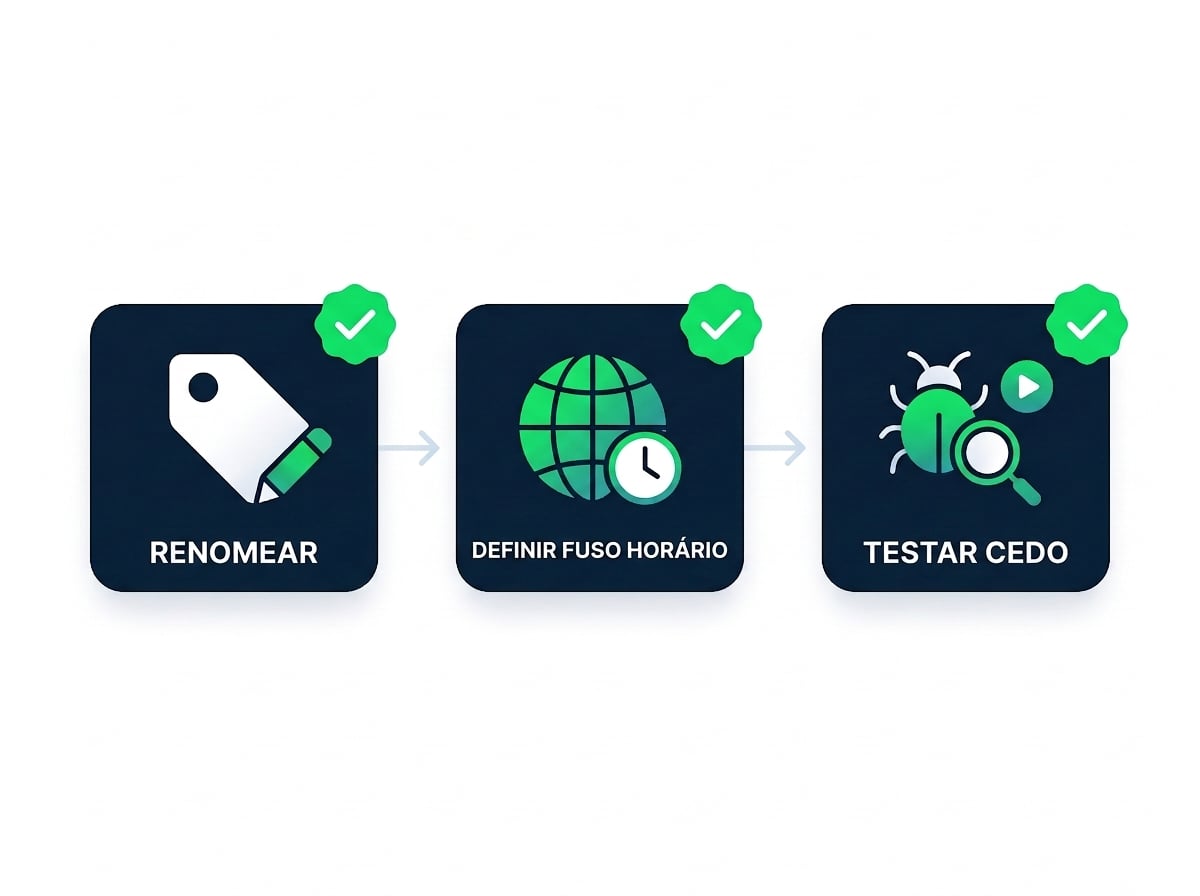
Três blocos de boas práticas em linha, cada um com selo verde: RENAME (etiqueta de nome com lápis), SET TIME ZONE (globo com relógio), TEST EARLY (inseto com lupa)


  • Renomeie cada ação: "Send approval email" é melhor que "Send an email (V2)"
  • Defina o fuso horário em gatilhos de Recurrence: o padrão é UTC, vale ajustar
  • Teste após cada nova ação: pegue erros cedo, não no fim
Introdução ao Power Automate

Vamos praticar!

Introdução ao Power Automate

Preparing Video For Download...